

En el trabajo diario, los trámites administrativos, la vida académica y las relaciones comerciales, unir PDF en uno se ha convertido en una habilidad básica y de uso frecuente. Dominar métodos correctos, gratuitos y seguros para combinar PDF no solo permite ahorrar mucho tiempo, sino que también evita devoluciones o retrasos en los procesos por incumplimientos de formato. Este artículo abarca soluciones completas de combinación en todos los escenarios, desde nivel básico hasta avanzado, desde opciones en línea hasta fuera de línea, y desde el móvil hasta el ordenador, para decir adiós a las operaciones engorrosas y completar la fusión de documentos de forma directa y eficaz.
¿Cuáles son las ventajas de unificar PDF en uno?
Simplicidad y eficiencia: un solo archivo es más fácil de enviar, descargar y almacenar que varios documentos, lo que evita pérdidas de archivos o desorden en el orden. Al mismo tiempo, permite conservar completamente el texto, las imágenes, las tablas y el formato, sin problemas de desajuste, deformación o pérdida de nitidez.
Amplia aplicabilidad: organismos tributarios, ayuntamientos, oficinas de inmigración, bancos y escuelas suelen exigir la carga de un solo archivo; no se pueden enviar múltiples documentos por separado, por lo que combinar PDF resulta muy práctico. En cuanto al procesamiento posterior de archivos PDF, tras la combinación es posible seguir realizando acciones como cifrado, compresión, firma, edición, adición de numeración de páginas y marcas de agua, adaptándose a todo tipo de escenarios de cumplimiento.
Facilidad de consulta: contratos, recibos, informes y formularios, al integrarse, quedan más ordenados, lo que facilita la lectura, el archivo y la búsqueda posterior, permitiendo una gestión y consulta unificadas.
¿Cuáles son los escenarios de uso comunes de unir PDF en uno?
Trámites administrativos: combinar materiales de solicitud de residencia, páginas de pasaporte, comprobantes de domicilio, contratos de trabajo, certificados de seguridad social, declaraciones de impuestos y otros documentos oficiales.
Fiscalidad y finanzas: unir facturas, recibos, formularios de declaración, nóminas, extractos bancarios y estados financieros, cumpliendo con los requisitos de declaración fiscal y auditoría empresarial.
Educación y estudio: combinar tareas, trabajos académicos, apuntes, materiales de clase, expedientes académicos y certificados de estudios, facilitando su entrega a la escuela o su impresión.
Contratos comerciales: unir el cuerpo del contrato, anexos, apéndices, documentos de acreditación y cotizaciones, garantizando la integridad y estandarización del contrato.
Vida médica y cotidiana: combinar informes de diagnóstico, recetas, pólizas de seguro, documentos de alquiler, facturas de servicios de agua y electricidad, centralizando la gestión de información personal importante.
¿Cuáles son las herramientas prácticas más comunes?
Las siguientes 5 herramientas cubren ventajas como escritorio local, uso gratuito en línea y soluciones empresariales confiables. Además, tienen pasos de uso sencillos y no requieren conocimientos profesionales, por lo que podrás empezar a utilizarlas inmediatamente después de leer.
1. PDF Agile
PDF Agile es una herramienta integral para el procesamiento de PDF, sin necesidad de registro, sin suscripción y disponible para uso sin conexión, lo que la convierte en una de las opciones más recomendadas para usuarios individuales y pequeñas y medianas empresas. No solo permite realizar perfectamente varios PDF en uno, sino que también admite funciones completas como edición, compresión, firma, OCR, cifrado y conversión, ofreciendo una verdadera solución todo en uno para todas las necesidades de PDF sin necesidad de cambiar entre múltiples programas.
Pasos de uso:
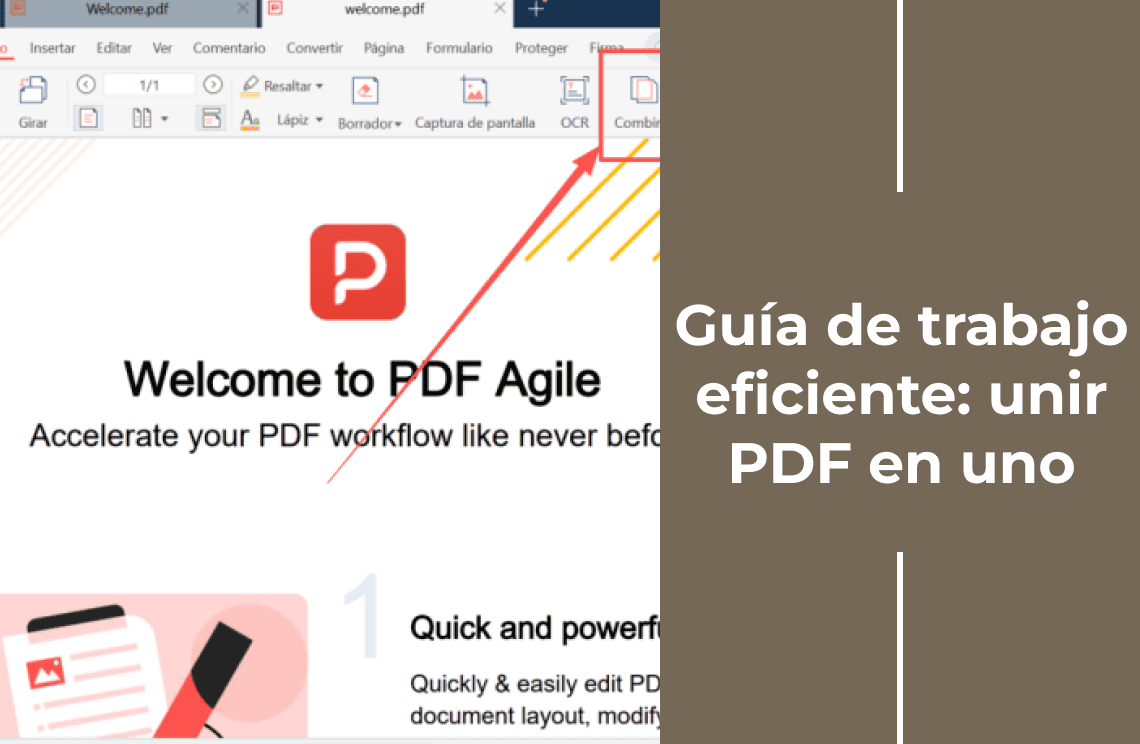
1. Accede al sitio oficial de descarga de PDFAgile, instala el programa y, al abrirlo, localiza claramente en la interfaz principal el módulo de la función combinar.
Alt: Módulo Combinar de PDF Agile
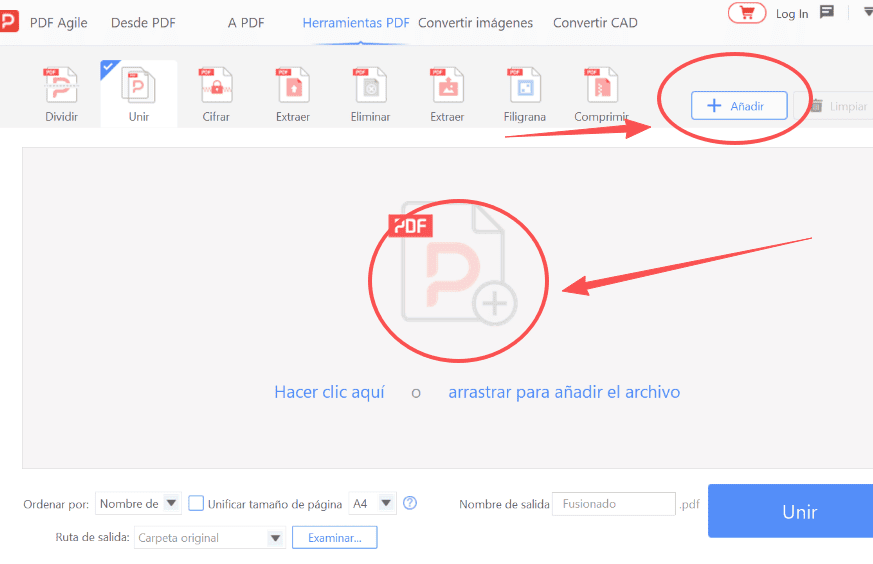
2. Haz clic en el botón «+Añadir» en la interfaz para seleccionar archivos, o arrastra directamente varios documentos PDF que deseas combinar a la ventana del programa. Tras importarlos, podrás reorganizar libremente el orden de los archivos, así como eliminar páginas innecesarias y previsualizar el contenido de cada página.
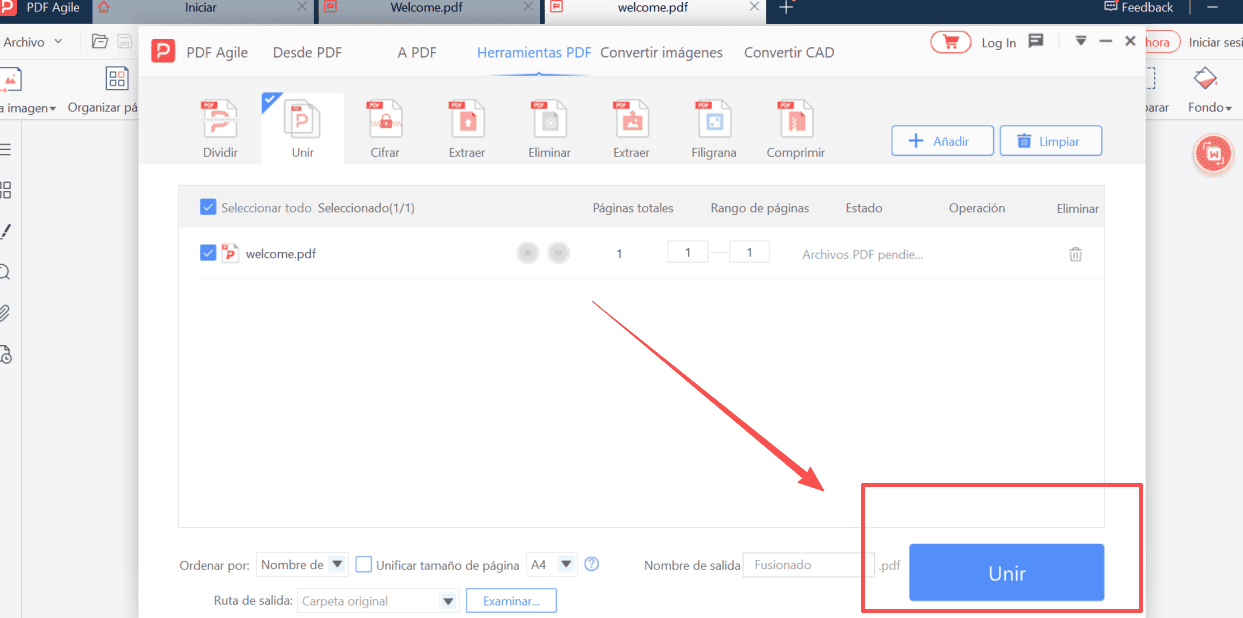
3. Una vez confirmados el orden y el contenido de todos los archivos, haz clic en el botón «Unir» de la parte inferior, elige la ubicación de guardado y el nombre del archivo, y espera unos segundos para completar la combinación. El archivo resultante podrá abrirse, editarse o enviarse directamente.
2. iLovePDF
Haz clic en el botón «+Añadir» en la interfaz para seleccionar archivos, o arrastra directamente a la ventana del software varios documentos PDF que desees combinar. Tras la importación, podrás reorganizarlos libremente para ajustar el orden, así como eliminar páginas innecesarias y previsualizar el contenido de cada una.
Pasos de uso:
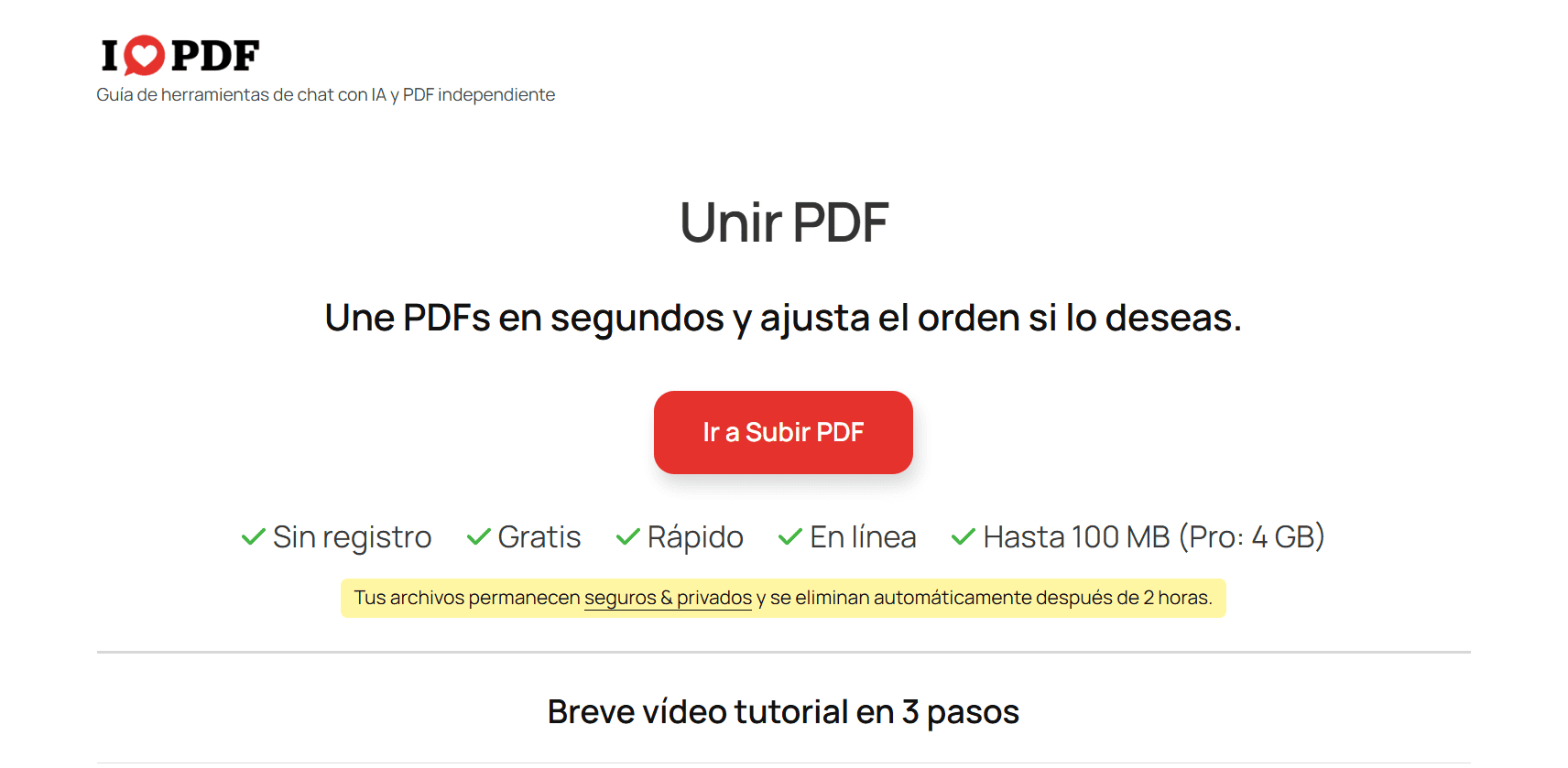
1. Abre la página oficial de combinación de iLovePDF.
2. Haz clic en el centro de la página para subir los documentos que deseas combinar. También puedes importar archivos directamente desde Google Drive o Dropbox sin necesidad de descargarlos al dispositivo local.
3. Arrastra los archivos para ajustar el orden y, una vez confirmado, haz clic en el botón «Unir PDF». Espera a que el proceso finalice y luego haz clic en «Descargar»para guardar el archivo combinado y poder usarlo directamente.
3. Smallpdf
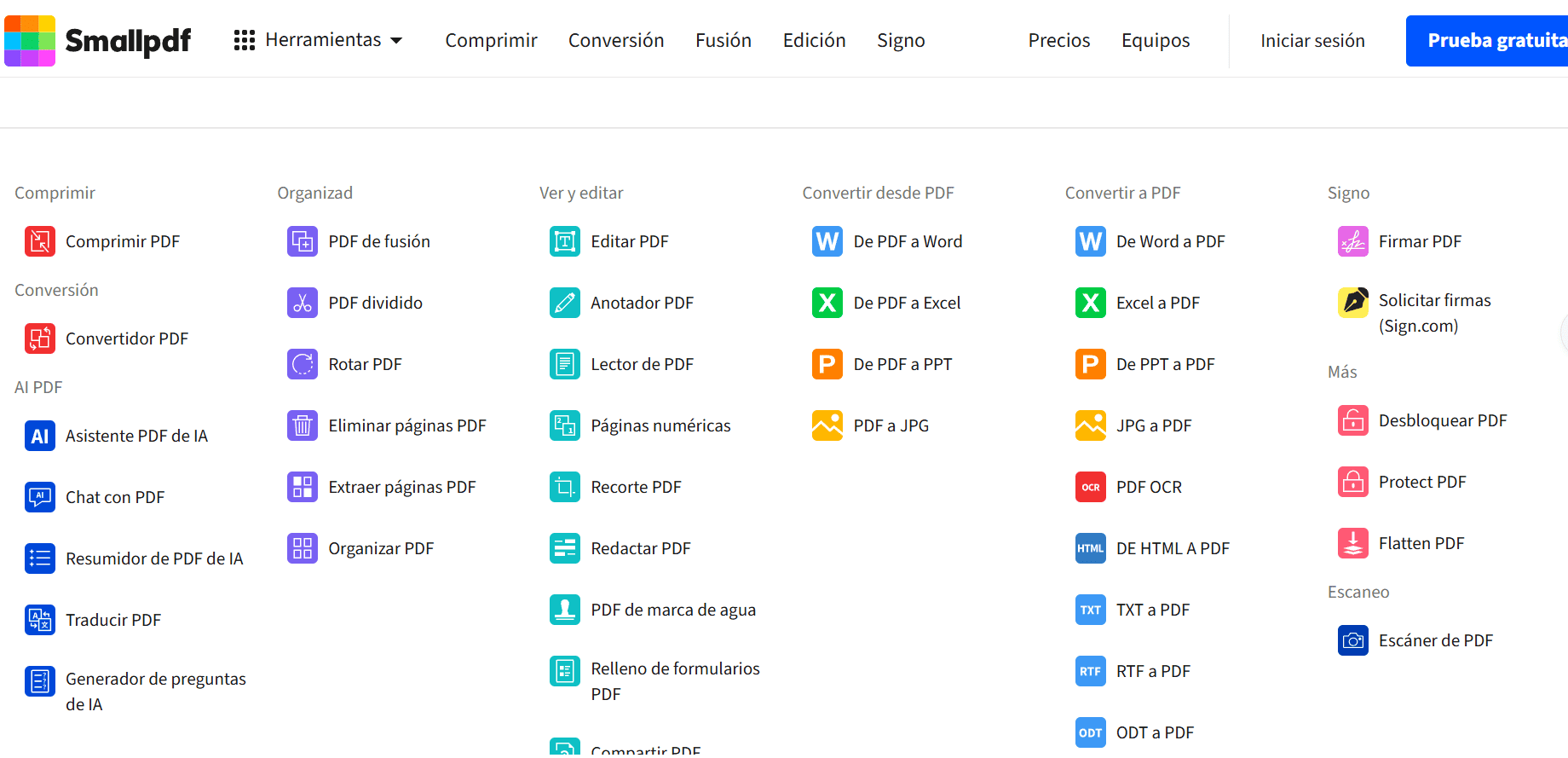
Smallpdf es una plataforma europea de herramientas PDF de larga trayectoria, con una interfaz limpia, un manejo sencillo y sin anuncios molestos, muy apreciada por usuarios individuales, trabajadores autónomos y estudiantes. Su función de combinación es estable y rápida, y además ofrece compresión, conversión, firma y cifrado, cubriendo en una sola plataforma las necesidades diarias de procesamiento de PDF, lo que la convierte en una excelente opción para un uso ligero.
Pasos de uso:
1. Abre la página oficial de combinación de Smallpdf.
2. Haz clic en «Elegir archivos»para subir los archivos PDF, o también puedes arrastrarlos directamente al área de la página para importarlos en lote de forma rápida y sencilla.
3. Una vez verificado que el orden de los archivos es correcto, haz clic en «Fusionar PDF», espera a que finalice el proceso y luego descarga y guarda el archivo para completar la combinación.
4. PDF24 Tools
PDF24 Tools se utiliza principalmente para el trabajo de oficina diario, documentos administrativos, organización de trabajos académicos y uso de emergencia.
Pasos de uso:
1. Abre la versión oficial del sitio web en español.
2. Haz clic en «Seleccionar archivos»para subir los archivos PDF, o arrástralos directamente al área correspondiente. En la vista previa, puedes reorganizar los archivos arrastrándolos para ajustar el orden y eliminar las páginas que no necesites. También puedes entrar en el «Modo experto»para seleccionar con precisión las páginas que deseas combinar.
3. Haz clic en «Unir PDF»para iniciar el proceso de combinación. Una vez finalizado, pulsa en «Descargar»para guardar el documento combinado.
5. System Native Tools
Para los usuarios minimalistas que no desean instalar ningún programa ni utilizar sitios web en línea, especialmente aquellos que buscan una app para unir PDF en Android, también pueden aprovechar las funciones nativas del sistema. Tanto en unir PDF en Windows, como en unir PDF en iPhone o unir PDF en Android, es posible lograr perfectamente juntar dos PDFs mediante herramientas integradas del propio sistema operativo.
Pasos de uso:
1. Usa el navegador integrado del sistema para abrir todos los archivos PDF que necesites combinar, asegurándote de que todos estén abiertos.
2. Pulsa Ctrl + P para abrir la ventana de impresión. En la opción de impresora, selecciona Microsoft Print to PDF.
3. Marca la opción «Imprimir todos los documentos abiertos», ajusta el orden de impresión si es necesario, haz clic en imprimir, asigna un nombre al archivo y elige la ubicación de guardado. El sistema generará automáticamente un único PDF combinado.
Conclusión
Unir PDF en uno es una operación básica imprescindible en la vida y el trabajo digital, presente en escenarios administrativos, comerciales, académicos y cotidianos. Los métodos y herramientas presentados en este artículo pueden ayudarte a resolver la duda de cómo unir varios PDF en uno, logrando una forma gratuita, segura y eficiente de combinar PDF, eliminando procesos complicados y disfrutando de la comodidad y fluidez del trabajo digital, para hacer que el trabajo diario y la vida sean más simples, eficientes y sin preocupaciones.
FAQs
1. ¿Cómo unir varios PDF en uno gratis?
Puedes utilizar herramientas gratuitas y seguras para combinar varios PDF en uno, como PDF Agile, iLovePDF o Smallpdf. Todas estas herramientas son fáciles de usar, no dejan marca de agua y cumplen con las necesidades de uso diario en España.
2. ¿Es seguro unir PDF en línea?
Sí, si utilizas plataformas fiables como PDF Agile, son seguras. Estas plataformas cumplen con los requisitos del GDPR y eliminan automáticamente los archivos en pocas horas. Para documentos sensibles, es mejor usar herramientas offline para evitar subir los datos a la nube.
3. ¿Cómo unir PDF sin perder calidad?
Para combinar PDF sin pérdida de calidad, utiliza herramientas de fusión sin compresión como PDF Agile, Adobe Acrobat o activa el modo de alta calidad en iLovePDF. Evita sitios web desconocidos que compriman los archivos sin previo aviso, ya que esto puede provocar que los documentos se vean borrosos o deformados.
4. ¿Cómo unir PDF en Windows 10 y Windows 11?
En Windows puedes combinar PDF utilizando PDF Agile o las funciones integradas del propio sistema. Ambos métodos son gratuitos y adecuados para cualquier usuario.