


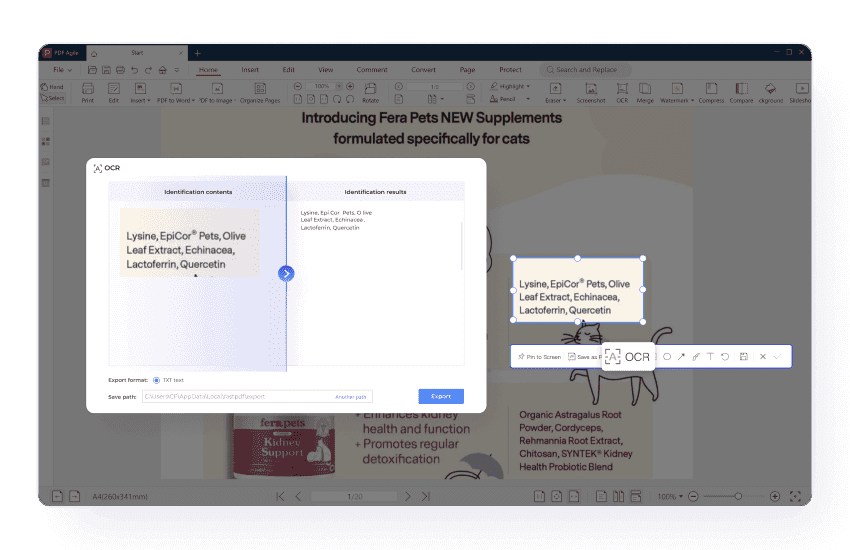
Die OCR-Funktion von PDF Agile kann Text in Ihren Screenshots erkennen und ermöglicht es Ihnen, Text direkt aus dem Bild zu bearbeiten und zu extrahieren.

Screenshot als PDF aufnehmen – Einfach, schnell & effizient
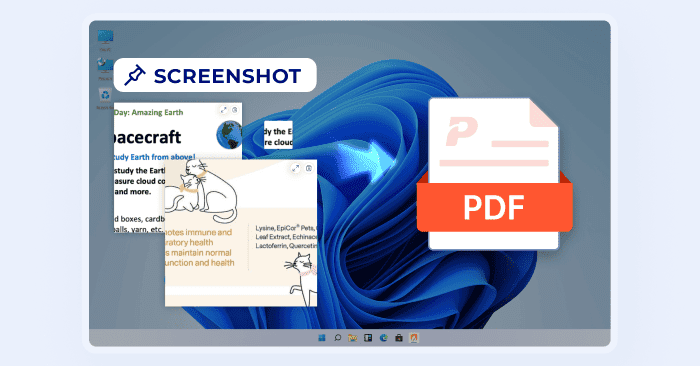
Erfassen Sie Ihren Bildschirm und konvertieren Sie ihn mit nur wenigen Klicks in ein PDF. Perfekt für Dokumentationen, Berichte und das Teilen von Bildern.
Verfügbar auf:


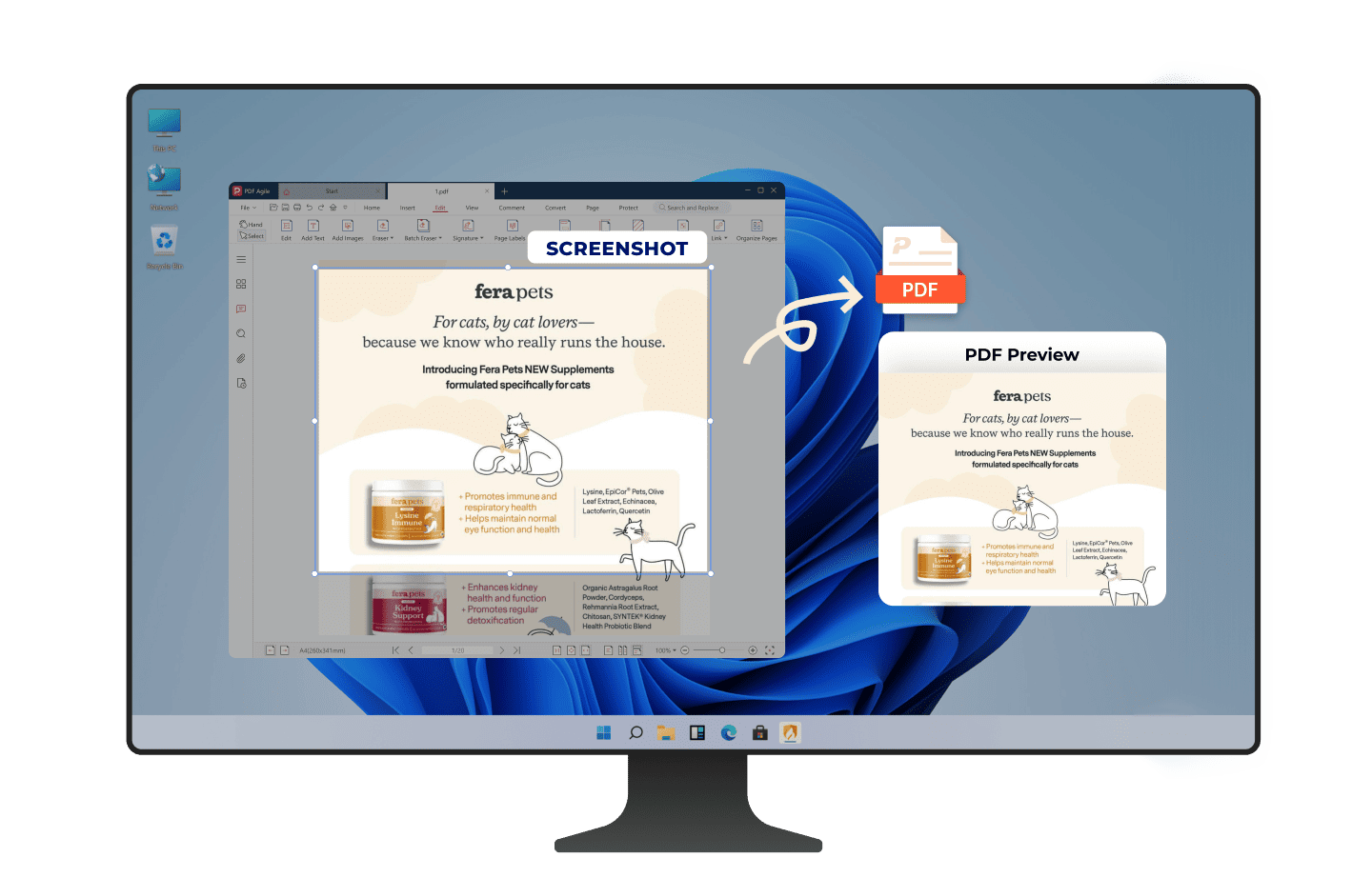
Mühelose Screenshot-Erfassung in PDF
PDF Agile macht die Screenshot-Erfassung schnell und bequem und ermöglicht es Ihnen, die benötigten Inhalte sofort von Ihrem Bildschirm aufzunehmen.
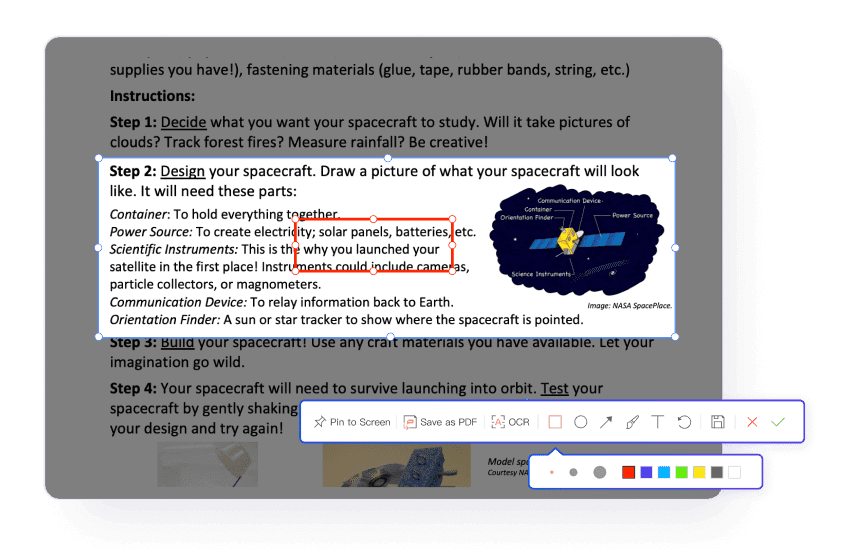
Screenshots vor dem Speichern kommentieren
Verwenden Sie Anmerkungswerkzeuge, um Notizen, Pfeile oder Formen zu Ihren Screenshots hinzuzufügen. Passen Sie das Aussehen Ihrer Screenshots an, bevor Sie sie als PDFs speichern, um die Klarheit und Kommunikation zu verbessern.
Text aus Screenshots mit OCR extrahieren
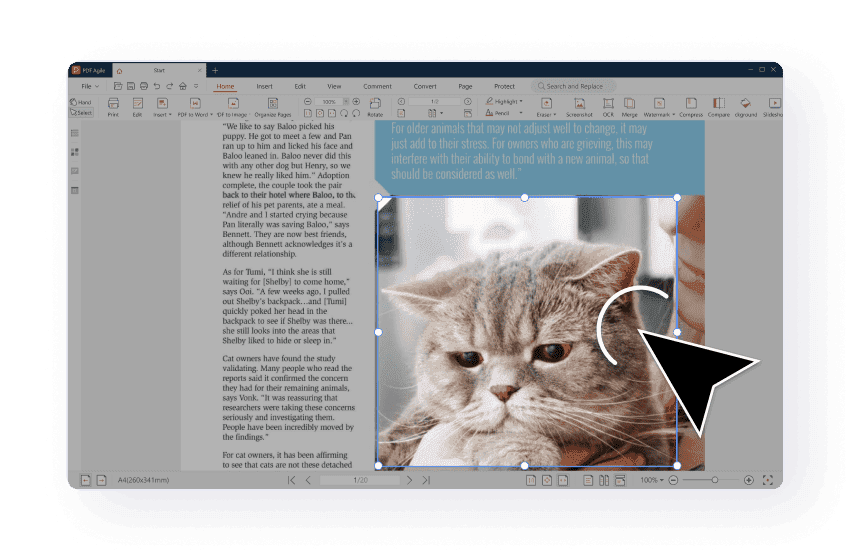
Vollbild oder bestimmte Bereiche erfassen
PDF Agile erfasst Vollbild-Screenshots oder bestimmte Bildschirmbereiche. Diese Flexibilität stellt sicher, dass Sie nur das aufnehmen, was benötigt wird – ob eine vollständige Ansicht oder ein fokussierter Bereich.
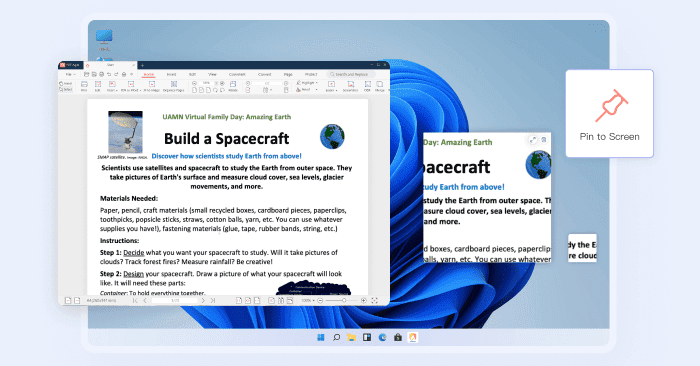
An den Bildschirm heften für kontinuierliche Ansicht
Heften Sie Screenshots an Ihren Bildschirm, um sie jederzeit anzuzeigen und zu vergleichen, ohne sie erneut öffnen zu müssen.
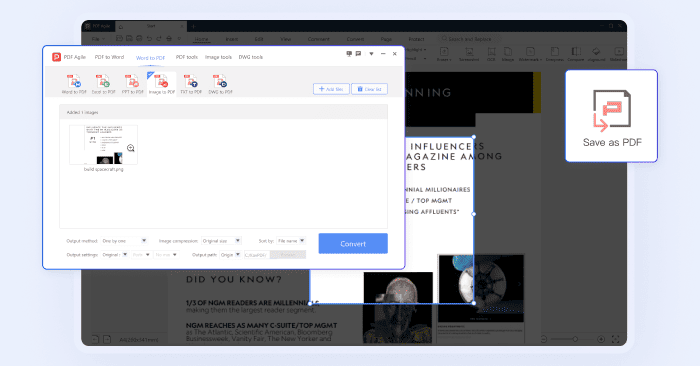
Screenshot in PDF konvertieren
Konvertieren Sie Screenshots in hochwertige PDFs und bewahren Sie dabei die volle Auflösung und Bildschärfe – damit Ihre Grafiken auf dem Bildschirm und im Druck gestochen scharf und professionell aussehen.
Mehrere Screenshots in einem PDF zusammenführen
Fassen Sie mehrere Screenshots in einem einzigen PDF-Dokument zusammen, um Ihre Arbeit zu organisieren, die Produktivität zu steigern und das Teilen zu erleichtern.
Wie macht man in 3 einfachen Schritten einen Screenshot in PDF?
01
Starten Sie PDF Agile und öffnen Sie ein neues Dokument (Datei > Neu).
02
Öffnen Sie die Registerkarte „Home" und klicken Sie in der Symbolleiste auf die Schaltfläche „Screenshot". Markieren Sie den Bereich, den Sie erfassen möchten.
03
Klicken Sie auf die Schaltfläche „Fertig stellen" und der Screenshot wird in Ihre Zwischenablage kopiert, bereit zum Einfügen in ein beliebiges Dokument oder eine Anwendung.
Schließen Sie sich Millionen von Nutzern an, die PDF Agile vertrauen – jetzt ausprobieren, um PDFs effizient und einfach zu bearbeiten, zu konvertieren und zu verwalten.
Vertraut von







Häufig gestellte Fragen zum Erstellen von Screenshots in PDF:
Wie nehme ich einen Screenshot auf und speichere ihn als PDF?
Behalten die Screenshots nach dem Speichern als PDF ihre hohe Qualität?
Kann ich meine Screenshots vor dem Speichern als PDF mit Anmerkungen versehen?
Was ist OCR und wie funktioniert es mit meinen Screenshots?
Kann ich mehrere Screenshots in einer PDF zusammenführen?

Beschleunigen Sie Ihren PDF-Workflow wie nie zuvor
Eine vollständige PDF-Lösung für alle PDF-Anforderungen