


Fügen Sie textbasierte Wasserzeichen mit voller Kontrolle über Schriftart, Größe, Farbe, Deckkraft und Drehung hinzu. Sie können auch Ihre häufig verwendeten Wasserzeichenkonfigurationen speichern, um dasselbe Wasserzeichen in Zukunft schnell auf mehrere Dokumente anzuwenden.

Wasserzeichen mühelos hinzufügen, entfernen und aktualisieren
Übernehmen Sie mit PDF Agile die vollständige Kontrolle über Ihre PDF-Wasserzeichen. Fügen Sie mühelos Brandings hinzu, schützen Sie Ihre Inhalte oder entfernen Sie unerwünschte Wasserzeichen mit intuitiven Tools, die auf Geschwindigkeit und Effizienz aus
Verfügbar auf:


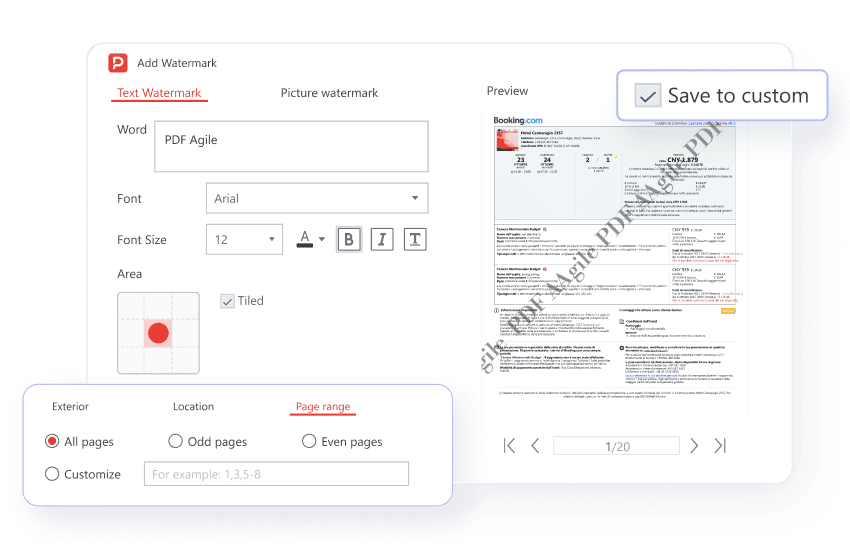
Wasserzeichen hinzufügen: flexible Bereichsoptionen
Wenden Sie Text- oder Bildwasserzeichen auf alle Seiten, bestimmte Bereiche oder sogar nur auf ungerade oder gerade Seiten für eine gezielte Anwendung an. Positionieren Sie Wasserzeichen mithilfe vordefinierter Optionen (oben links, unten in der Mitte usw.) oder passen Sie ihre Platzierung mit benutzerdefinierten horizontalen und vertikalen Versätzen an.
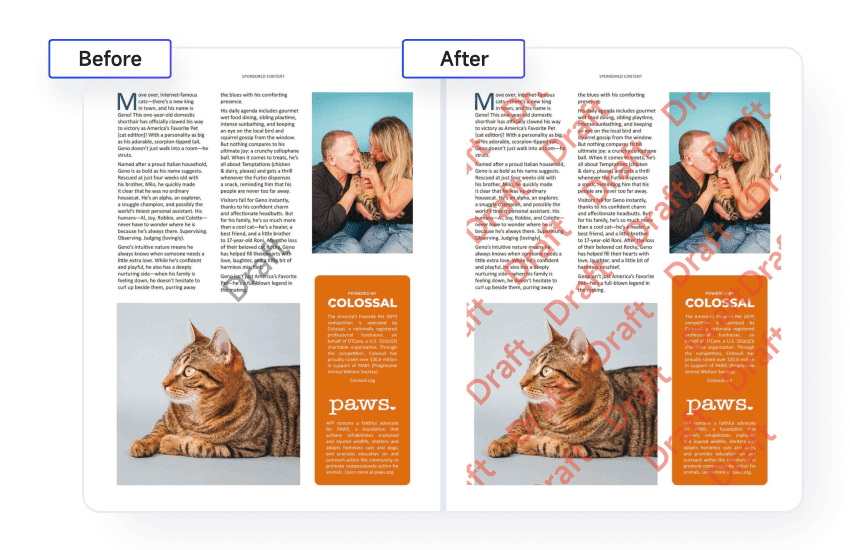
Wasserzeichen entfernen: Bereinigung mit einem Klick
Erkennen Sie automatisch störende Wasserzeichen, Logos oder andere Marken-Assets auf mehreren PDF-Seiten und entfernen Sie diese im Stapelverfahren mit einem einzigen Klick. Das Vorschaufenster ermöglicht effiziente Anpassungen und verhindert unnötige Hin- und Her-Versuche.

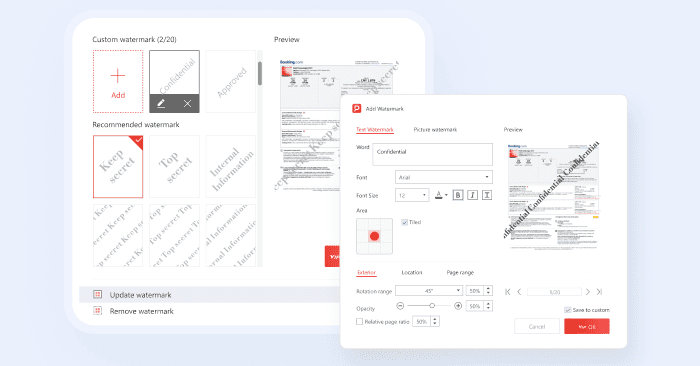
Wasserzeichen aktualisieren: an zukünftige Änderungen anpassen
Ändern und aktualisieren Sie bestehende Wasserzeichen in Ihren PDFs ganz einfach, ohne dass eine vollständige Entfernung und erneute Anwendung erforderlich ist. Sie können beispielsweise vorhandene Bildwasserzeichen durch neue Logos oder Grafiken ersetzen, um Ihr Branding aktuell zu halten.
Wasserzeichen anpassen wie das Ändern von Texten
Bildbasiertes Wasserzeichen
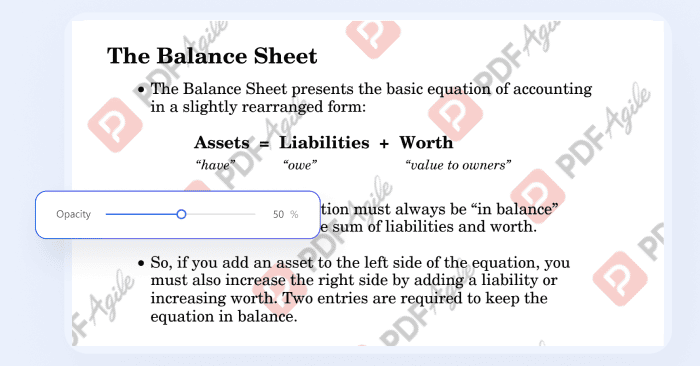
Laden Sie ganz einfach Ihr Logo oder ein beliebiges Bild hoch, um es als Wasserzeichen zu verwenden. Passen Sie Größe, Deckkraft und Position genau wie präzise X/Y-Koordinaten an.
Unregelmäßige Wasserzeichen verwalten
Erkennt automatisch wiederkehrende Wasserzeichen auf allen Seiten, auch unregelmäßige, zur einfachen Verwaltung und Entfernung.

Wasserzeichen-Hintergrund entfernen
Entfernen Sie Wasserzeichen-Hintergründe mit Bildbearbeitungstools oder der Lösch- und Bereinigungsfunktion für ein sauberes Dokument.

Wasserzeichen mit digitaler Signatur sichern
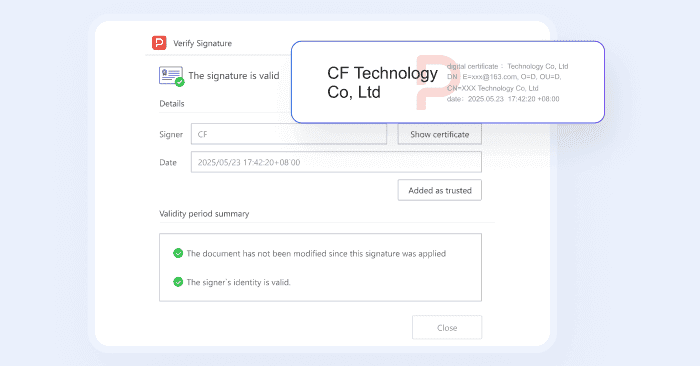
Erstellen Sie Ihre eigenen Wasserzeichen, indem Sie digitale Signaturen mit Zertifikaten anwenden. Dies verhindert das unbefugte Entfernen oder Ändern und schützt die Integrität Ihres Dokuments.
Warum ist die Verwaltung von Wasserzeichen in PDFs unbedingt erforderlich?

Schutz von geistigem Eigentum und Inhaltssicherheit
Unbefugte Nutzung, Vervielfältigung und Verbreitung abschrecken: Wasserzeichen schrecken unbefugte Nutzung sichtbar ab und machen Diebstahl geistigen Eigentums offensichtlich. Eigentümerschaft und Urheberrecht belegen: Wasserzeichen liefern eindeutige Eigentumsbeweise und stärken Urheberrechtsansprüche bei rechtlichen Streitigkeiten. Betrug, Manipulation und Fälschung bekämpfen: Wasserzeichen sichern die Dokumentintegrität, erkennen Manipulationen, verhindern Fälschungen und ermöglichen Rückverfolgbarkeit.

Einhaltung gesetzlicher Vorschriften und rechtliche Verantwortlichkeit sicherstellen
Globale Datenschutzstandards einhalten: Wasserzeichen unterstützen die Einhaltung globaler Datenschutzstandards (z. B. DSGVO, HIPAA) durch verbesserte Rückverfolgbarkeit und Verantwortlichkeit. Rechtliche Beweise in Streitfällen liefern: Wasserzeichen dienen als greifbarer rechtlicher Eigentumsnachweis und vereinfachen die Haftungsklärung bei Dokumentenmissbrauch oder Datenlecks.
Wie fügt man mit PDF Agile Wasserzeichen zu PDFs hinzu?
01
Öffnen Sie das PDF, dem Sie ein Wasserzeichen hinzufügen möchten.
02
Navigieren Sie zur Registerkarte „Einfügen" oder „Bearbeiten" und klicken Sie auf „Wasserzeichen".
03
Im Dialog „Wasserzeichen hinzufügen" können Sie ein Text- oder Bildwasserzeichen wählen und es nach Bedarf anpassen.
04
Klicken Sie auf „OK", um das Wasserzeichen anzuwenden.
Schließen Sie sich Millionen von Menschen an, die PDF Agile vertrauen – probieren Sie es jetzt aus, um PDFs effizient und einfach zu bearbeiten, zu konvertieren und zu verwalten.
Vertraut von







Häufige Fragen zur PDF-Wasserzeichen-Entfernung
F1: Wie entfernt man bestehende Wasserzeichen schnell?
F2: Kann PDF Agile sowohl textbasierte als auch bildbasierte Wasserzeichen entfernen?
F3: Wie füge ich ein nicht entfernbares Wasserzeichen hinzu?
F4: Was ist, wenn das Wasserzeichen sehr komplex oder in das Dokumentdesign integriert ist?
F5: Ist das Entfernen von Wasserzeichen illegal?

Beschleunigen Sie Ihren PDF-Workflow wie nie zuvor
Eine vollständige PDF-Lösung für alle PDF-Anforderungen