


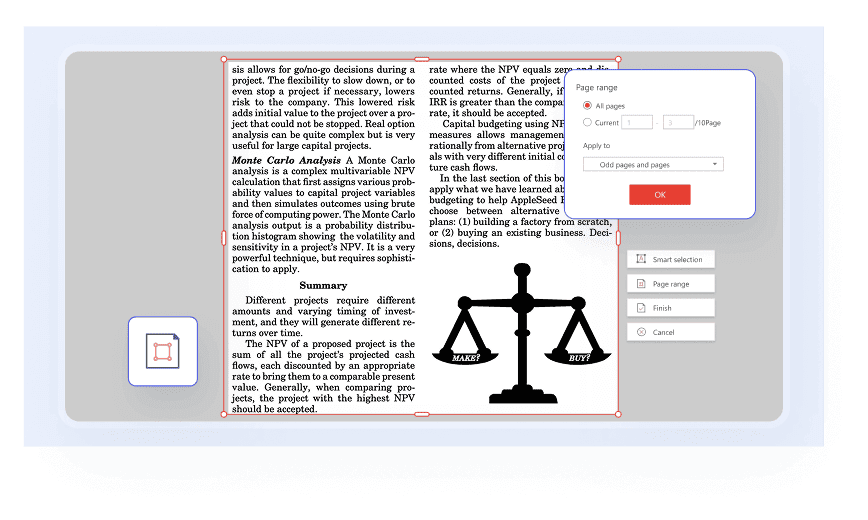
Sie können den sichtbaren Bereich von Seiten einfach anpassen, unerwünschte Ränder entfernen und Ablenkungen in einem PDF beseitigen, indem Sie einfach ein Auswahlfeld ziehen oder bestimmte Maße eingeben.

PDF-Seiten mühelos neu anordnen, zusammenführen und aufteilen
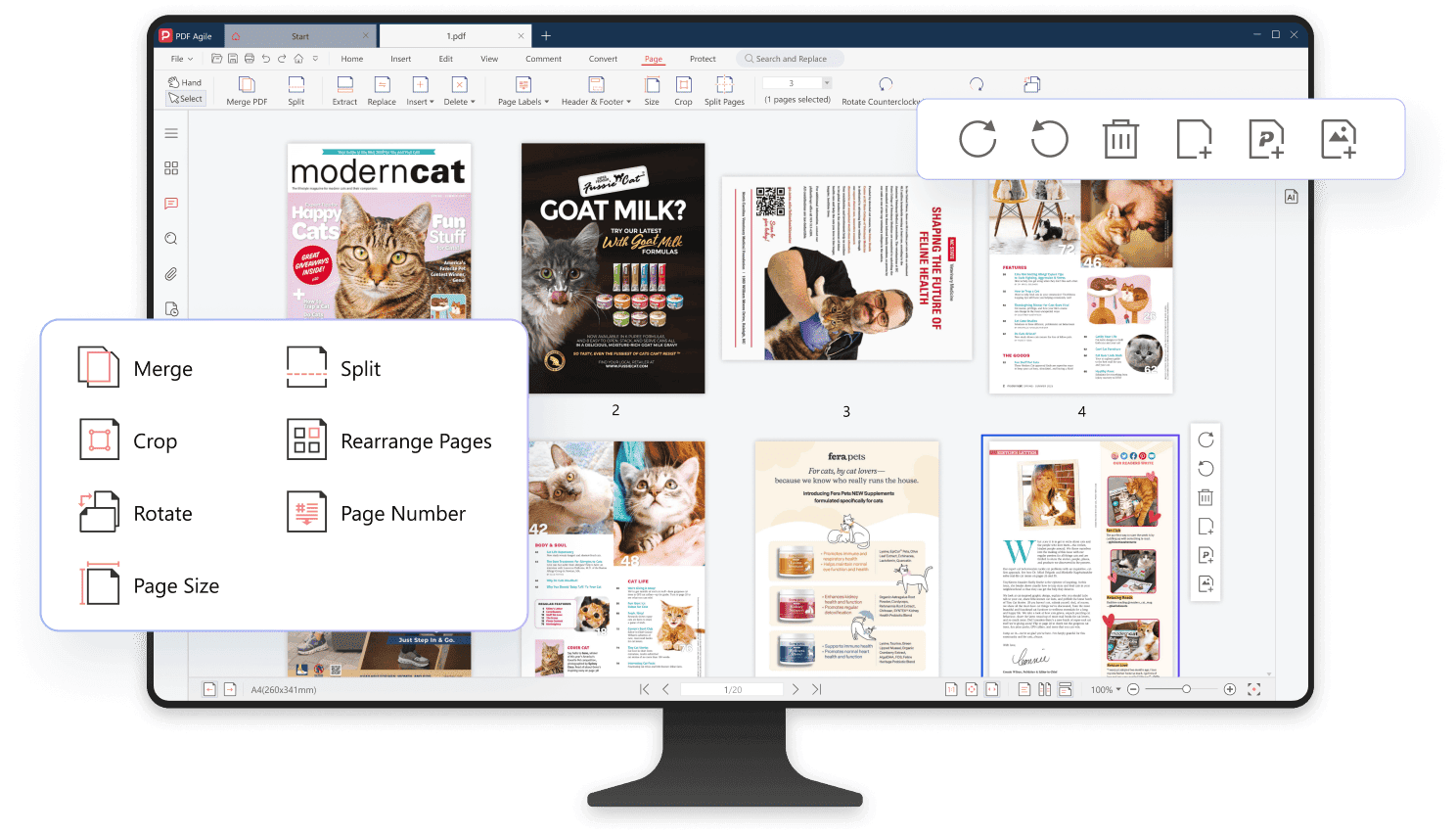
Ordnen Sie Ihre PDF-Seiten nahtlos neu an, führen Sie sie zusammen, teilen Sie sie auf, schneiden Sie sie zu, fügen Sie sie ein, löschen, drehen und vergleichen Sie sie, um eine präzise Kontrolle über den Inhalt und das Layout jeder Seite zu erhalten.
Verfügbar auf:


PDF-Seiten neu anordnen
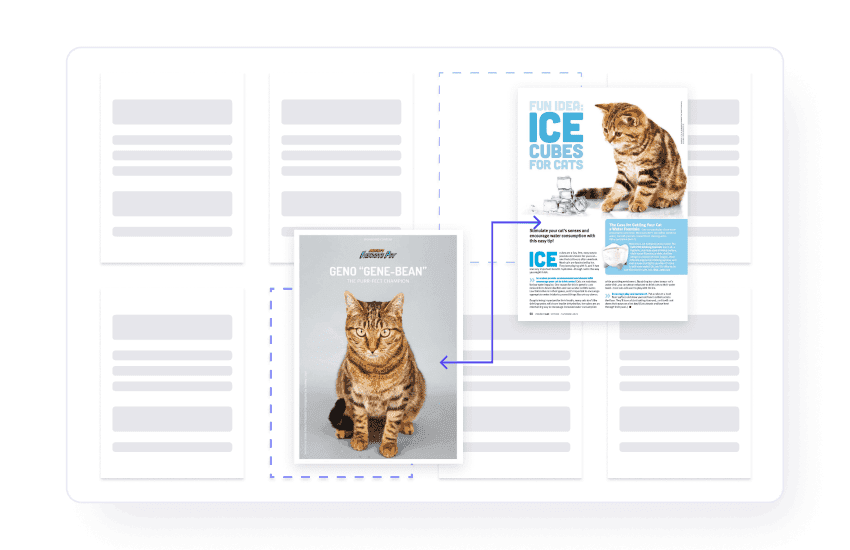
Gelegentlich werden Sie feststellen, dass Ihr PDF-Dokument neu angeordnet werden muss. Glücklicherweise können Sie Ihre PDF-Seiten neu anordnen, indem Sie einfach deren Miniaturansichten an den gewünschten Ort ziehen und dort ablegen.
PDF-Dateien zusammenführen und teilen
Kombinieren Sie problemlos mehrere PDF-Dateien zu einem einzigen Dokument oder teilen Sie ein großes PDF durch Angabe des Seitenbereichs in mehrere kleinere Dateien auf, was eine gezielte Inhaltsverwaltung ermöglicht.

Seitenraster-Splitter
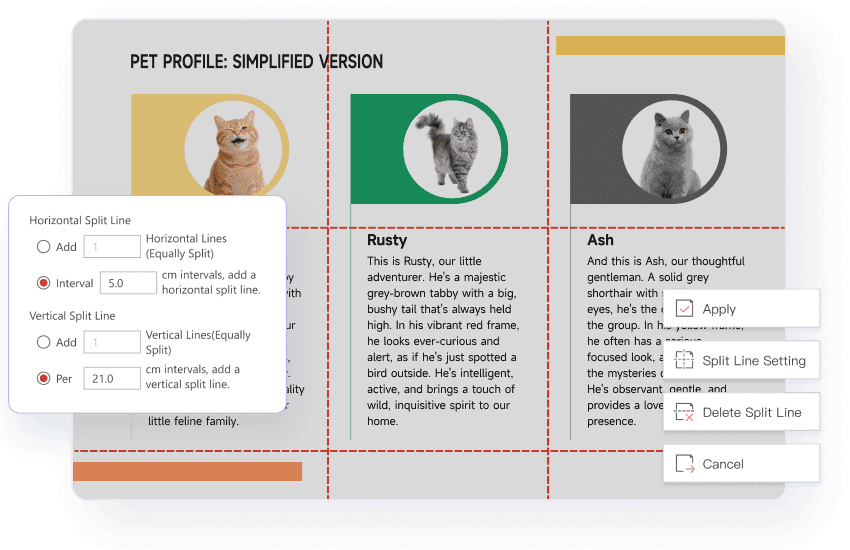
Unser einzigartiger Seitenraster-Splitter ermöglicht eine präzise Seitenaufteilung. Definieren Sie horizontale und vertikale Trennlinien, um jede Rasterzelle schnell als separate Seite zu extrahieren – perfekt für die fokussierte Anzeige und Verarbeitung.
PDF-Seiten zuschneiden
Seitengröße anpassen
Ändern Sie die Größe Ihres PDFs ganz einfach, indem Sie eine Größenvoreinstellung mit unterschiedlicher Breite und Höhe auswählen oder die Seitenausrichtung sofort anpassen.

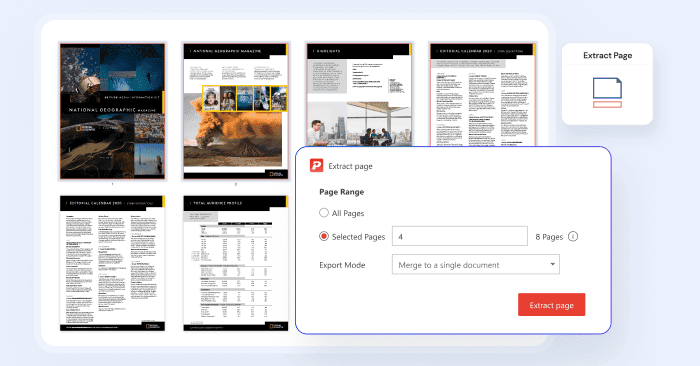
Seiten aus einem PDF extrahieren
Extrahieren Sie Seiten aus einem PDF, indem Sie einen bestimmten Seitenbereich auswählen, und exportieren Sie die ausgewählten Seiten dann als ein einzelnes neues Dokument oder als separate Dateien für jede Seite.
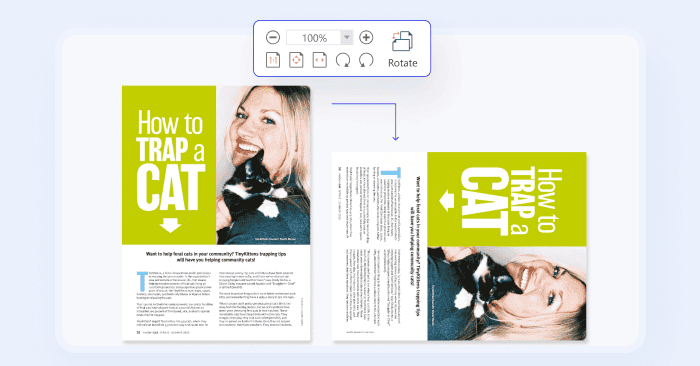
PDF-Seiten drehen
Drehen Sie Ihre PDF-Seiten in die richtige Ausrichtung, die Sie für eine Präsentation, zum Drucken oder einfach zur einfacheren Anzeige benötigen.
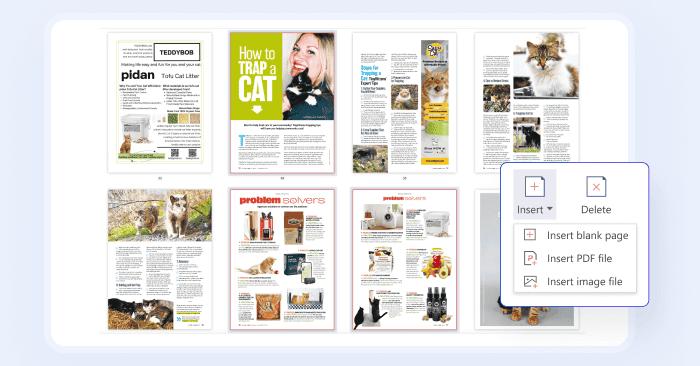
PDF-Seiten einfügen, löschen und ersetzen
Verwalten Sie Ihre PDF-Seiten, indem Sie leere Seiten oder andere Dateien einfügen, unerwünschte Seiten löschen oder vorhandene Seiten durch neue ersetzen.
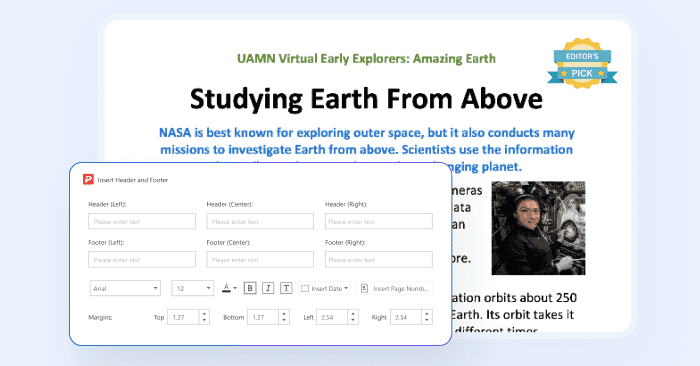
Seitenbeschriftungen, Kopf- und Fußzeilen hinzufügen
Fügen Sie problemlos Seitenbeschriftungen, Kopf- und Fußzeilen in ein PDF ein. Sie können sogar deren Position, Erscheinungsbild und Inhalt für eine präzise Navigation definieren.
PDF-Dateien vergleichen
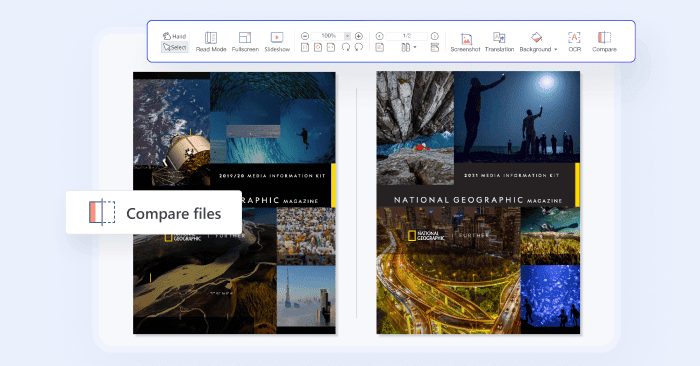
Vergleichen Sie ganz einfach zwei PDF-Dokumente nebeneinander und identifizieren und markieren Sie schnell alle textlichen, grafischen und formatbezogenen Unterschiede.
Wie ordnet man PDF-Seiten in 3 einfachen Schritten neu an?
01
Starten Sie PDF Agile und öffnen Sie das Dokument, das Sie neu anordnen möchten.
02
Navigieren Sie zur Seitenvorschau-Ansicht, die sich normalerweise in der linken Seitenleiste oder einem dedizierten „Seiten"-Tab befindet.
03
Klicken und ziehen Sie eine beliebige Seitenvorschau an die gewünschte neue Position im Dokument. Lassen Sie die Maustaste los, um die Seite abzulegen.
Schließen Sie sich Millionen an, die PDF Agile vertrauen – probieren Sie es jetzt aus, um PDFs effizient und einfach zu bearbeiten, zu konvertieren und zu verwalten.
Vertraut von







FAQs zu PDF-Organisationsfunktionen
F1: Wie führe ich mehrere PDF-Dateien zusammen, um alle meine Forschungsarbeiten in einem einfach zu verwaltenden Dokument für meine Literaturrecherche zu konsolidieren?
F2: Ich habe ein großes PDF und muss seine Seiten in separate Dateien aufteilen. Was ist der beste Weg, um PDF-Seiten zu extrahieren?
F3: Ich muss diese unnötigen Seiten schnell entfernen, bevor ich die endgültige Version einreiche. Wie kann ich Seiten aus einem PDF löschen?
F4: Wie ordne ich ein PDF wie ein Buch an?

Beschleunigen Sie Ihren PDF-Workflow wie nie zuvor
Eine vollständige PDF-Lösung für alle PDF-Anforderungen