


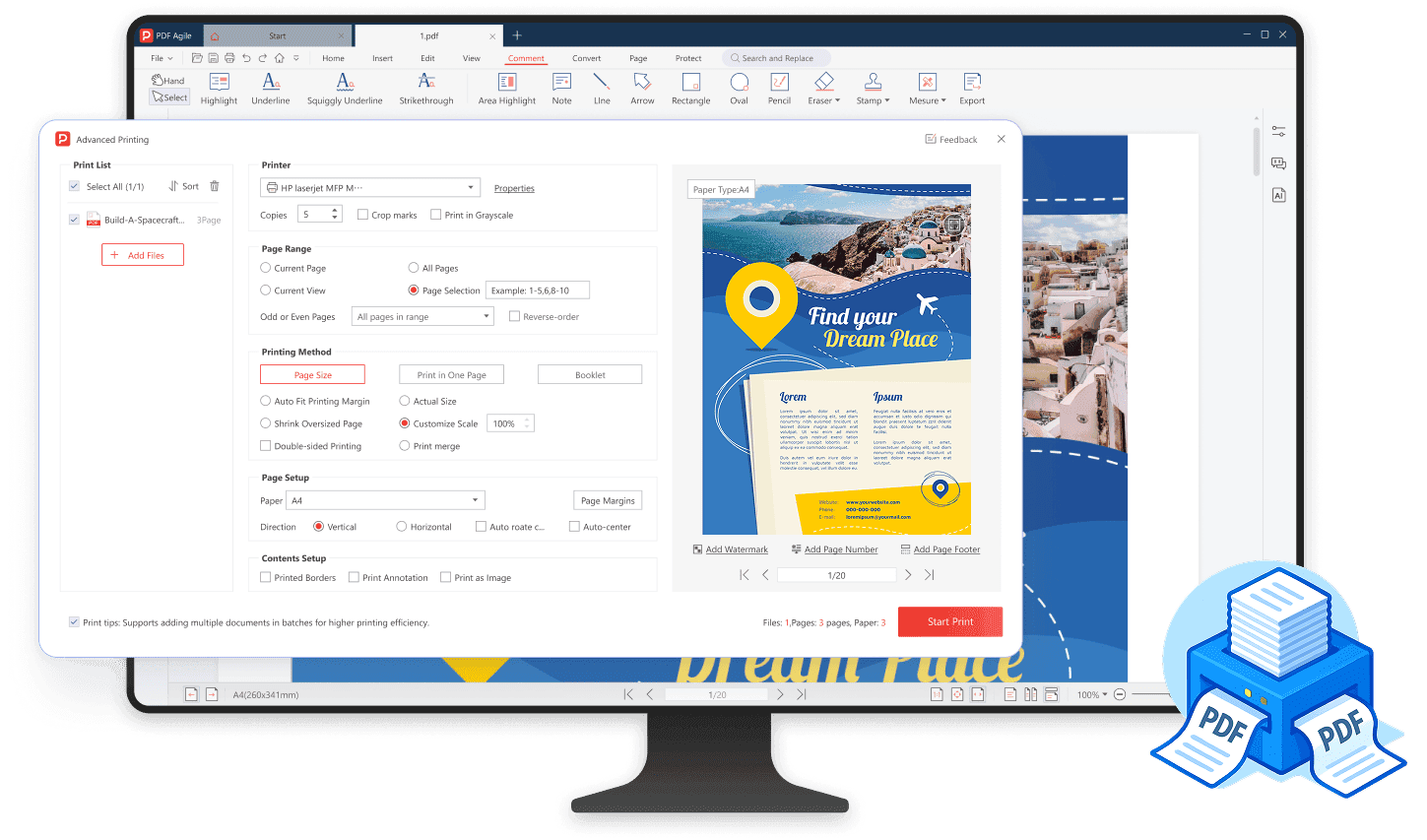
透過指定各別頁面、自訂範圍或甚至以相反順序列印,精確控制您的列印作業。

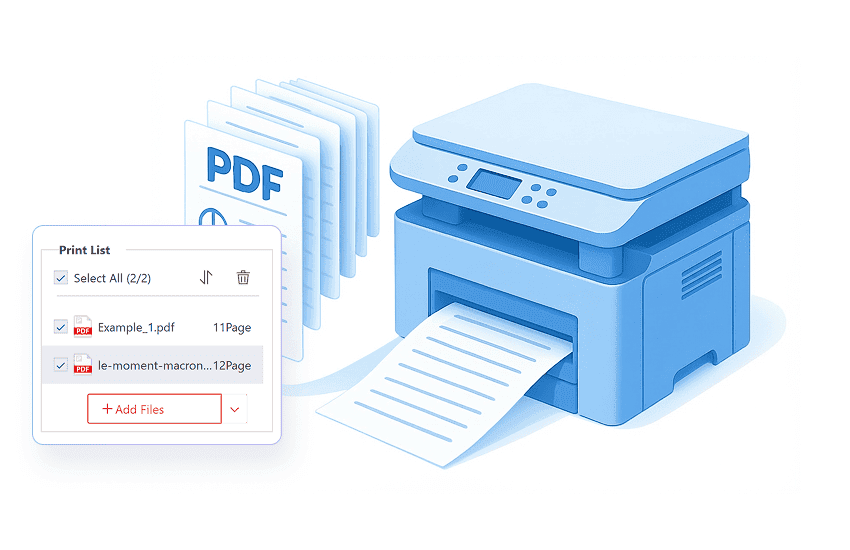
批次列印:簡化您的工作流程
想像一下,當您只需點擊幾下即可將整個PDF資料夾傳送到印表機時,可以節省多少時間,因為PDF Agile可讓您一次輸出多份文件。
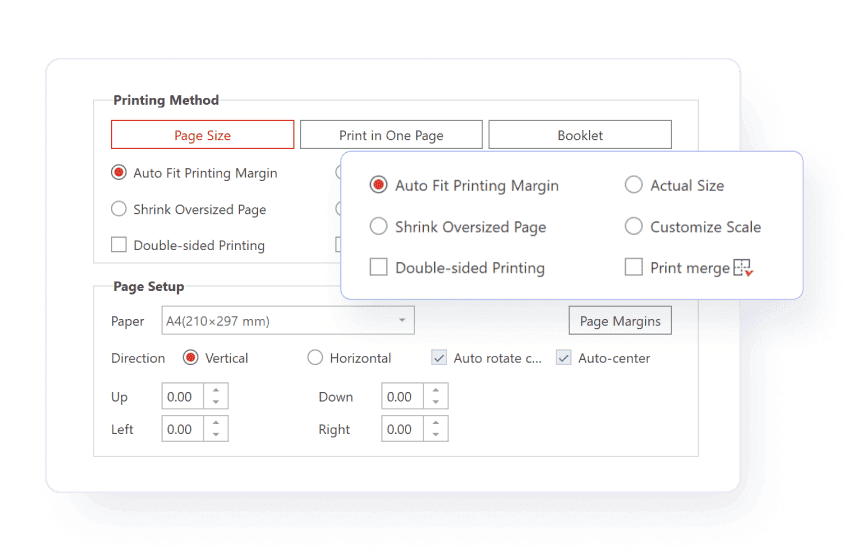
靈活的頁面佈局:量身打造您的列印輸出
透過自由選擇預設的紙張格式(A4、B5、Tabloid、Executive 等)、調整頁面大小、設定偏好的頁面邊距以及定義方向以符合您的特定列印需求,自訂文件的佈局。
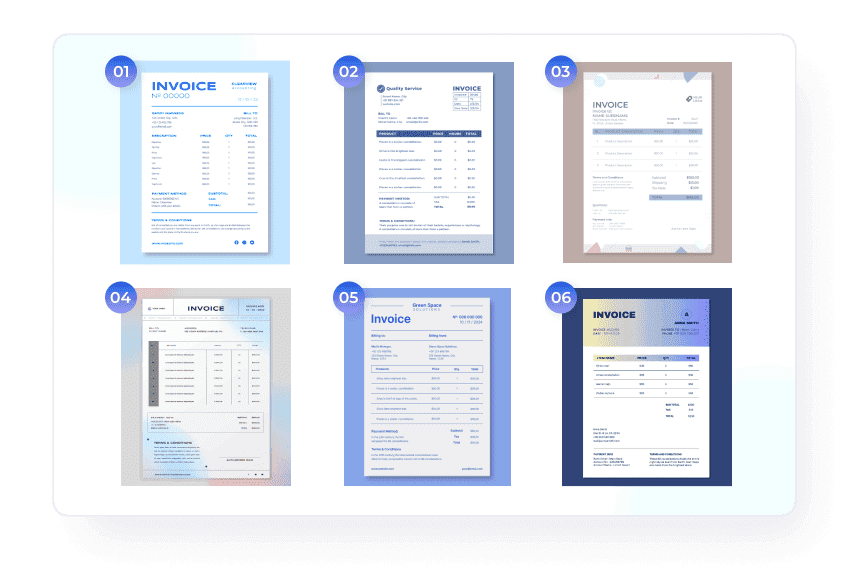
每張多頁:整合您的列印件
透過靈活的行列排列,有效率地每張列印多個PDF頁面。此外,使用合併列印功能將發票和影像等多種元素組合到一頁上,以整合您的列印件。

自訂頁面範圍

雙面列印
毫不費力地利用紙張的兩面來最佳化您的列印,顯著減少紙張消耗。

列印帶有註解的PDF
將所有評論、標記和註解直接包含在您列印的PDF中,以確保無縫協作。

作為影像列印
嘗試將PDF作為影像列印,以保留視覺保真度並解決複雜的佈局或字型渲染問題。

預覽與個人化
在即時預覽視窗中新增浮水印、頁碼和頁尾,而無需更改原始文件。

列印小冊子
小冊子功能可讓您進行雙面、僅正面或僅背面列印,並在左側或右側裝訂之間進行選擇。
如何透過 3 個簡單的步驟列印PDF文件?
01
啟動 PDF Agile 並開啟您想要的 PDF 檔案。
02
前往「首頁」並點擊工具列上的列印圖示,或前往「檔案」並啟動列印(Ctrl+P)。
03
在列印對話框中調整頁面範圍和份數等設定,然後點擊「列印」。
加入數百萬信任PDF Agile的使用者行列——立即試用以有效率且輕鬆地編輯、轉換和管理PDF。
受到信賴







關於PDF列印功能的常見問題
我試圖列印PDF,但沒有任何反應。無法列印的常見原因是什麼?
我需要將文件儲存為PDF檔案,但沒有看到PDF列印選項。我要如何新增PDF印表機?
我試圖列印PDF,但它總是包含白色邊框。我要如何列印沒有邊距的PDF?
如何雙面列印PDF?
以前所未有的方式加速您的PDF工作流程
滿足所有PDF需求的完整解決方案