


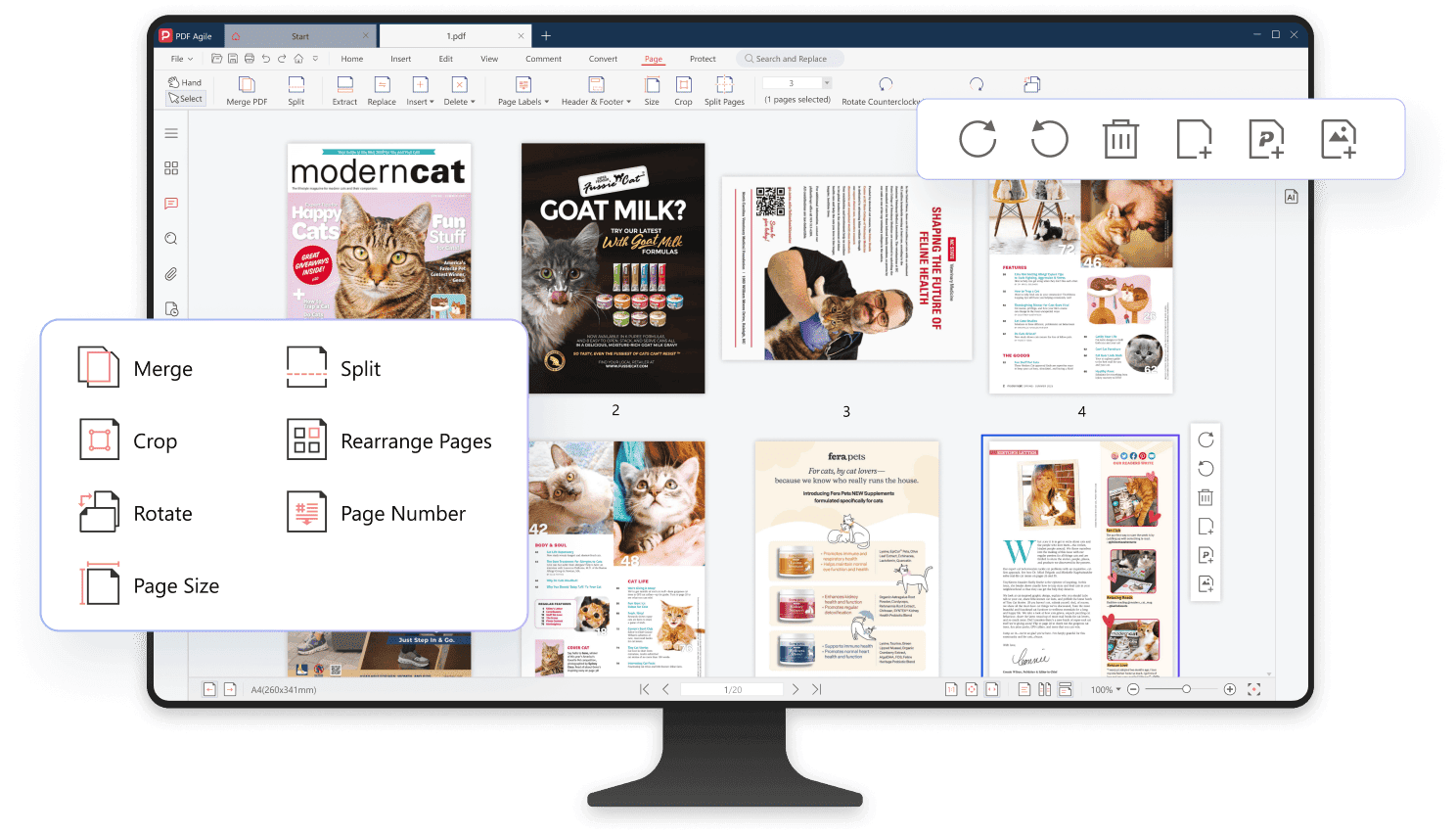
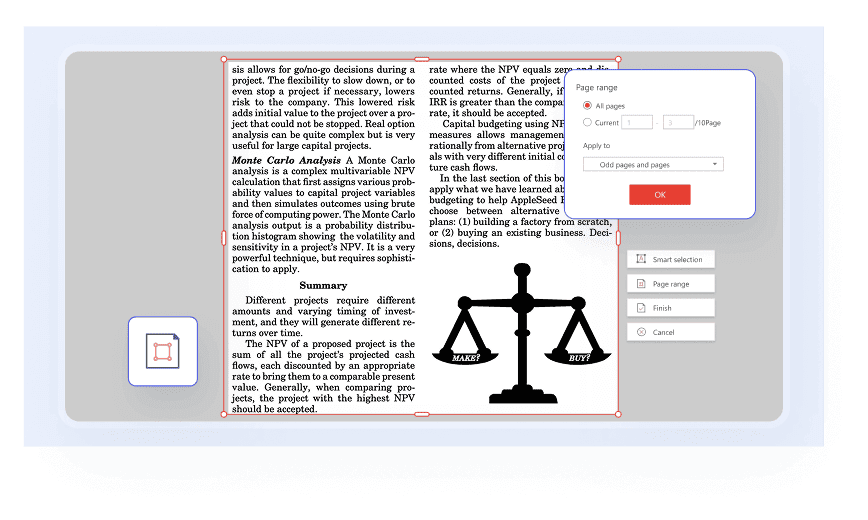
您只需拖曳選取方塊或輸入特定測量值,即可輕鬆調整頁面的可見區域、移除不需要的邊距,並消除PDF中的干擾。

重新排列PDF頁面
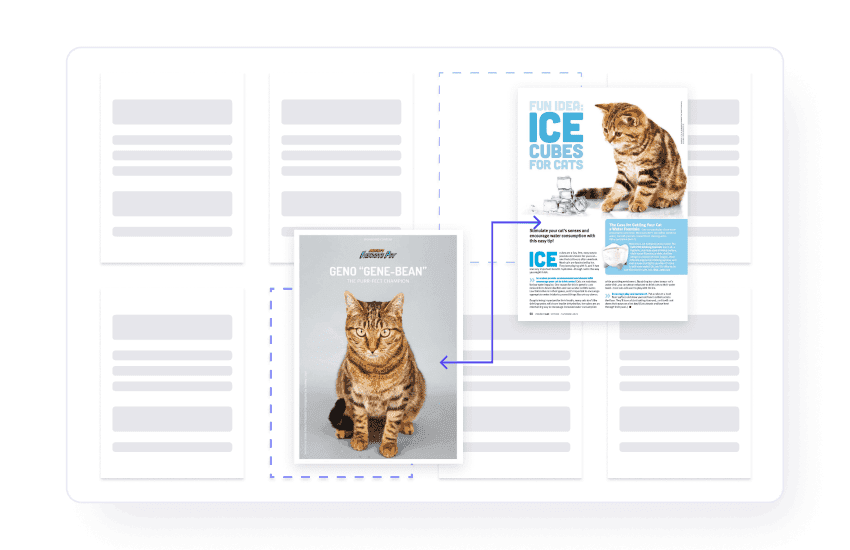
有時候,您會發現PDF文件需要重新排序。幸運的是,您只需將PDF頁面的縮圖拖曳到所需位置,即可重新排列它們。
合併和分割PDF檔案
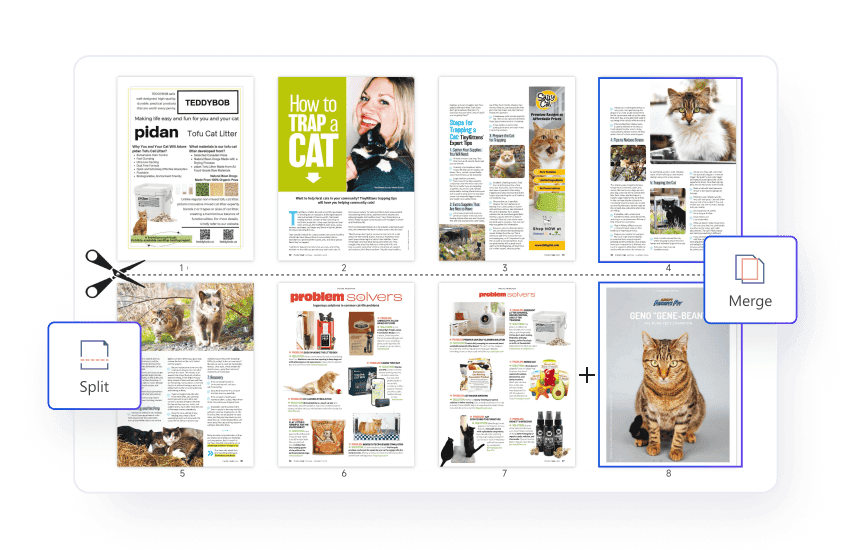
輕鬆將多個PDF檔案合併為單一文件,或透過指定頁面範圍將大型PDF分割為多個較小的檔案,以便進行有針對性的內容管理。
頁面網格分割器
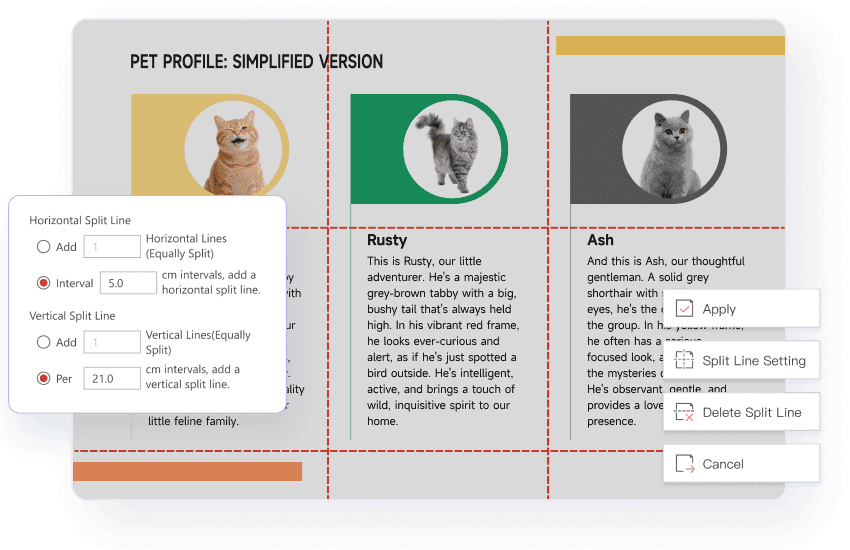
我們獨特的頁面網格分割器可實現精確的頁面劃分。定義水平和垂直分割線,以將每個網格儲存格快速擷取為獨立的頁面,非常適合重點檢視和處理。
裁切PDF頁面
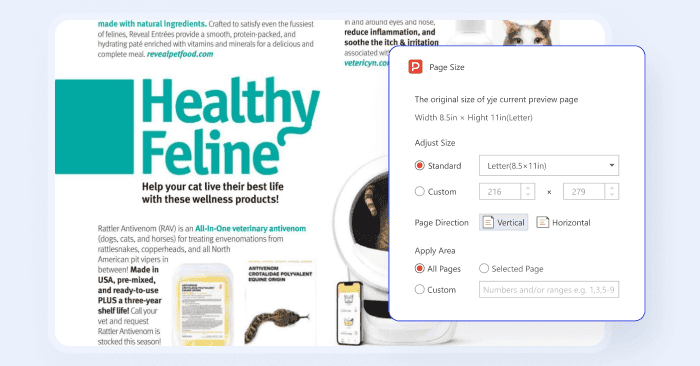
調整頁面大小
透過選擇具有不同寬度和高度的大小預設,輕鬆調整PDF的大小,或立即自訂頁面方向。
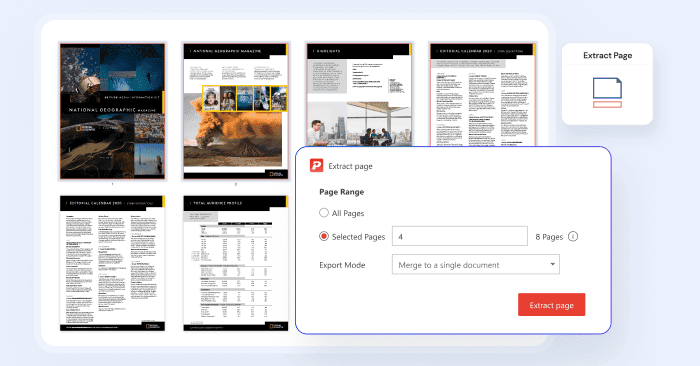
從PDF擷取頁面
透過選擇特定頁面範圍從PDF擷取頁面,然後將選擇的頁面匯出為單一新文件,或針對每一頁匯出為單獨的檔案。
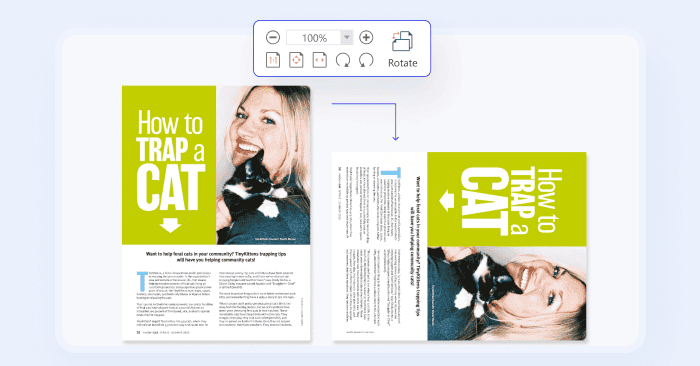
旋轉PDF頁面
將您的PDF頁面旋轉至簡報、列印或僅為了方便檢視所需的正確方向。
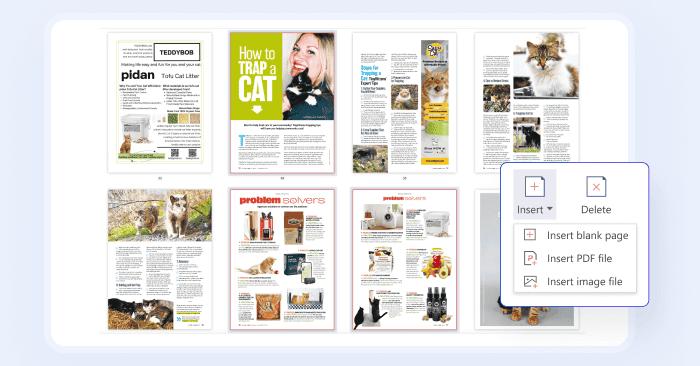
插入、刪除和取代PDF頁面
透過插入空白頁面或其他檔案、刪除不需要的頁面,或將現有頁面取代為新頁面,來管理您的PDF頁面。
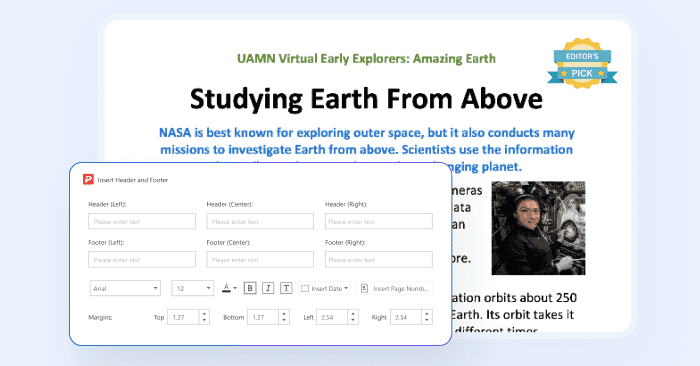
新增頁面標籤、頁首和頁尾
輕鬆將頁面標籤、頁首和頁尾新增至PDF中。您甚至可以定義它們的位置、外觀和內容,以便進行精確的導覽。
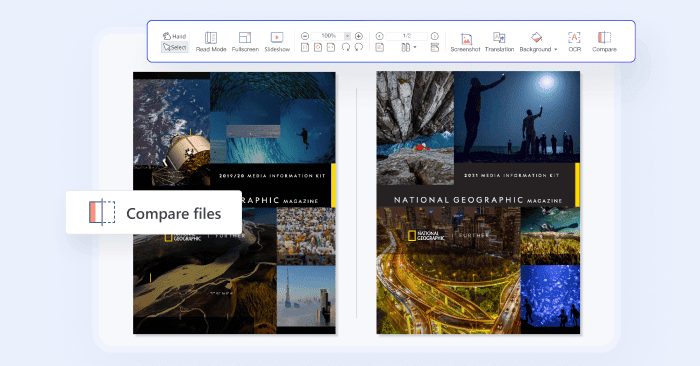
比較PDF檔案
輕鬆地並排比較兩個PDF文件,並快速識別和標示所有文字、圖形和格式的差異。
如何用3個簡單步驟重新排列PDF文件?
01
啟動 PDF Agile 並開啟您要重新排列的文件。
02
前往頁面縮圖檢視,通常位於左側邊欄或專屬的「頁面」標籤。
03
只需點擊並拖曳任意頁面縮圖至文件中所需的新位置,然後放開滑鼠按鈕即可將頁面放置到位。
加入數百萬信任PDF Agile的使用者行列——立即試用,有效率且輕鬆地編輯、轉換和管理PDF。
受到信賴







關於PDF組織功能的常見問題
我要如何合併多個PDF檔案,以便將我所有的研究論文整合成一份易於管理的文件,供文獻回顧使用?
我有一個大型PDF,我需要將它的頁面分割成獨立的檔案。擷取PDF頁面的最佳方法是什麼?
我需要快速移除這些不必要的頁面,然後再提交最終版本。我該如何從PDF中刪除頁面?
我要如何將PDF排列得像一本書?

以前所未有的方式加速您的PDF工作流程
滿足所有PDF需求的完整解決方案