
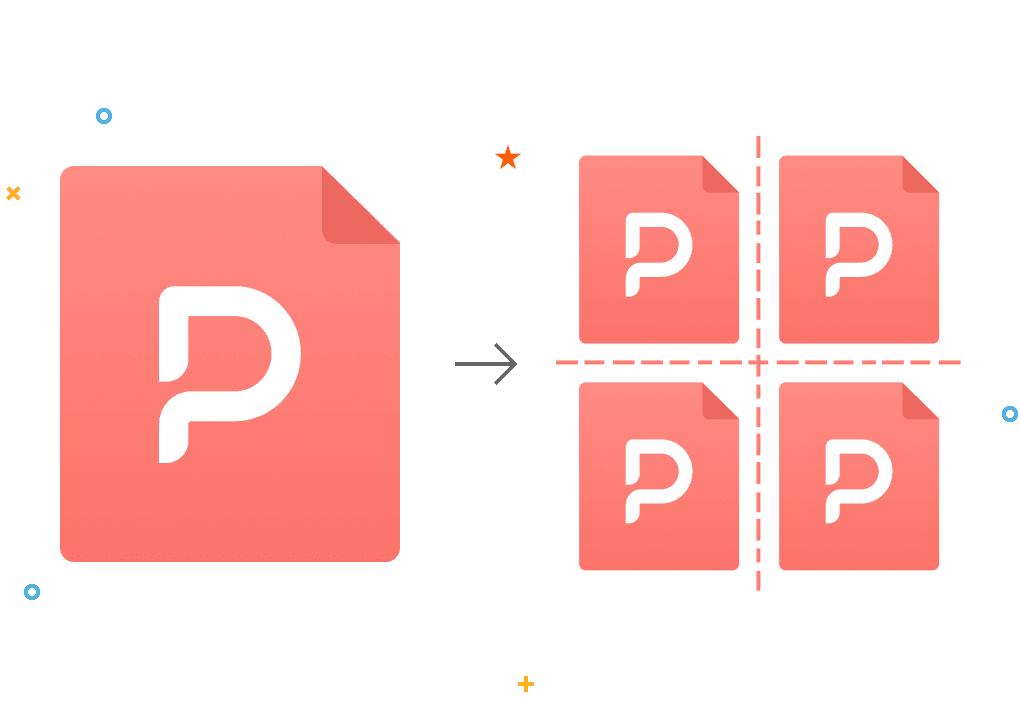
分割PDF

線上將大型PDF檔案分割為多個較小的檔案

如何免費在線分割PDF?

1. 上傳您的檔案 

點擊「選擇檔案」按鈕,上傳您想要分割的PDF文件。

2. 選擇分割方式 

PDF Agile提供三種靈活的方式來組織您的檔案:

  • 按分割線分割:最直觀的方式。只需點擊頁面預覽圖,在您希望新檔案開始的位置添加分割線。
  • 自訂範圍:適合特定需求。輸入頁碼或範圍(例如1-5,8-10)以提取確切區段,即使是非連續順序也能處理。
  • 固定範圍:適合批量分割。輸入頁數(例如5)將文件平均分割成多個部分。任何剩餘的頁數將整齊地收納到最後一個檔案中。

3. 立即分割 

點擊「分割」按鈕。

4. 下載與儲存 

完成後,您的新文件將打包成一個ZIP資料夾。點擊「下載」將其儲存到您的裝置。

為何選擇我們的PDF分割軟體?

  • 立即開始使用

    直接在瀏覽器中分割PDF頁面——無需安裝、註冊或學習曲線。只需上傳、選擇要分割的頁面、點擊應用,即可完成。

  • 靈活的分割選項

    與基本工具不同,PDF Agile支援三種直觀方法:視覺分割線、自訂頁面範圍和固定長度分割。

  • 保障安全

    您的隱私至關重要。所有檔案在上傳和處理期間均使用256位元SSL加密。原始檔案和分割後的檔案會在24小時內自動從伺服器刪除,防止未經授權的存取。

  • 100%免費在線PDF分割器

    您可以隨意分割任意數量的PDF,完全免費。如需進階功能,桌面版提供更多工具,且價格實惠。

  • 無品質損失

    此工具會保留原始文字、圖片、字型和格式。分割僅重新組織頁面,不進行重新壓縮,確保每個新PDF都與原始檔案完全相同。

  • 適用於任何裝置

    無論您使用Windows、Mac、Linux、Android或iOS,都能在桌面、平板或行動裝置上無縫使用此工具。

不僅僅是靈活的PDF分割器

  • 強大的PDF轉換器

    PDF Agile的轉換器讓您能無縫地將PDF與多種檔案格式相互轉換,包括Word、TXT、Excel、PPT、JPG等。它提供快速、準確的轉換,同時保留版面配置和格式。無論您是編輯、分享或重新利用內容,它都能讓您完全靈活地處理每份文件。

  • 在線簽署PDF文件

    無論身在何處,都能快速安全地簽署PDF。輕鬆添加具有法律效力的簽名、填寫表格並核准文件,無需列印或掃描的麻煩。簡化您的流程,讓所有重要檔案都能數位簽署並整齊歸檔。

  • 使用OCR讓任何PDF可讀

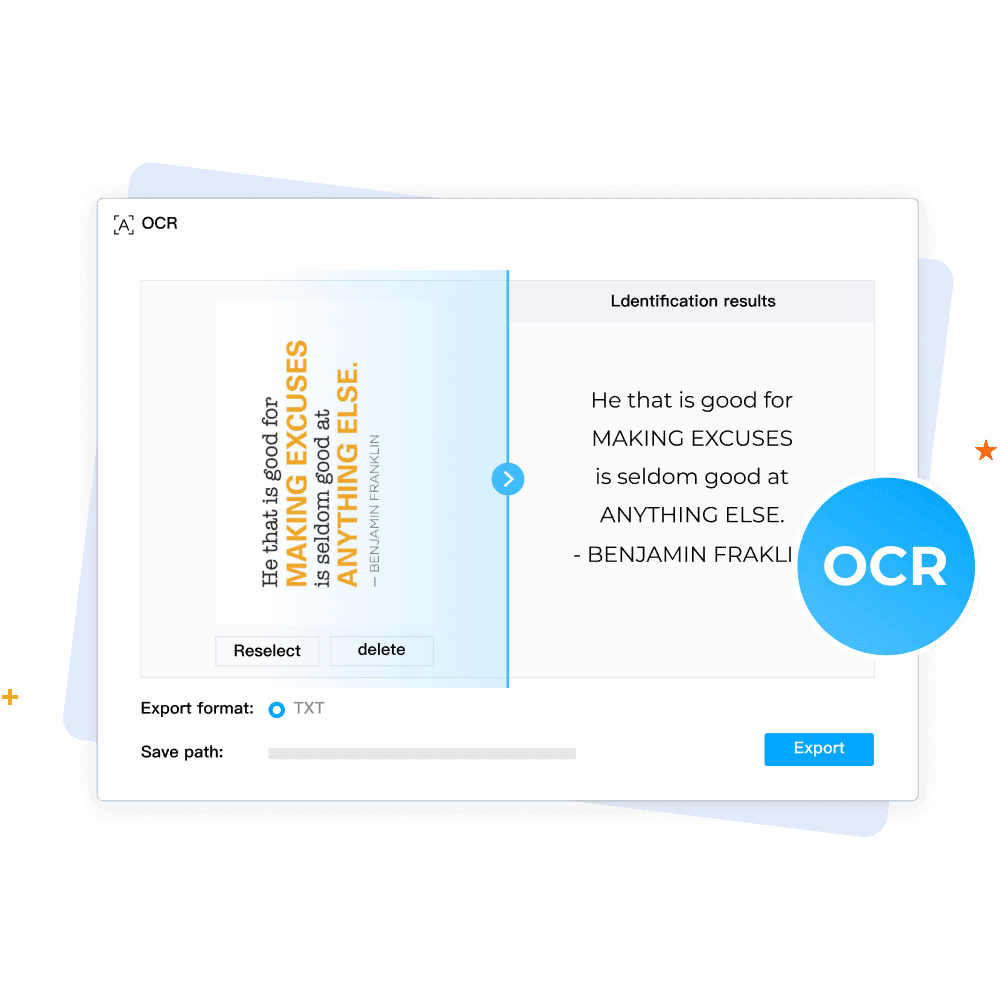
    運用我們先進的OCR技術,將任何PDF轉換為完全可搜尋和可編輯的文件。我們的系統能快速識別掃描文件或圖片中的文字,同時保持原始格式和版面配置。無縫地將紙本或圖片PDF轉換為數位可編輯檔案。

  • 像專業人士一樣編輯PDF

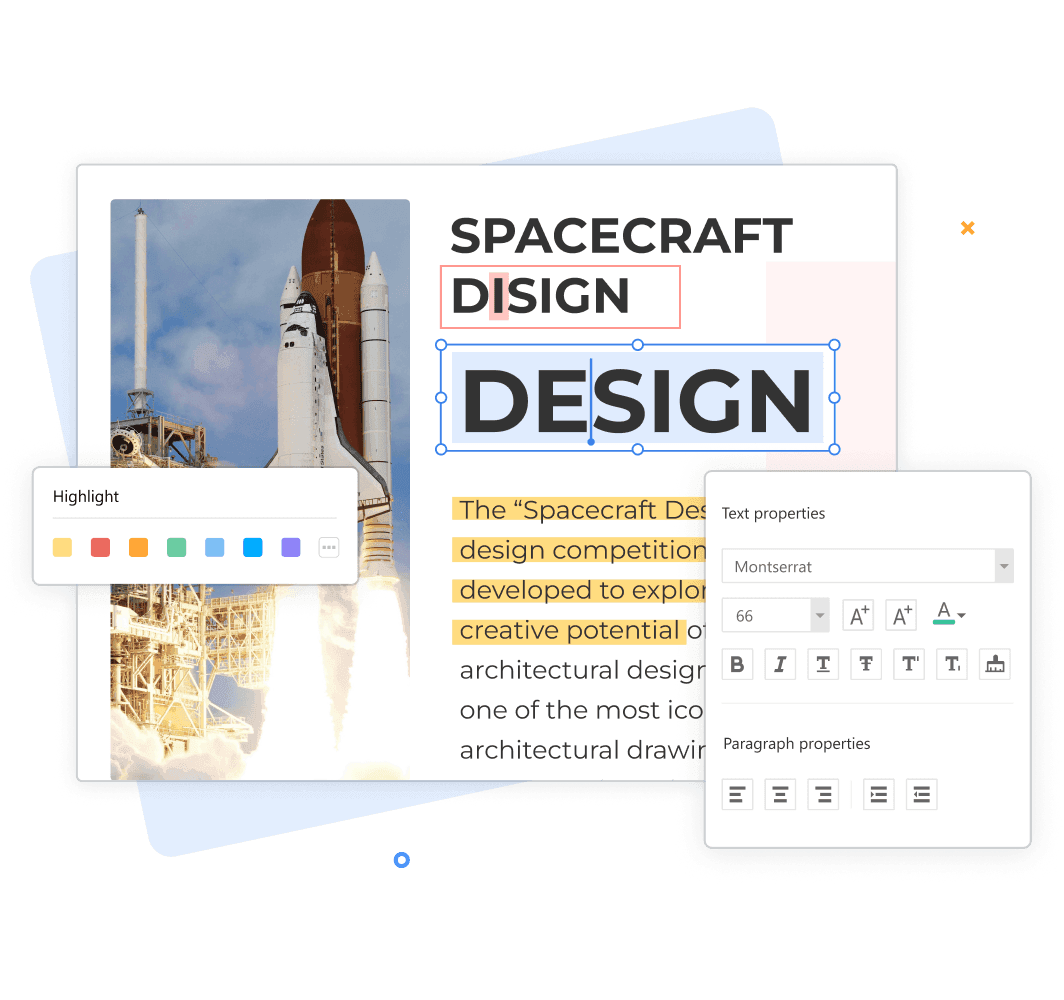
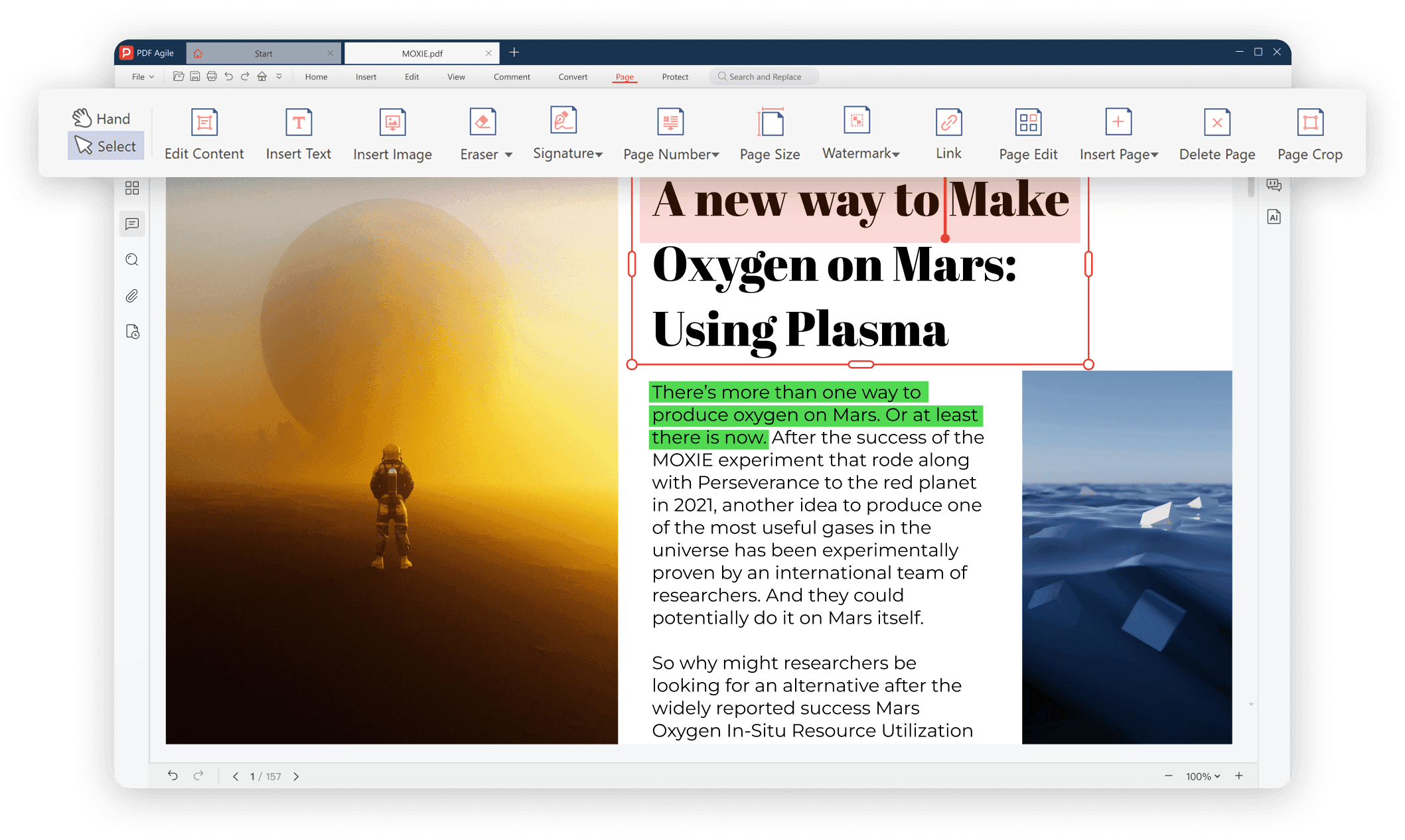
    透過PDF註釋功能,您可以輕鬆地在PDF檔案上書寫、繪圖和標記任何資訊。讓我們使用直觀的PDF編輯器輕鬆編輯PDF。添加或修改文字、圖片和註釋,同時保留原始版面配置。無需轉換檔案即可快速修改,簡化您的工作流程。

您的終極PDF解決方案

Your Ultimate PDF Solution.png

關於分割PDF的常見問題

如何將PDF分割成單獨的頁面?

分割會降低PDF的品質嗎?

我可以在手機或平板上分割PDF嗎?

如何分割受密碼保護的PDF?

我之後可以合併分割的PDF嗎?