


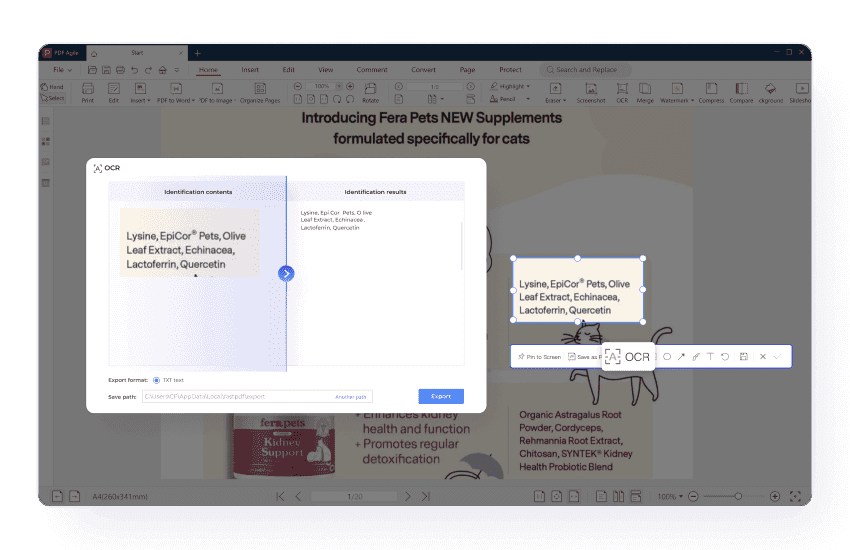
PDF Agile 的 OCR 功能可識別截圖中的文字,讓您直接從圖片中編輯和擷取文字。

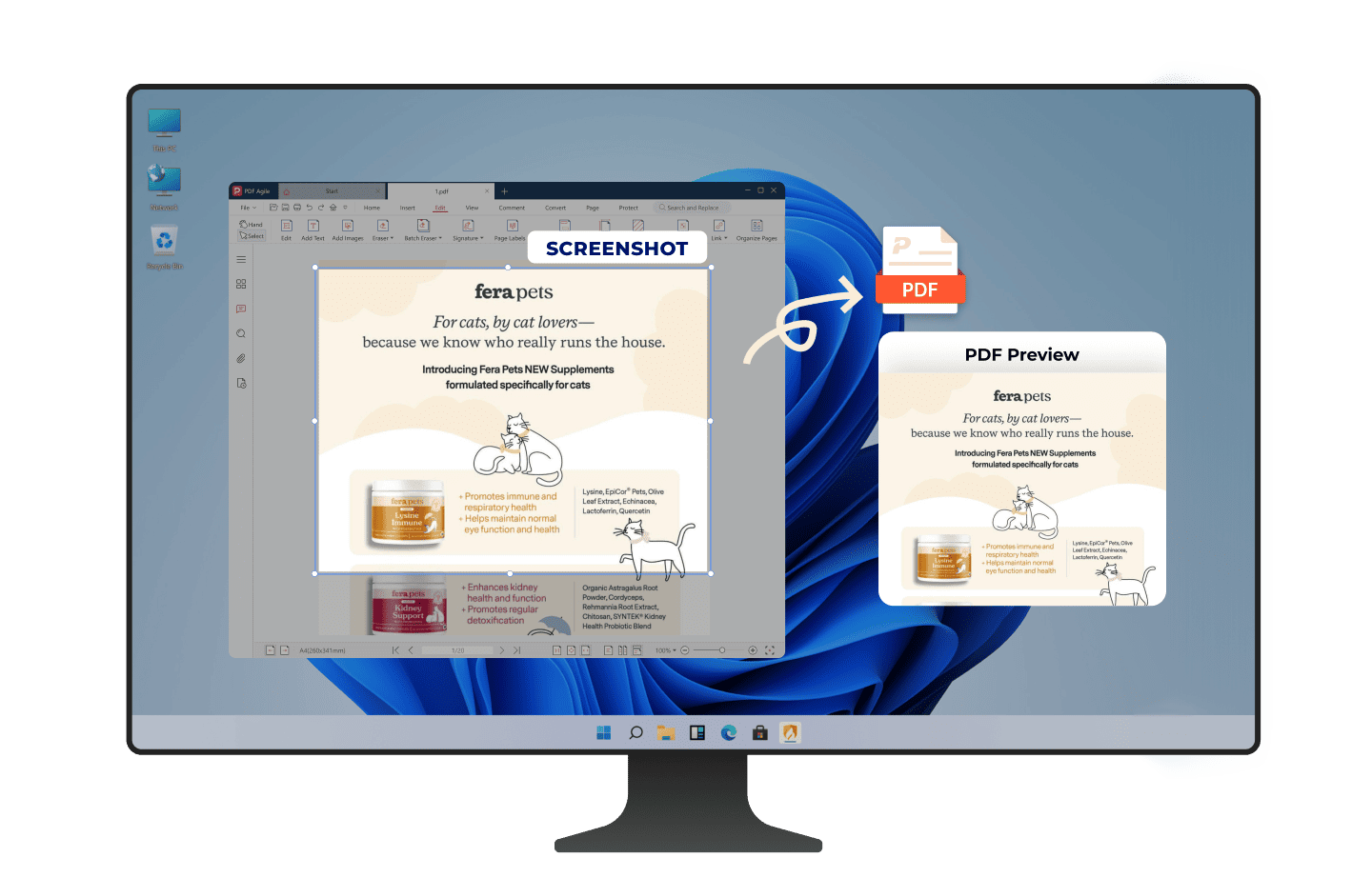
在 PDF 中輕鬆擷取截圖
PDF Agile 讓截圖擷取既快速又方便,讓您能即時抓取螢幕上所需的內容。
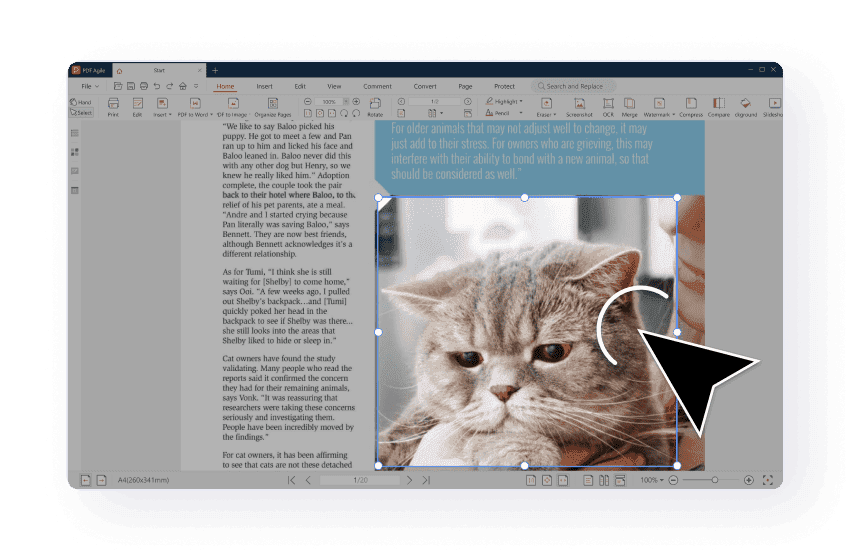
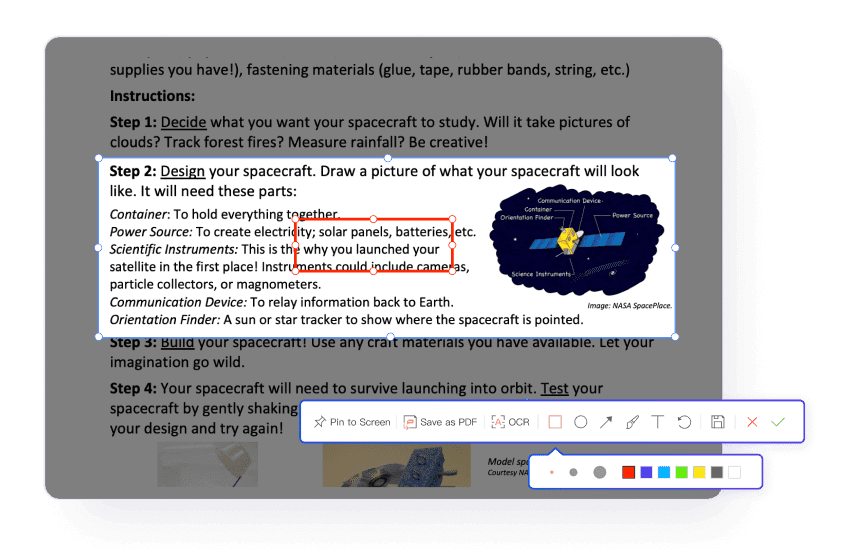
在儲存前為截圖添加註解
使用注釋工具為截圖添加備註、箭頭或形狀。在將截圖儲存為 PDF 之前,自訂截圖的外觀,以提升清晰度與溝通效果。
使用 OCR 從截圖中擷取文字
擷取全螢幕或特定區域
PDF Agile 可擷取全螢幕截圖或特定螢幕區域。這種靈活性確保您只擷取所需內容,無論是完整畫面還是特定區域。
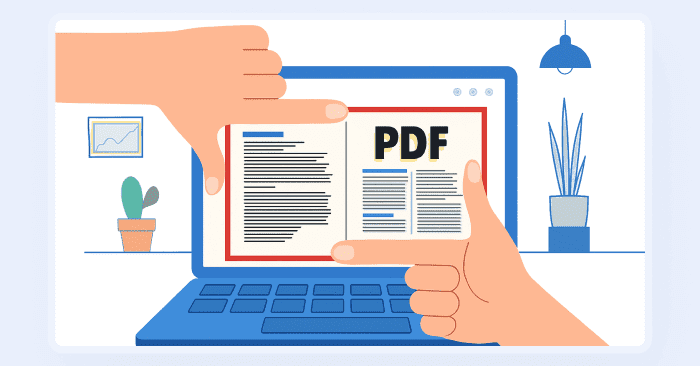
釘選至螢幕以持續檢視
將截圖釘選至螢幕,隨時檢視並進行比較,無需重新開啟。
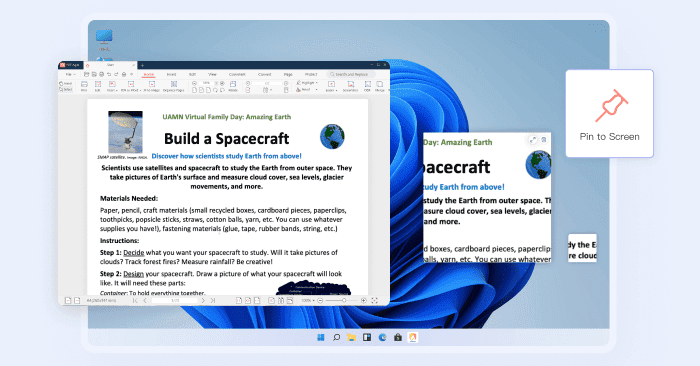
將截圖轉換為 PDF
將截圖轉換為高品質 PDF,同時保留完整解析度與圖像清晰度——確保您的視覺內容在螢幕上和列印時都清晰專業。
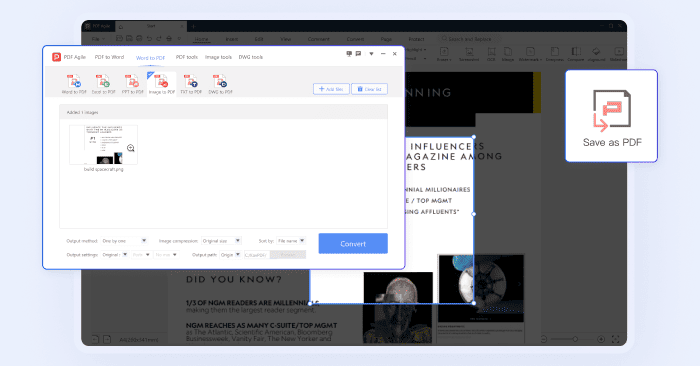
將多張截圖合併為一個 PDF
將多張截圖合併為單一 PDF 文件,以整理您的工作、提升生產力,並讓分享更加便利。
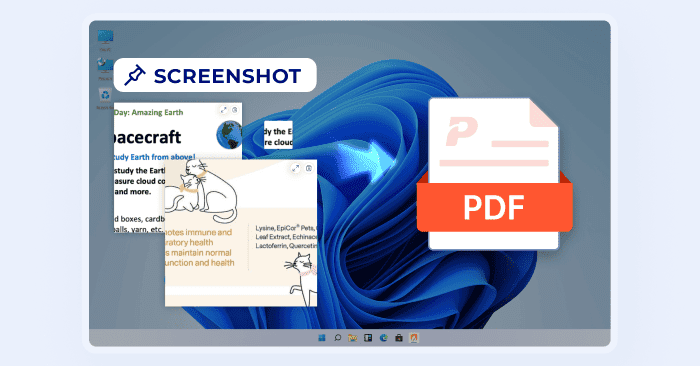
如何透過 3 個簡單步驟在 PDF 中截圖?
01
啟動 PDF Agile 並開啟新文件(檔案 > 新增)。
02
進入「首頁」索引標籤,點擊工具列中的「截圖」按鈕,標記您要擷取的區域。
03
點擊「完成」按鈕,截圖將被複製到剪貼簿,可隨時貼上至任何文件或應用程式。
加入數百萬信賴 PDF Agile 的用戶行列——立即試用,以高效便捷的方式編輯、轉換及管理 PDF。
受到信賴







關於在 PDF 中截圖的常見問題:
如何擷取螢幕截圖並將其儲存為 PDF?
截圖儲存為 PDF 後是否能保持高品質?
我可以在將截圖儲存為 PDF 之前添加註解嗎?
什麼是 OCR?它如何與我的截圖配合使用?
我可以將多張截圖合併為一個 PDF 嗎?

以前所未有的速度加速您的 PDF 工作流程
滿足所有 PDF 需求的完整解決方案