


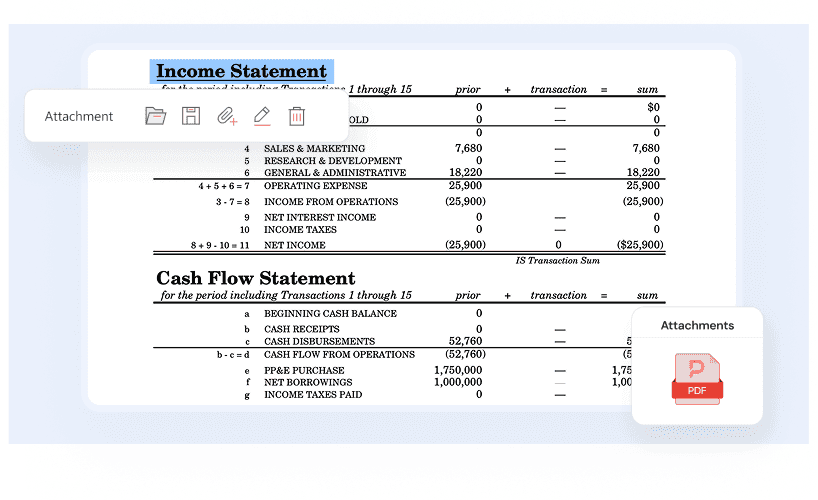
透過直接在PDF文件中嵌入相關檔案來加強協作,確保您的收件者可以在一個方便的套件中輕鬆存取所有必要的資訊。

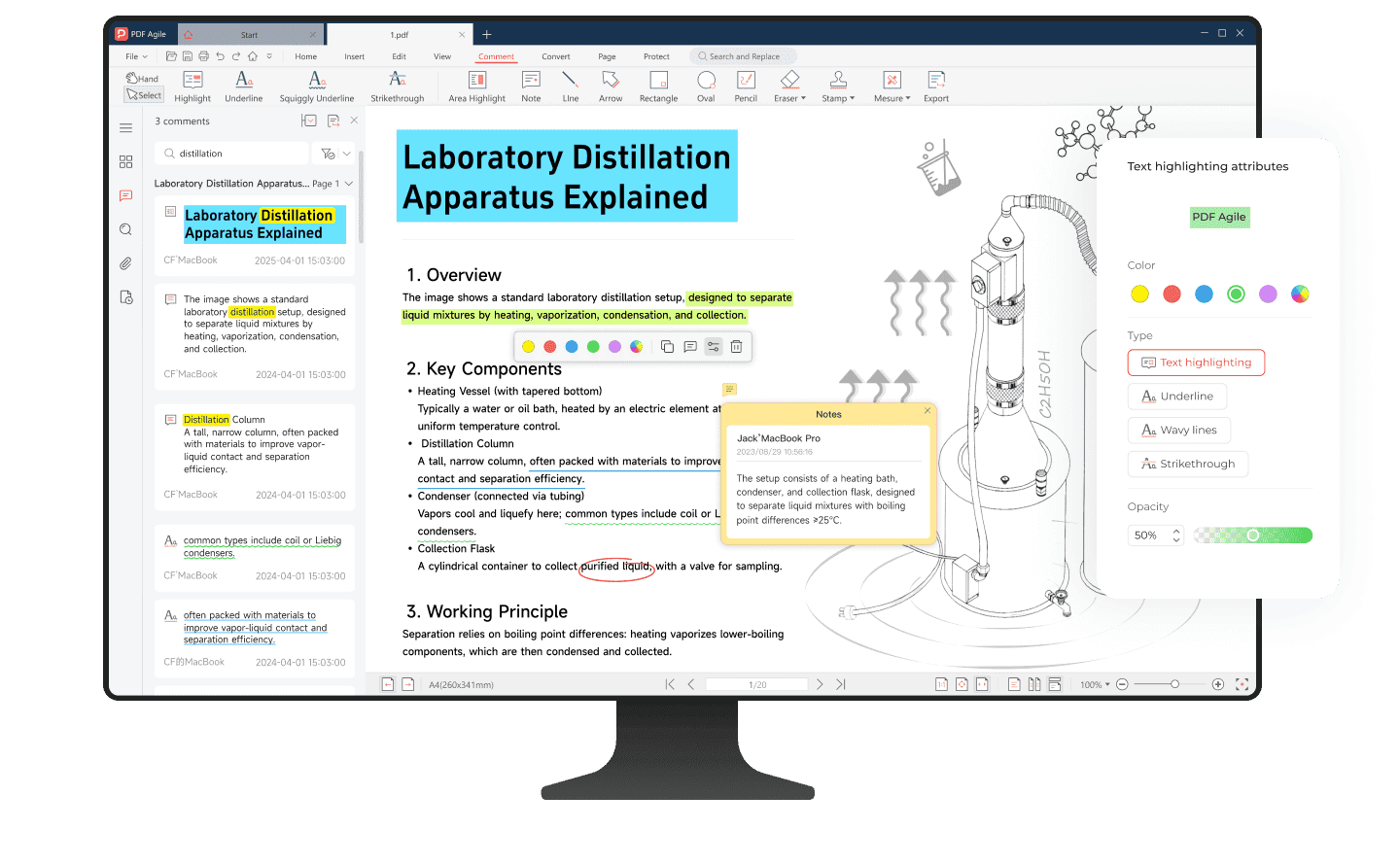
與PDF互動:標記和新增註解
使用螢光筆標示、底線和刪除線自訂您的文字標記。您還可以使用方便的便利貼輕鬆將您的想法和回饋新增到PDF,以改善審閱和協作。
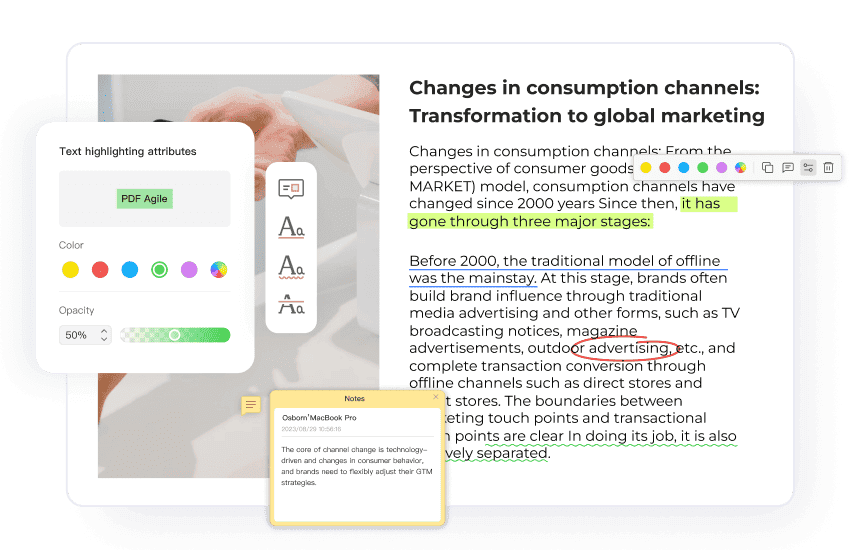
使用形狀和塗鴉裝飾PDF
使用多功能形狀(線條、箭頭、橢圓形、流程圖等,位於「插入」索引標籤中)以及直覺的鉛筆和橡皮擦工具進行個人化標記和草圖,在視覺上強調並創造性地表達想法。
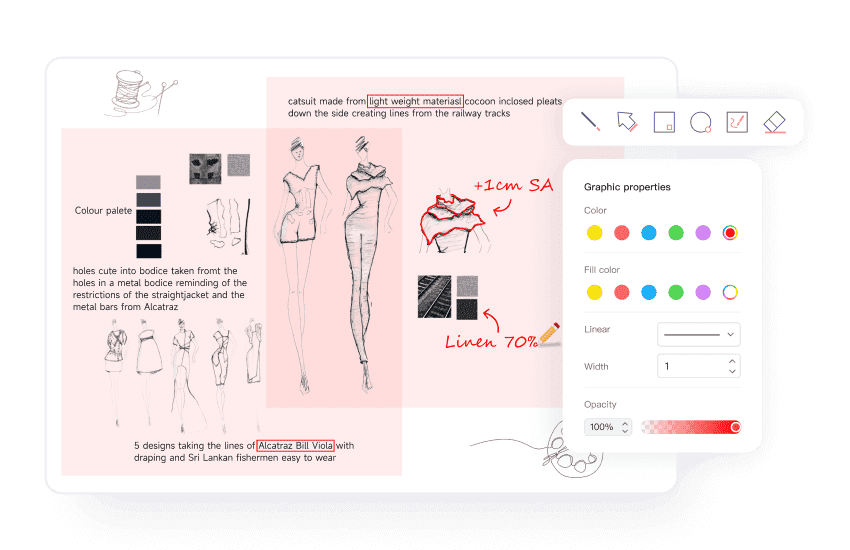
使用圖章和貼紙讓您的工作流程更順暢
使用視覺圖章來指出文件狀態(例如:「機密」、「草稿」、「已核准」等),並使用引人入勝的貼紙來顯示優先級、進度、評級甚至情感回饋,從而最佳化您的工作流程。
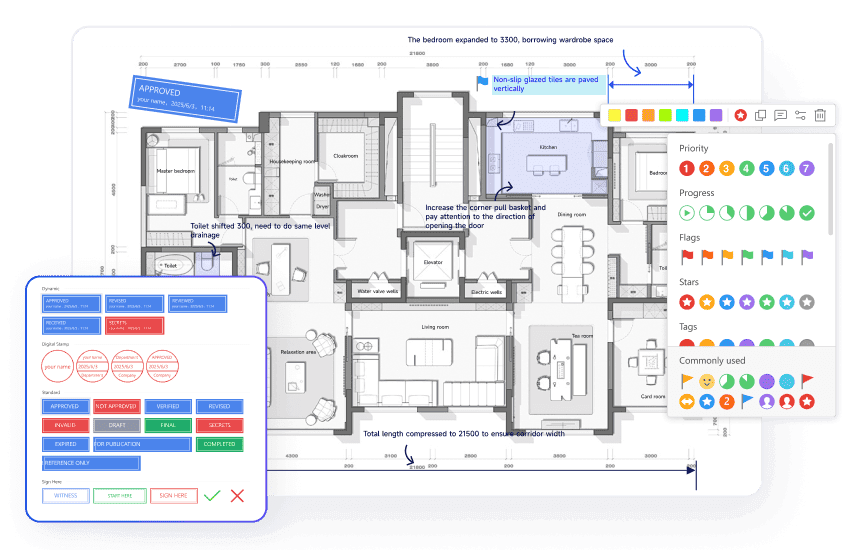
包含附件的多合一分享
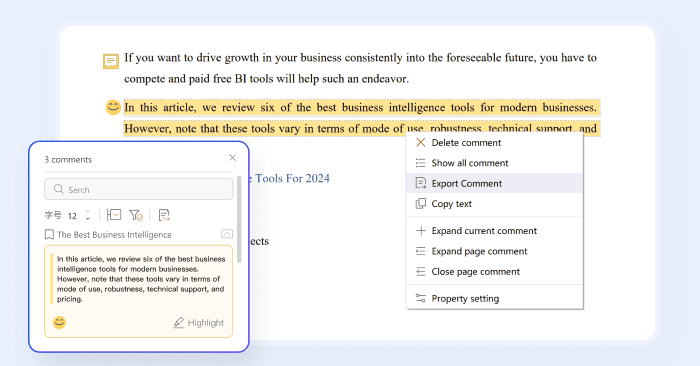
管理和匯出註解
透過自訂註解外觀、輕鬆檢閱側邊欄中的所有標記,以及自由選擇特定註解進行匯出以實現高效率通訊,來完全控制您的回饋。
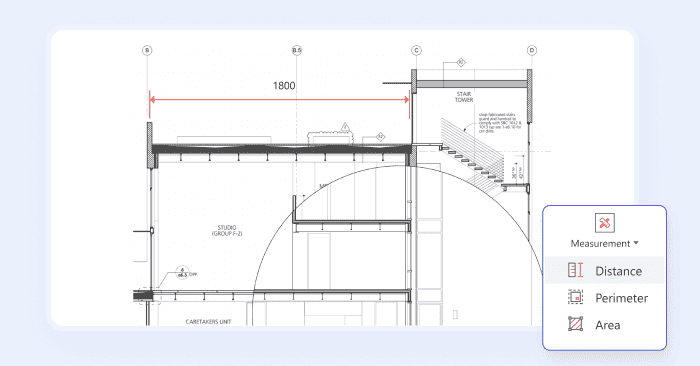
精確的PDF測量工具
透過精確測量線性尺寸、面積和周長,從建築和CAD繪圖中取得精確資料,克服缺少的測量值以改善分析。
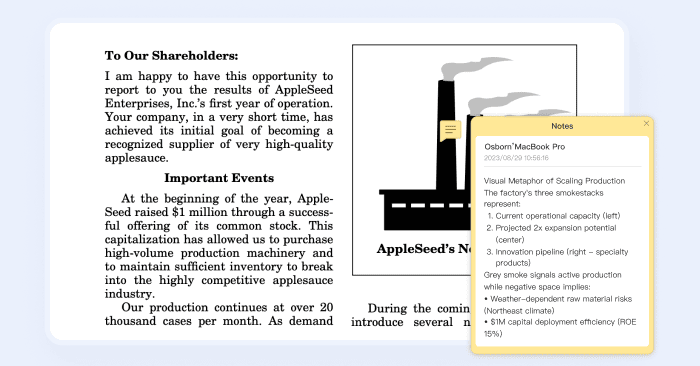
捕捉您瞬間的想法
使用方便的便利貼,輕鬆記下您的想法、問題和回饋,並精準放置在PDF中相關的位置,提高個人生產力並促進清晰的團隊溝通。
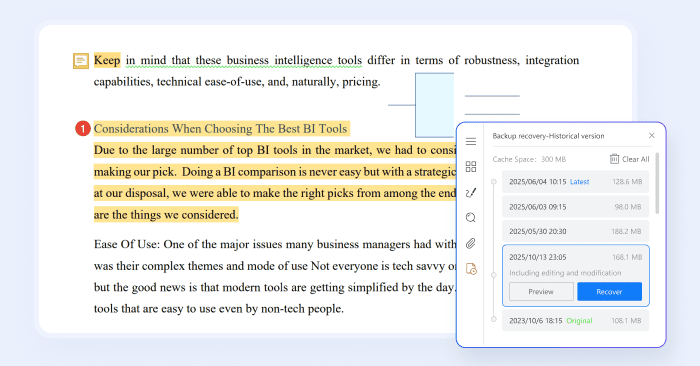
可靠的備份復原
安心工作,因為PDF Agile會自動追蹤文件修訂,並讓您輕鬆還原先前的版本,保護您的工作免於意外遺失或錯誤。
為什麼註解對於現代商業工作流程不可或缺?

法律客戶
註解工具使他們能夠刪除敏感資訊,直接在合約上新增螢光筆標示和其他標記,在審查和談判期間釐清條款或建議修改。追蹤變更和維護註解稽核追蹤的能力對於法律合規和協作也至關重要。

金融服務
金融專業人士處理需要仔細審查且資料量大的PDF。註解工具使他們能夠透過驗證資料和標記不一致之處來加速貸款處理,透過審計報告標記和全面的稽核追蹤確保法規遵從性,並增強風險管理和詐欺偵測。

教育
教育工作者需要工具來直接提供有關學生作業(例如文法、內容和論證)的具體且及時的回饋。學生受益於能夠螢光筆標示關鍵資訊、新增個人筆記並整理他們的學習教材。研究人員需要針對共用文件和文獻回顧進行協作註解。

醫療保健專業人員
醫療保健需要安全且特定於上下文的通訊。註解工具可讓醫生在報告和影像(X 光和 CT 掃描)中螢光筆標示主要發現和建議,為同事新增機密筆記,並在共用文件中協作制定治療計畫。

工程與營造
PDF註解對於審查藍圖、技術圖面和專案規格至關重要。工程師和營造專業人員可以標記 CAD/BIM 模型、新增測量結果並核准施工送審資料,以將錯誤降至最低並加速專案核准。

出版與媒體
PDF註解促進了編輯過程,讓編輯、作者和設計師能夠針對草稿進行協作,提供關於版面的回饋,並直接在文件上標記修訂。

行銷與創意
行銷和創意團隊使用註解來校對廣告活動和印刷宣傳品,審查網站模型和 UI 設計,並提供詳細的圖形回饋,以加速反覆運算並確保品牌一致性。
法律客戶
註解工具使他們能夠刪除敏感資訊,直接在合約上新增螢光筆標示和其他標記,在審查和談判期間釐清條款或建議修改。追蹤變更和維護註解稽核追蹤的能力對於法律合規和協作也至關重要。
金融服務
金融專業人士處理需要仔細審查且資料量大的PDF。註解工具使他們能夠透過驗證資料和標記不一致之處來加速貸款處理,透過審計報告標記和全面的稽核追蹤確保法規遵從性,並增強風險管理和詐欺偵測。
教育
教育工作者需要工具來直接提供有關學生作業(例如文法、內容和論證)的具體且及時的回饋。學生受益於能夠螢光筆標示關鍵資訊、新增個人筆記並整理他們的學習教材。研究人員需要針對共用文件和文獻回顧進行協作註解。
醫療保健專業人員
醫療保健需要安全且特定於上下文的通訊。註解工具可讓醫生在報告和影像(X 光和 CT 掃描)中螢光筆標示主要發現和建議,為同事新增機密筆記,並在共用文件中協作制定治療計畫。
工程與營造
PDF註解對於審查藍圖、技術圖面和專案規格至關重要。工程師和營造專業人員可以標記 CAD/BIM 模型、新增測量結果並核准施工送審資料,以將錯誤降至最低並加速專案核准。
出版與媒體
PDF註解促進了編輯過程,讓編輯、作者和設計師能夠針對草稿進行協作,提供關於版面的回饋,並直接在文件上標記修訂。
行銷與創意
行銷和創意團隊使用註解來校對廣告活動和印刷宣傳品,審查網站模型和 UI 設計,並提供詳細的圖形回饋,以加速反覆運算並確保品牌一致性。
法律客戶
註解工具使他們能夠刪除敏感資訊,直接在合約上新增螢光筆標示和其他標記,在審查和談判期間釐清條款或建議修改。追蹤變更和維護註解稽核追蹤的能力對於法律合規和協作也至關重要。
金融服務
金融專業人士處理需要仔細審查且資料量大的PDF。註解工具使他們能夠透過驗證資料和標記不一致之處來加速貸款處理,透過審計報告標記和全面的稽核追蹤確保法規遵從性,並增強風險管理和詐欺偵測。
教育
教育工作者需要工具來直接提供有關學生作業(例如文法、內容和論證)的具體且及時的回饋。學生受益於能夠螢光筆標示關鍵資訊、新增個人筆記並整理他們的學習教材。研究人員需要針對共用文件和文獻回顧進行協作註解。
醫療保健專業人員
醫療保健需要安全且特定於上下文的通訊。註解工具可讓醫生在報告和影像(X 光和 CT 掃描)中螢光筆標示主要發現和建議,為同事新增機密筆記,並在共用文件中協作制定治療計畫。
工程與營造
PDF註解對於審查藍圖、技術圖面和專案規格至關重要。工程師和營造專業人員可以標記 CAD/BIM 模型、新增測量結果並核准施工送審資料,以將錯誤降至最低並加速專案核准。
出版與媒體
PDF註解促進了編輯過程,讓編輯、作者和設計師能夠針對草稿進行協作,提供關於版面的回饋,並直接在文件上標記修訂。
行銷與創意
行銷和創意團隊使用註解來校對廣告活動和印刷宣傳品,審查網站模型和 UI 設計,並提供詳細的圖形回饋,以加速反覆運算並確保品牌一致性。
如何在3個簡單步驟內對PDF進行註解?
01
開啟您的文件:啟動PDF Agile並開啟您的PDF檔案。
02
選擇您的工具:導覽至「註解」索引標籤以進行文字標記(螢光筆標示、底線、刪除線、波浪線)或筆記。然後在彈出的方塊中輸入您的評論。對於正方形或箭頭等形狀,請點擊工具列中的「插入」索引標籤。
03
套用和儲存:拖曳游標以標記文字或放置形狀/筆記。根據需要自訂顏色或不透明度,然後儲存有註解的文件。
加入數百萬信任PDF Agile的使用者行列——立即試用,有效率且輕鬆地編輯、轉換和管理PDF。
值得信賴







關於PDF註解的常見問題
如何在PDF中手寫?
為什麼我無法標記PDF?
我該如何新增文字至PDF?
我該如何匯出PDF中的評論?
為什麼PDF上沒有顯示評論?

前所未有地加速您的 PDF 工作流程
滿足所有 PDF 需求的完整 PDF 解決方案