


개별 페이지, 사용자 지정 범위를 지정하거나 역순으로 인쇄하여 인쇄 작업을 정밀하게 제어하십시오.

다양한 문서에 대한 강력한 인쇄 제어
효율적인 일괄 인쇄, 유연한 페이지 레이아웃, 시트당 여러 페이지 옵션 및 고급 범위 선택을 포함한 PDF Agile의 다양한 기능으로 PDF 인쇄 작업을 제어하십시오.
사용 가능한 플랫폼:


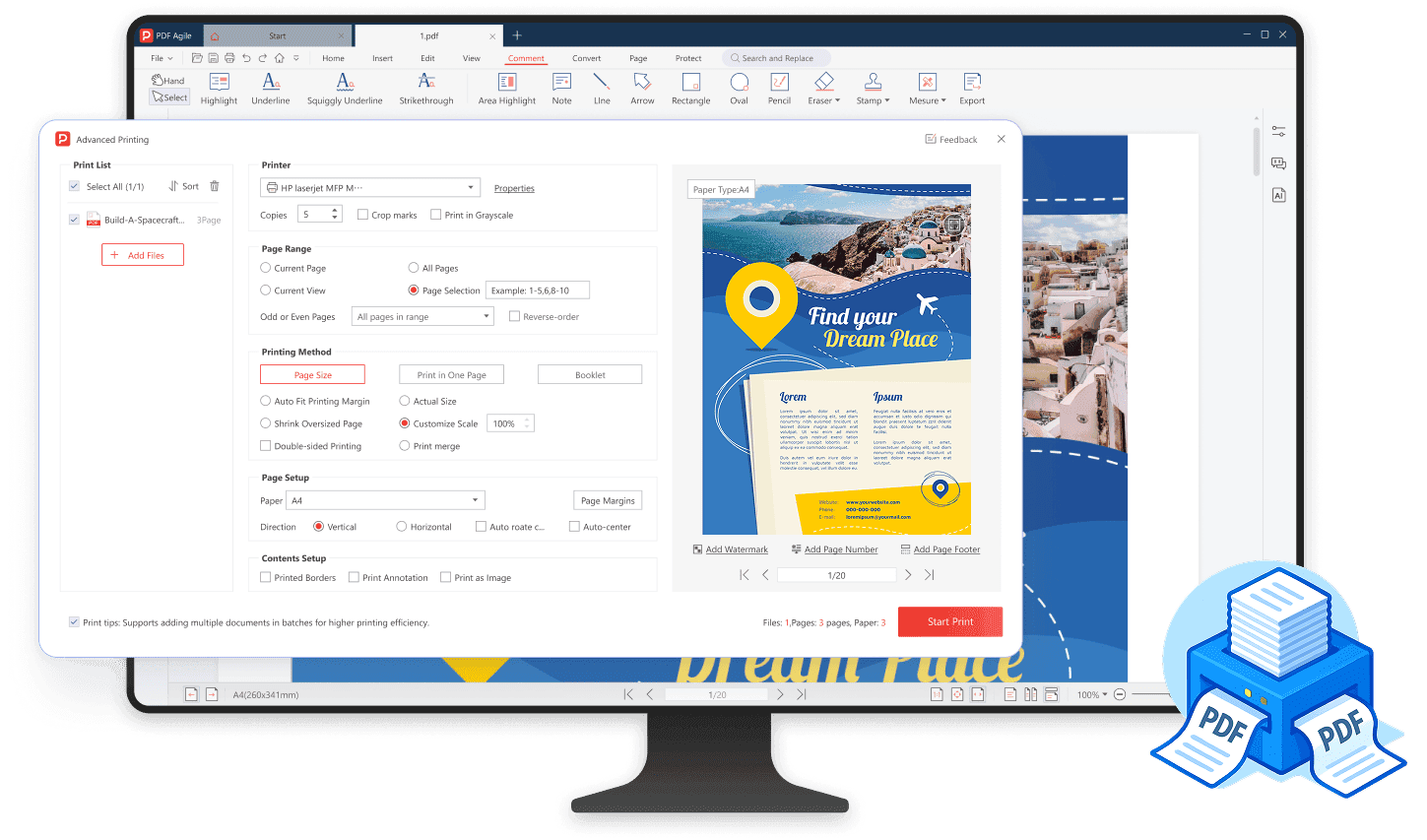
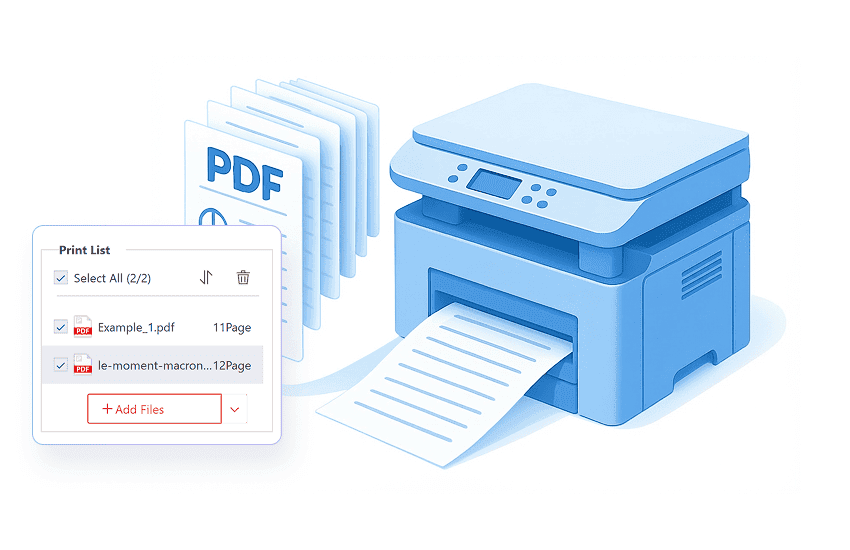
일괄 인쇄: 워크플로 간소화
몇 번의 클릭만으로 PDF 폴더 전체를 프린터로 보낼 수 있을 때 절약되는 시간을 상상해 보세요. PDF Agile을 사용하면 한 번에 여러 문서를 출력할 수 있습니다.
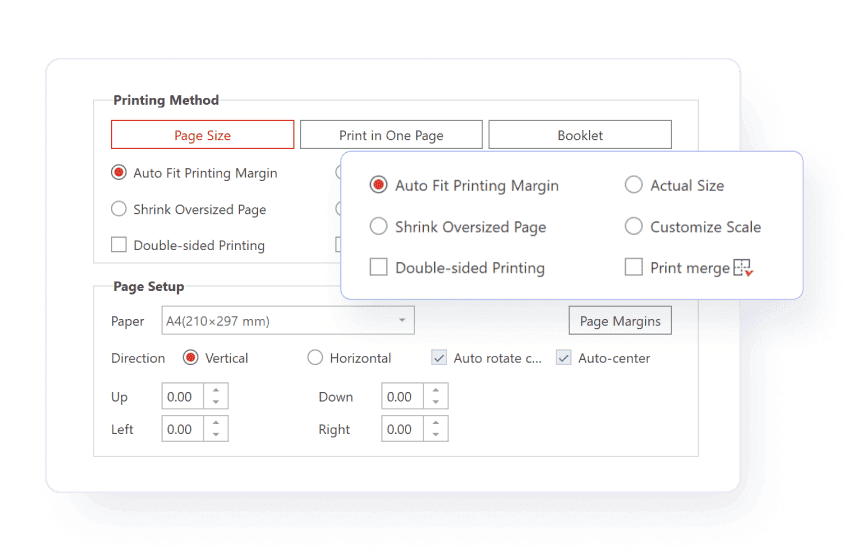
유연한 페이지 레이아웃: 인쇄 출력 맞춤화
미리 설정된 용지 형식(A4, B5, 타블로이드, 임원용 등)을 자유롭게 선택하고, 페이지 크기를 조정하고, 선호하는 페이지 여백을 설정하고, 특정 인쇄 요구 사항에 맞게 방향을 정의하여 문서의 레이아웃을 사용자 정의하십시오.
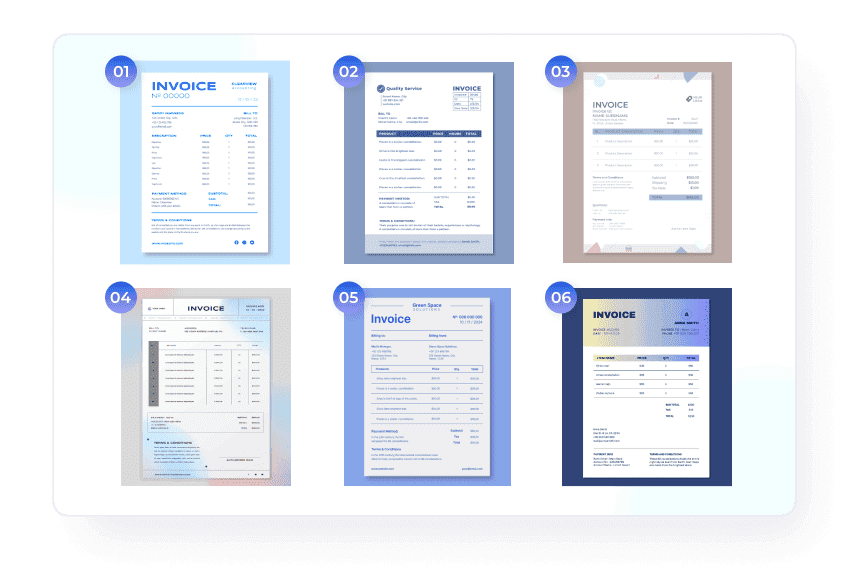
시트당 여러 페이지: 인쇄물 통합
유연한 열과 행 배열을 통해 시트당 여러 PDF 페이지를 효율적으로 인쇄하십시오. 또한 Print Merge 기능을 사용하여 청구서 및 이미지와 같은 다양한 요소를 한 페이지에 결합하여 인쇄물을 통합하십시오.

페이지 범위 사용자 정의

양면 인쇄
용지 양면을 손쉽게 활용하여 인쇄를 최적화하여 용지 소비를 크게 줄입니다.

주석과 함께 PDF 인쇄
인쇄된 PDF에 모든 주석, 마크업 및 주석을 직접 포함하여 원활한 공동 작업을 보장합니다.

이미지로 인쇄
시각적 충실도를 유지하고 복잡한 레이아웃이나 글꼴 렌더링 문제를 해결하려면 PDF를 이미지로 인쇄해 보세요.

미리보기 및 개인화
원본 문서를 변경하지 않고 실시간 미리보기 창 내에서 워터마크, 페이지 번호 및 바닥글을 추가합니다.

소책자 인쇄
소책자 기능을 사용하면 양면, 앞면만 또는 뒷면만 인쇄하고 왼쪽 또는 오른쪽 바인딩 중에서 선택할 수 있습니다.
3가지 간단한 단계로 PDF 문서를 인쇄하는 방법은 무엇입니까?
01
PDF Agile를 실행하고 원하는 PDF 파일을 여세요.
02
홈으로 이동하여 툴바의 인쇄 아이콘을 클릭하거나, 파일로 이동하여 인쇄(Ctrl+P)를 실행하세요.
03
인쇄 대화상자에서 페이지 범위 및 매수 등의 설정을 조정한 후 인쇄를 클릭하세요.
PDF Agile을 신뢰하는 수백만 명의 사용자와 함께하세요. 지금 시도하여 효율적이고 쉽게 PDF를 편집, 변환 및 관리하세요.
신뢰하는 기업들







PDF 인쇄 기능에 대한 FAQ
PDF를 인쇄하려고 하는데 아무 일도 일어나지 않습니다. 인쇄되지 않는 일반적인 이유는 무엇입니까?
문서를 PDF 파일로 저장해야 하는데 PDF 인쇄 옵션이 표시되지 않습니다. PDF 프린터를 어떻게 추가합니까?
PDF를 인쇄하려고 하는데 항상 흰색 테두리가 포함됩니다. 여백 없이 PDF를 어떻게 인쇄합니까?
PDF를 양면으로 인쇄하는 방법은 무엇입니까?
전례 없는 속도로 PDF 워크플로우를 가속하세요
모든 PDF 요구 사항을 위한 완벽한 PDF 솔루션