


PDF Agile을 사용하면 일괄적으로 PDF를 재배열, 자르기, 병합, 분할 및 압축할 수 있어 문서 작업 흐름을 간소화하여 최적의 효율성과 파일 크기를 얻을 수 있습니다.

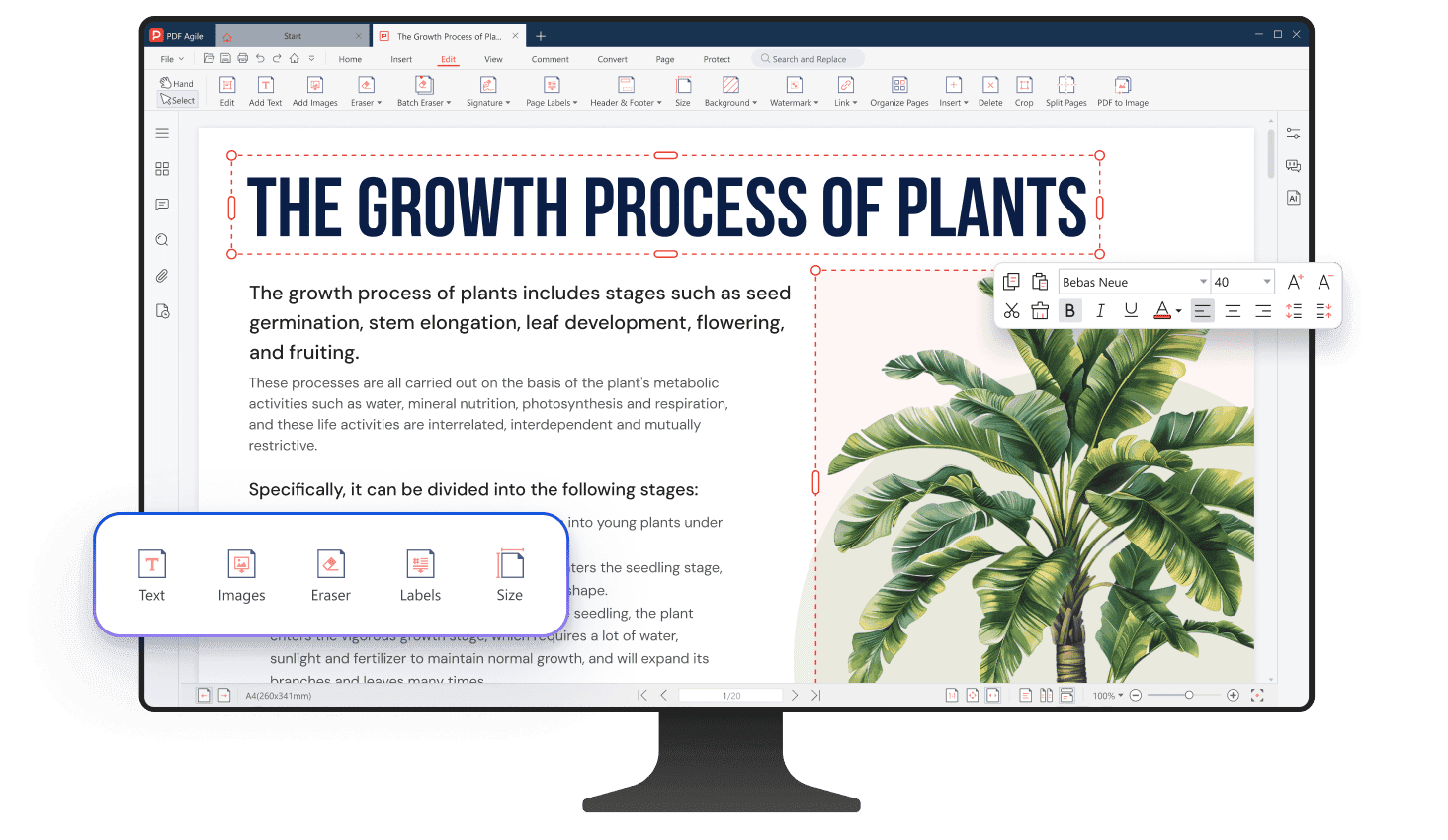
PowerPoint처럼 PDF 편집
PDF Agile은 정적 문서를 PowerPoint처럼 편집 가능한 캔버스로 변환하여 간단한 드래그 앤 드롭 인터페이스로 레이아웃, 텍스트 및 시각적 요소를 완벽하게 제어할 수 있도록 합니다.
다운로드:


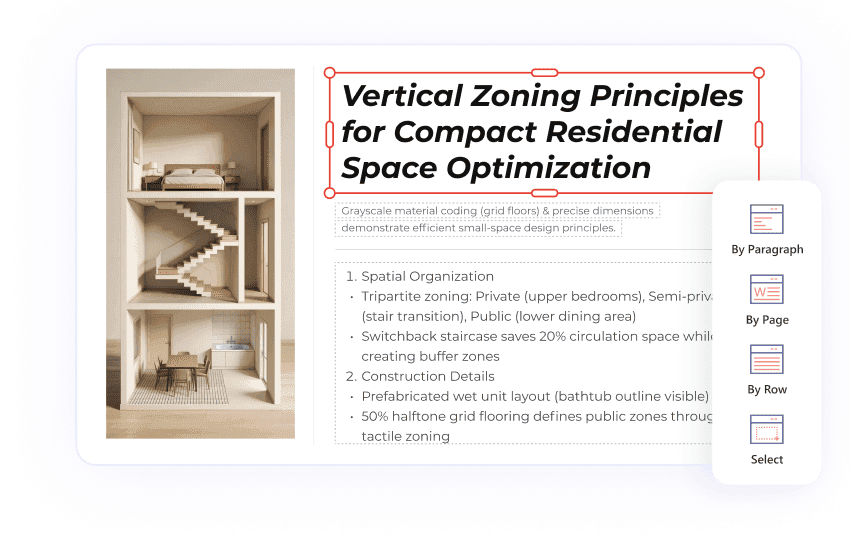
4가지 독특한 편집 모드
PDF Agile은 유연한 편집 모드를 제공합니다. 단락별, 줄별, 페이지별로 편집할 수 있으며 수정해야 할 영역을 자유롭게 선택할 수도 있습니다.
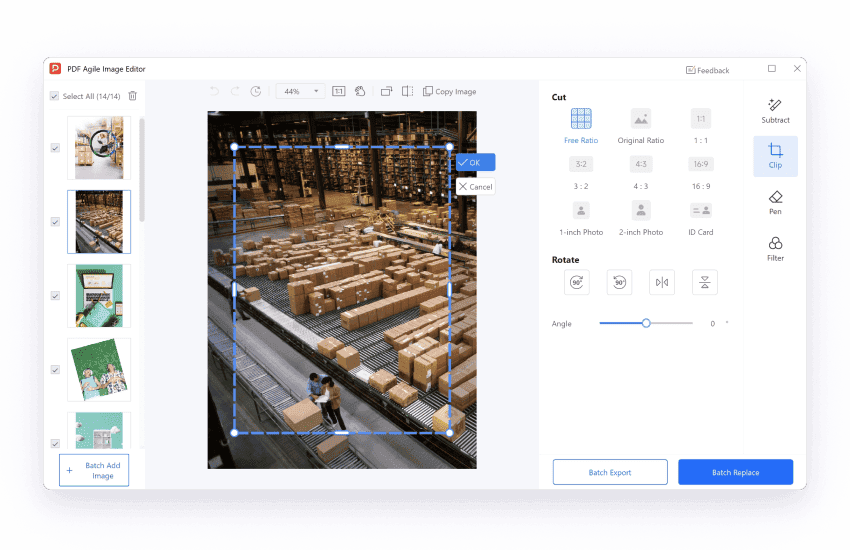
전문가처럼 PDF 이미지 편집
투명도 제어, 즉각적인 오려내기, 배경 제거 등 PDF 내에서 고급 이미지 편집을 손쉽게 시도해 보세요.
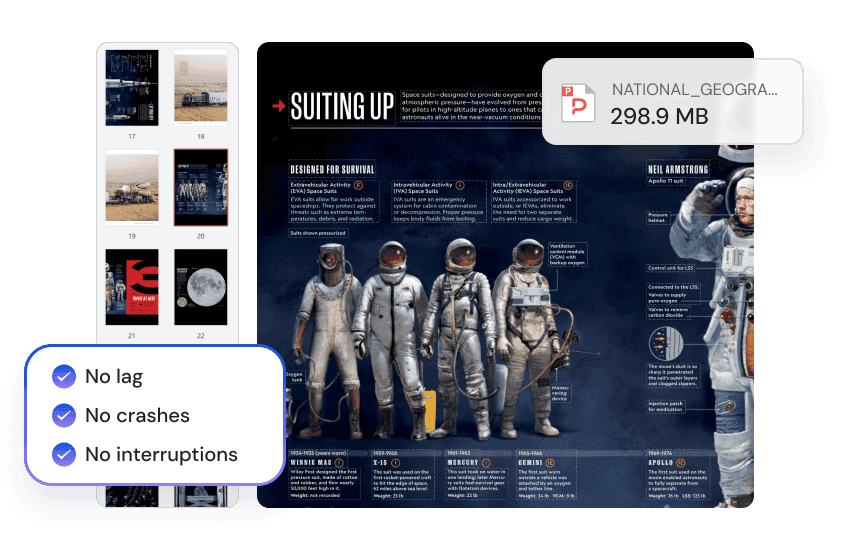
대용량 PDF를 위한 빠르고 안정적인 편집
콘텐츠가 많은 파일을 빠르고 안정적으로 처리하세요. 대용량 PDF를 지연, 충돌, 중단 없이 원활하게 열고 편집하고 저장할 수 있습니다.
PDF 페이지를 효율적으로 편집
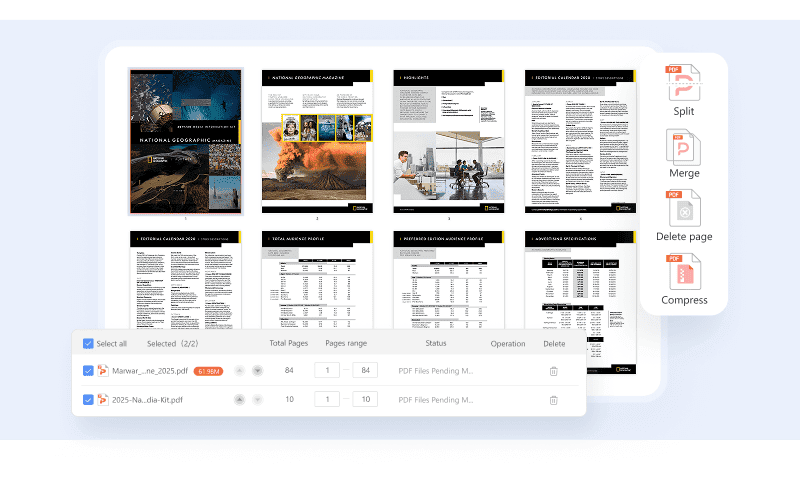
쉽게 PDF 주석 달기
다양한 주석 도구를 사용하여 편리하게 메모를 추가하고, 밑줄을 긋고, 강조 표시하고, 그리고, PDF에 스탬프를 찍을 수 있습니다. 피드백을 간소화하고 협업을 강화하세요.
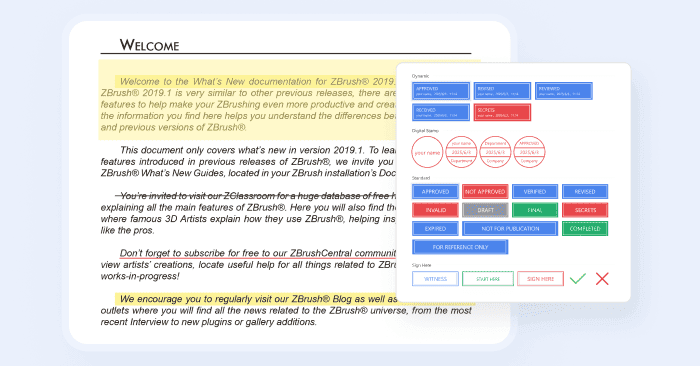
스캔한 PDF 편집
스캔한 PDF 및 이미지의 텍스트를 즉시 편집하세요. PDF Agile의 OCR은 20개 이상의 언어를 지원하여 편집 불가능한 스캔본을 작업 가능한 문서로 변환합니다.
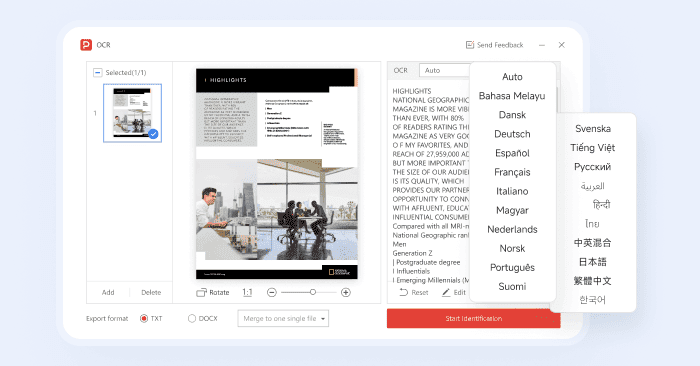
디지털 서명 추가
진위 확인 및 안전하고 효율적인 문서 서명을 위해 PDF에 디지털 서명을 쉽게 추가하세요.
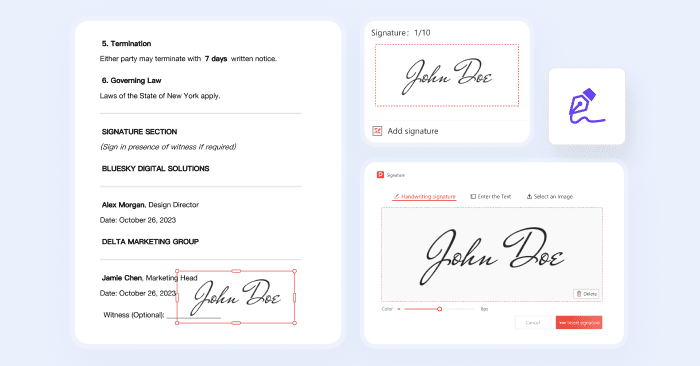
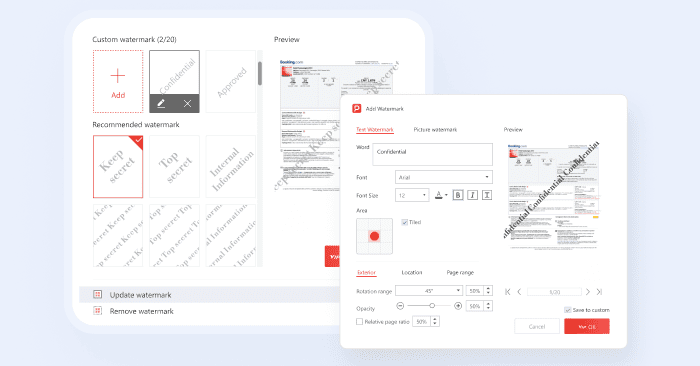
즉시 워터마크 추가 및 제거
사용자 지정 워터마크를 추가하여 문서에 브랜드를 표시하거나 한 번의 클릭으로 규칙적이고 불규칙한 워터마크를 모두 제거하여 깔끔하고 전문적인 모양을 만드세요.
PDF Agile은 누구를 위한 것입니까? 모든 전문가를 위한 맞춤형

IT 및 엔지니어링
"기술 사양과 다이어그램 관리가 드디어 쉬워졌습니다. PowerPoint처럼 레이아웃을 드래그, 드롭, 편집할 수 있어 문서화 작업이 훨씬 빠르고 직관적입니다." - Alex Rivera, 시스템 엔지니어
- Alex Rivera, Systems Engineer

교육자 및 학생
"드디어 교육을 위해 만들어진 PDF 편집기를 찾았습니다! 강의 노트를 쉽게 수정하고, 학생들을 위한 주석을 추가하고, 유인물을 멋지게 편집할 수 있습니다. 자료 준비가 훨씬 빠르고 흥미로워졌습니다." - Sarah Miller, 고등학교 교사
- Sarah Miller, High School Teacher

비즈니스 팀
"저희 마케팅 팀은 PDF Agile을 정말 좋아합니다. 최신 브랜딩과 정보로 브로셔와 제안서를 빠르게 업데이트할 수 있습니다. 레이아웃을 정밀하게 제어할 수 있어 시간이 크게 절약되고 항상 전문적인 결과물이 나옵니다." - Mark Olsen, 마케팅 매니저
- Mark Olsen, Marketing Manager

정부 및 공공 부문
"공공 부문에서는 보안이 최우선입니다. PDF Agile의 개인정보 삭제 기능과 일괄 처리 기능은 컴플라이언스를 유지하면서 대량의 민감한 문서를 관리하는 데 매우 유용했습니다." - Stevens Ethan
- Stevens Ethan

크리에이티브 전문가
"그래픽 디자이너로서 유연성이 필요한데, PDF Agile이 그것을 제공합니다. 디자인 프로그램처럼 PDF 내 이미지와 텍스트를 자유롭게 편집할 수 있습니다. 시각적으로 뛰어난 마케팅 자료와 프레젠테이션 제작에 탁월합니다." – Xavier Rodriguez, 그래픽 디자이너
– Xavier Rodriguez, Graphic Designer

법률 및 금융 전문가
"금융에서는 정확성이 중요합니다. PDF Agile은 필요한 정밀도로 재무제표를 편집할 수 있고, 워터마크 기능으로 문서 무결성을 유지합니다. 중요한 금융 문서 처리에 신뢰할 수 있는 도구입니다." - James Brown, 재무 분석가
- James Brown, Financial Analyst
IT 및 엔지니어링
"기술 사양과 다이어그램 관리가 드디어 쉬워졌습니다. PowerPoint처럼 레이아웃을 드래그, 드롭, 편집할 수 있어 문서화 작업이 훨씬 빠르고 직관적입니다." - Alex Rivera, 시스템 엔지니어
- Alex Rivera, Systems Engineer
교육자 및 학생
"드디어 교육을 위해 만들어진 PDF 편집기를 찾았습니다! 강의 노트를 쉽게 수정하고, 학생들을 위한 주석을 추가하고, 유인물을 멋지게 편집할 수 있습니다. 자료 준비가 훨씬 빠르고 흥미로워졌습니다." - Sarah Miller, 고등학교 교사
- Sarah Miller, High School Teacher
비즈니스 팀
"저희 마케팅 팀은 PDF Agile을 정말 좋아합니다. 최신 브랜딩과 정보로 브로셔와 제안서를 빠르게 업데이트할 수 있습니다. 레이아웃을 정밀하게 제어할 수 있어 시간이 크게 절약되고 항상 전문적인 결과물이 나옵니다." - Mark Olsen, 마케팅 매니저
- Mark Olsen, Marketing Manager
정부 및 공공 부문
"공공 부문에서는 보안이 최우선입니다. PDF Agile의 개인정보 삭제 기능과 일괄 처리 기능은 컴플라이언스를 유지하면서 대량의 민감한 문서를 관리하는 데 매우 유용했습니다." - Stevens Ethan
- Stevens Ethan
크리에이티브 전문가
"그래픽 디자이너로서 유연성이 필요한데, PDF Agile이 그것을 제공합니다. 디자인 프로그램처럼 PDF 내 이미지와 텍스트를 자유롭게 편집할 수 있습니다. 시각적으로 뛰어난 마케팅 자료와 프레젠테이션 제작에 탁월합니다." – Xavier Rodriguez, 그래픽 디자이너
– Xavier Rodriguez, Graphic Designer
법률 및 금융 전문가
"금융에서는 정확성이 중요합니다. PDF Agile은 필요한 정밀도로 재무제표를 편집할 수 있고, 워터마크 기능으로 문서 무결성을 유지합니다. 중요한 금융 문서 처리에 신뢰할 수 있는 도구입니다." - James Brown, 재무 분석가
- James Brown, Financial Analyst
IT 및 엔지니어링
"기술 사양과 다이어그램 관리가 드디어 쉬워졌습니다. PowerPoint처럼 레이아웃을 드래그, 드롭, 편집할 수 있어 문서화 작업이 훨씬 빠르고 직관적입니다." - Alex Rivera, 시스템 엔지니어
- Alex Rivera, Systems Engineer
교육자 및 학생
"드디어 교육을 위해 만들어진 PDF 편집기를 찾았습니다! 강의 노트를 쉽게 수정하고, 학생들을 위한 주석을 추가하고, 유인물을 멋지게 편집할 수 있습니다. 자료 준비가 훨씬 빠르고 흥미로워졌습니다." - Sarah Miller, 고등학교 교사
- Sarah Miller, High School Teacher
비즈니스 팀
"저희 마케팅 팀은 PDF Agile을 정말 좋아합니다. 최신 브랜딩과 정보로 브로셔와 제안서를 빠르게 업데이트할 수 있습니다. 레이아웃을 정밀하게 제어할 수 있어 시간이 크게 절약되고 항상 전문적인 결과물이 나옵니다." - Mark Olsen, 마케팅 매니저
- Mark Olsen, Marketing Manager
정부 및 공공 부문
"공공 부문에서는 보안이 최우선입니다. PDF Agile의 개인정보 삭제 기능과 일괄 처리 기능은 컴플라이언스를 유지하면서 대량의 민감한 문서를 관리하는 데 매우 유용했습니다." - Stevens Ethan
- Stevens Ethan
크리에이티브 전문가
"그래픽 디자이너로서 유연성이 필요한데, PDF Agile이 그것을 제공합니다. 디자인 프로그램처럼 PDF 내 이미지와 텍스트를 자유롭게 편집할 수 있습니다. 시각적으로 뛰어난 마케팅 자료와 프레젠테이션 제작에 탁월합니다." – Xavier Rodriguez, 그래픽 디자이너
– Xavier Rodriguez, Graphic Designer
법률 및 금융 전문가
"금융에서는 정확성이 중요합니다. PDF Agile은 필요한 정밀도로 재무제표를 편집할 수 있고, 워터마크 기능으로 문서 무결성을 유지합니다. 중요한 금융 문서 처리에 신뢰할 수 있는 도구입니다." - James Brown, 재무 분석가
- James Brown, Financial Analyst
PDF Agile을 신뢰하는 수백만 명의 사용자와 함께하세요. 지금 시도하여 효율적이고 쉽게 PDF를 편집, 변환 및 관리하세요.
신뢰받는







PDF 편집 기능에 대한 FAQ
서식을 잃지 않고 PDF를 편집하는 방법은?
스캔한 PDF 또는 손으로 쓴 문서를 편집하는 방법은?
PDF 문서에서 원하지 않는 워터마크를 어떻게 제거할 수 있습니까?
PDF 파일에 전자 서명하는 방법은?
PDF 파일을 읽으면서 어떻게 주석을 달거나 댓글을 추가할 수 있습니까?
PDF를 여러 PDF로 분할하는 방법은?
전례 없는 속도로 PDF 워크플로우를 가속하세요
모든 PDF 요구 사항을 위한 완벽한 PDF 솔루션