


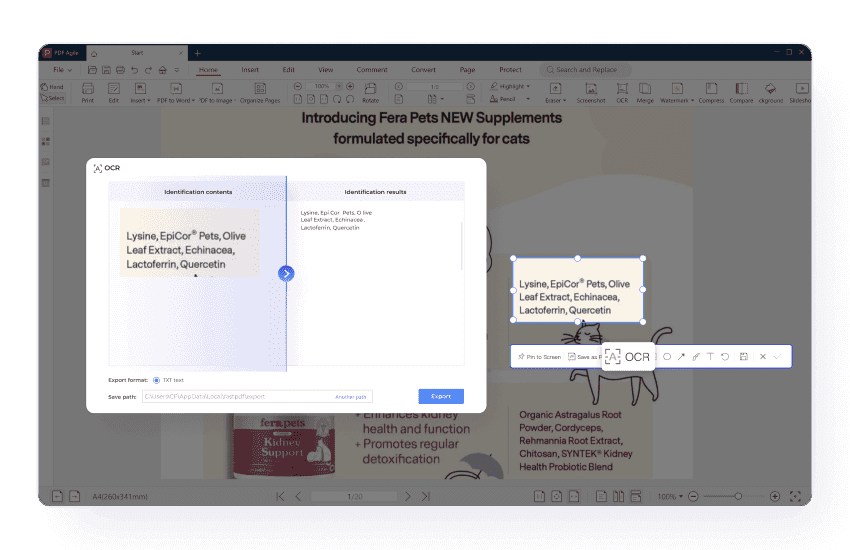
PDF Agile의 OCR 기능은 스크린샷 내의 텍스트를 인식하여 이미지에서 직접 텍스트를 편집하고 추출할 수 있습니다.

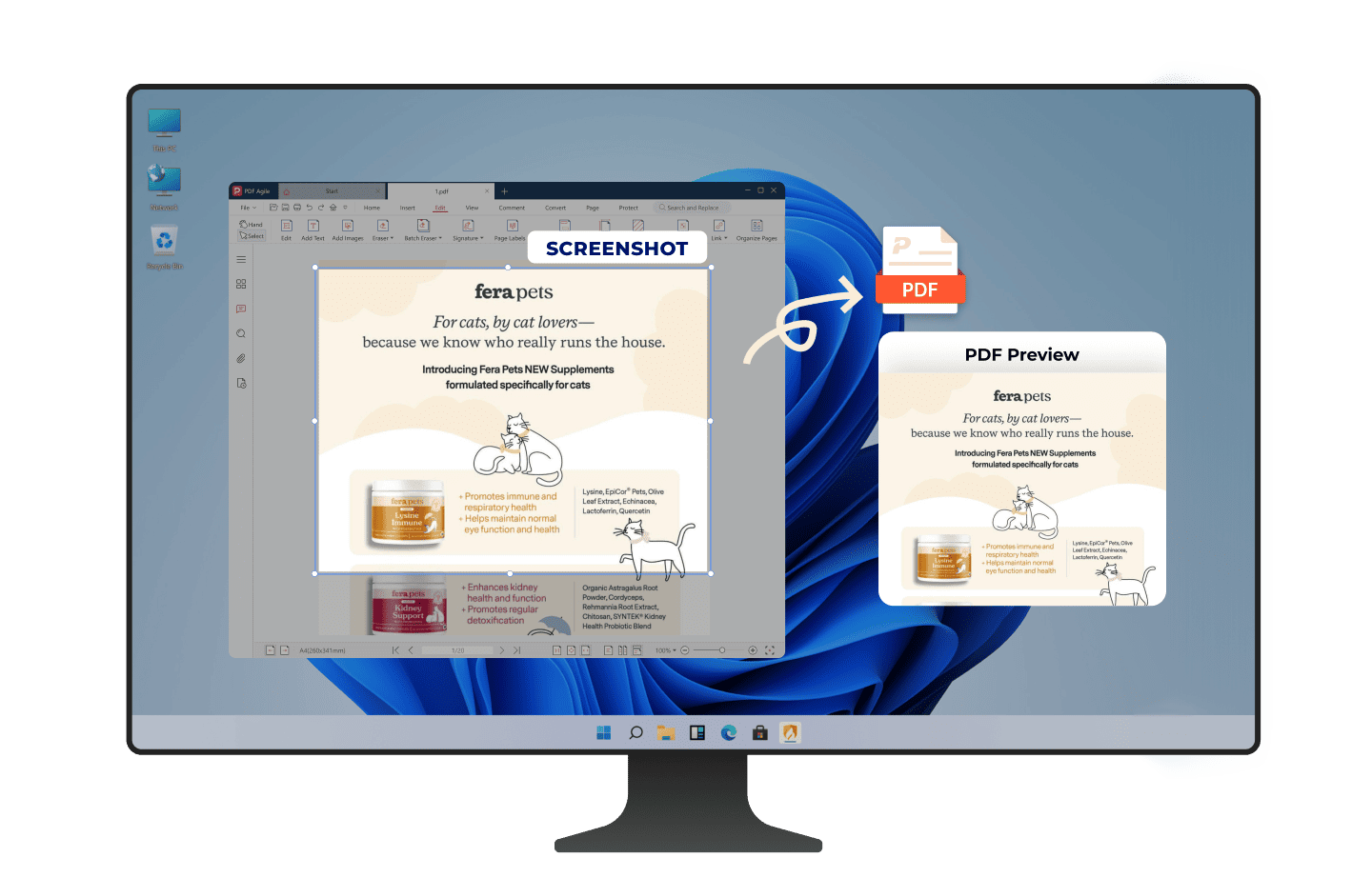
PDF에서 손쉬운 스크린샷 캡처
PDF Agile는 스크린샷 캡처를 빠르고 편리하게 만들어, 화면에서 필요한 콘텐츠를 즉시 가져올 수 있습니다.
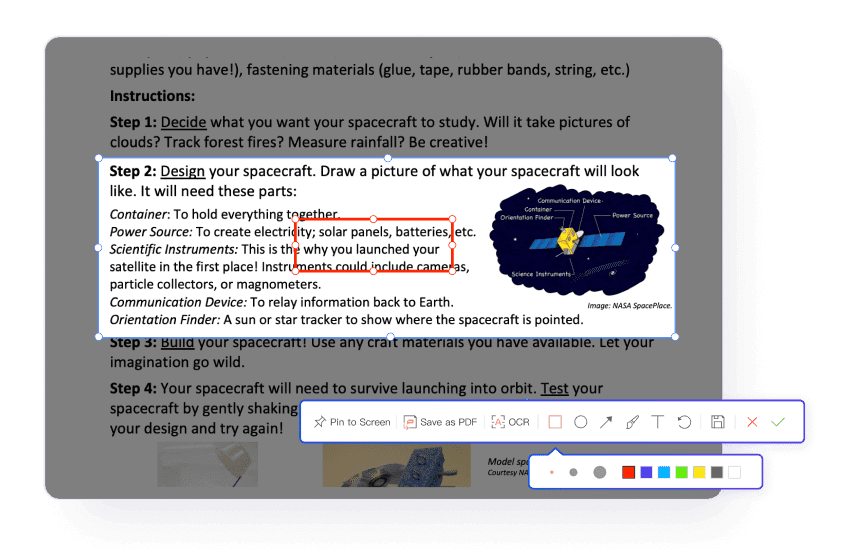
저장 전 스크린샷에 주석 추가하기
주석 도구를 사용하여 스크린샷에 메모, 화살표 또는 도형을 추가하세요. 명확한 소통을 위해 스크린샷을 PDF로 저장하기 전에 모양을 맞춤 설정할 수 있습니다.
OCR로 스크린샷에서 텍스트 추출하기
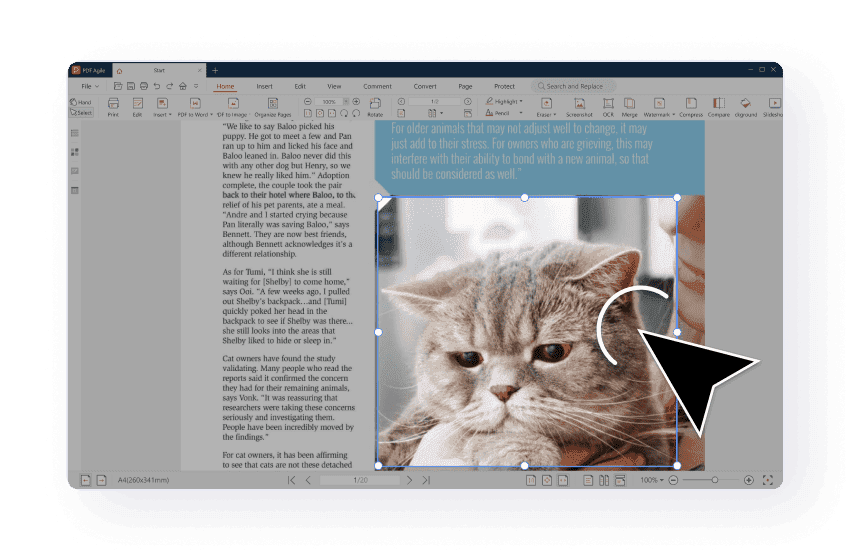
전체 화면 또는 특정 영역 캡처
PDF Agile는 전체 화면 스크린샷 또는 특정 화면 영역을 캡처합니다. 이 유연성 덕분에 전체 화면이든 특정 영역이든 필요한 부분만 캡처할 수 있습니다.
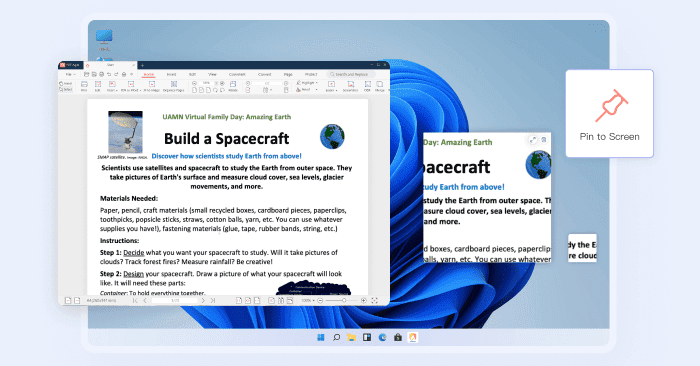
지속적인 보기를 위한 화면 고정
스크린샷을 화면에 고정하여 언제든지 보고 다시 열지 않고도 비교할 수 있습니다.
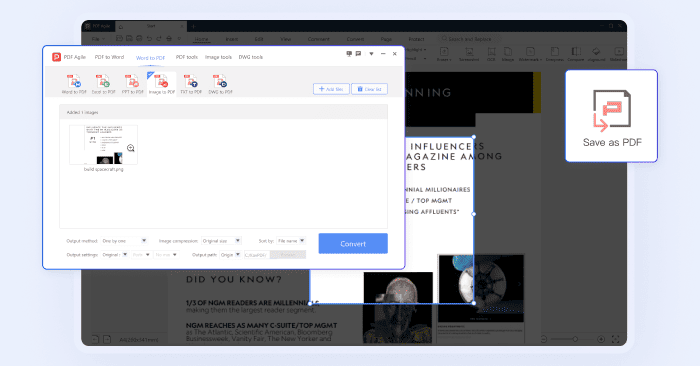
스크린샷을 PDF로 변환
전체 해상도와 이미지 선명도를 유지하면서 스크린샷을 고품질 PDF로 변환하세요—화면과 인쇄물 모두에서 선명하고 전문적인 시각 자료를 제공합니다.
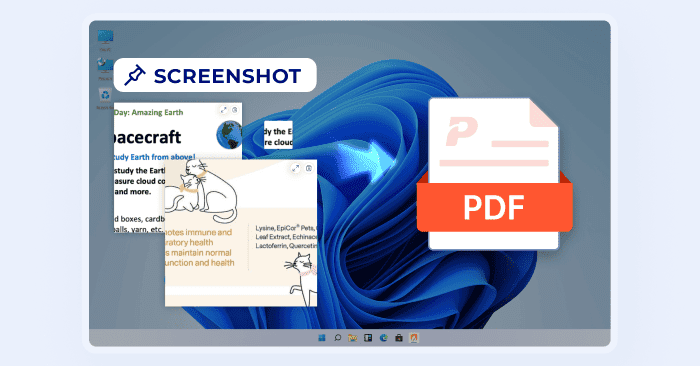
여러 스크린샷을 하나의 PDF로 합치기
여러 스크린샷을 하나의 PDF 문서로 합쳐 작업을 정리하고 생산성을 높이며 공유를 더 쉽게 만드세요.
PDF에서 스크린샷을 찍는 방법 3단계
01
PDF Agile를 실행하고 새 문서를 엽니다 (파일 > 새로 만들기).
02
"홈" 탭으로 이동하여 도구 모음에서 "스크린샷" 버튼을 클릭합니다. 캡처할 영역을 선택하세요.
03
"완료" 버튼을 클릭하면 스크린샷이 클립보드에 복사되어 모든 문서나 애플리케이션에 붙여넣을 수 있습니다.
PDF Agile을 신뢰하는 수백만 명과 함께하세요—지금 바로 시도하여 효율적이고 간편하게 PDF를 편집, 변환 및 관리하세요.
신뢰하는 기업







PDF에서 스크린샷 찍기에 관한 자주 묻는 질문:
스크린샷을 캡처하여 PDF로 저장하려면 어떻게 하나요?
PDF로 저장한 후에도 스크린샷의 화질이 유지되나요?
PDF로 저장하기 전에 스크린샷에 주석을 추가할 수 있나요?
OCR이란 무엇이며, 스크린샷과 어떻게 연동되나요?
여러 스크린샷을 하나의 PDF로 병합할 수 있나요?

PDF 워크플로우를 그 어느 때보다 빠르게 가속하세요
모든 PDF 요구를 위한 완전한 PDF 솔루션