


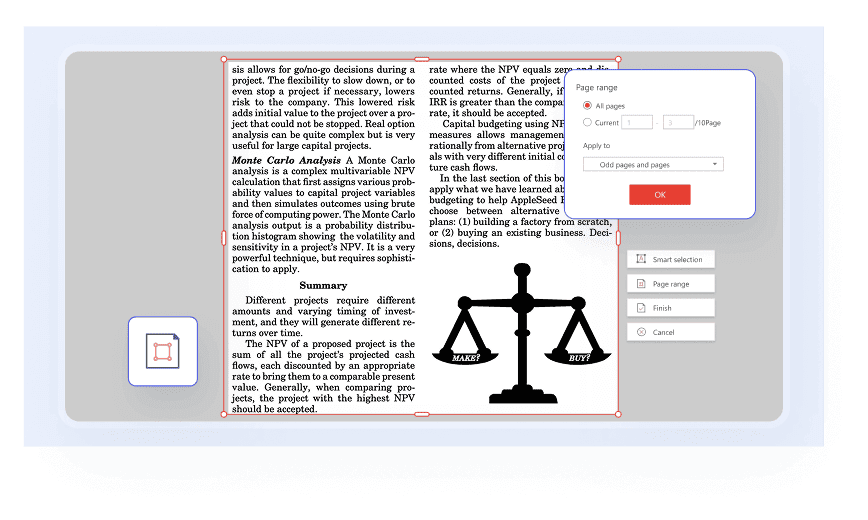
선택 상자를 끌거나 특정 측정값을 입력하기만 하면 페이지의 표시 영역을 쉽게 조정하고 원하지 않는 여백을 제거하며 PDF의 방해 요소를 제거할 수 있습니다.

PDF 페이지를 손쉽게 재배열, 병합, 분할
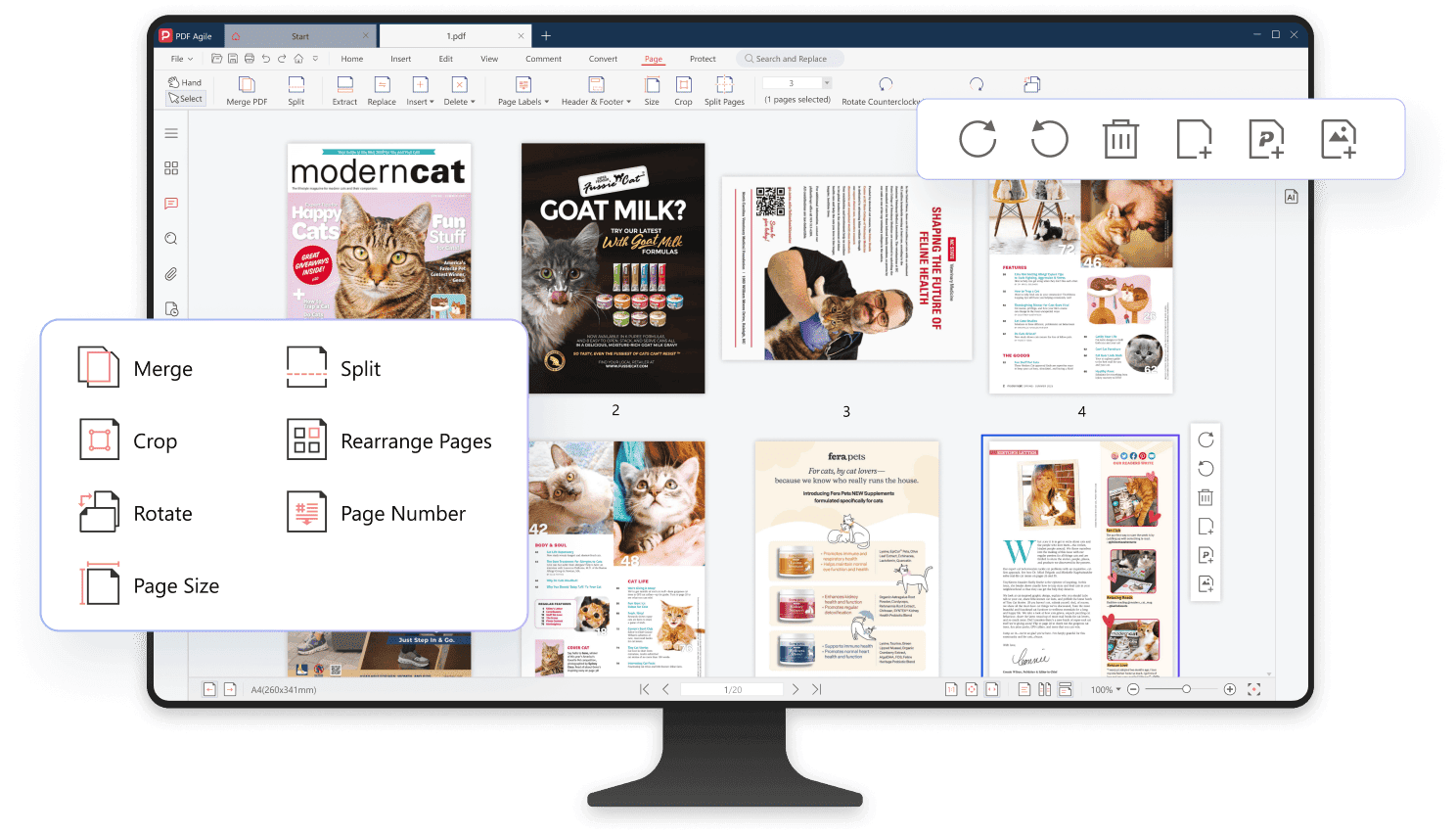
PDF 페이지를 매끄럽게 재배열, 병합, 분할, 자르기, 삽입, 삭제, 회전 및 비교하여 모든 페이지의 콘텐츠와 레이아웃을 정밀하게 제어할 수 있습니다.
다운로드 가능:


PDF 페이지 재배열
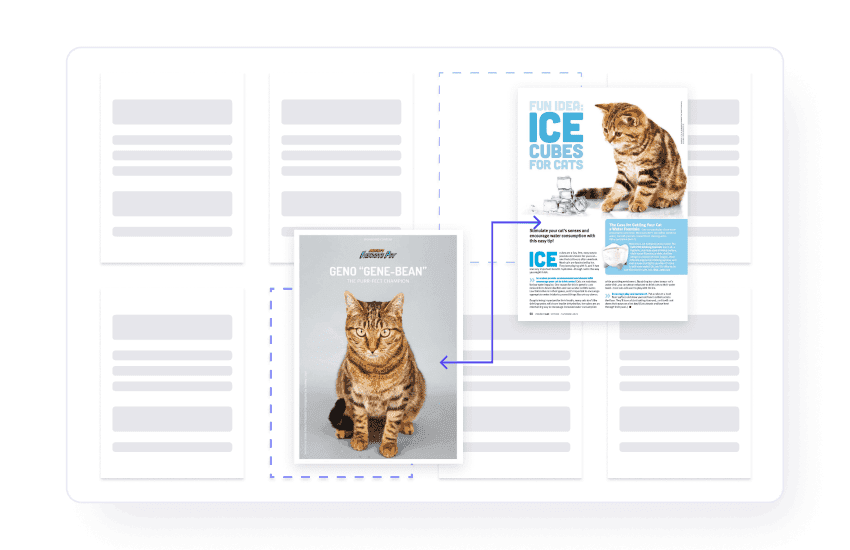
가끔 PDF 문서의 순서를 다시 지정해야 할 때가 있습니다. 다행히도 썸네일을 원하는 위치로 끌어다 놓기만 하면 PDF 페이지를 재배열할 수 있습니다.
PDF 파일 병합 및 분할
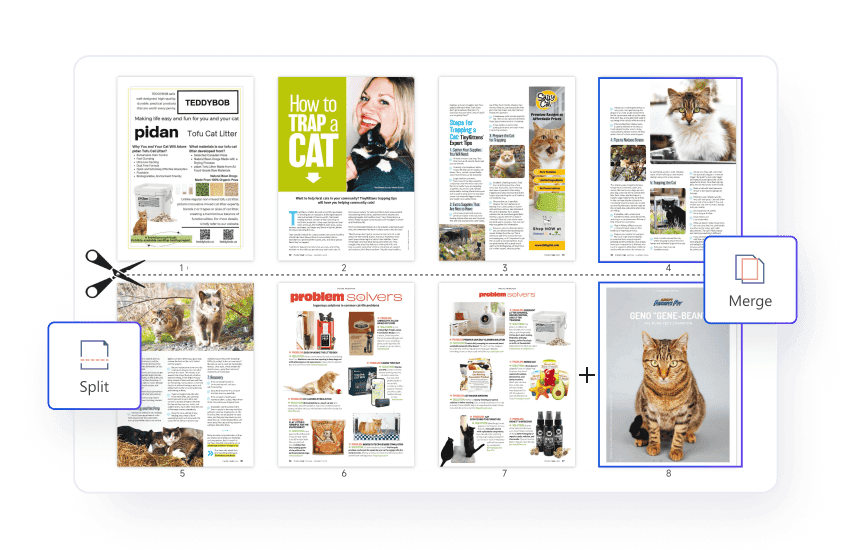
여러 PDF 파일을 하나의 문서로 쉽게 결합하거나 페이지 범위를 지정하여 큰 PDF를 여러 개의 작은 파일로 분할하여 대상이 지정된 콘텐츠 관리를 할 수 있습니다.
페이지 그리드 분할기
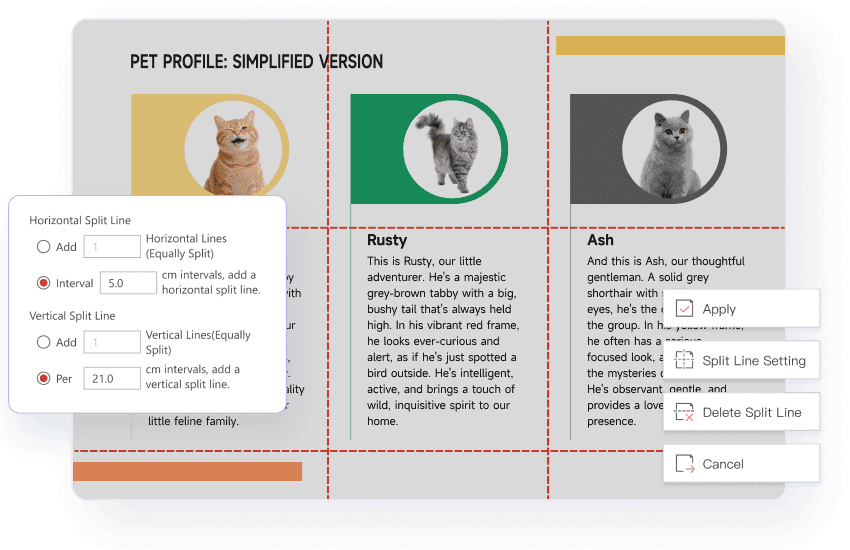
당사의 고유한 페이지 그리드 분할기를 사용하면 정확한 페이지 분할이 가능합니다. 가로 및 세로 분할선을 정의하여 각 그리드 셀을 별도의 페이지로 빠르게 추출할 수 있으며, 이는 집중적인 보기 및 처리에 이상적입니다.
PDF 페이지 자르기
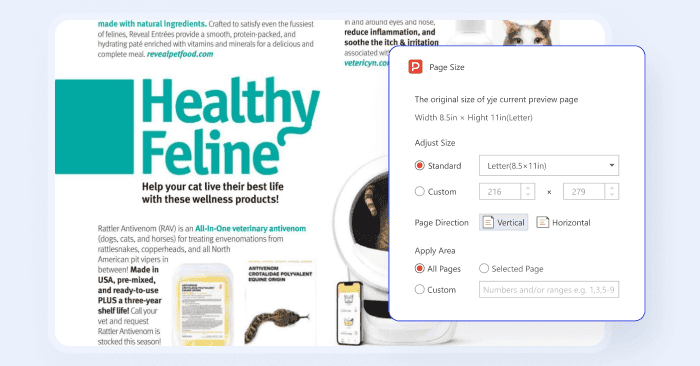
페이지 크기 조정
다른 너비와 높이의 크기 사전 설정을 선택하여 PDF 크기를 쉽게 조정하거나 즉시 페이지 방향을 사용자 정의할 수 있습니다.
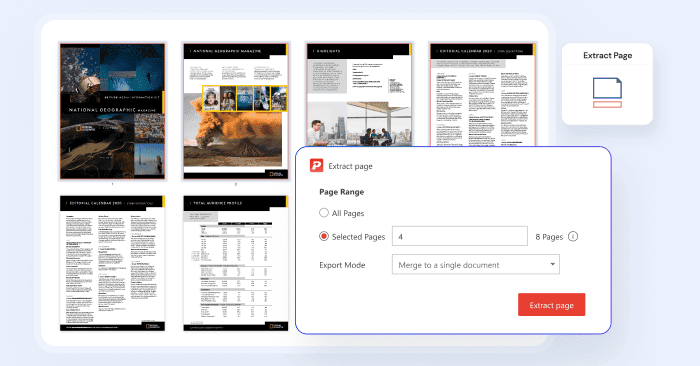
PDF에서 페이지 추출
특정 페이지 범위를 선택하여 PDF에서 페이지를 추출한 다음 선택한 페이지를 하나의 새 문서로 내보내거나 각 페이지에 대해 별도의 파일로 내보냅니다.
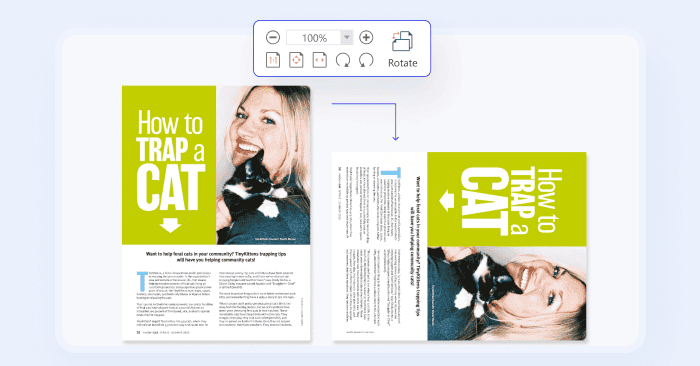
PDF 페이지 회전
프레젠테ーション, 인쇄 또는 단순히 보기 편하도록 PDF 페이지를 올바른 방향으로 회전합니다.
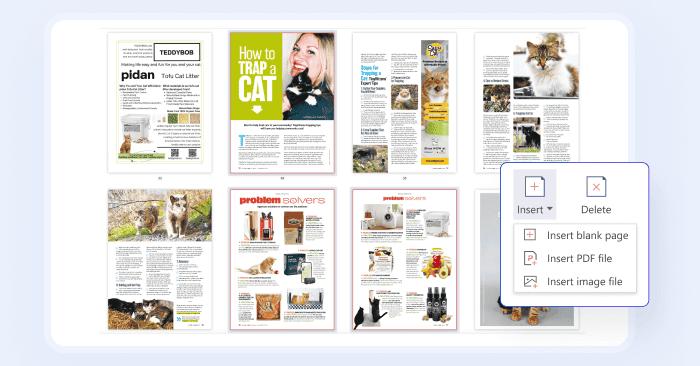
PDF 페이지 삽입, 삭제 및 바꾸기
빈 페이지나 다른 파일을 삽입하거나 원하지 않는 페이지를 삭제하거나 기존 페이지를 새 페이지로 대체하여 PDF 페이지를 관리합니다.
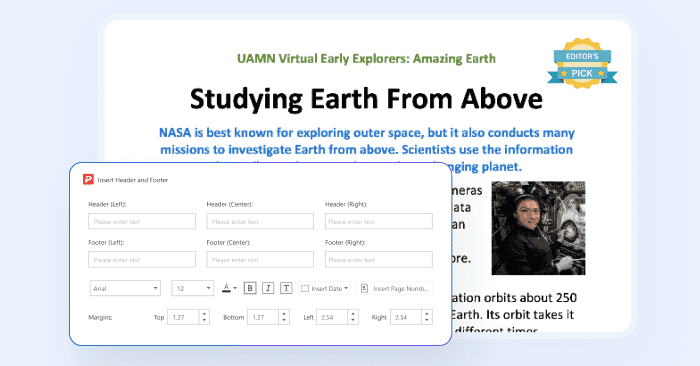
페이지 레이블, 머리글 및 바닥글 추가
페이지 레이블, 머리글, 바닥글을 PDF에 쉽게 추가할 수 있습니다. 정확한 탐색을 위해 위치, 모양 및 내용을 정의할 수도 있습니다.
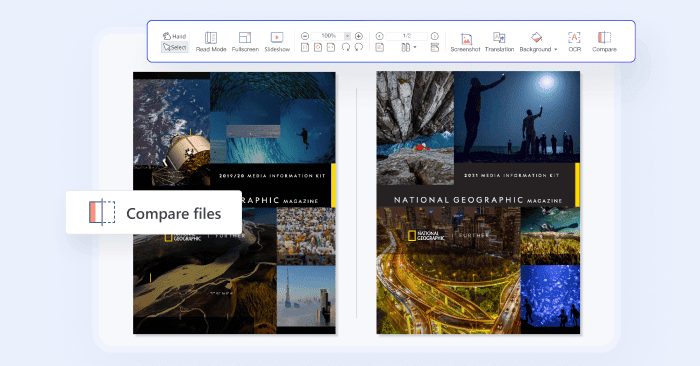
PDF 파일 비교
두 PDF 문서를 나란히 쉽게 비교하고 텍스트, 그래픽 및 서식의 모든 차이점을 빠르게 식별하고 강조 표시합니다.
3가지 간단한 단계로 PDF 페이지를 재배열하는 방법
01
PDF Agile를 실행하고 순서를 변경할 문서를 여세요.
02
페이지 썸네일 보기로 이동하세요. 일반적으로 왼쪽 사이드바 또는 전용 "페이지" 탭에 있습니다.
03
페이지 썸네일을 클릭하고 문서 내 원하는 위치로 드래그하세요. 마우스 버튼을 놓으면 페이지가 해당 위치에 배치됩니다.
PDF Agile을 신뢰하는 수백만 명의 사용자와 함께하세요. 지금 시도하여 효율적이고 쉽게 PDF를 편집, 변환 및 관리하세요.
신뢰하는







PDF 정리 기능에 대한 FAQ
문헌 검토를 위해 모든 연구 논문을 관리하기 쉬운 하나의 문서로 통합할 수 있도록 여러 PDF 파일을 병합하려면 어떻게 합니까?
용량이 큰 PDF가 있고 페이지를 별도의 파일로 분할해야 합니다. PDF 페이지를 추출하는 가장 좋은 방법은 무엇입니까?
최종 버전을 제출하기 전에 불필요한 페이지를 빨리 제거해야 합니다. PDF에서 페이지를 삭제하려면 어떻게 해야 합니까?
PDF를 책처럼 어떻게 배열합니까?

전례 없는 속도로 PDF 워크플로우를 가속하세요
모든 PDF 요구 사항을 위한 완벽한 PDF 솔루션