Обработка крупных PDF‑документов часто становится вызовом в современном цифровом пространстве. Однако разделение PDF по закладкам предлагает эффективное решение. Этот метод позволяет разделить большие файлы на меньшие, более удобные для просмотра части. Каждый новый PDF‑файл может начинаться с определённой главы или раздела, используя закладки в качестве ориентира. Это улучшает структуризацию и повышает доступность материала. Так что на вопрос «Можно ли разделить PDF по закладкам?» ответ — определённо, да. Множество программ для работы с PDF поддерживают эту функцию, предлагая различные возможности и способы её реализации.
Понимание закладок в PDF
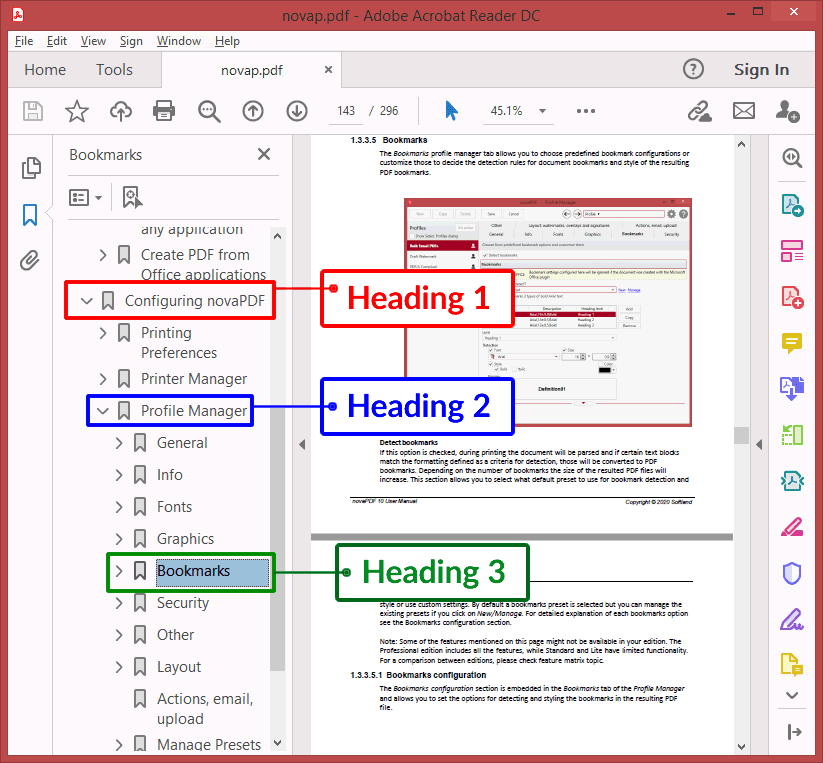
Закладки в PDF — это навигационные инструменты, которые служат цифровыми закладками или указателями, позволяя быстро переходить к нужным разделам документа.
Упрощение навигации
Закладки упрощают навигацию в объёмных PDF‑файлах, создавая удобную, кликабельную структуру. Они позволяют читать документ по главам или разделам без необходимости пролистывания всего файла.
Примеры использования
Разделение PDF по закладкам особенно полезно в следующих ситуациях:
- Извлечение отдельных глав из электронных книг
- Разделение разделов отчётов или инструкций
- Разделение юридических документов на удобные части
Есть ли способ разделить PDF по закладкам?
Возможность и необходимость
Да, разделение PDF‑файлов по закладкам вполне возможно с помощью различных редакторов PDF. Этот метод обеспечивает более точное управление документами, чем традиционное разделение по страницам.
Сравнение с традиционными методами
- Традиционное разделение по страницам: Обычно предполагает ручное деление страниц, что займёт немало времени и не всегда даёт точный результат.
- Разделение по закладкам: Автоматически делит документ на основе заранее созданных закладок, что гарантирует точность и эффективность.
Метод 1 – Использование Adobe Acrobat
Это одно из самых известных программных решений для работы с PDF! Adobe Acrobat обладает широким набором функций для управления PDF‑документами, включая возможность разделения файлов по закладкам.
Разделить PDF-файл по закладкам с помощью Adobe Acrobat
1. Откройте PDF‑файл
Откройте свой PDF‑файл на компьютере с помощью Adobe Acrobat. Перейдите к странице, на которую необходимо добавить закладку.
Затем нажмите Ctrl + B, чтобы открыть панель навигации по закладкам.
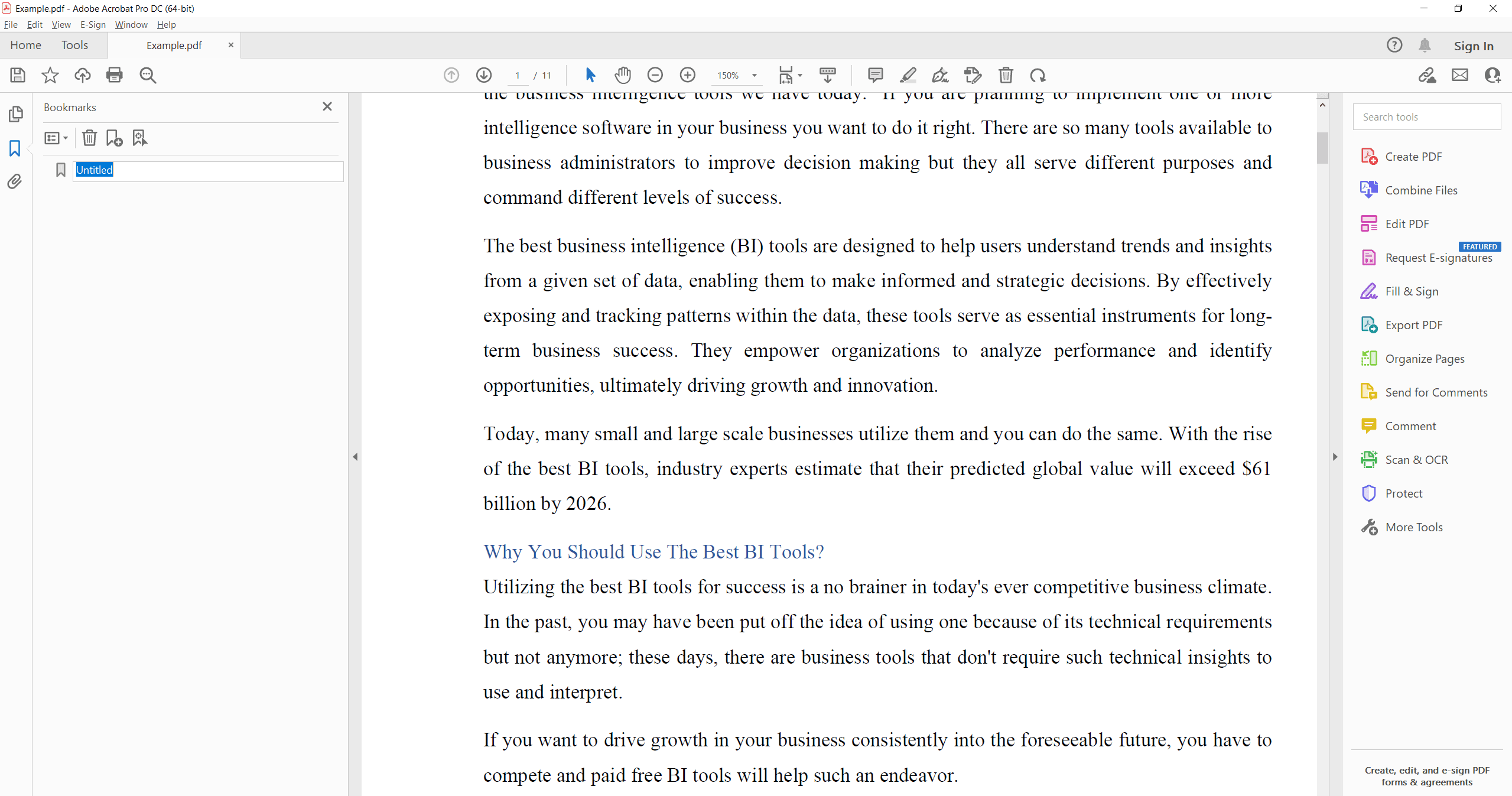
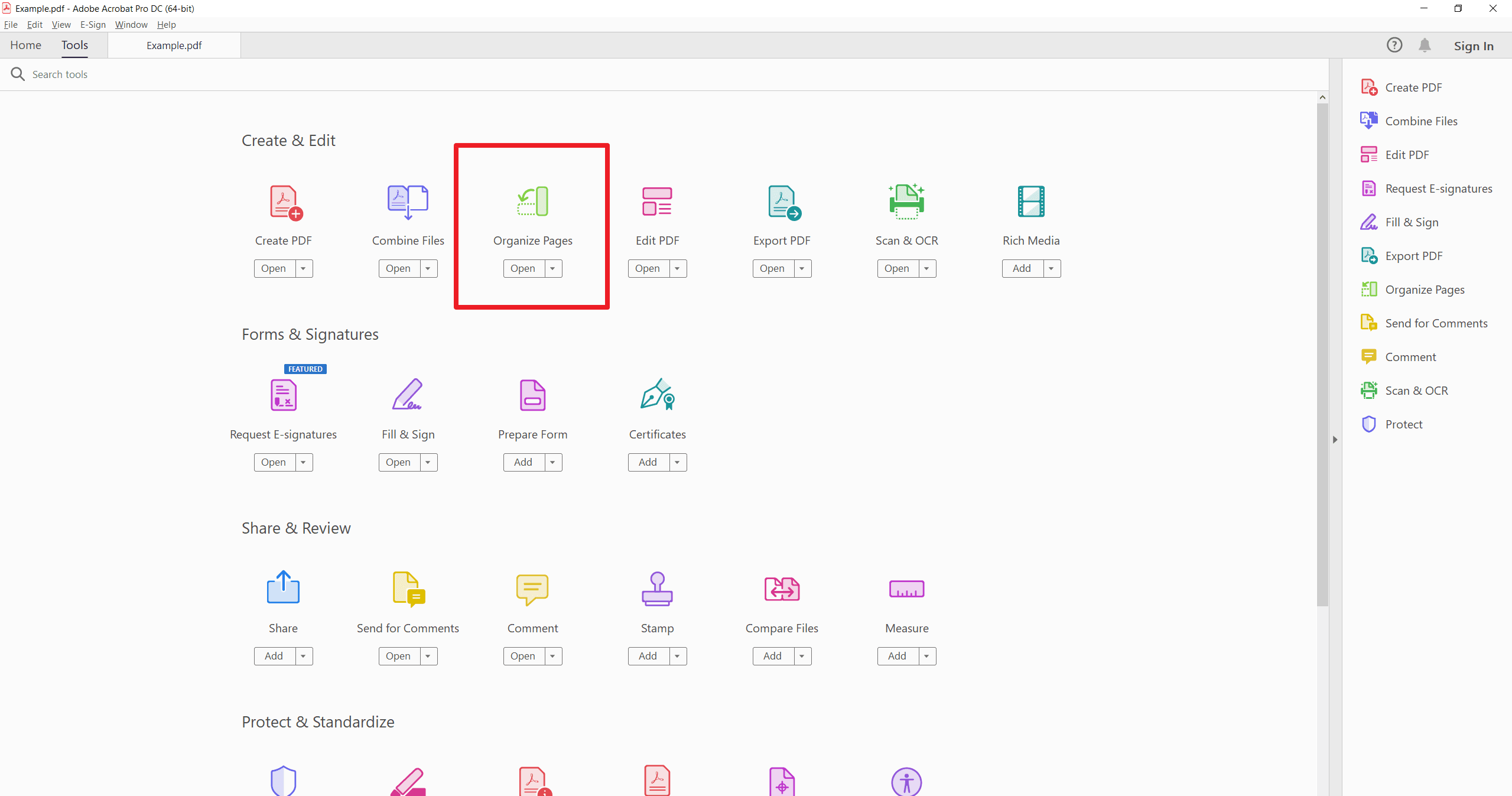
2. Перейдите в раздел «Инструменты»
Откройте раздел Инструменты (Tools). Найдите опцию Разделить (Split) в меню Упорядочить страницы (Organize Pages).
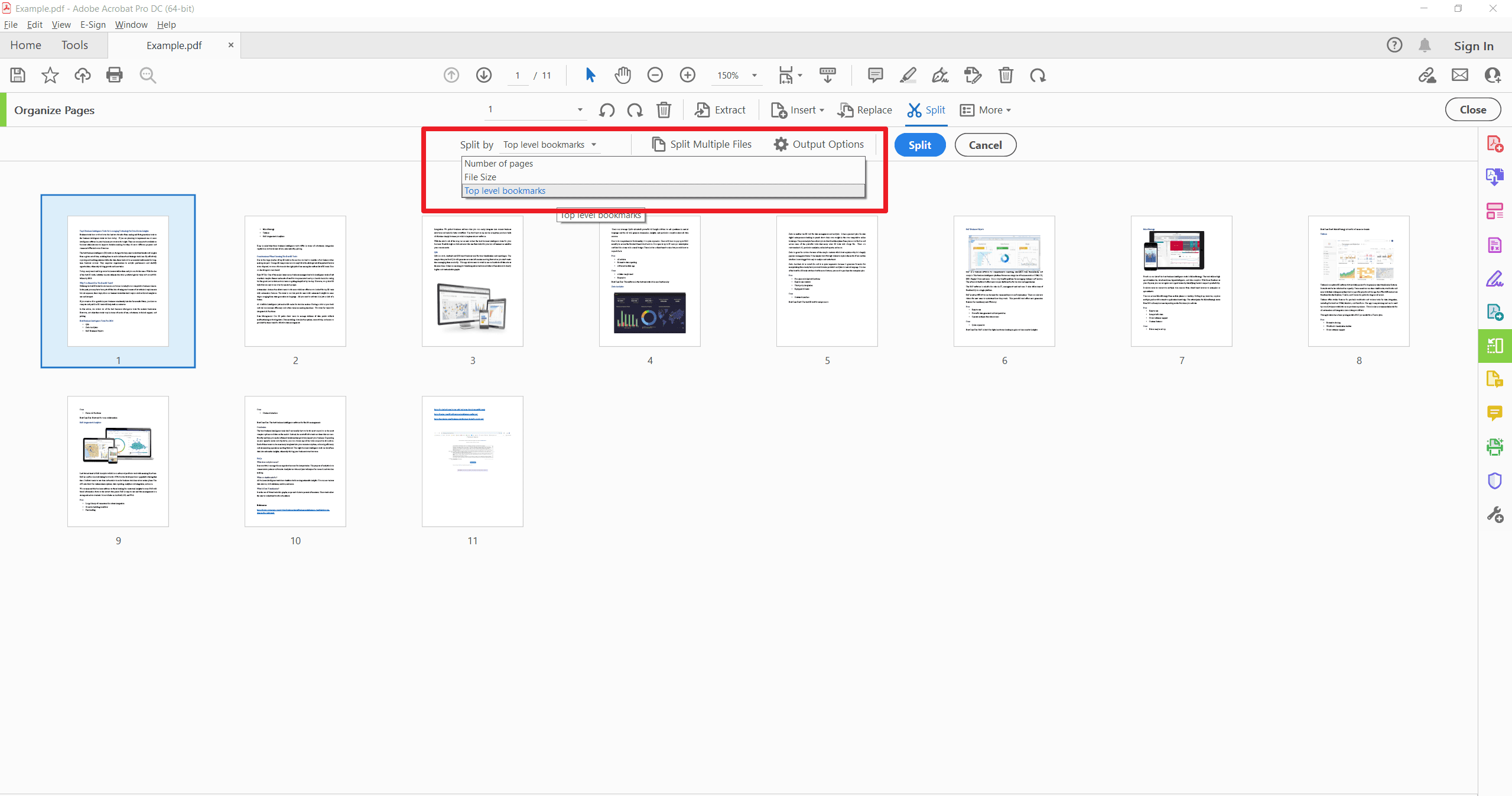
3. Выберите «Разделить по закладкам верхнего уровня»
Нажмите на стрелку выпадающего списка Split by (Разделить по). Выберите вариант Top‑level bookmarks (Закладки верхнего уровня). Затем нажмите Split (Разделить) и дождитесь появления окна подтверждения.
Метод 2 – Использование Nitro PDF
Nitro PDF предлагает удобный и эффективный способ разделения PDF‑файлов на несколько частей в соответствии с иерархией и уровнями закладок. Этот метод особенно полезен при работе с крупными документами, структурированными по закладкам.
Шаги для разделения PDF‑файлов по закладкам в Nitro PDF
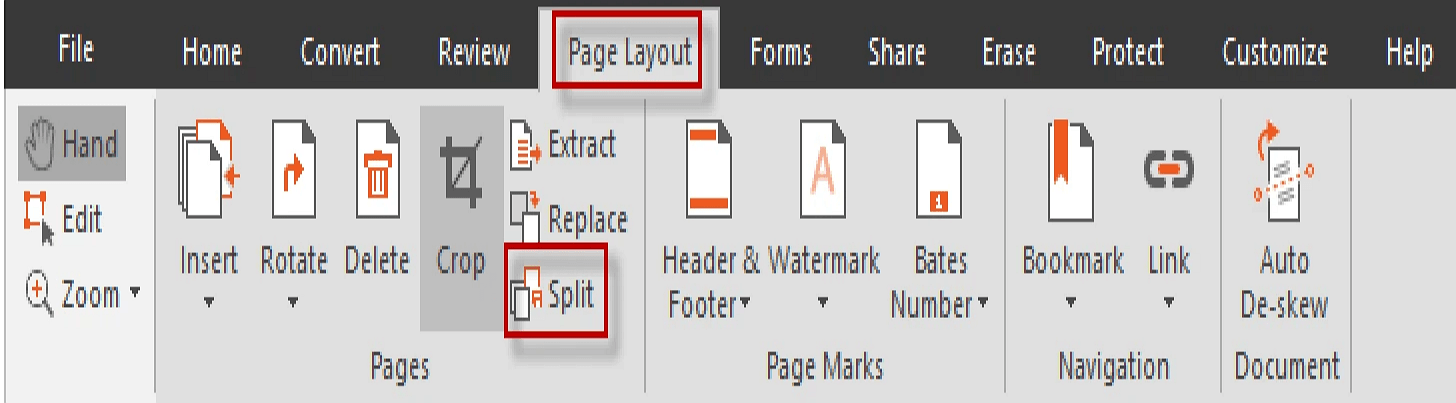
1. Откройте инструмент «Разделить»
Перейдите на вкладку Макет страницы (Page Layout) на ленте инструментов, затем в группе Страницы (Pages) нажмите Разделить (Split).
2. Задайте уровни закладок для разделения
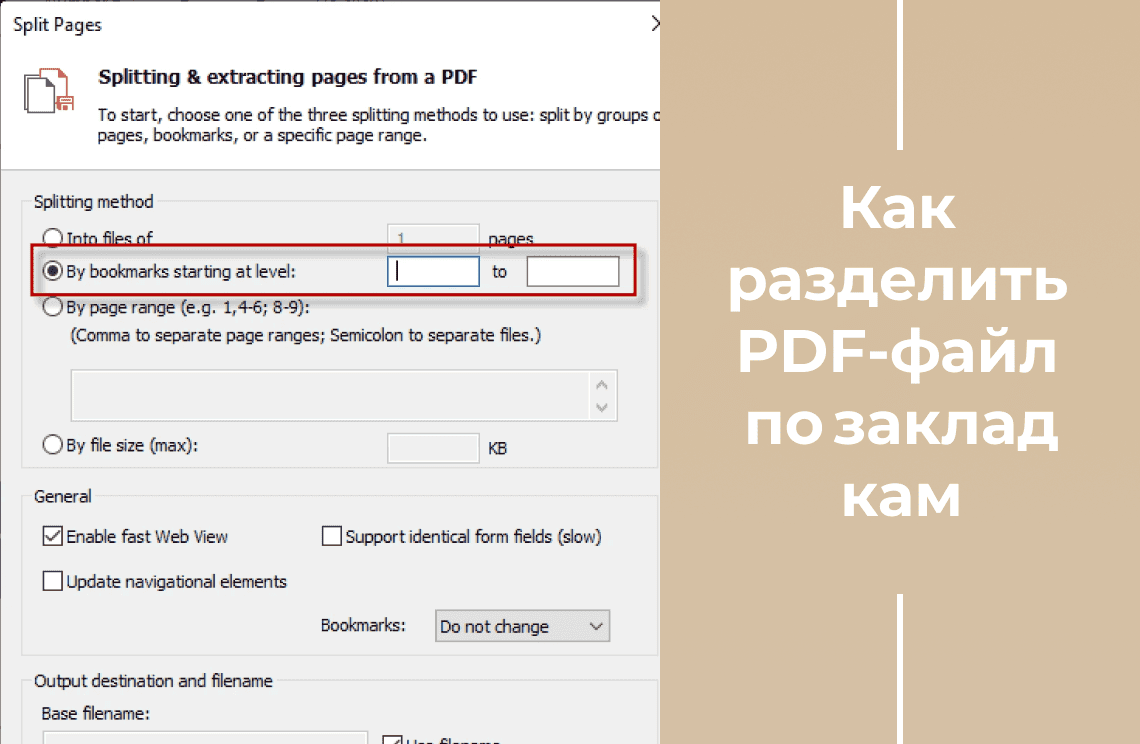
Выберите опцию По закладкам (By bookmarks) и укажите уровень или уровни закладок, по которым необходимо разделить файл.
3. Выберите нужные параметры в группе «Общие настройки»
- Включить быстрый просмотр в вебе: для оптимизации файла под интернет.
- Обновить элементы навигации: чтобы перенастроить закладки и гиперссылки.
- Поддерживать идентичные поля форм: для сохранения одинаковых полей во всех новых файлах.
- Обновить заголовок по имени файла: чтобы заголовок PDF соответствовал новому имени файла.
- Параметры отображения закладок: укажите, как должны показываться закладки при открытии нового файла.
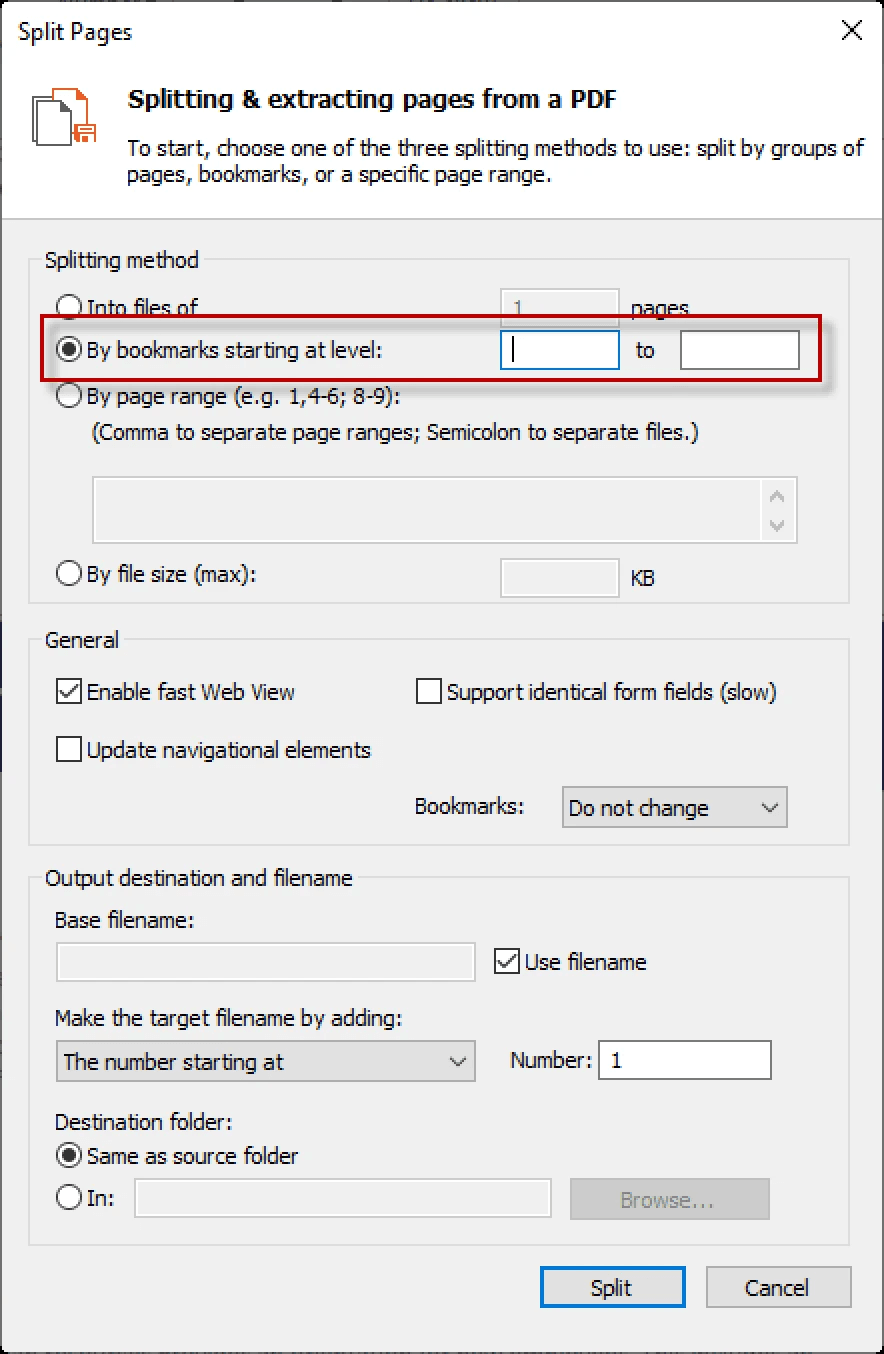
4. Выберите папку назначения и имена файлов
Выберите, как будут именоваться созданные файлы:
- Использовать имя закладки (Use filename): применяет имя закладки в качестве имени файла.
- Базовое имя (Base filename): снимите флажок, чтобы задать другое базовое имя для новых файлов.
Метод 3 – Использование PDFelement
PDFelement от компании Wondershare — это многофункциональный инструмент для редактирования PDF‑документов, предлагающий широкие возможности по их управлению, включая функцию разделения файлов по закладкам. Ниже описаны шаги для выполнения этой операции.
Шаги для разделения PDF по закладкам в PDFelement
1. Откройте PDFelement
Запустите приложение PDFelement на своём компьютере.
2. Загрузите PDF‑файл
Нажмите кнопку Открыть PDF (Open PDF) в главном интерфейсе программы.
В открывшемся окне проводника выберите PDF‑файл, который нужно разделить, и нажмите Открыть (Open), чтобы загрузить его в PDFelement.
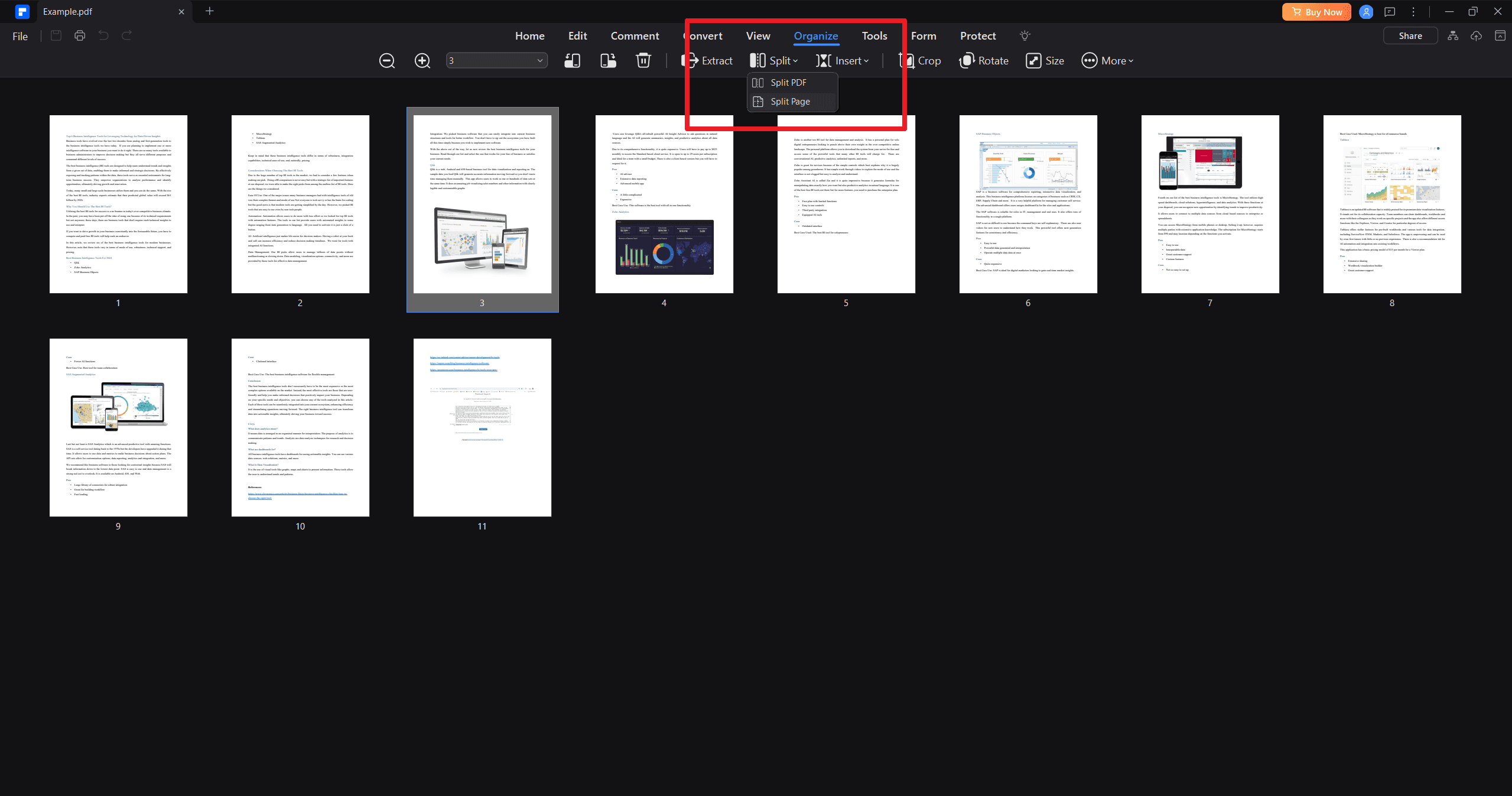
3. Перейдите к инструменту «Разделить»
После загрузки документа перейдите на вкладку Страница (Page) на панели инструментов.Выберите Разделить (Split) в выпадающем меню. В появившемся диалоговом окне Split отметьте вариант Split by top‑level bookmarks (Разделить по закладкам верхнего уровня).Затем в разделе Выходная папка (Output folder) укажите, куда сохранить разделённые файлы, и нажмите OK, чтобы начать процесс разделения.
4. Сохраните разделённые PDF‑файлы
После завершения процесса программа PDFelement сохранит разделённые файлы PDF в указанной папке назначения.
Если вы не выбрали папку для сохранения заранее, можно нажать значок Сохранить (Save), чтобы сохранить файлы вручную.
Метод 4 – Использование DeftPDF
DeftPDF — это универсальный онлайн‑инструмент, который позволяет легко разделять PDF‑файлы по закладкам. Ниже приведены шаги по использованию DeftPDF для разделения PDF на основе закладок.
Шаги для разделения PDF по закладкам в DeftPDF
1. Откройте веб‑сайт DeftPDF
В веб‑браузере перейдите на страницу DeftPDF для разделения PDF по закладкам.
2. Загрузите PDF‑файл
Нажмите кнопку Upload File (Загрузить файл) на интерфейсе сайта.Следуйте инструкциям на экране, чтобы выбрать и загрузить нужный PDF‑документ.
Загрузку можно выполнить из следующих источников:
- Локального компьютера (Your local computer)
- Google Drive
- Dropbox
- По веб‑ссылке (Via a website link)
3. Выберите уровень закладок
После загрузки PDF‑файла перейдите к разделу Bookmark level (Уровень закладок).
Выберите соответствующий уровень, по которому нужно разделить файл.
4. Настройте параметры закладок (если нужно)
Нажмите More Options (Дополнительные настройки), чтобы уточнить уровень закладок и при необходимости изменить настройки разделения.
5. Начните процесс разделенияs
После внесения всех необходимых настроек нажмите кнопку Split by Bookmarks (Разделить по закладкам).
6. Скачайте разделённый PDF
Когда процесс разделения завершится, нажмите кнопку Download (Скачать), чтобы получить готовые файлы PDF.
Сравнение инструментов для разделения PDF
Функция | PDFelement | DeftPDF | Adobe Acrobat | Nitro PDF |
|---|---|---|---|---|
Удобство использования | Среднее | Лёгкое | Среднее | Easy |
Стоимость | Среднее | Бесплатно | Высокая | Moderate |
Платформа | Настольная / Мобильная | Веб‑платформа | Настольная / Мобильная / Веб | Desktop/Mobile |
Расширенные функции | Да | Ограниченные | Обширныеe | Yes |
Пользовательский интерфейс | Интуитивный | Простой | Комплексный | User-friendly |
Обработка размера файла | Большие | Малые и средние | Большие | Large |
Возможности настройки | Высокие | Низкие | Высокие | High |
Функции безопасности | Средние | Базовые | Продвинутые | Advanced |
Поддержка пользователей | Средние | Базовая (онлайн) | Расширенная | Good |
Пакетная обработка | Да | Ограниченная | Да | Yes |
Оптимально для | Профессионалов | Быстрых / простых задач | Отраслевых специалистовfessionals | Businesses |
Анализ
- PDFelement предлагает надёжный баланс между расширенными возможностями и удобством использования, что делает его подходящим вариантом для профессионалов, однако стоимость программы остаётся на среднем уровне.
- DeftPDF идеально подходит для быстрых и простых задач, предоставляя бесплатное и простое решение для пользователей, которым нужны результаты без установки программного обеспечения.
- Adobe Acrobat выделяется своими обширными функциями и продвинутыми средствами безопасности. Этот инструмент оптимален для специалистов отрасли, несмотря на его высокую стоимость.
- Nitro PDF сочетает простоту использования с мощными инструментами и отлично подходит для компаний, ищущих экономичное, но функционально широкое решение для управления PDF‑файлами.
Выбор подходящего инструмента в зависимости от ваших конкретных потребностей и предпочтений может существенно повысить вашу продуктивность и упростить процессы управления документами.
Для дальнейшего чтения
Итак, разделение PDF‑файлов по закладкам — это настоящий прорыв! Этот метод обеспечивает непревзойдённое удобство и эффективность при работе с крупными документами. Он делает информацию легко доступной и аккуратно структурированной, что помогает оптимизировать учебные материалы, упростить распространение юридических файлов и эффективно управлять объёмными отчётами.
Для специалистов, которым требуется мощное и многофункциональное решение, PDFelement предлагает исключительные возможности и точный контроль. С другой стороны, если вы предпочитаете быстрый и удобный онлайн‑вариант без лишних установок, DeftPDF обеспечивает простоту и доступность прямо из браузера. Кроме того, Adobe Acrobat представляет собой хорошо известный и признанный в отрасли инструмент с широким набором функций, идеально подходящий для профессиональных пользователей, которым нужны продвинутые возможности автоматизации. Между тем, Nitro PDF — это ещё одно надёжное решение, отличающееся удобным интерфейсом и доступной стоимостью для компаний любого размера.
Тем, кто хочет усовершенствовать свои навыки управления и обработки документов, настоятельно рекомендуется ознакомиться со статьями раздела Инструкции и советы. Эти материалы содержат подробные советы и практические рекомендации по работе с Microsoft Word и PDF, помогая пользователям полностью раскрыть потенциал этого широко распространённого инструмента. Получите доступ к ценной информации и продвинутым техникам на сайте PDF Agile, чтобы получить комплексную поддержку.