PDF-файлы широко используются для обмена документами, но иногда возникает необходимость удалить ненужные страницы. Для пользователей Mac эта задача выполняется на удивление просто. Независимо от того, хотите ли вы укоротить объёмный отчёт, удалить конфиденциальную информацию или организовать цифровые документы, знание того, как удалить страницы из PDF на Mac, является очень полезным.
В зависимости от ваших потребностей это можно сделать с помощью встроенного приложения Preview (Просмотр) или стороннего программного обеспечения. В этом руководстве мы рассмотрим различные способы удаления страниц из PDF на Mac, акцентрируя внимание на простых и эффективных методах, не требующих углублённых технических знаний. Освоив эти приёмы, вы сможете легко управлять и кастомизировать свои PDF‑документы.
Использование Preview (встроенного PDF‑просмотрщика Mac)
Откройте PDF‑файл в Preview, дважды щёлкнув по нему, либо щёлкните правой кнопкой мыши и выберите «Открыть с помощью» > «Preview (Просмотр)».
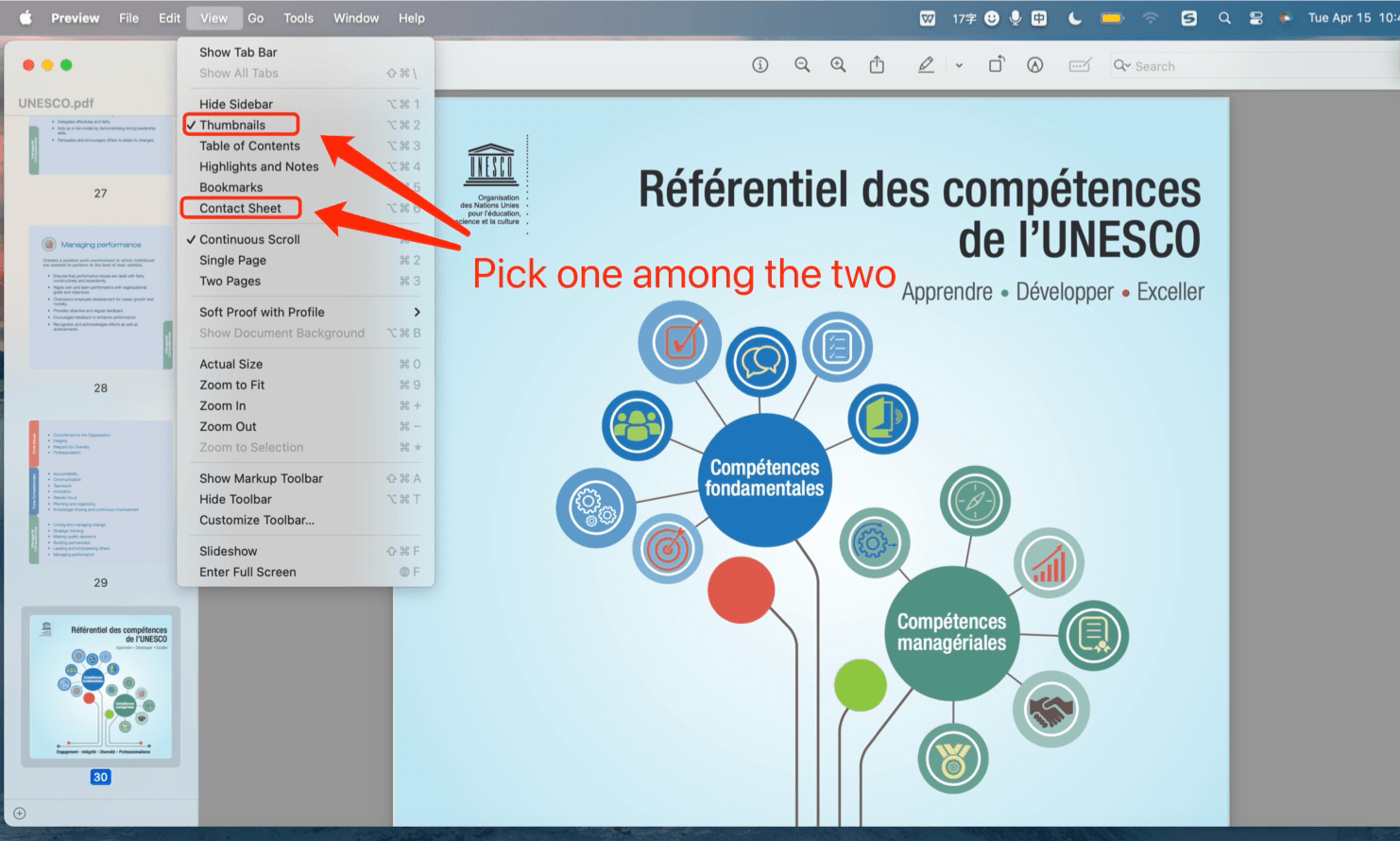
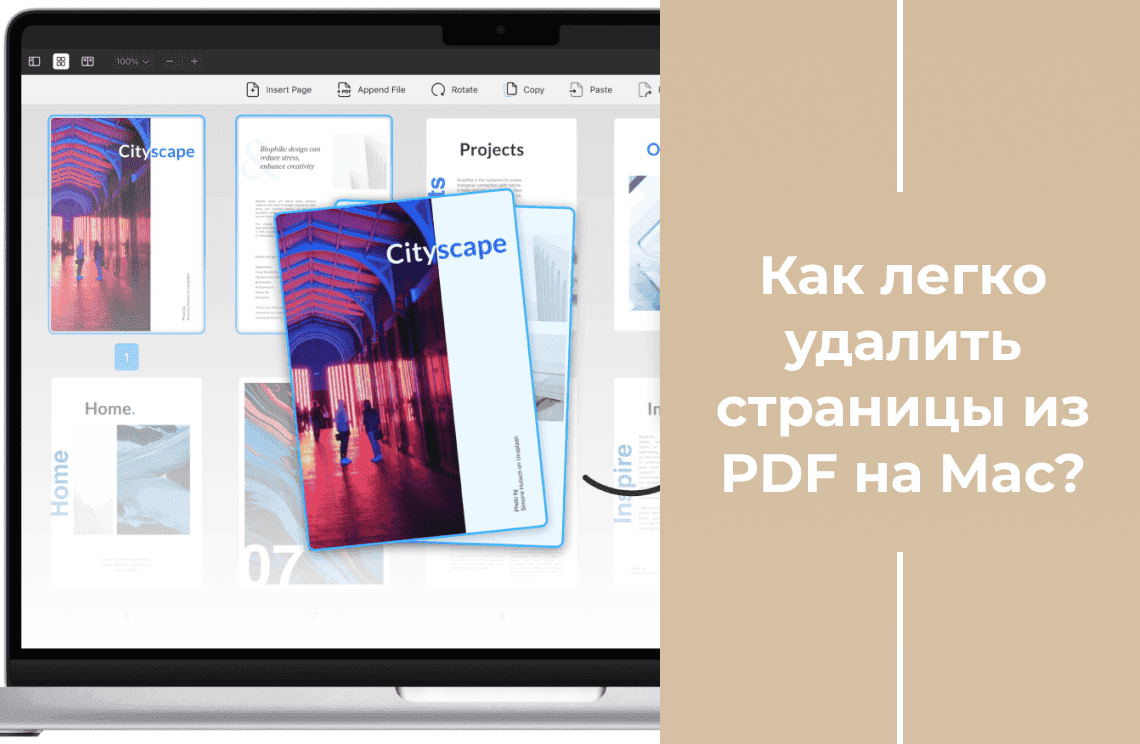
1. Нажмите значок боковой панели на панели инструментов или используйте сочетание Command + Shift + 2, чтобы отобразить миниатюры страниц.
2. Чтобы выбрать страницы для удаления:
- Одна страница: щёлкните по её миниатюре;
- Несколько несмежных страниц: удерживайте Command и кликайте по нужным;
- Непрерывный диапазон: щёлкните первую страницу, удерживайте Shift, затем щёлкните последнюю.
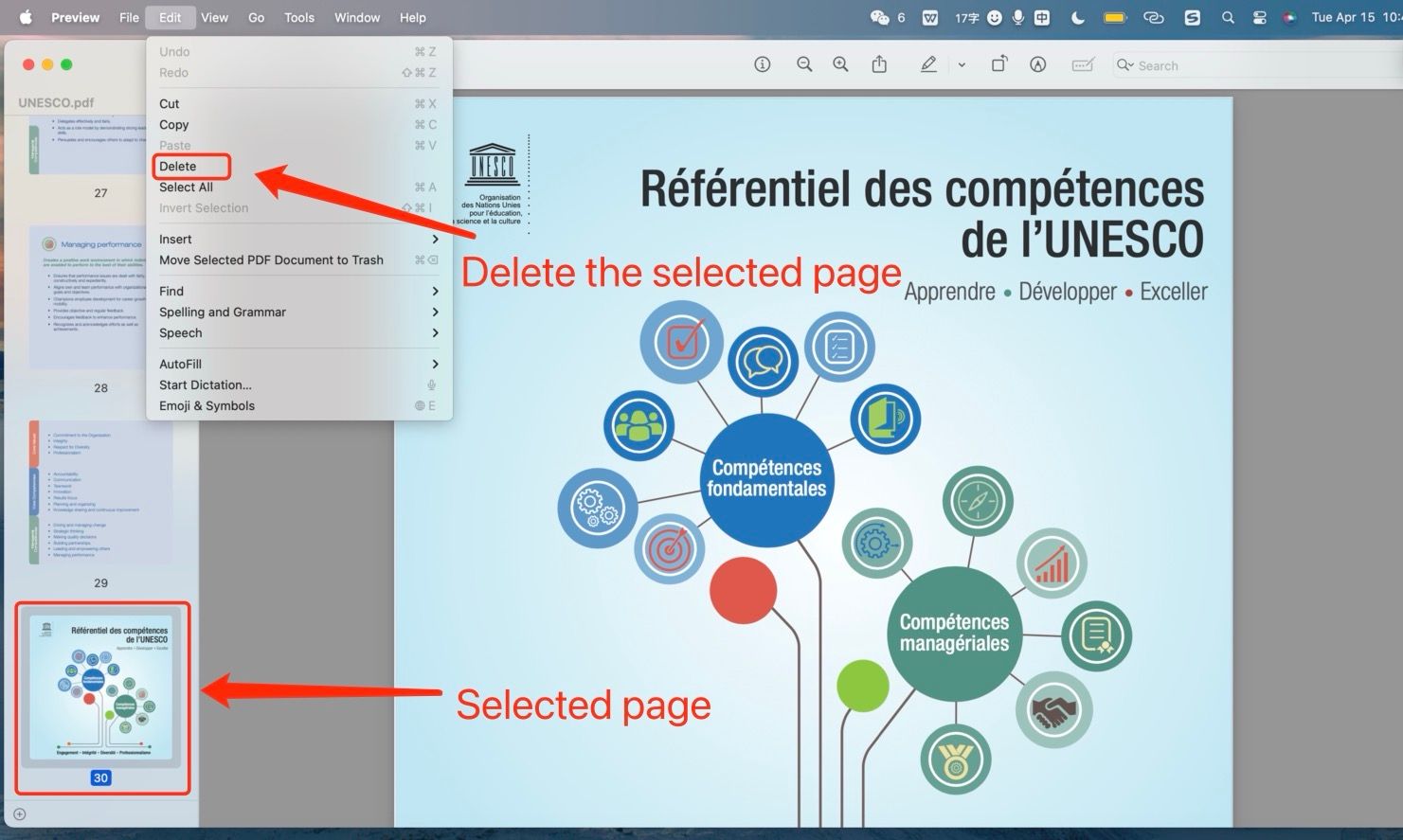
3. Нажмите клавишу Delete, чтобы удалить выбранные страницы.
4. Перейдите в Файл > Сохранить (или используйте Command + S), чтобы сохранить изменения.
Советы по выбору нескольких страниц:
- Нажмите Command + A, чтобы выделить все страницы;
- Перетащите рамку выделения вокруг миниатюр, чтобы выбрать группу.
Чтобы отменить удаление:
- Сразу после удаления нажмите Command + Z,
- Или откройте Правка > Отменить удаление страницы.
If you've already saved, revert to the last saved version:
Файл > Вернуться к > Просмотреть все версии, затем выберите нужную.
Регулярно сохраняйте изменения или используйте «Сохранить как», чтобы создать новую копию и сохранить оригинал.
Альтернативные методы
Метод 1: Adobe Acrobat
Хотя Preview — удобное встроенное решение, есть и другие способы удалить страницы из PDF на Mac. Если у вас установлен Adobe Acrobat, он предлагает более широкий набор инструментов редактирования.
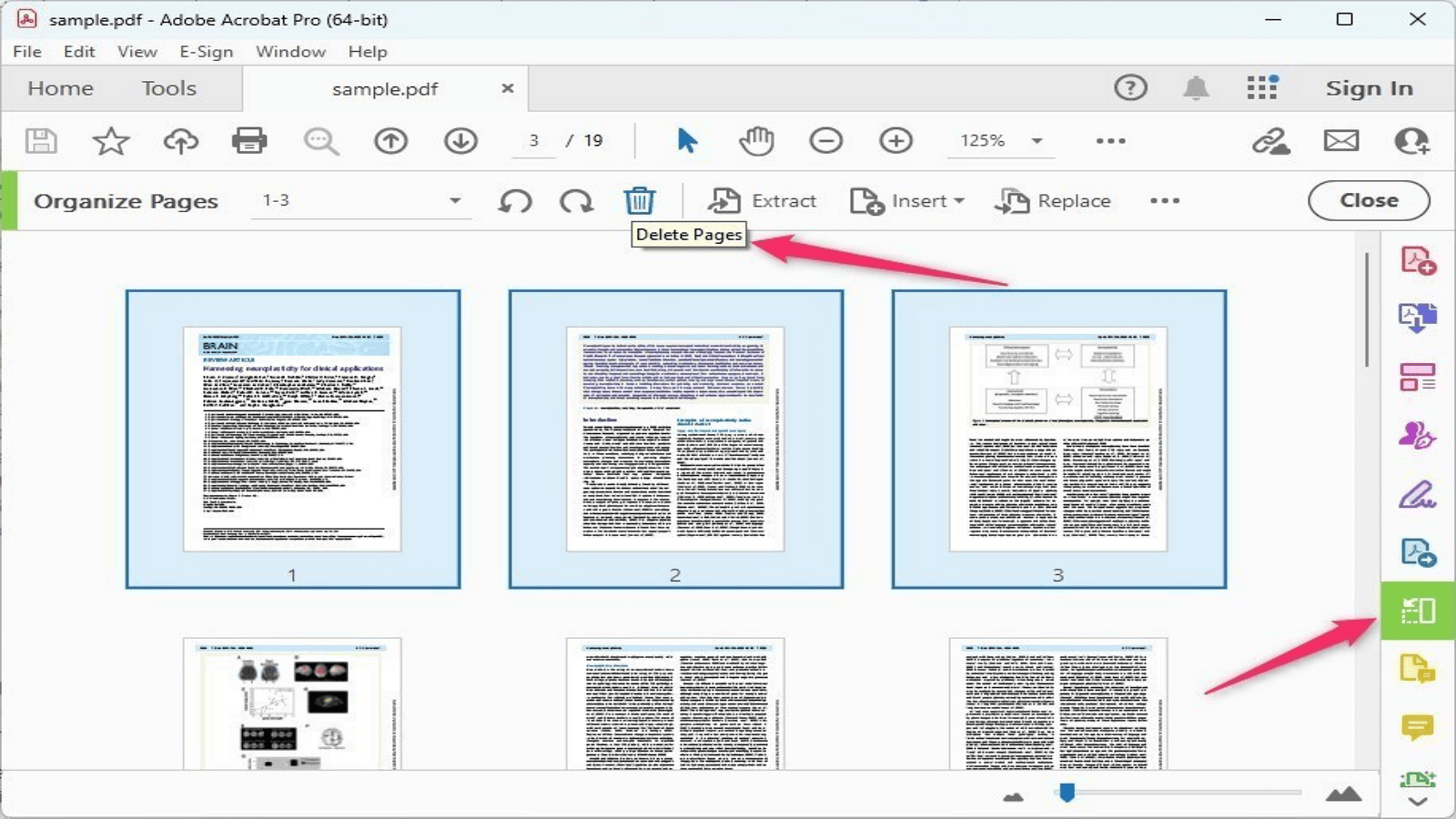
- Откройте PDF в Acrobat.
- Перейдите в инструмент Organize Pages (Организация страниц).
- Выберите страницы, которые нужно удалить.
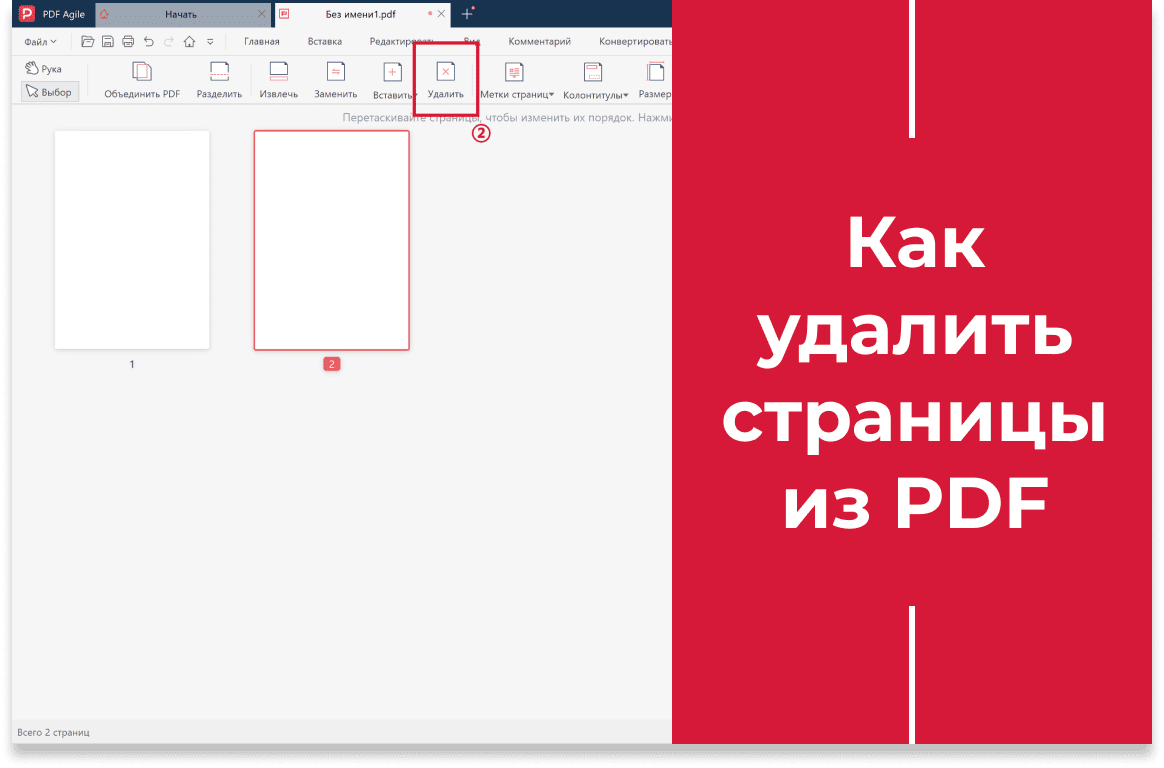
- Нажмите Delete (Удалить).
Метод 2: Онлайн‑инструменты PDF — Xodo
Онлайн‑редакторы PDF предоставляют ещё одну опцию. Сайт, например Xodo Web, позволяет загрузить документ, удалить страницы и скачать изменённую версию. Это удобно для быстрых правок без установки ПО, однако будьте осторожны при работе с конфиденциальными файлами.
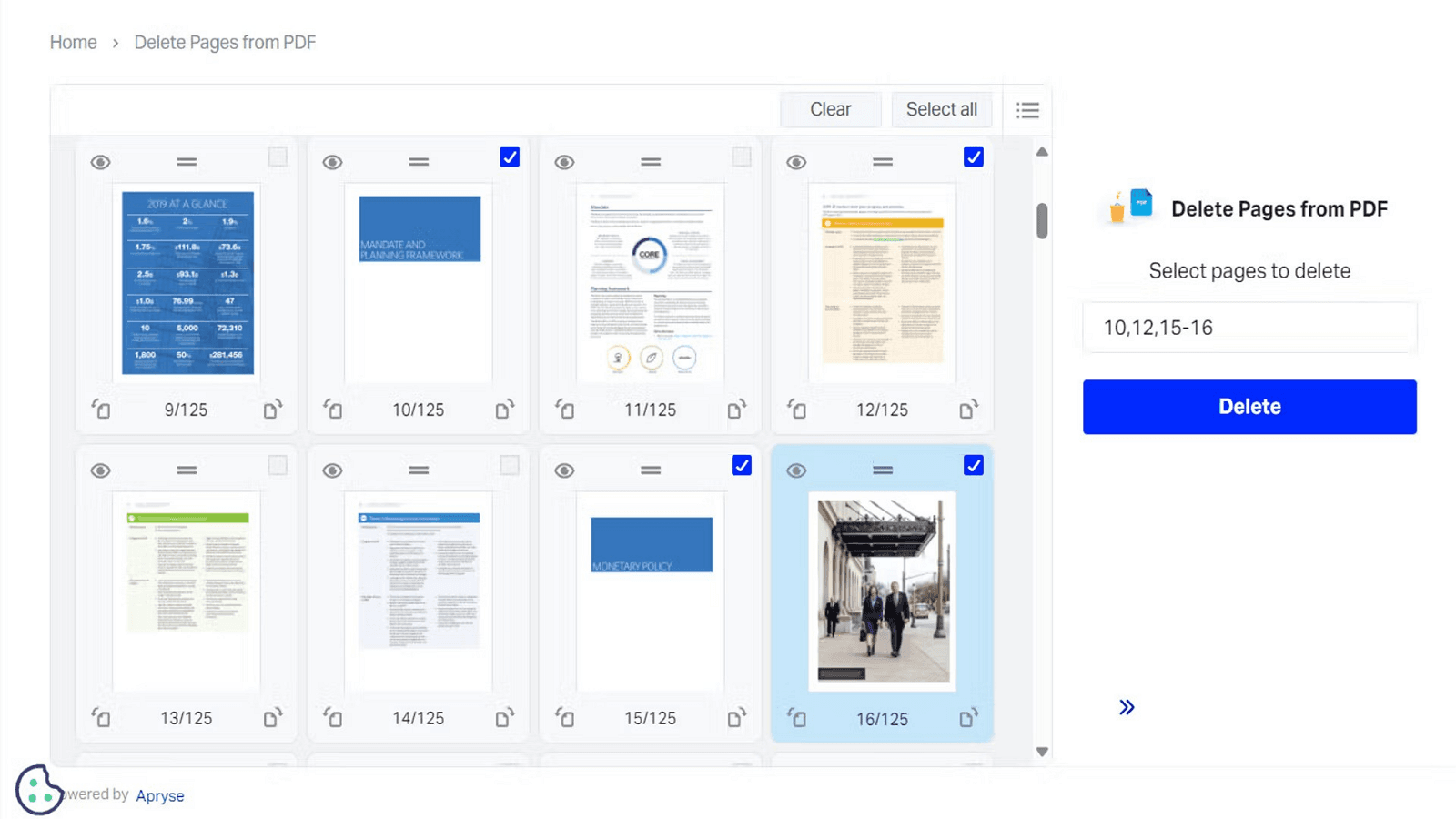
1. Перейдите на онлайн‑инструмент Xodo “Delete Pages from PDF”.
2. Загрузите ваш PDF‑файл на сайт.
3. Выберите страницы для удаления:
- Для отдельных страниц — кликните по каждой;
- Для диапазона — введите номера страниц в соответствующее поле.
4. Нажмите Delete (Удалить), чтобы удалить выбранные страницы.
5. После завершения процесса:
- Скачайте изменённый PDF на своё устройство, или
- Сохраните его прямо в облачное хранилище.
Метод 3: PDFgear (стороннее приложение)
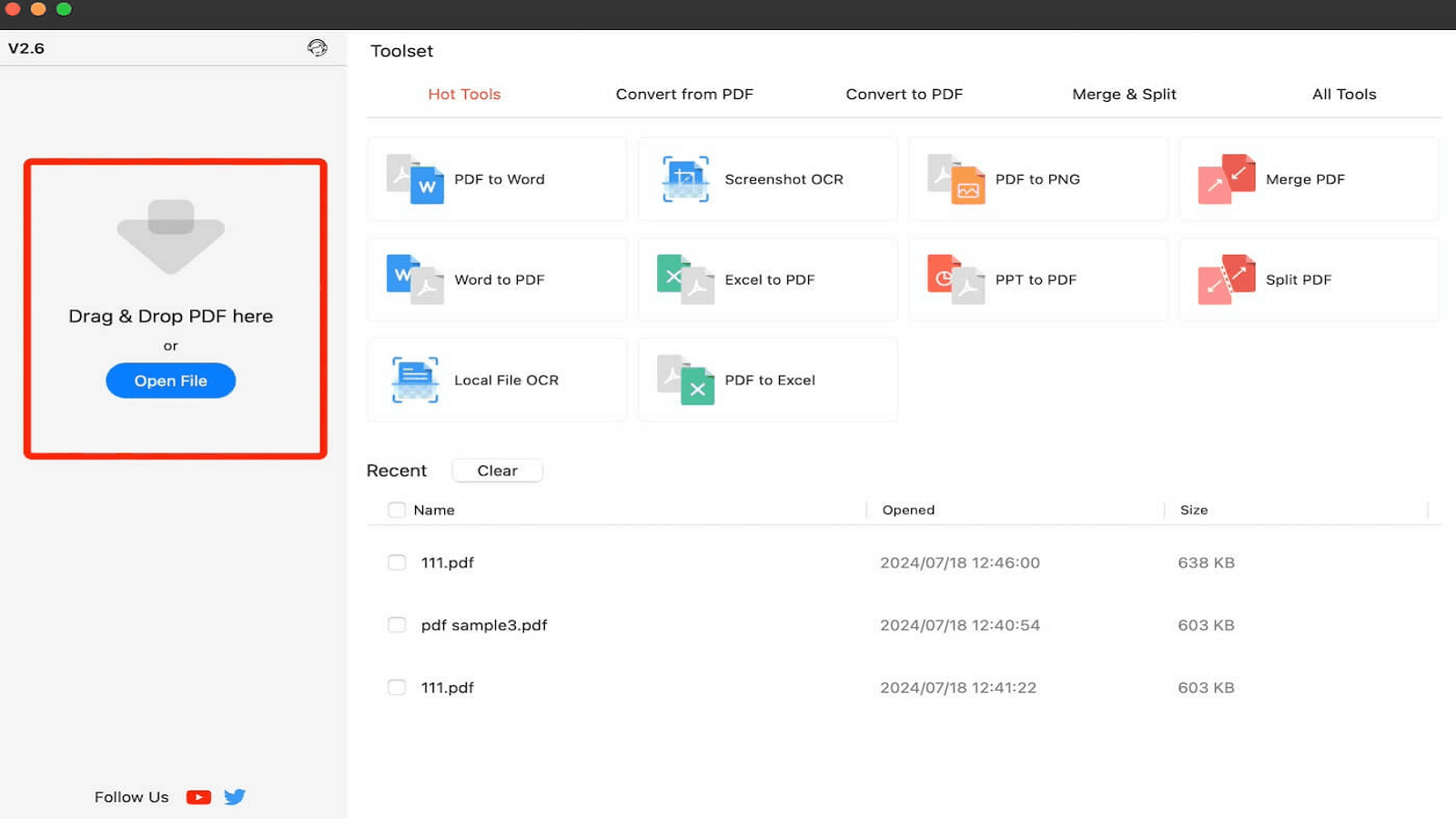
1. Скачайте и установите PDFgear на ваш Mac.
2. Запустите приложение.
3. Откройте PDF, нажав Open (Открыть), или просто перетащите файл в окно программы.
4. В левой панели появятся миниатюры всех страниц.
5. Чтобы удалить страницы:
- Одну страницу: нажмите правой кнопкой мыши по миниатюре и выберите «Delete Page»;
- Несколько страниц: удерживайте Command и выберите нужные, затем кликните правой кнопкой и выберите «Delete Pages»;
- Диапазон страниц: выделите первую и последнюю, удерживая Shift, затем выберите «Delete Pages».
6. Подтвердите удаление при появлении запроса.
7. В верхнем меню выберите Файл > Сохранить, чтобы применить изменения.
8. Или используйте Сохранить как, чтобы создать новую версию, сохранив оригинал.
Плюсы и минусы разных методов
Метод 1: Preview
Плюсы: Бесплатно, встроено, просто в использовании
Минусы: Ограниченные функции редактирования
Метод 2: Adobe Acrobat
Плюсы: Мощный, профессиональный, стандарт отрасли
Минусы: Дорого, избыточно для простых задач
Method 3: Online tools
Плюсы: Удобно, доступно с любого устройства, часто бесплатно
Минусы: Риски конфиденциальности, ограничения по размеру, требует интернет
Метод 4: Стороннее ПО
Плюсы: Хороший баланс между ценой и функциональностью, дружественный интерфейс
Минусы:Необходимо устанавливать дополнительное программное обеспечение, требуется время на освоение нового интерфейса.
Каждый метод имеет свои преимущества в зависимости от частоты редактирования PDF, бюджета и уровня задач. Preview идеально подходит для повседневного использования, профессионалам могут больше подойти Adobe Acrobat или продвинутые сторонние решения. Онлайн‑инструменты удобны для быстрых операций, но не всегда безопасны для конфиденциальных документов.
Устранение распространённых проблем
Проблема 1: PDF доступен только для чтения или заблокирован
Если ваш PDF заблокирован, попробуйте:
- Скопировать файл в другое место на диске — иногда это решает проблемы с правами;
- Проверить права через команду «Свойства файла» (Command + I) в Finder — у вас должны быть права на чтение и запись;
- Использовать стороннее ПО для снятия защиты, если предыдущие методы не помогли.
Проблема 2: Preview зависает или не отвечает
Если Preview неожиданно вылетает:
- Принудительно закройте приложение (Command + Option + Esc) и запустите снова;
- Перезагрузите Mac;
- Убедитесь, что macOS и Preview обновлены до последней версии;
- Попробуйте открыть PDF в другом просмотрщике, чтобы убедиться, что проблема не связана с самим файлом.
Проблема 3: Изменения не сохраняются
Если изменения не сохраняются:
- Попробуйте использовать «Сохранить как», чтобы записать новую копию;
- Проверьте, хватает ли свободного места на диске;
- Убедитесь, что у вас есть права на запись в выбранную папку.
Заключение
Редактирование PDF‑файлов на Mac, особенно удаление страниц, — это полезный навык, который повышает вашу продуктивность и эффективность управления документами. Благодаря различным доступным методам — от встроенного Preview до специализированного программного обеспечения — вы можете выбрать вариант, наиболее подходящий под ваши задачи и уровень использования.
При выборе метода учитывайте частоту работы с PDF, сложность задач, бюджет и требования к безопасности. Для редких правок подойдёт Preview, для регулярной профессиональной работы — лучше инвестировать в специализированный редактор PDF.
В современном цифровом мире умение управлять PDF становится всё важнее — оно экономит время, улучшает рабочие процессы и облегчает совместную работу. Освоив данные приёмы, вы сможете уверенно и эффективно работать с PDF‑документами на вашем Mac.