Вы когда-нибудь открывали таблицу Excel и замечали на ней раздражающий водяной знак?
Будь то кричащая надпись «Черновик» или бледный логотип компании — водяные знаки могут мешать восприятию данных и отвлекать внимание.
Не переживайте, любители электронных таблиц! Удалить водяной знак в Excel очень просто — главное, понять, где он находится.
Понимание водяных знаков в Excel
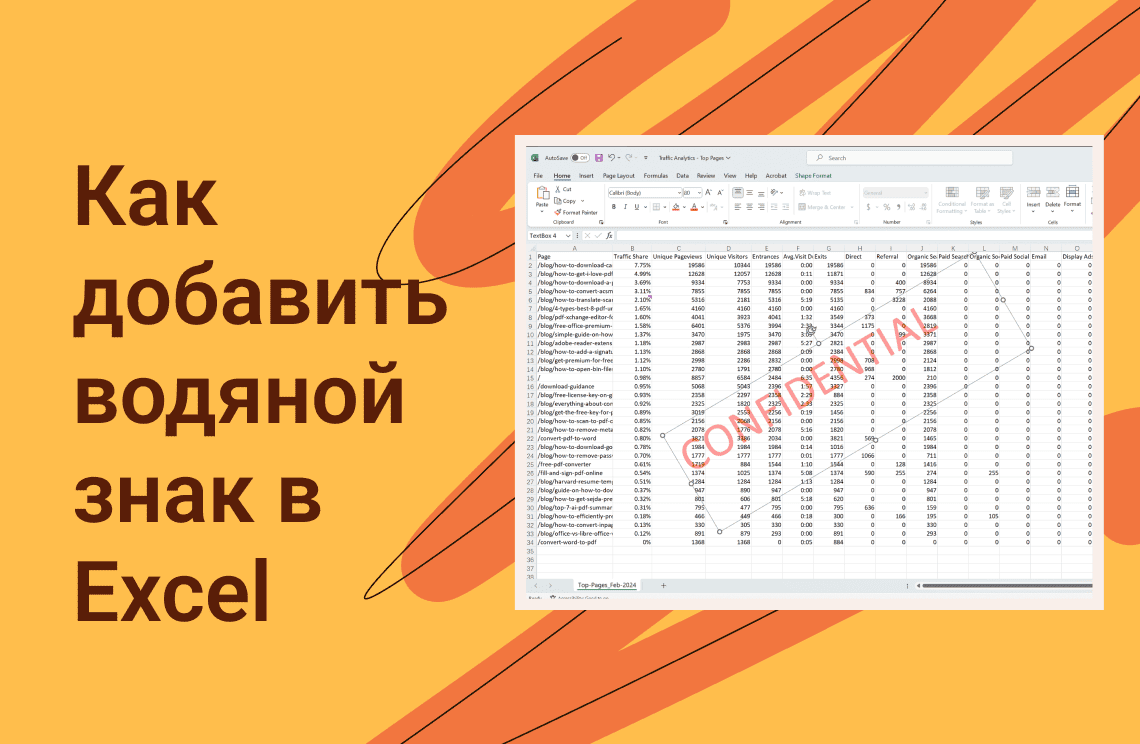
Водяной знак — это полупрозрачное изображение или текст, появляющееся на фоне вашего листа. Они полезны для внутренних целей — например, чтобы обозначить документ как «Конфиденциальный» — но часто становятся ненужными при подготовке финальной версии.
В Excel можно встретить два основных типа водяных знаков:
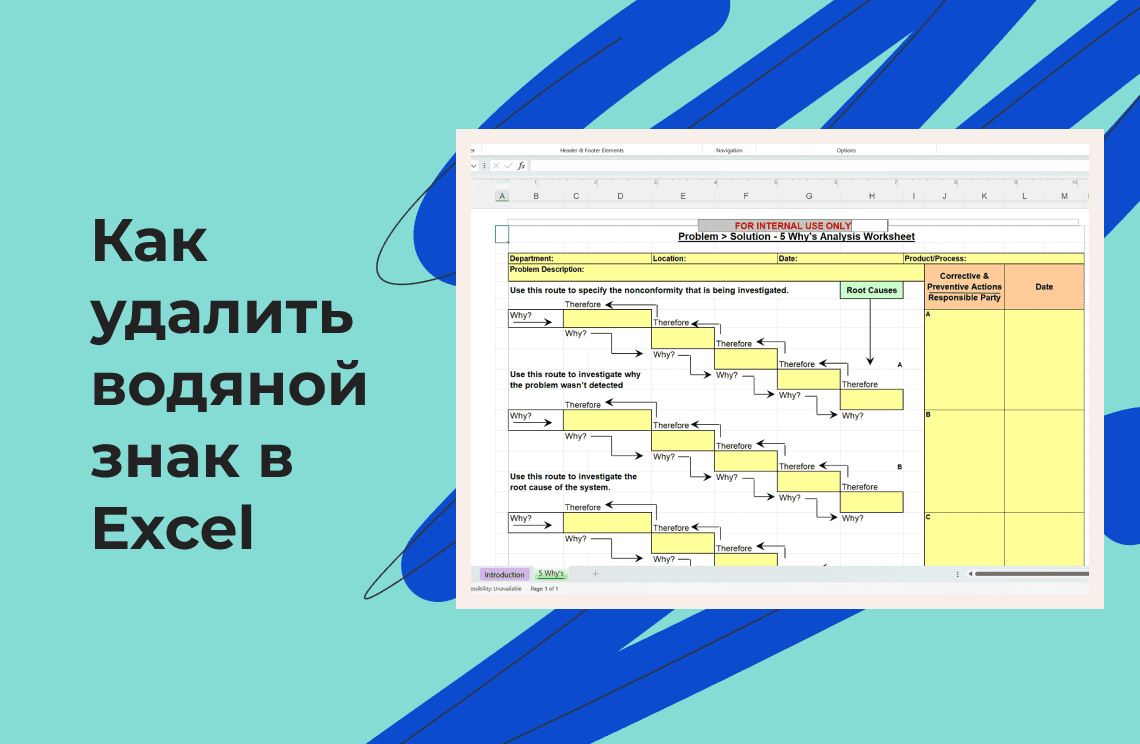
- Верхний/нижний колонтитул: Располагаются вверху или внизу каждой страницы и могут содержать текст или логотип.
- Фоновый водяной знак: Это изображение или текст, находящиеся прямо за вашими данными на листе.
Определение типа водяного знака
Первый шаг к удалению водяного знака — понять, где он спрятан.
- Визуальная проверка: внимательно посмотрите на таблицу. Находится ли водяной знак вверху или внизу (колонтитул) или виден на фоне данных?
- Режим разрыва страниц: Иногда водяные знаки видны только в этом режиме. Перейдите на вкладку Вид → Разметка страницы, чтобы увидеть, где именно размещён водяной знак.
Удаление водяного знака
Теперь, когда вы определили его тип, можно избавиться от него!
Удаление водяного знака, видимого в обычном режиме
Если водяной знак появляется в обычном режиме просмотра, скорее всего, это просто декоративный элемент (например, надпись «Черновик»). Просто переключитесь обратно в Обычный вид (Вид → Обычный) — и водяной знак исчезнет.
Удаление водяного знака в колонтитулах
- Перейдите в режим Разметки страницы (Вид → Разметка страницы).
- На вкладке Вставка выберите Колонтитулы.
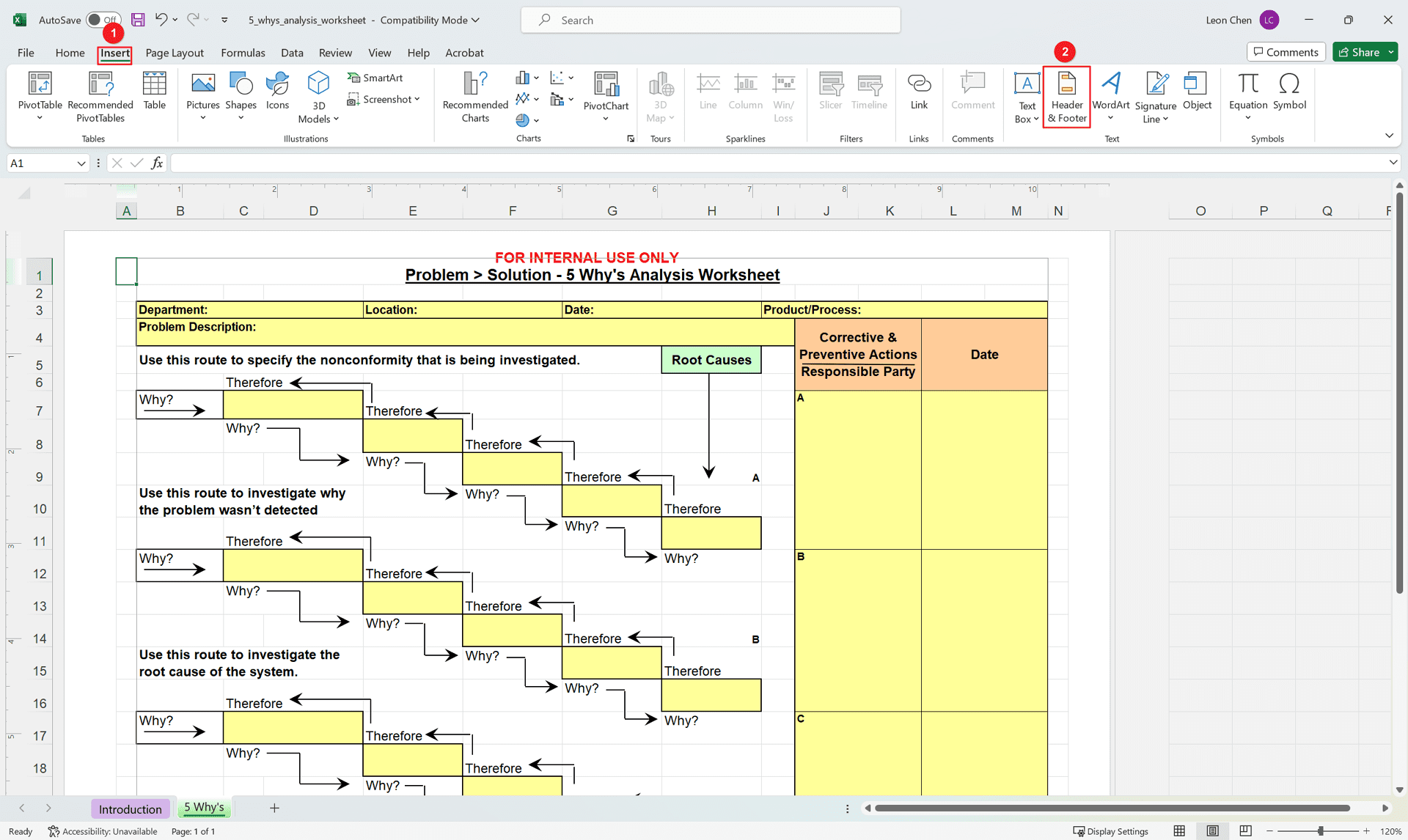
- Щёлкните в области верхнего или нижнего колонтитула, где находится водяной знак (возможно, там будет надпись "&[Picture]").
- Удалите текст или изображение водяного знака.
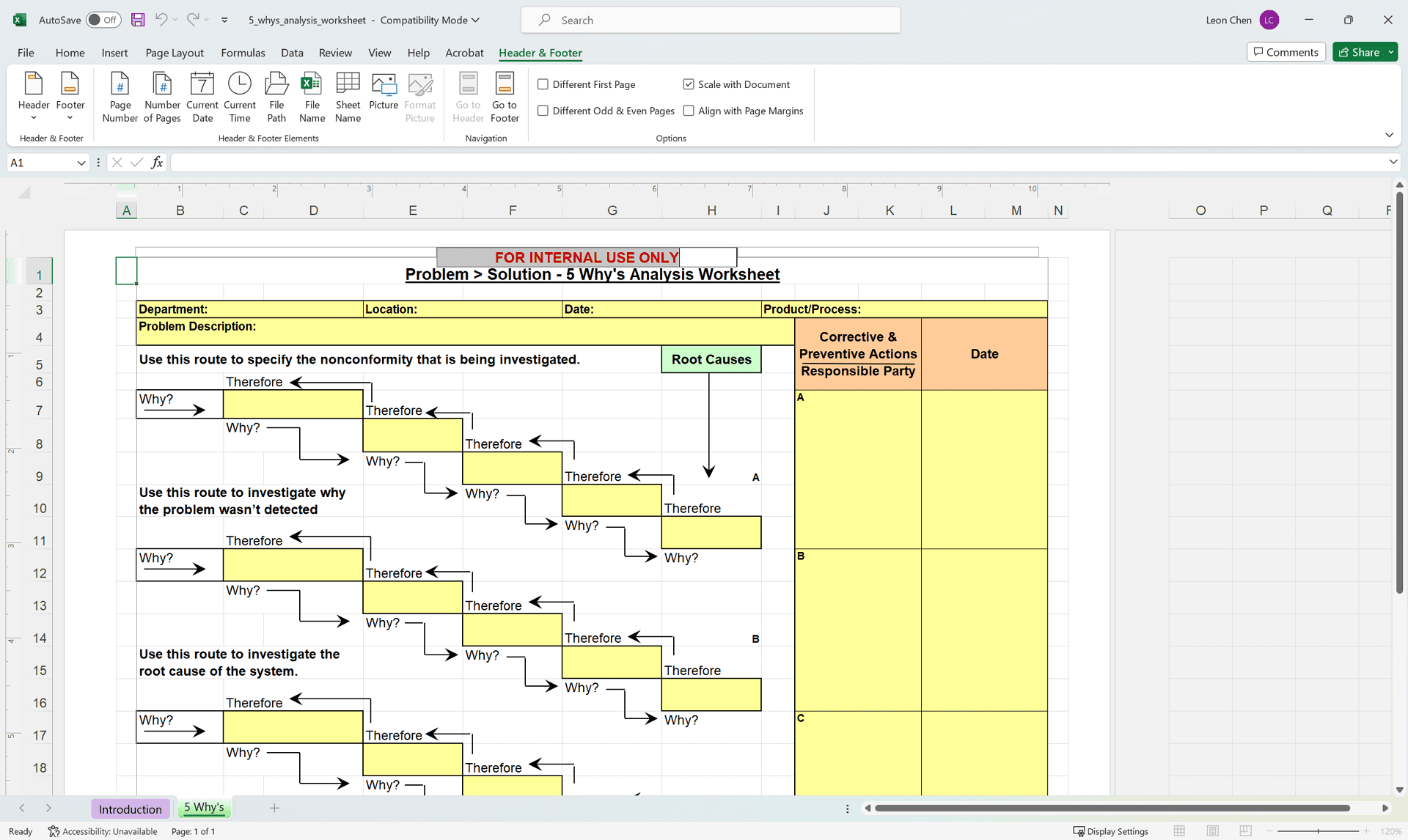
- Нажмите Закрыть колонтитулы или клавишу Esc, чтобы выйти из режима.
Удаление фонового водяного знака (изображения)
- Перейдите во вкладку Разметка страницы.
- В группе Параметры страницы нажмите Фон.
- Выберите Удалить фон.
Удаление водяного знака, добавленного через WordArt
Иногда водяные знаки создаются с помощью WordArt. Чтобы их удалить:
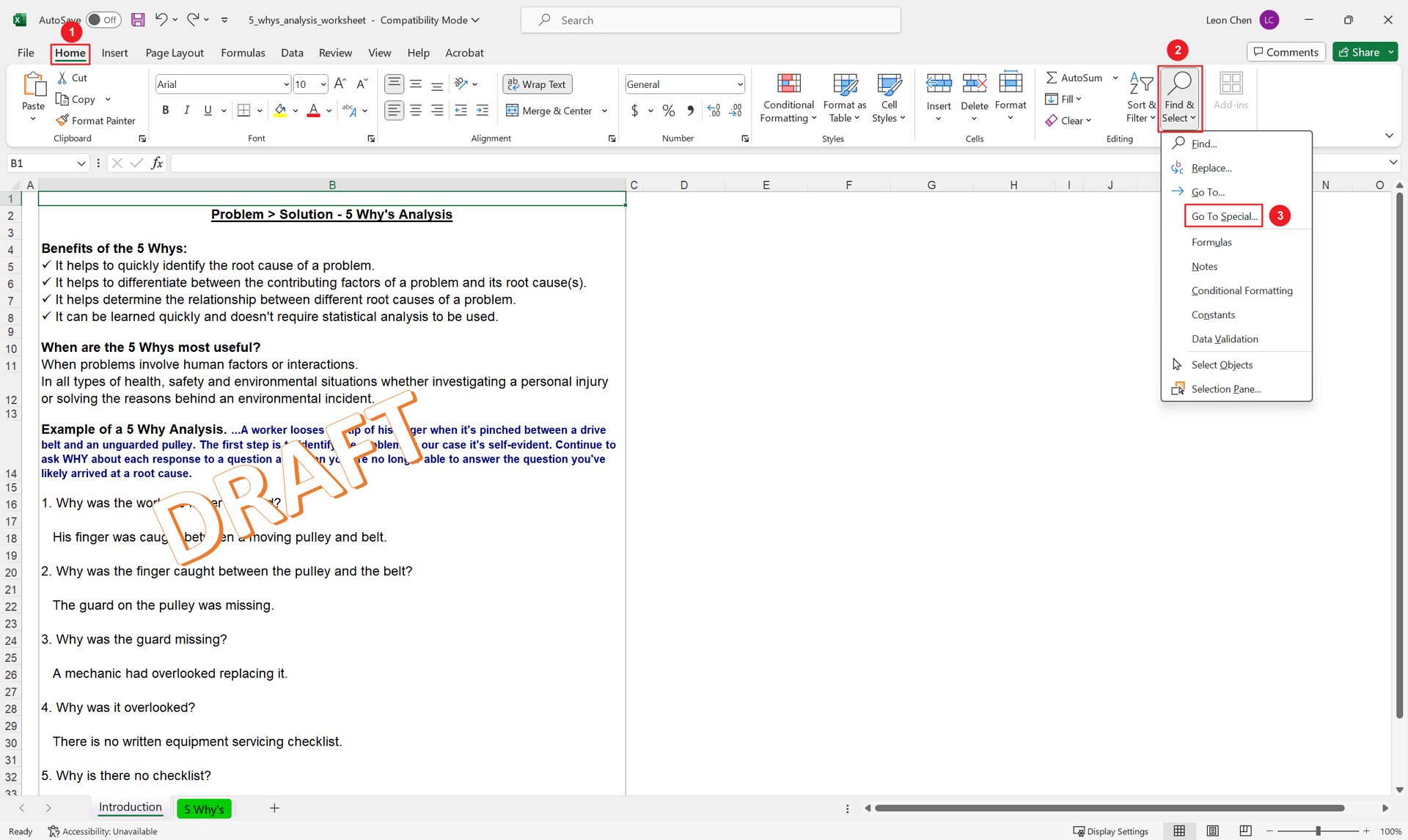
- Перейдите на вкладку Главная.
- Нажмите Найти и выделить → Перейти к специальному.
- Выберите Объекты и нажмите ОК.
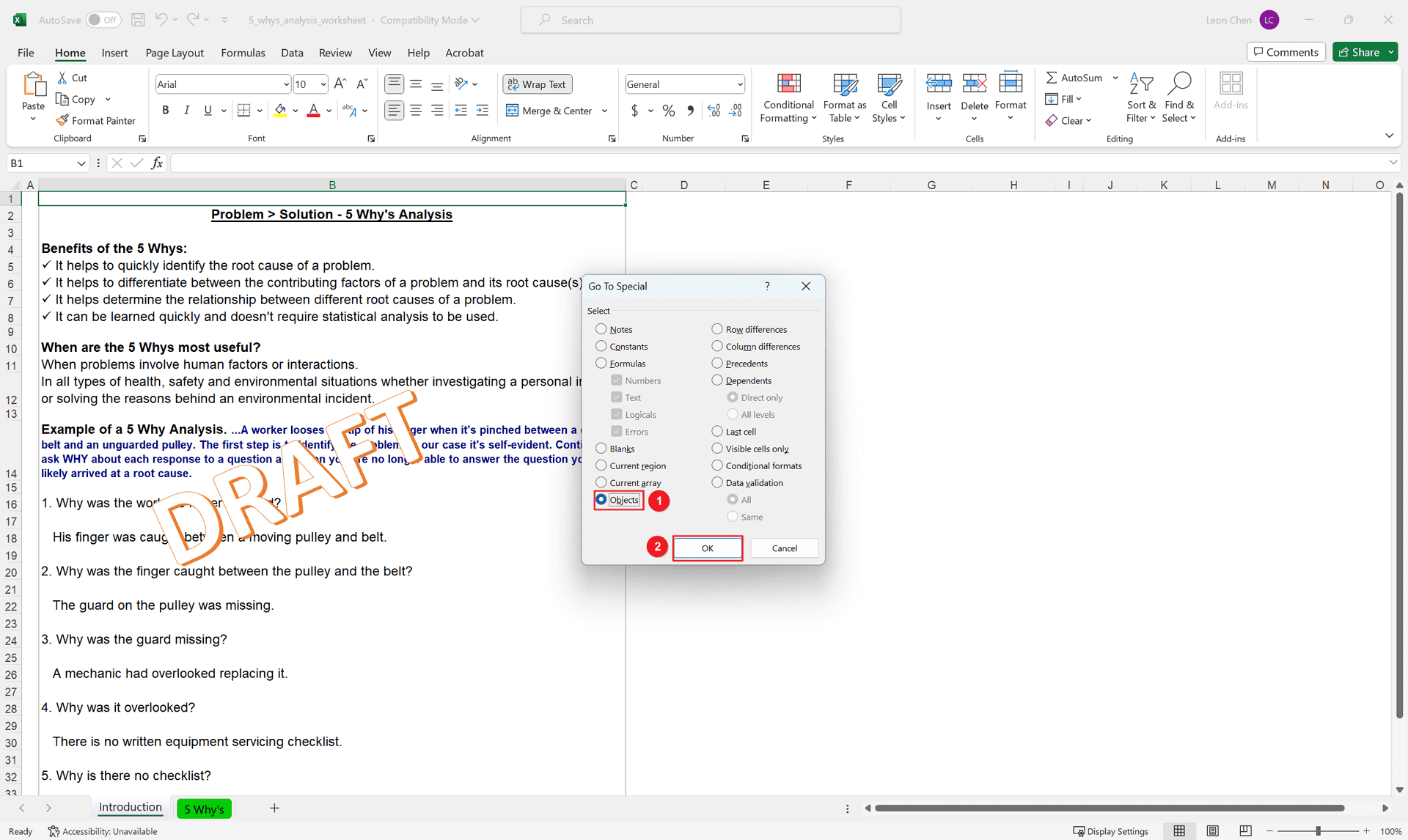
- Выделите объект WordArt (водяной знак) и нажмите Delete.
Дополнительные советы и решение проблем
- Упорные водяные знаки: Если водяной знак не исчезает, попробуйте скопировать свои данные в новый чистый лист Excel. Это часто помогает удалить «прилипшие» элементы форматирования.
- Резервная копия: Всегда сохраняйте копию файла перед изменениями.
- Помощь и поддержка: Если водяный знак всё ещё не поддаётся, посетите форумы Excel или службу поддержки Microsoft.
Удаление водяных знаков в других форматах
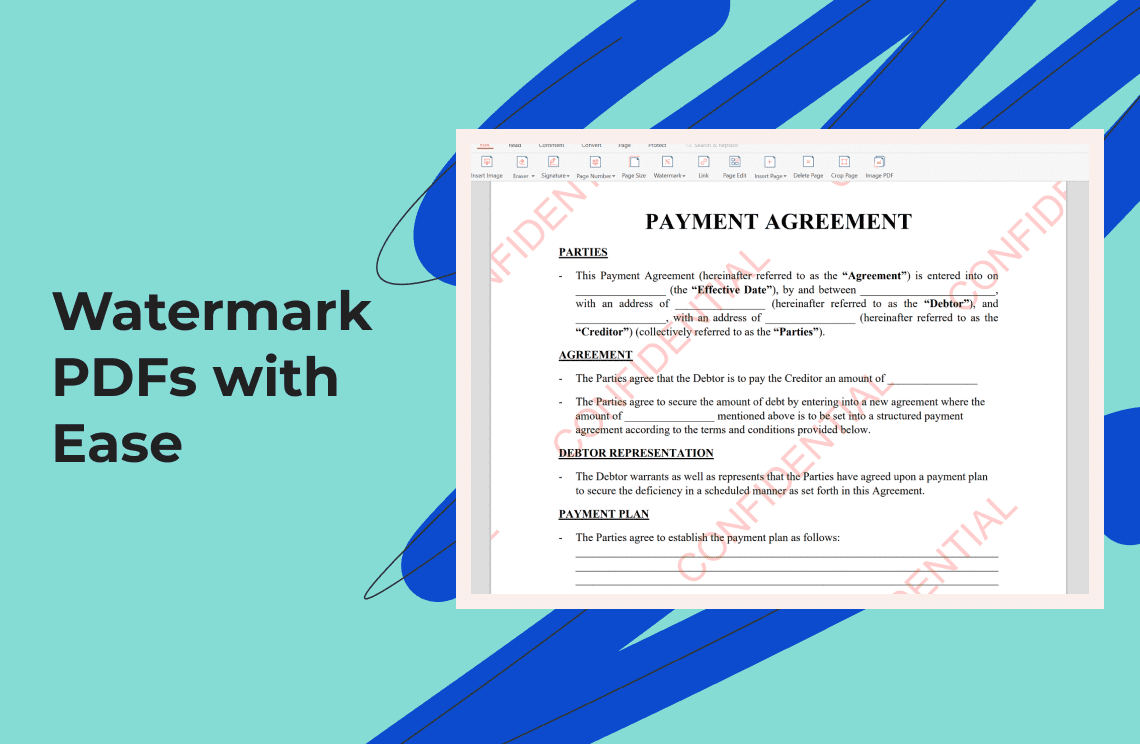
Хотя это руководство посвящено Excel, водяные знаки также встречаются в других форматах — например, в PDF. Подробнее о том, как удалить водяной знак из PDF, читайте здесь: https://www.pdfagile.com/ru/blog/watermark-pdfs-with-ease-online-and-offline-methods-ru
Заключение
Водяные знаки могут раздражать, но теперь вы знаете, как легко вернуть чистый вид своим таблицам! Главное — определить тип водяного знака и применить подходящий метод удаления.
Теперь вперёд — создавайте чистые, профессиональные таблицы без водяных знаков!
Дополнительные ресурсы:
- Сайт поддержки Microsoft Excel: https://support.microsoft.com/en-us/excel
- Сообщества пользователей Excel (форумы, группы поддержки)