Бывало ли у вас, что ваш документ в Google Docs растянулся до размеров романа о Гарри Поттере — хотя полезной информации в нём едва ли половина? Пора избавиться от лишних страниц! Удаление страниц может показаться простым делом, но есть несколько приёмов, которые сделают этот процесс гораздо быстрее и удобнее. В этом кратком руководстве мы покажем, как удалить страницы в Google Docs, как настоящий профи. Независимо от того, имеете ли вы дело с одной страницей или целой кучей, мы вам поможем.Приступим и сделаем ваши документы Google Docs аккуратными и оптимизированными!
Пошаговое руководство: как удалить страницу в Google Docs
Шаг 1. Найдите нужную страницу и выделите её содержимое
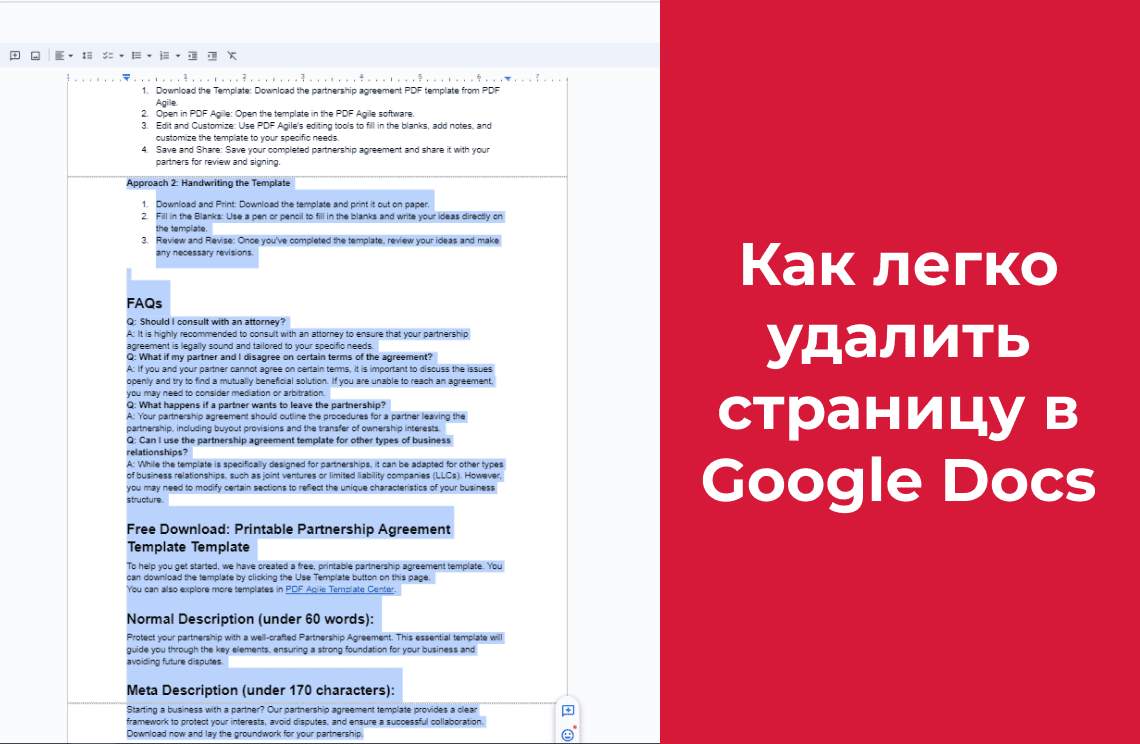
Прокрутите документ с помощью полосы прокрутки или стрелками на клавиатуре, чтобы найти страницу, которую хотите удалить.Щёлкните в начале страницы, затем нажмите Ctrl + A (Windows) или Command + A (Mac), чтобы выделить всё её содержимое.Альтернативно можно просто выделить текст вручную с помощью мыши.
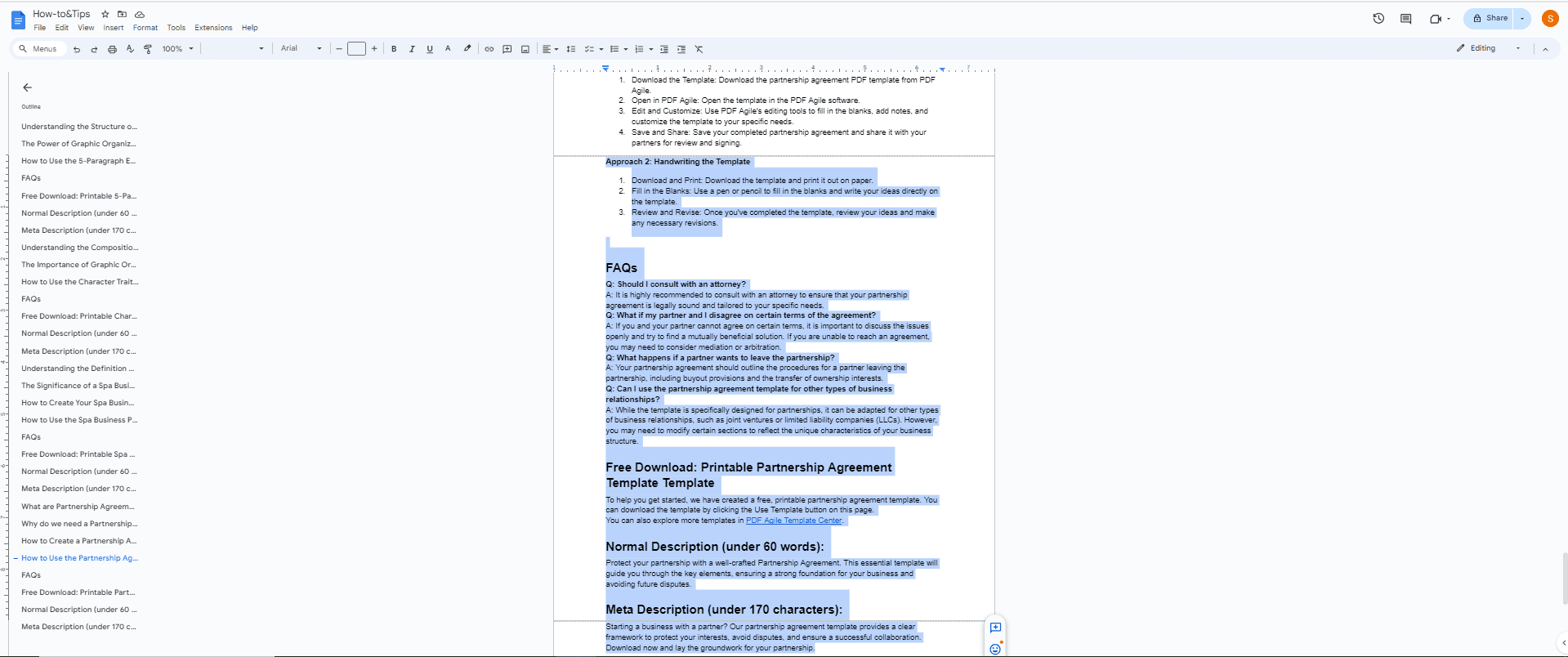
Шаг 2. Удалите страницу
- Метод 1: через контекстное меню:Щёлкните правой кнопкой мыши по выделенному фрагменту и выберите пункт «Удалить».
- Метод 2: с помощью клавиш:Нажмите Delete (Windows) или Backspace (Mac), чтобы стереть выделенное содержимое — страница будет автоматически удалена.
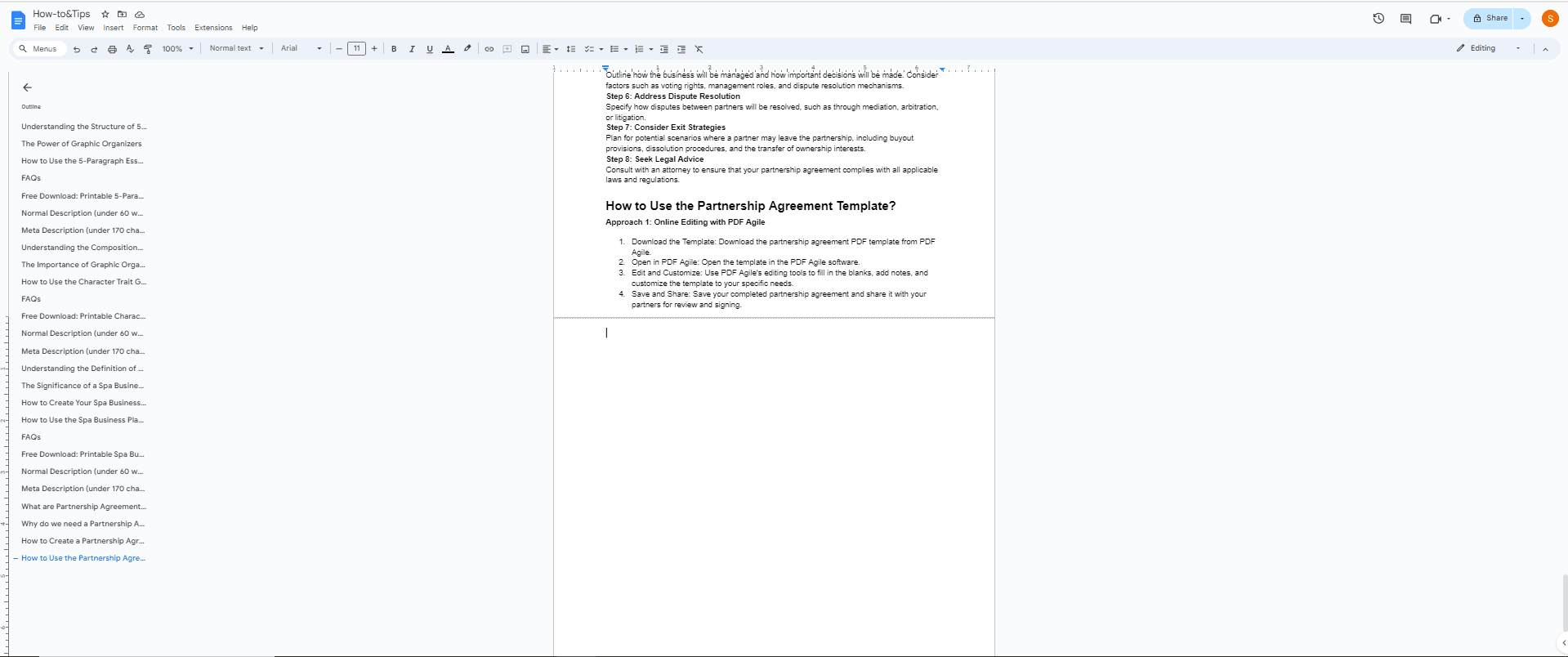
Шаг 3. Проверьте результат
Прокрутите документ вниз, чтобы убедиться, что страница действительно исчезла.Если заметите оставшиеся элементы (например, отступы или лишние абзацы), просто выделите их и удалите вручную. Google Docs сохраняет изменения автоматически, так что после удаления ничего дополнительно делать не нужно.
Расширенные методы удаления
Удаление пустых страниц
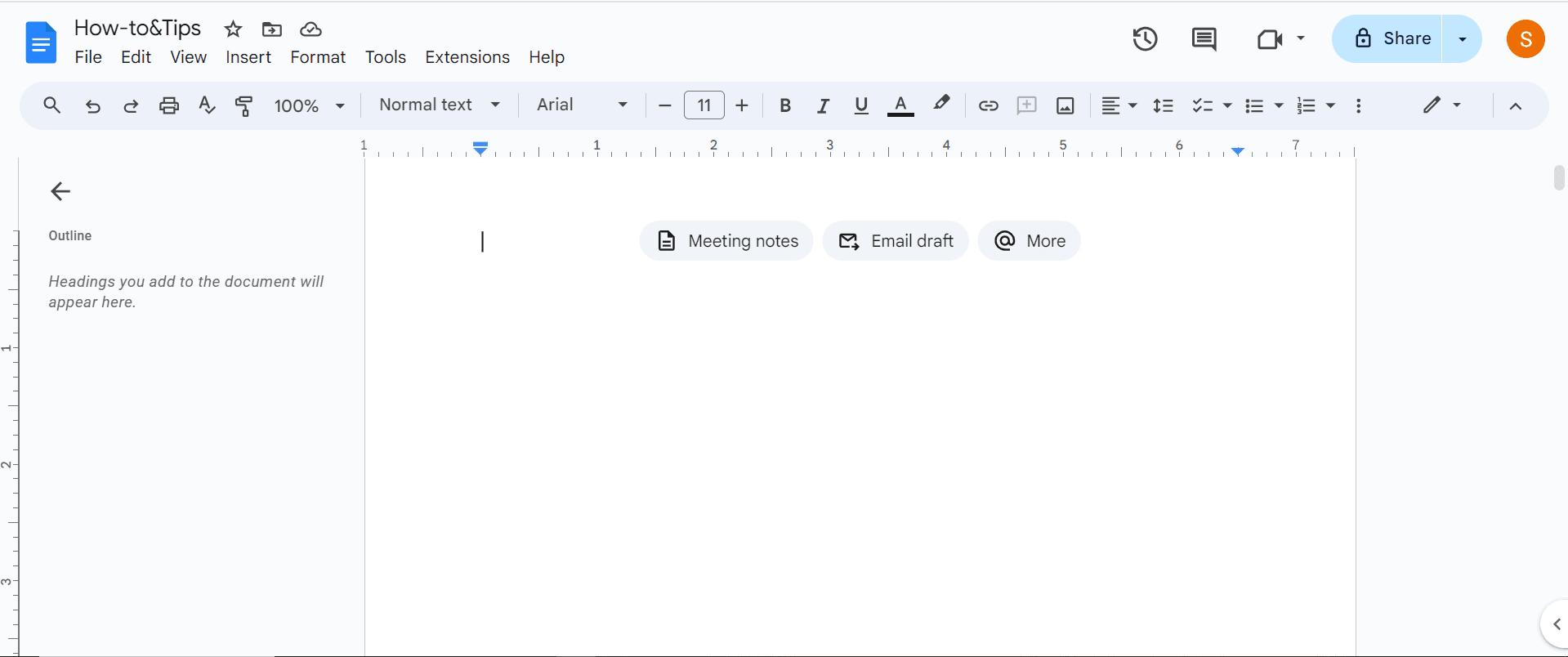
- Определите пустую страницу: Прокрутите документ, чтобы найти пустую страницу. Она будет выглядеть как полностью свободное пространство.
- Выделите страницу: Щёлкните в любом месте пустой страницы, чтобы выделить всё её содержимое (даже если визуально оно отсутствует).
- Удалите страницу: Используйте клавишу Удалить или соответствующее сочетание клавиш, как описано в предыдущем шаге.
Отмена случайного удаления
Если вы случайно удалили страницу или её часть, Google Docs предлагает функцию «Отменить», которая поможет восстановить удалённое содержимое.
- Мгновенная отмена: Сразу после удаления нажмите Ctrl + Z (Windows) или Command + Z (Mac), чтобы отменить действие.
- Отмена нескольких действий: Если вы выполнили несколько действий подряд, продолжайте нажимать Ctrl + Z или Command + Z, чтобы отменять их поочерёдно.
Удаление нескольких страниц одновременно
Чтобы удалить сразу несколько страниц, выполните следующие действия:
- Выделите страницы: С помощью полосы прокрутки перейдите к первой странице, которую нужно удалить. Щёлкните в начале страницы и, удерживая мышь, протяните выделение вниз, чтобы захватить нужное количество страниц.
- Удалите страницы: Нажмите Delete (Windows) или Backspace (Mac), чтобы удалить все выделенные страницы.
Заключение
Удаление страниц в Google Docs — это простой процесс, который помогает оптимизировать ваш документ и убрать ненужное содержимое. Следуя шагам, описанным в этом руководстве, вы сможете эффективно удалять отдельные страницы, пустые страницы или сразу несколько страниц одновременно.
Всё ещё остались вопросы по редактированию документов? Загляните на наш сайт — здесь вы найдёте дополнительные статьи с пошаговыми инструкциями по множеству тем, связанных с документами. От редактирования элементов до конвертации форматов — мы подготовили для вас разнообразные решения.