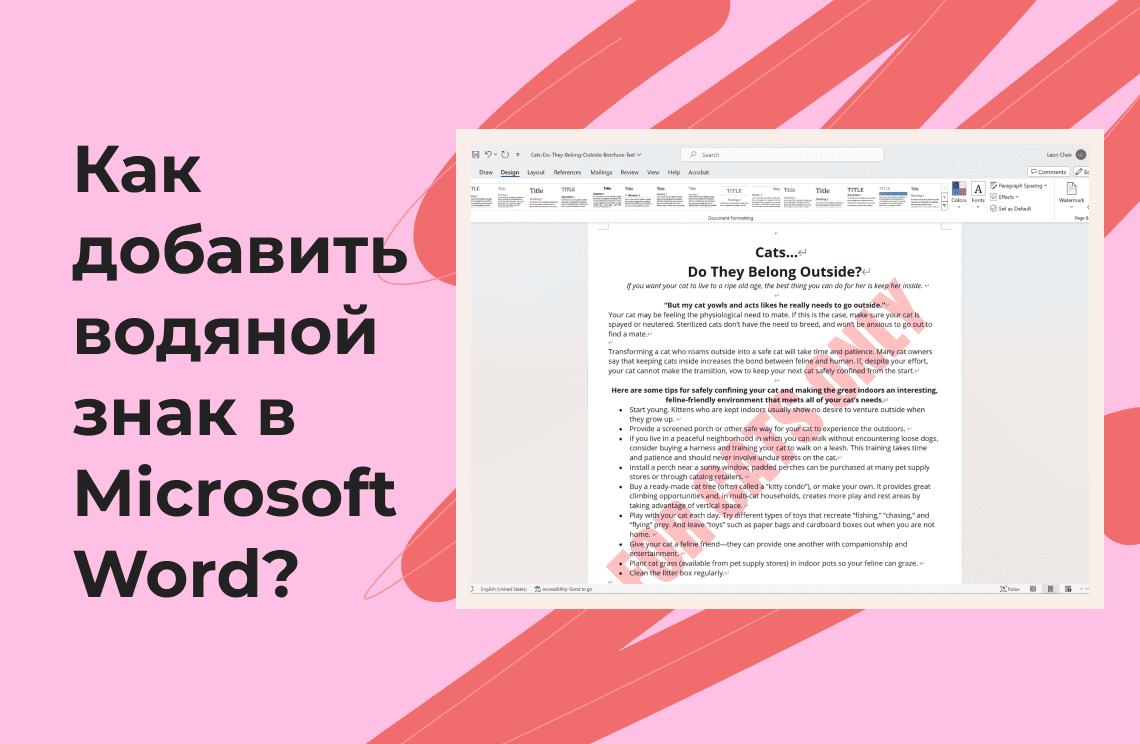
Вы когда-нибудь открывали документ Word и обнаруживали нежелательный водяной знак, уставший на вас смотреть? Водяные знаки — это полупрозрачные текстовые или графические наложения, которые могут быть полезны для пометки черновиков или конфиденциальных документов. Но когда приходит время поделиться финальной версией, они должны исчезнуть.
Это руководство предлагает два эффективных метода удаления водяных знаков в Microsoft Word. Независимо от того, имеете ли вы дело с простым штампом «Черновик» или с более упорным водяным знаком, мы поможем вам создать документ без водяных знаков.
Два пути к удалению водяного знака
Мы рассмотрим два способа удаления водяных знаков, подходящие как для простых, так и для более устойчивых случаев.
Метод 1: Функция «Удалить водяной знак» (быстро и просто)
Это рекомендуемый способ для большинства водяных знаков. Вот как его использовать:
- Откройте документ в Microsoft Word.
- Перейдите на вкладку «Дизайн» на ленте инструментов в верхней части экрана.
- Найдите опцию «Водяной знак» в группе «Фон страницы».
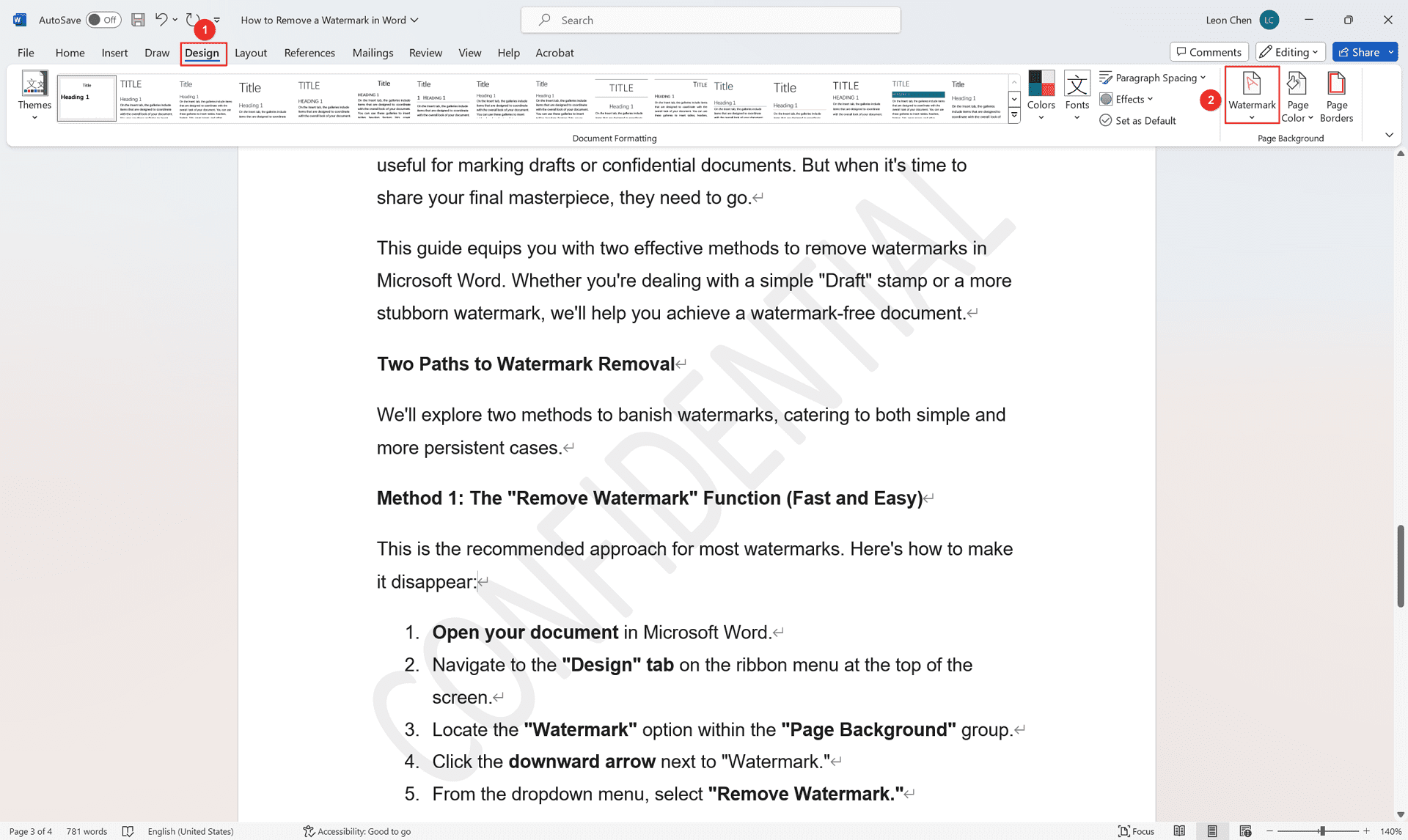
- Нажмите стрелку вниз рядом с «Водяной знак».
- В выпадающем меню выберите «Удалить водяной знак».
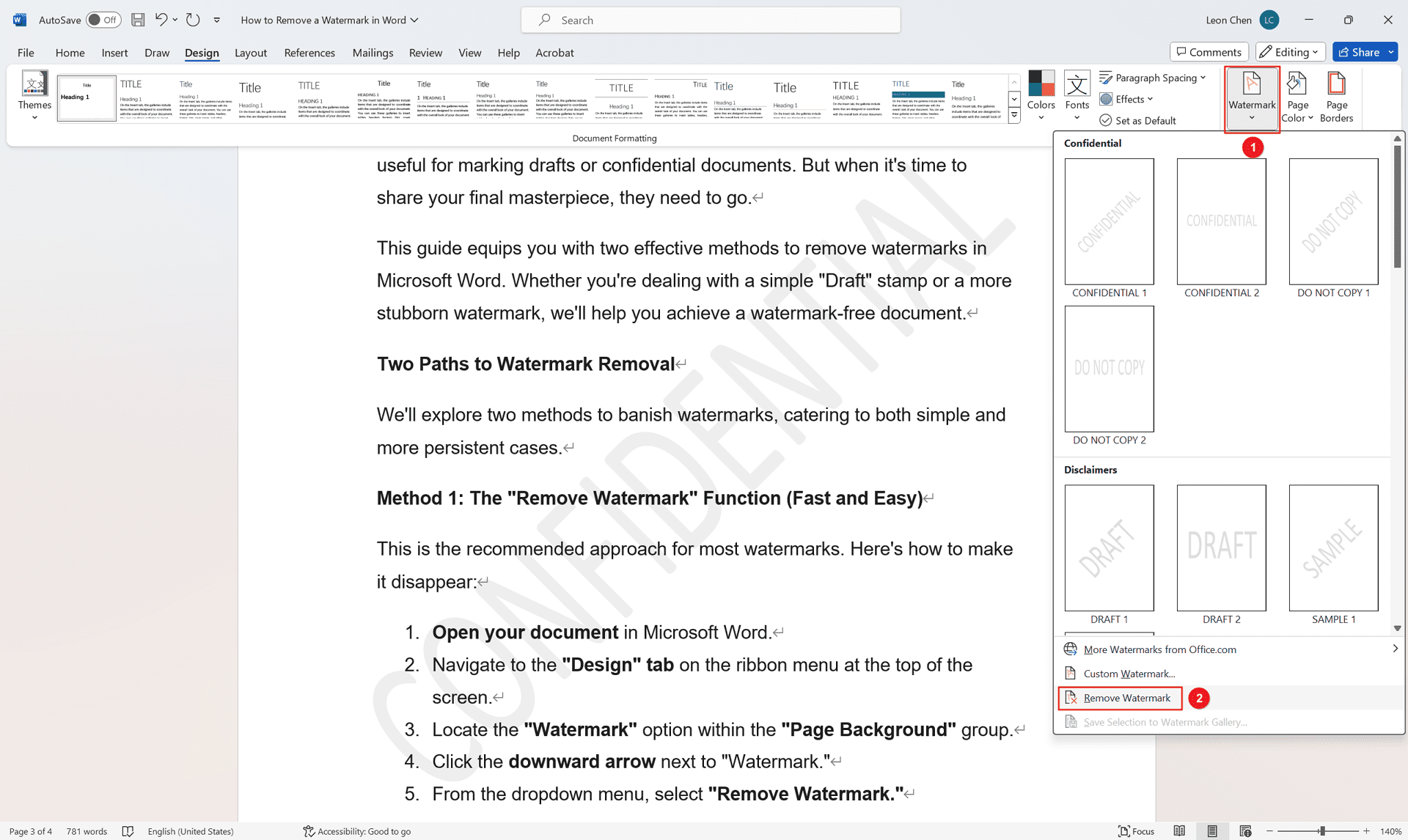
Ваш документ теперь свободен от водяного знака. Этот метод удобно удаляет водяной знак из всех разделов документа.
Метод 2: Ручное редактирование в верхнем/нижнем колонтитуле (для сложных водяных знаков)
Если функция «Удалить водяной знак» не сработала или водяной знак кажется встроенным, попробуйте этот способ:
- Дважды щелкните в области верхнего или нижнего колонтитула документа, в зависимости от местоположения водяного знака. Это активирует режим редактирования колонтитулов.
- Щелкните непосредственно по тексту или изображению водяного знака, чтобы выделить его.
- Нажмите клавишу «Удалить» на клавиатуре, чтобы удалить водяной знак.
- Дважды щелкните вне области колонтитула, чтобы вернуться к основному тексту документа.
В документах с несколькими разделами, содержащими водяные знаки, может потребоваться повторить шаги 1–4 для каждого раздела.
Бонусный совет
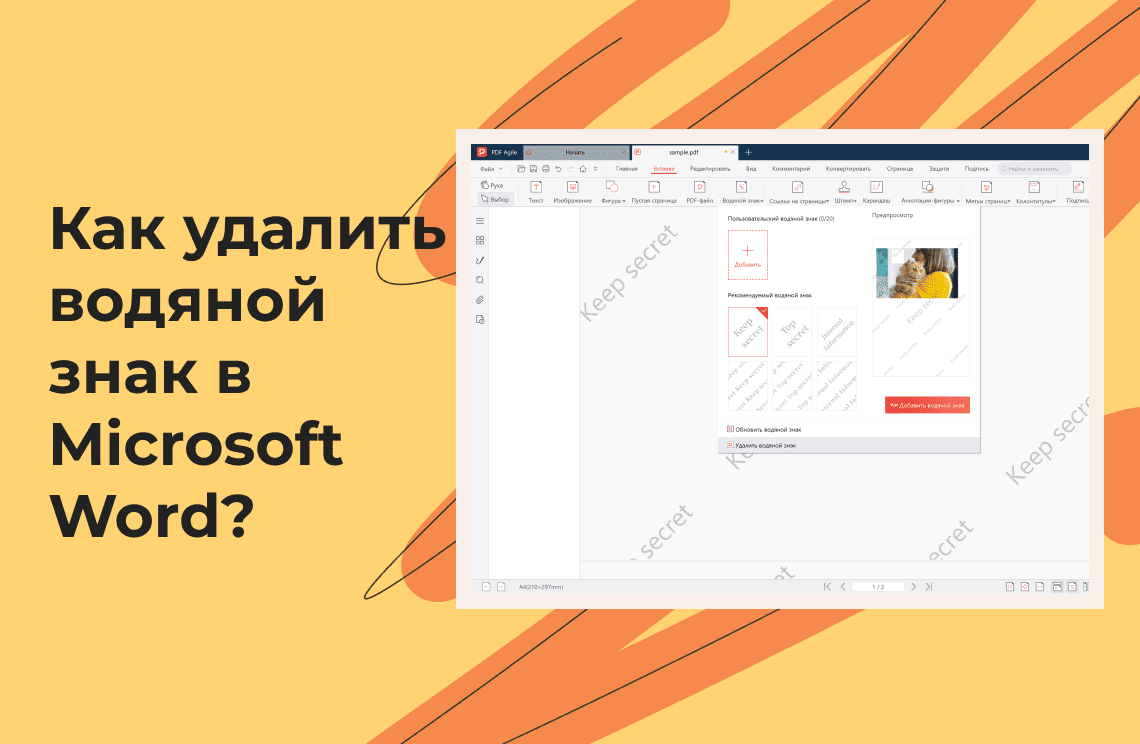
Хотя это не всегда надежно, преобразование документа в другой формат, например PDF, также может удалить водяной знак. Однако рекомендуется сначала протестировать это на копии документа, чтобы убедиться, что удаление прошло успешно и оригинальный файл не пострадал.
Удаление водяных знаков в других форматах файлов
Нужно удалить водяной знак в PDF-документе? Обсуждаемые методы могут не подойти. Но не волнуйтесь! Существуют инструменты и техники для удаления водяных знаков из PDF. Для получения дополнительной информации о том, как удалить водяной знак из PDF, ознакомьтесь с полезным руководством: Как удалить водяной знак из PDF.
Заключение
С этими двумя методами вы сможете уверенно справляться с водяными знаками в документах Word. Помните, что при особенно сложных проблемах с водяными знаками можно обратиться за дополнительной помощью в поддержку Microsoft.
Так что вперед — создавайте документы Word без водяных знаков!