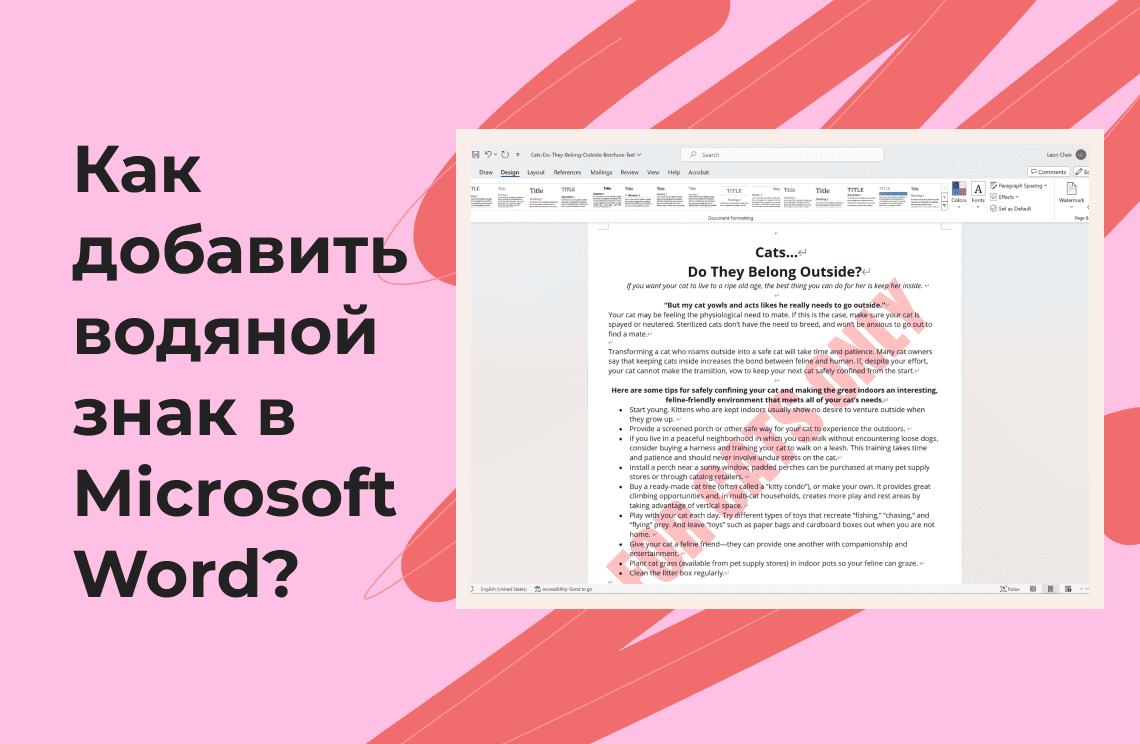
Когда вы создаёте документ, который нужно передать другим, но при этом хотите сохранить конфиденциальность или добавить лёгкий элемент фирменного стиля, водяной знак является идеальным решением.
Водяные знаки — это полупрозрачный текст или изображение, размещённое за основным содержимым документа. Оно заметно, но не мешает чтению.
В этом руководстве мы рассмотрим различные способы добавления водяных знаков в Word — от использования готовых шаблонов до создания собственных текстовых или графических водяных знаков.
Преимущества использования водяных знаков
Водяные знаки в документах Word дают несколько важных преимуществ:
- Конфиденциальность: Водяные знаки «ЧЕРНОВИК», «КОНФИДЕНЦИАЛЬНО» или «НЕ КОПИРОВАТЬ» помогут предотвратить несанкционированное распространение и копирование.
- Брендинг: Неброский логотип компании или слоган делает документ более профессиональным и укрепляет узнаваемость бренда.
- Защита авторских прав: Знак и год помогают заявить о праве собственности на материалы.
Текстовые и графические водяные знаки
Существуют два основных типа водяных знаков в Word:
- Текстовый водяной знак: Позволяет добавить произвольный текст — например, название компании или статус документа.
- Графический водяной знак: Позволяет использовать изображение, например, фирменный логотип.
Добавление текстового водяного знака
Добавить готовый текстовый водяной знак очень просто:
1. Доступ к функции водяного знака: Перейдите на вкладку «Дизайн» в вашем документе Word. В разделе «Фон страницы» нажмите «Водяной знак».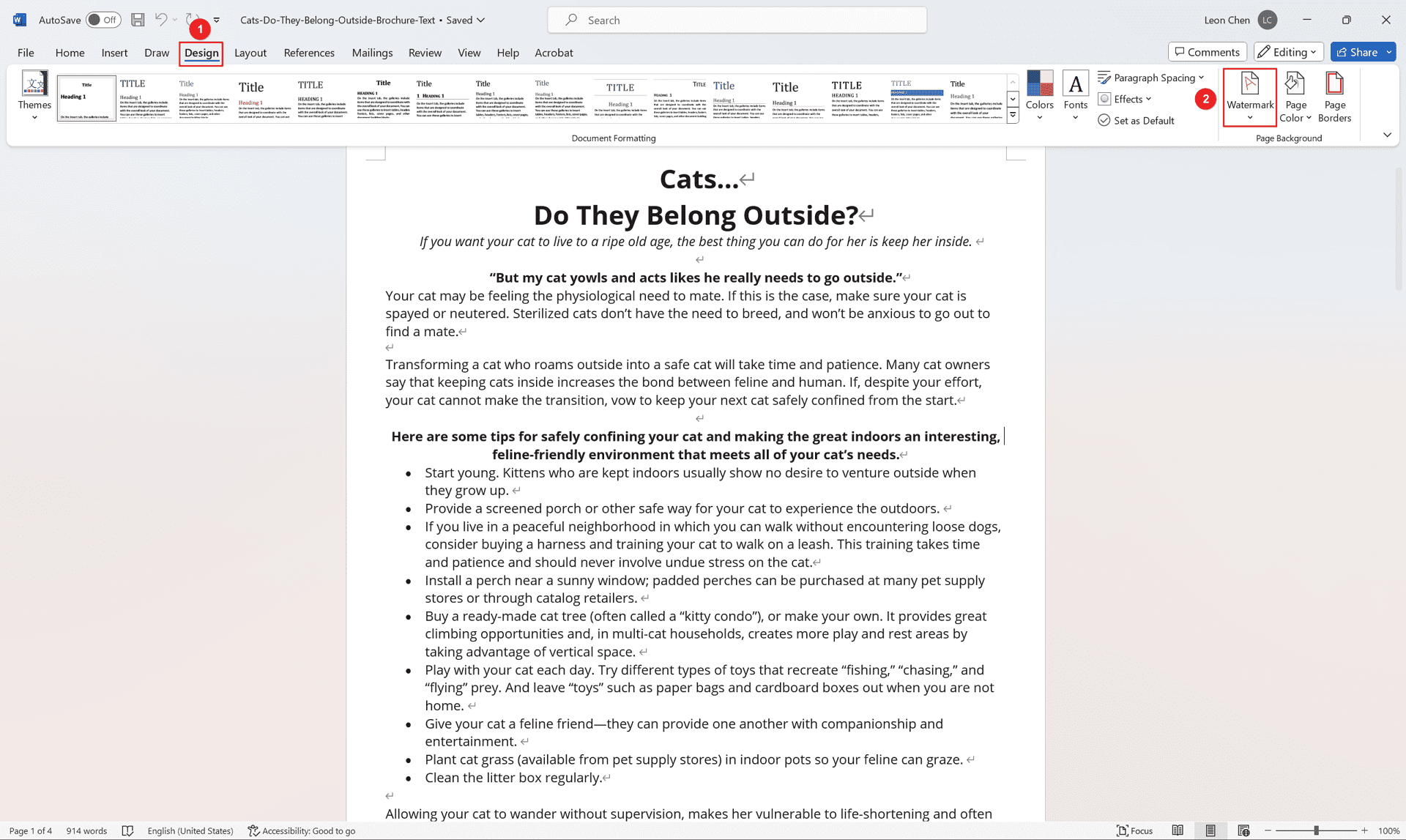
2. Выбор готового текстового водяного знака: Появится галерея заранее подготовленных водяных знаков. Выберите тот, который лучше всего подходит вашим нуждам, например «DRAFT» или «CONFIDENTIAL» («ЧЕРНОВИК» или «КОНФИДЕНЦИАЛЬНО»).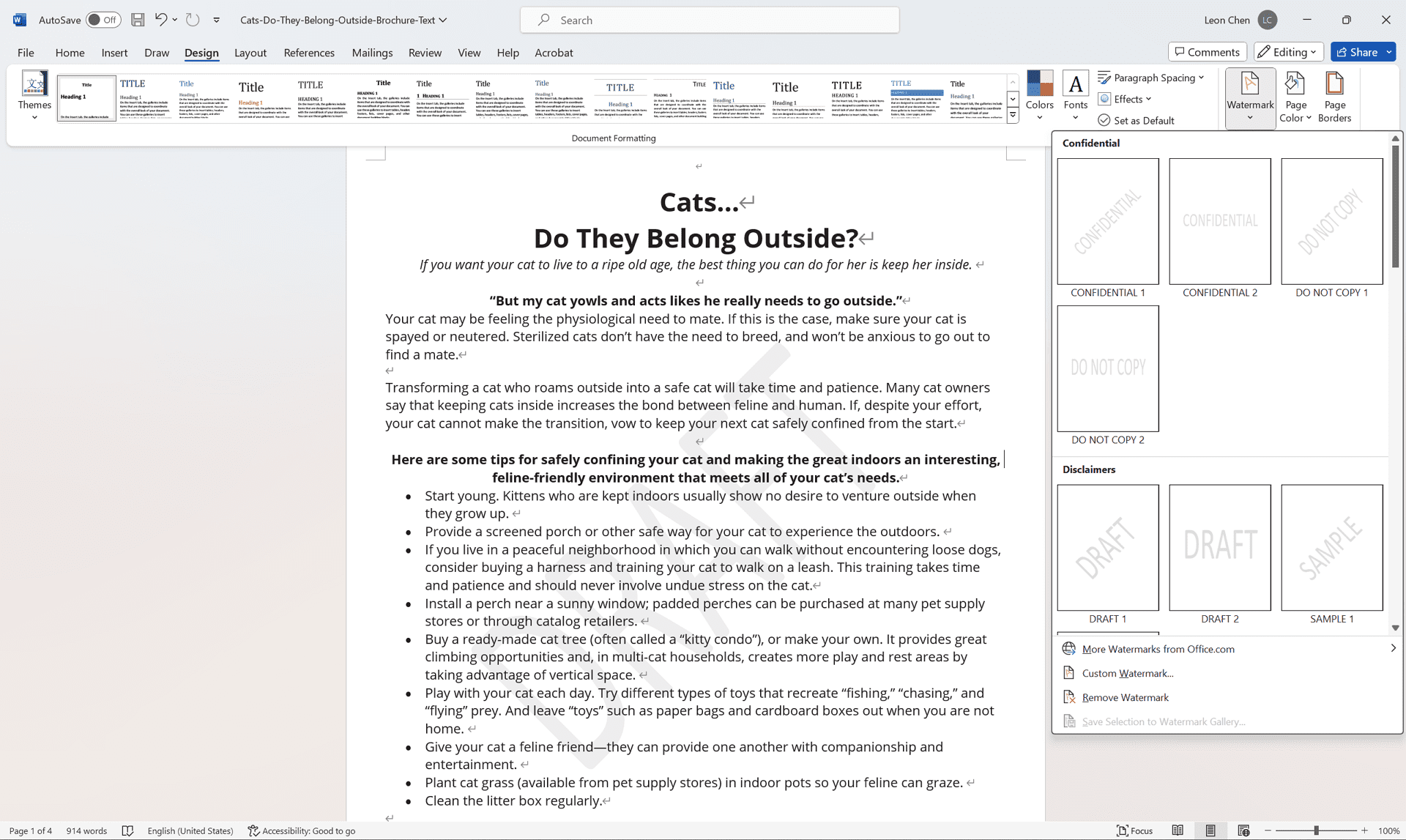
Добавление графического водяного знака
Если вы хотите использовать логотип или изображение:
1. Использование опции «Настраиваемый водяной знак»: Снова нажмите «Водяной знак» на вкладке «Дизайн». На этот раз выберите пункт «Настраиваемый водяной знак» в нижней части меню..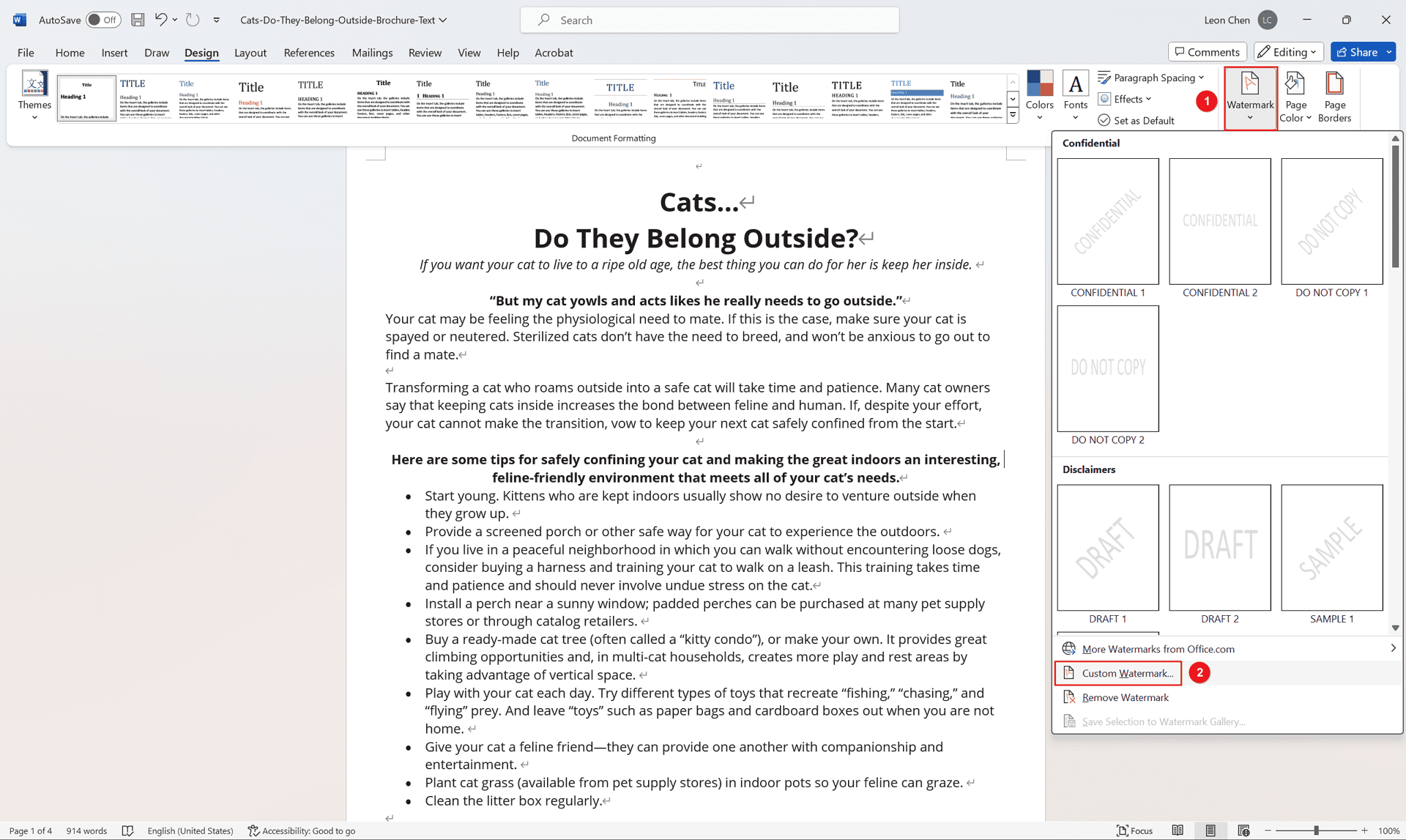
2. Настройка текстового водяного знака: Появится всплывающее окно. В списке параметров выберите «Текстовый водяной знак».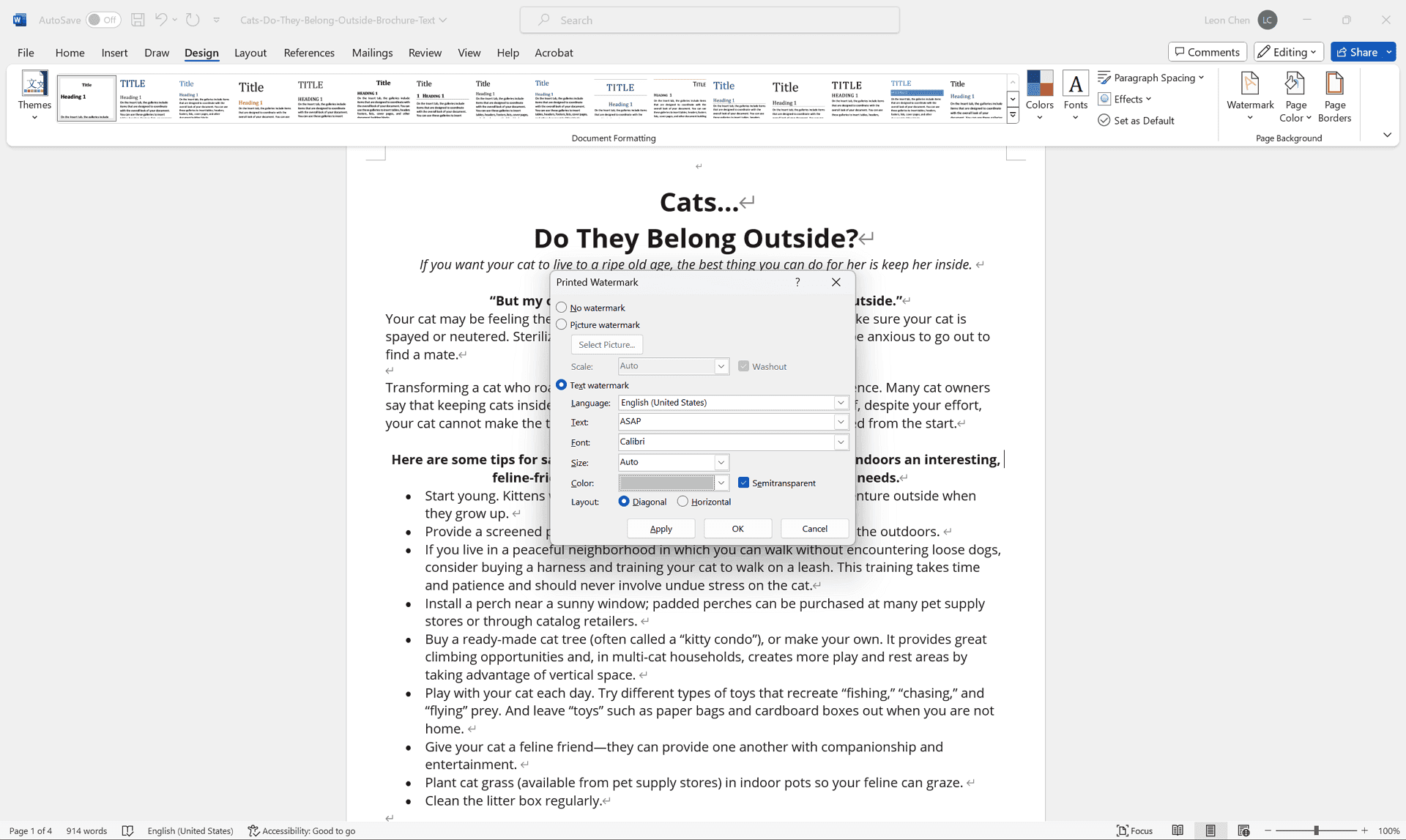
3. Ввод и форматирование текста: В поле «Текст» введите нужный вам текст водяного знака. Используйте доступные параметры, чтобы настроить шрифт, размер, цвет и ориентацию текста.
4. Настройка внешнего вида: Используйте ползунок «Масштаб», чтобы регулировать размер водяного знака и его заметность на странице. Опция «Полупрозрачный» поможет сделать водяной знак более лёгким и ненавязчивым.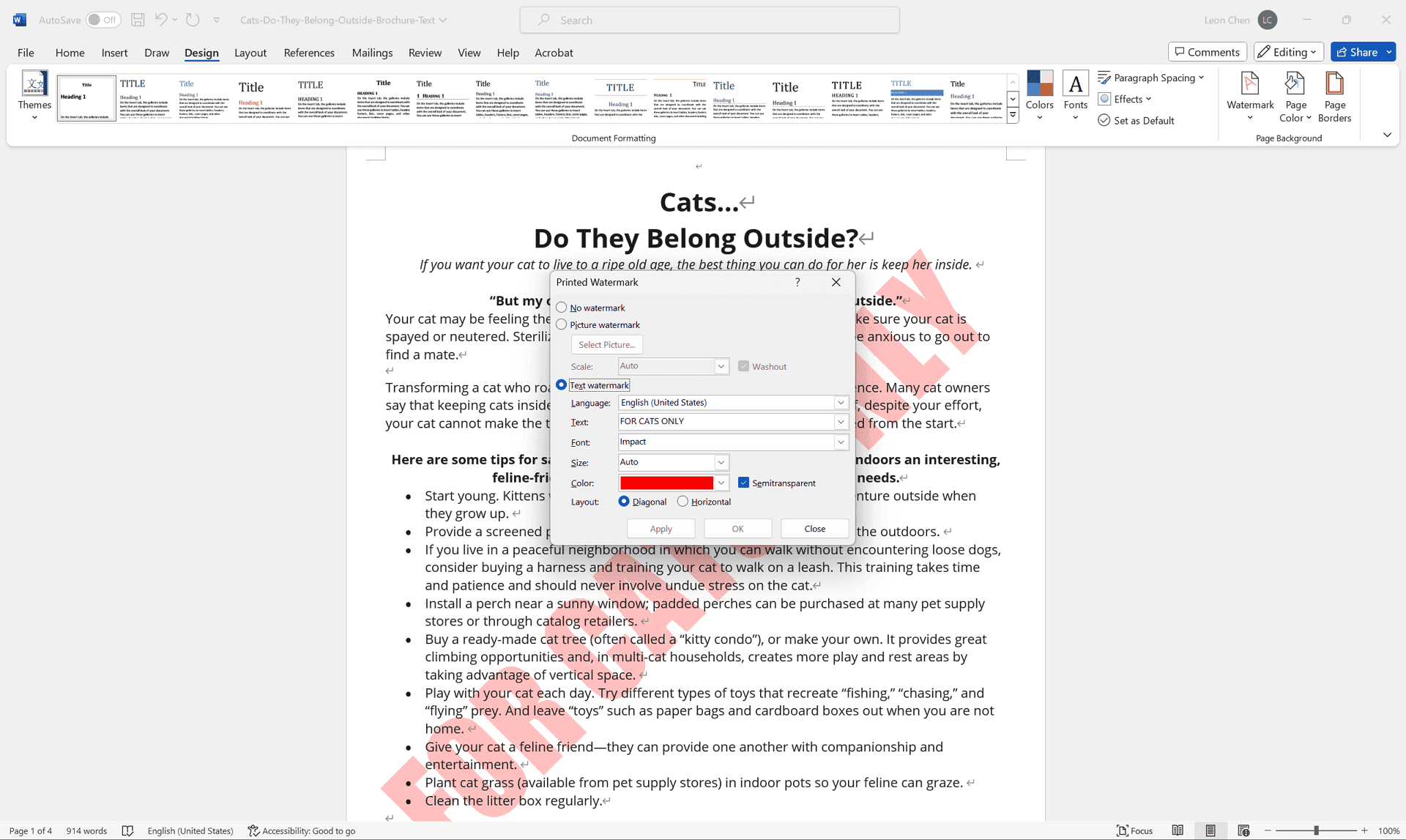
5. Вставка водяного знака: Когда вы завершите настройку и результат вас устраивает, нажмите OK, чтобы вставить текстовый водяной знак в документ.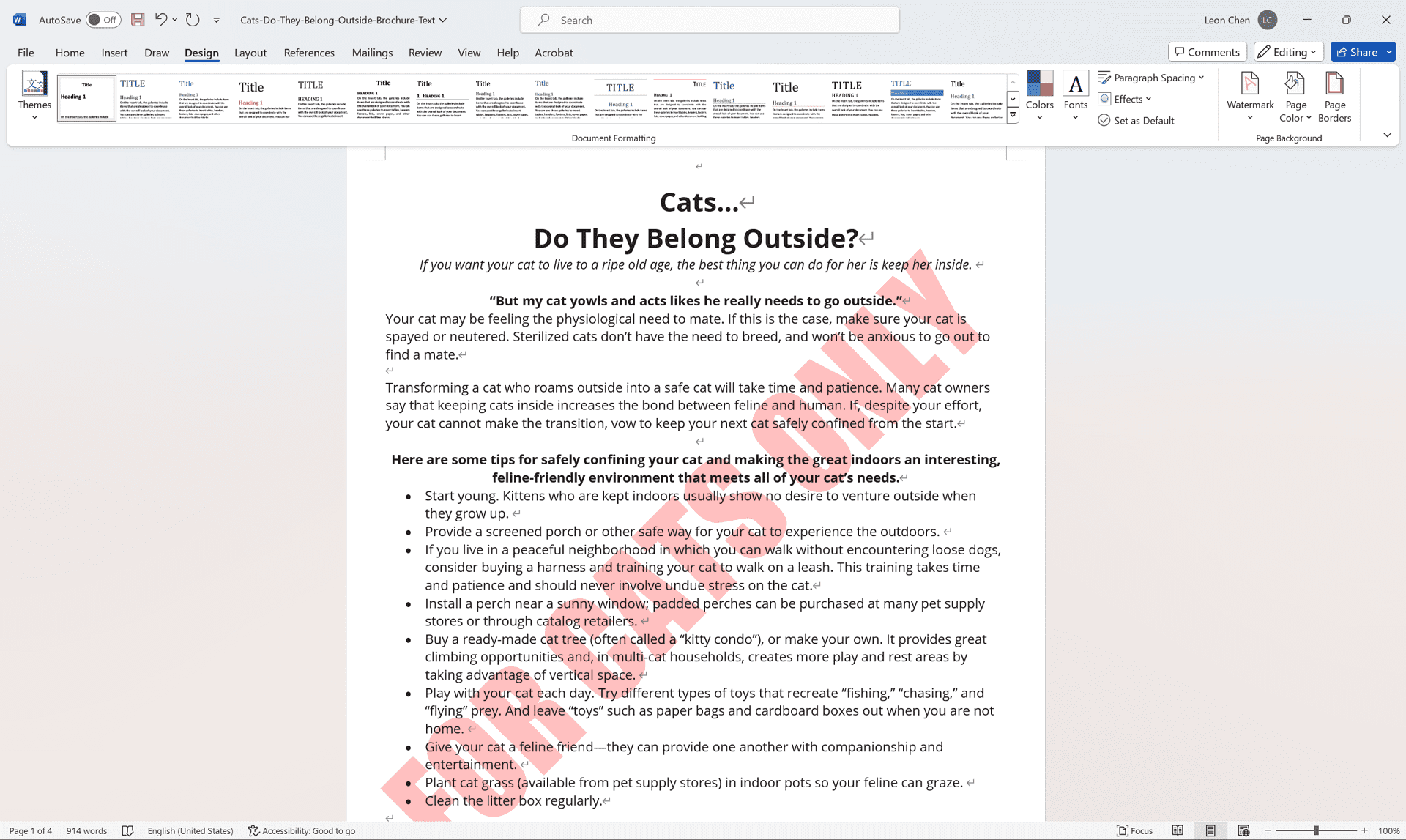
Добавление графического водяного знака
Хотите использовать логотип компании или другое изображение в качестве водяного знака? Вот как это сделать:
1. Использование изображения в качестве водяного знака: В меню «Настраиваемый водяной знак» (вкладка «Дизайн» > «Водяной знак») выберите «Рисунок».
2. Выбор изображения: Нажмите «Выбрать рисунок» и укажите файл изображения, который вы хотите использовать в качестве водяного знака.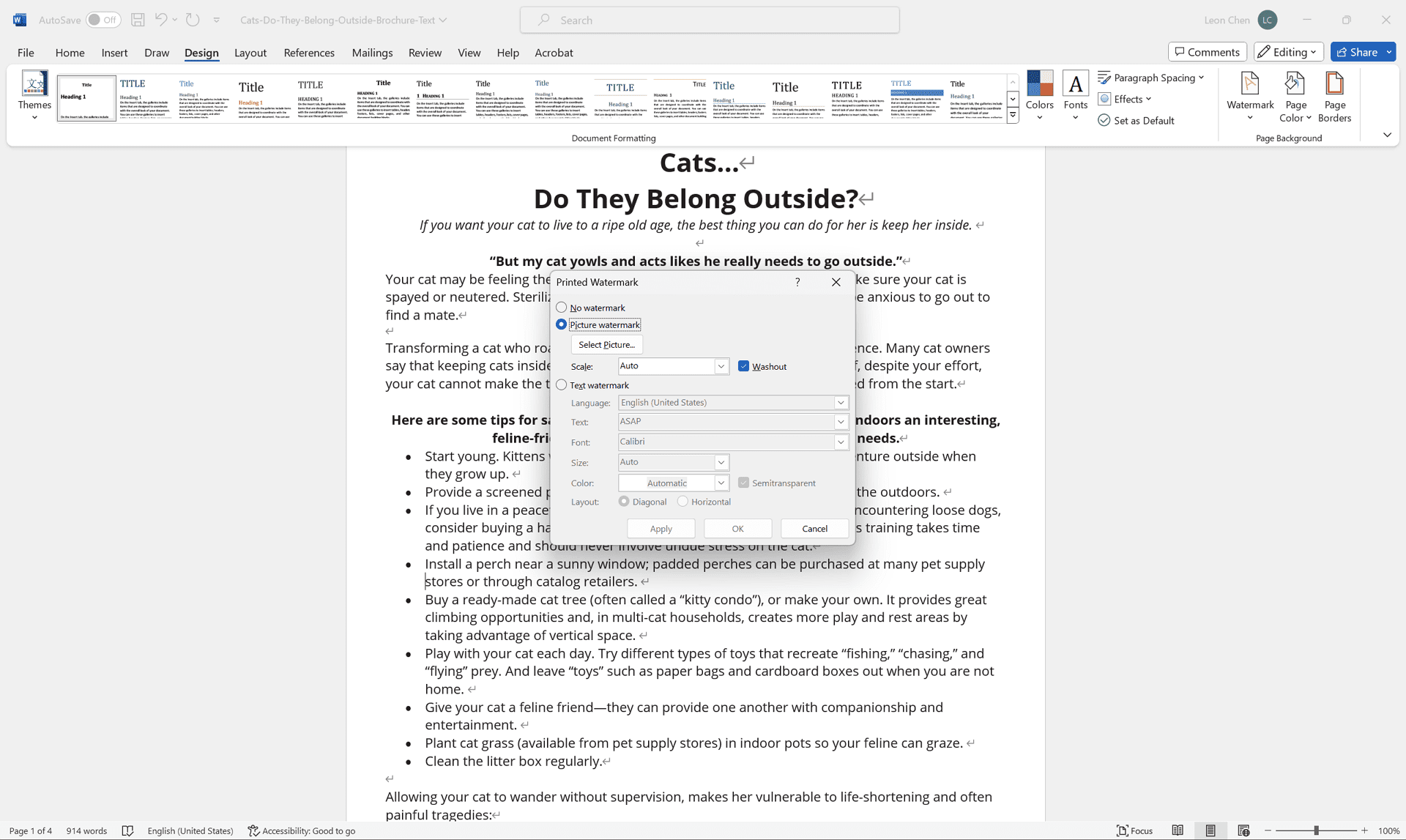
3. Настройка графического водяного знака: Как и в случае с текстовыми водяными знаками, вы можете изменить «Масштаб», чтобы регулировать размер изображения, а также параметр «Размыть» (Washout), чтобы настроить прозрачность и мягкость отображения.
4. Вставка водяного знака: Когда настройки будут завершены, нажмите OK, чтобы вставить графический водяной знак в документ.
Дополнительные советы и рекомендации
- Расположение водяного знака: По умолчанию водяные знаки размещаются по центру каждой страницы. Однако вы можете изменить их положение: просто щелкните по водяному знаку и перетащите его в нужное место.
- Несколько водяных знаков: Хотя это используется нечасто, Word позволяет одновременно применять текстовый и графический водяные знаки. Попробуйте разные варианты, чтобы найти наиболее подходящий стиль оформления.
- Удаление водяного знака: Если водяной знак больше не нужен, вернитесь в меню «Настраиваемый водяной знак» и оставьте поле «Текст» пустым, затем нажмите OK. Это удалит водяной знак из документа.
- Видимость водяного знака: Для наиболее точного отображения водяного знака используйте режим просмотра «Разметка страницы» (Print Layout). Именно в этом режиме водяной знак выглядит так, как он будет выглядеть при печати.
Бонус: Расширенная настройка водяных знаков (по желанию)
Для пользователей, которым требуется более тонкая настройка, Word предоставляет дополнительные возможности редактирования водяных знаков.
Поворот текстового водяного знака
По умолчанию текстовый водяной знак размещается горизонтально. Однако вы можете добавить динамики, повернув его под определённым углом.
Вот как это сделать:
- Следуйте шагам по созданию настраиваемого текстового водяного знака (описанным выше).
- В окне «Настраиваемый водяной знак» убедитесь, что выбран параметр Text watermark (Текстовый водяной знак).
- В поле Text введите нужный текст водяного знака.
- Нажмите на значок параметров рядом с текстом (или используйте настройки форматирования).
- Найдите параметр Angle (Угол) и введите значение в градусах.
- Положительные числа вращают текст по часовой стрелке
- Отрицательные — против часовой стрелки
Поэкспериментируйте с углом, чтобы добиться желаемого визуального эффекта.
Использование текста в верхнем/нижнем колонтитуле в качестве водяного знака
Альтернативный метод — разместить текст в колонтитуле, сделав его похожим на водяной знак.
- Перейдите на вкладку Вставка.
- В группе Колонтитулы выберите Верхний колонтитул или Нижний колонтитул.
- Введите нужный текст (например, © 2025 Company Name).
- Перейдите на вкладку Дизайн и нажмите Watermark (Водяной знак).
- Вы увидите, что введённый текст доступен как вариант водяного знака — выберите его, чтобы применить.
Важно: Данный метод подходит для тех, кто хочет использовать тонкие, менее заметные подписи, например, авторские или служебные пометки.
Добавление водяных знаков в другие форматы файлов
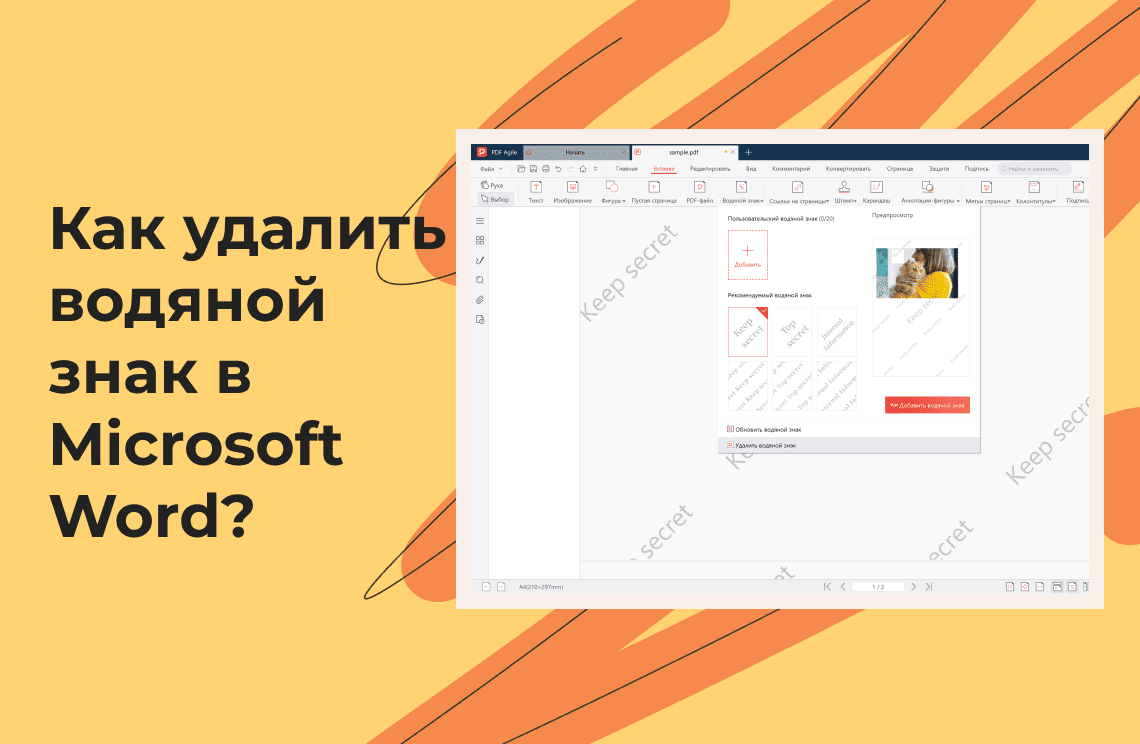
Хотя мы сосредоточились на Microsoft Word, водяные знаки полезны и в PDF-документах, где их используют:
- для защиты авторских прав
- для фирменного оформления
- для пометки статуса документов
Если вы часто работаете с PDF и хотите добавлять водяные знаки, вы можете воспользоваться разными онлайн и офлайн инструментами.
Подробное руководство можно найти здесь: Простое добавление водяных знаков в PDF: онлайн и офлайн методы https://www.pdfagile.com/ru/blog/watermark-pdfs-with-ease-online-and-offline-methods-ru