Embora os ficheiros PDF sejam populares para partilhar informações, por vezes as imagens são mais fáceis de visualizar, partilhar e editar. Há momentos em que queremos transformar ficheiros PDF em imagens. Entretanto, o Portable Network Graphics (PNG) é um formato de imagem padrão na internet e suporta compressão de alta qualidade. Agora já pode converter facilmente os seus ficheiros PDF em imagens PNG. Mas como transformar um PDF numa imagem PNG?
Existem hoje em dia várias ferramentas offline e online que permitem converter ficheiros PDF para outros formatos e vice-versa. Vamos mostrar-lhe 6 maneiras fáceis e programas para converter PDF em PNG no Windows, Mac e também online.
Ferramentas necessárias para converter PDF em PNG
Há vários fatores a considerar ao escolher o conversor ideal de PDF para PNG. No entanto, o mais importante é garantir que o software funciona de forma eficiente com o seu sistema operativo.
Se tiver um dispositivo Windows, o PDF Agile é uma excelente opção para converter ficheiros PDF em vários formatos de imagem, como PNG, JPEG, etc., pois oferece uma interface intuitiva e diversas funcionalidades que simplificam o processo de conversão.
Além disso, o PDF Agile oferece saída de alta qualidade e tempos de processamento rápidos. As suas imagens manterão a nitidez e as características originais. É uma solução fiável e fácil de usar para converter uma única página ou um documento completo.
Já os utilizadores de Mac podem também usar a aplicação Pré-visualização integrada no macOS para converter. Softwares comerciais como o Adobe Acrobat Pro DC e o Adobe Photoshop também podem realizar a conversão de PDF para PNG, tanto no Windows como no Mac.
Procura mais alternativas? O conversor online PDF Agile transforma ficheiros PDF em formatos de imagem em qualquer sistema operativo. Trata-se de uma solução simples baseada em navegador — sem necessidade de instalar software adicional.
Além do sistema operativo, considere outros fatores como preço, tamanho do ficheiro, qualidade da conversão e as funcionalidades específicas de que precisa.
Vamos então explorar como converter um PDF em PNG, utilizando programas offline e online mencionados acima.
Método 1: Converter PDF para PNG com o PDF Agile
Pode converter cada página de um PDF numa imagem PNG separada ou combinar um PDF com várias páginas numa só imagem usando o PDF Agile. Pode escolher as páginas que deseja converter, caso não queira o documento completo. Este software permite também converter vários PDFs em PNGs simultaneamente. Funciona perfeitamente no Windows 7, 8, 10 e 11. É uma ferramenta versátil que também edita e comprime PDFs, além de converter imagens para PDF.
Veja os passos abaixo para transformar um PDF em PNG no Windows:
1. Abra o PDF Agile: Inicie a aplicação PDF Agile no seu dispositivo Windows.
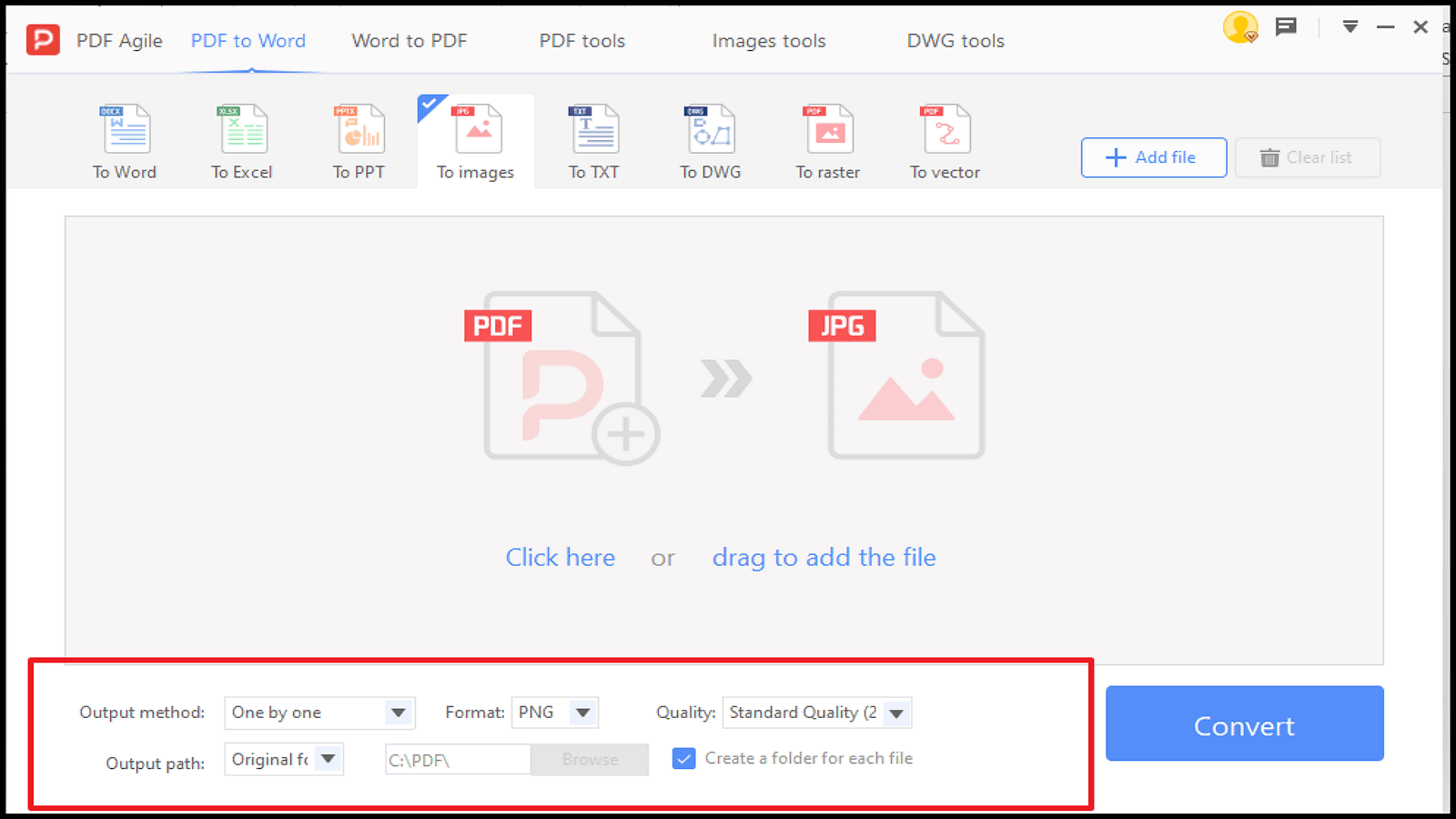
2. Abra o ficheiro para conversão.
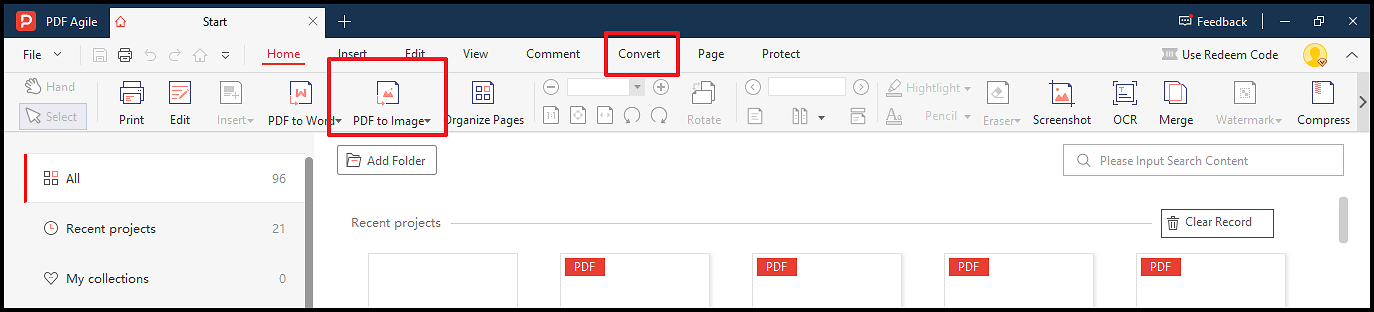
3. Escolha o formato de saída: Vá até à opção Converter e clique no ícone PDF para Imagem.
4. Adicione o ficheiro: Clique em Adicionar ficheiro para selecionar o documento desejado.
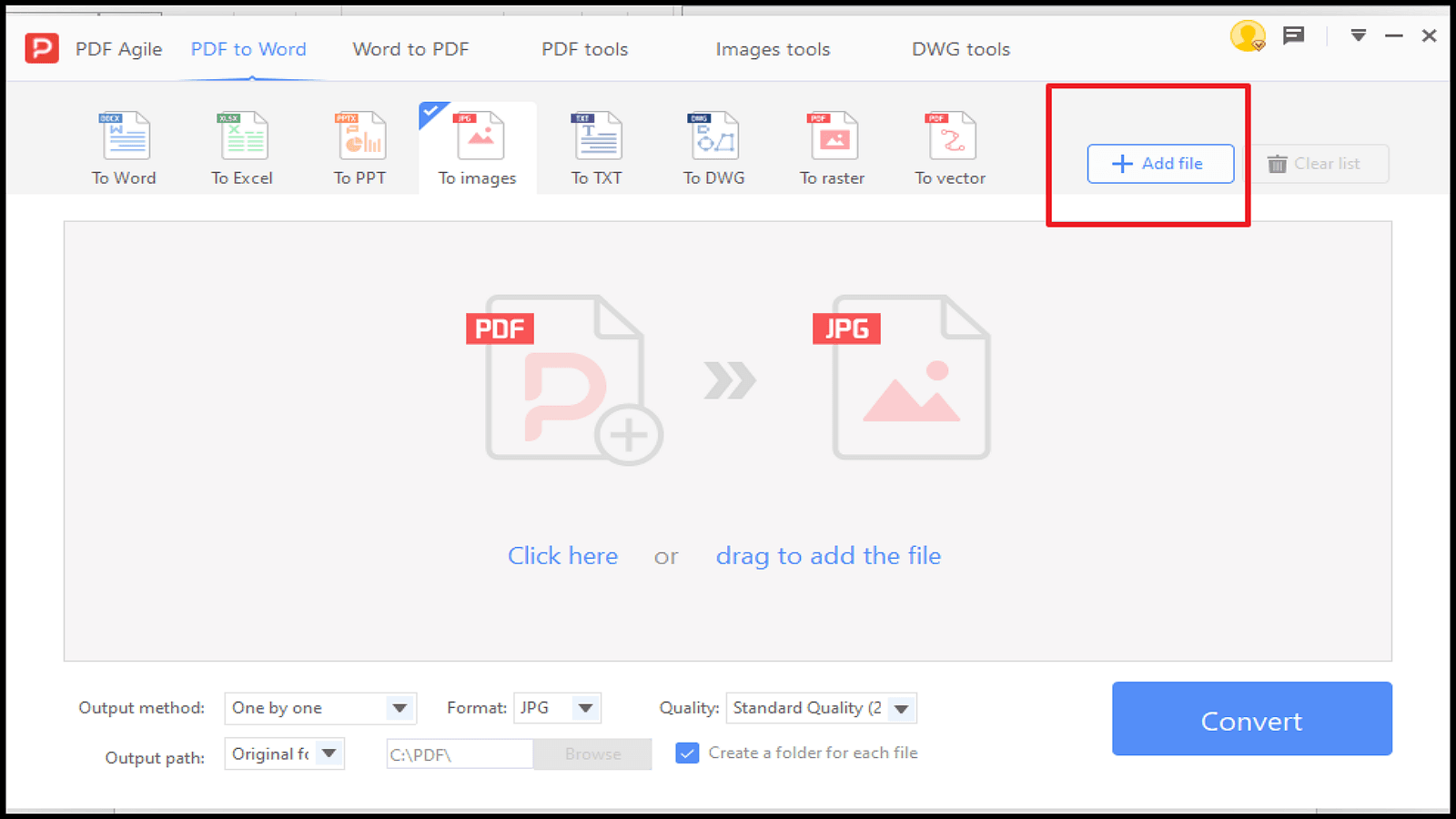
5. Selecione PNG como formato de saída.
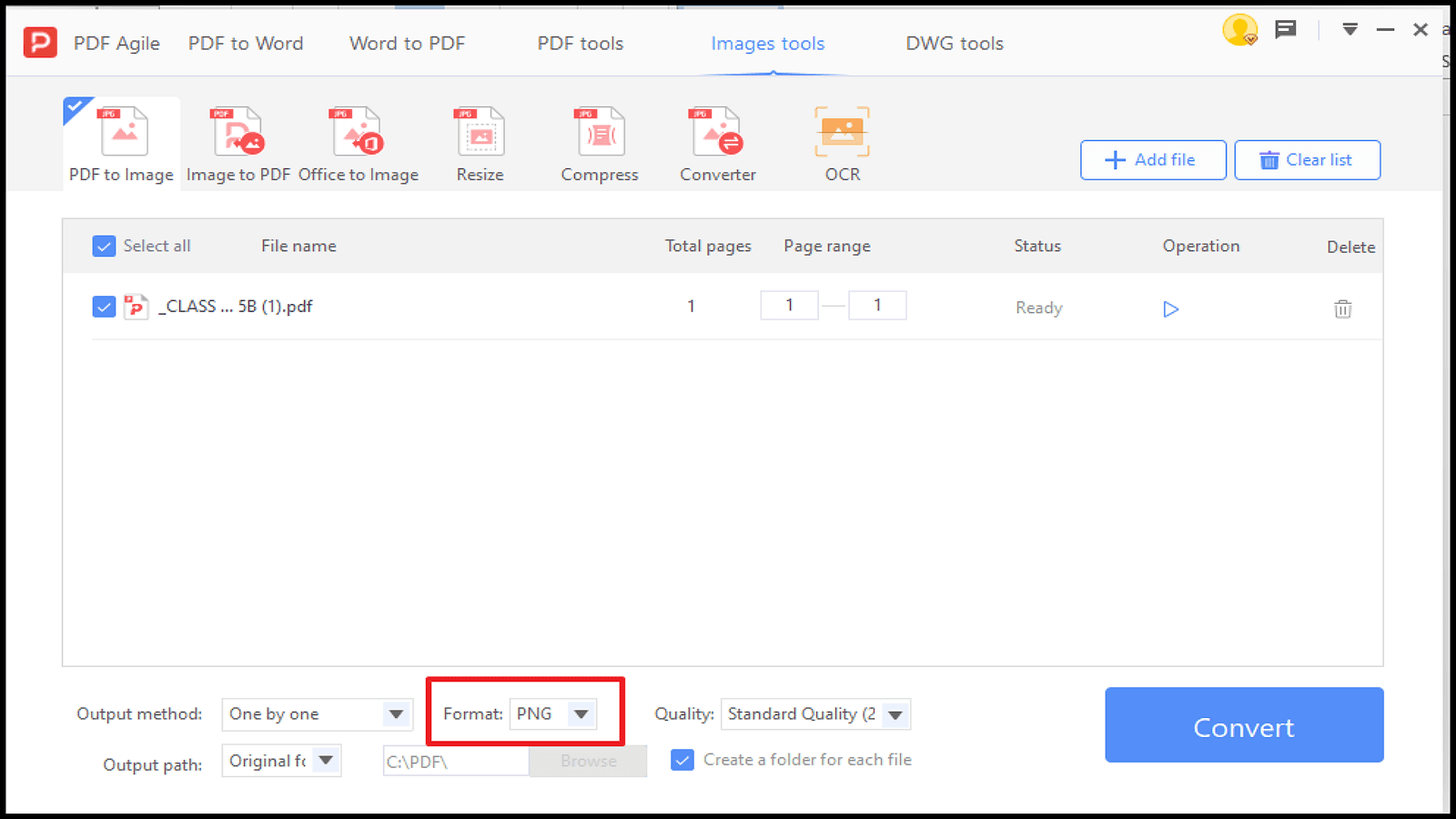
6. Ajuste as configurações de qualidade ou resolução conforme necessário.
7. Clique em Converter para iniciar o processo.
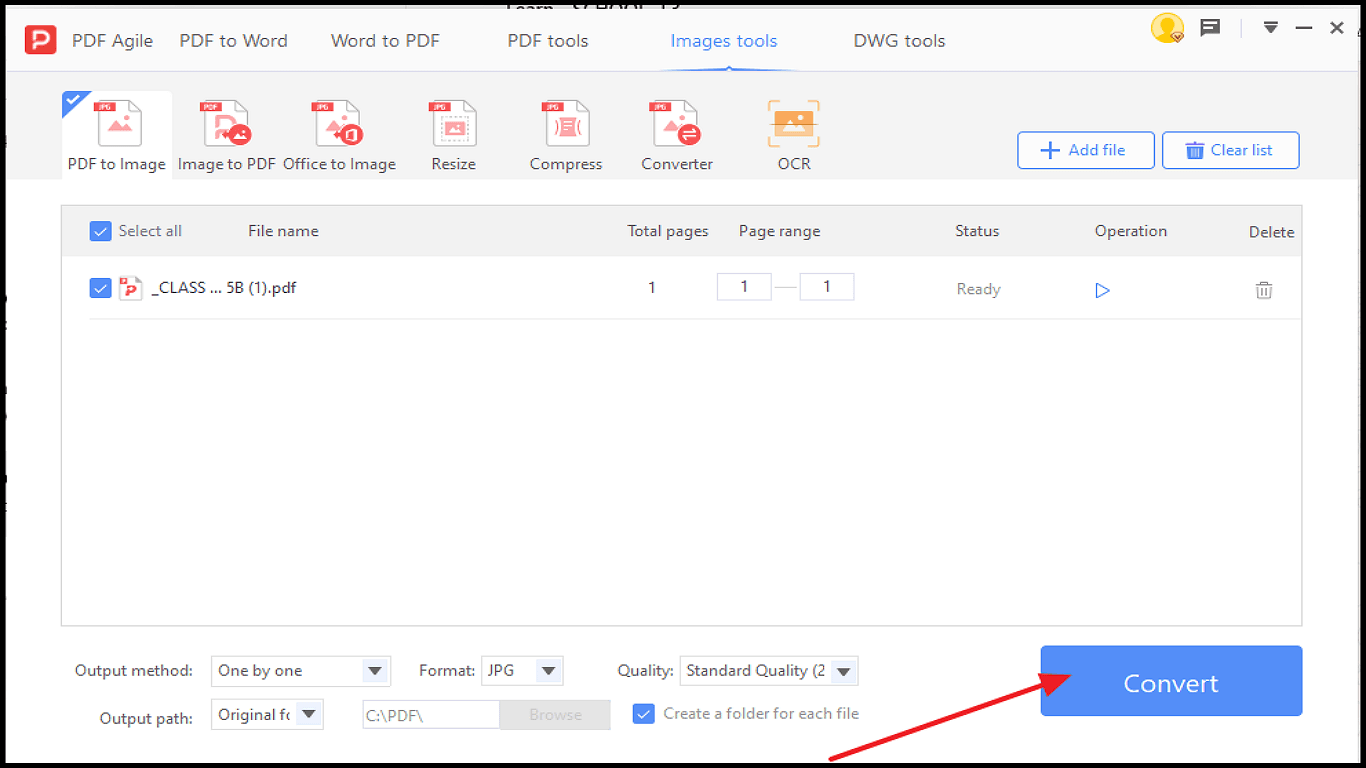
8. O ficheiro PNG será automaticamente guardado no local escolhido após a conversão.
Se escolher “Páginas selecionadas num ficheiro de imagem” no passo 2, o seu PDF será convertido numa imagem PNG única. Caso contrário, cada página será transformada num PNG separado.
Também pode converter um PDF em imagem PNG de alta resolução
Pode escolher guardar cada página do seu PDF como PNG com resoluções de 50%, 100%, 200%, 300% ou 400%. Se converter um PDF de várias páginas numa só imagem PNG, opte por Qualidade Standard ou Alta Qualidade.
Quanto maior a resolução, melhor a qualidade da imagem — mas também maior o tamanho do ficheiro. Qualidade Normal e Standard são ideais para uso na web, enquanto Alta Qualidade é mais usada para impressão.
Método 2: Converter PDF para PNG com o Adobe Photoshop
Sabia que o Adobe Photoshop não serve apenas para editar imagens? Ele também converte PDFs em formatos como PNG, JPEG, TIFF e BMP. Pode converter uma única página ou várias páginas de um PDF em imagens separadas, tanto no Windows como no Mac.
Passos para converter PDF em PNG:
1. Abra o Adobe Photoshop e carregue o ficheiro PDF que quer converter.
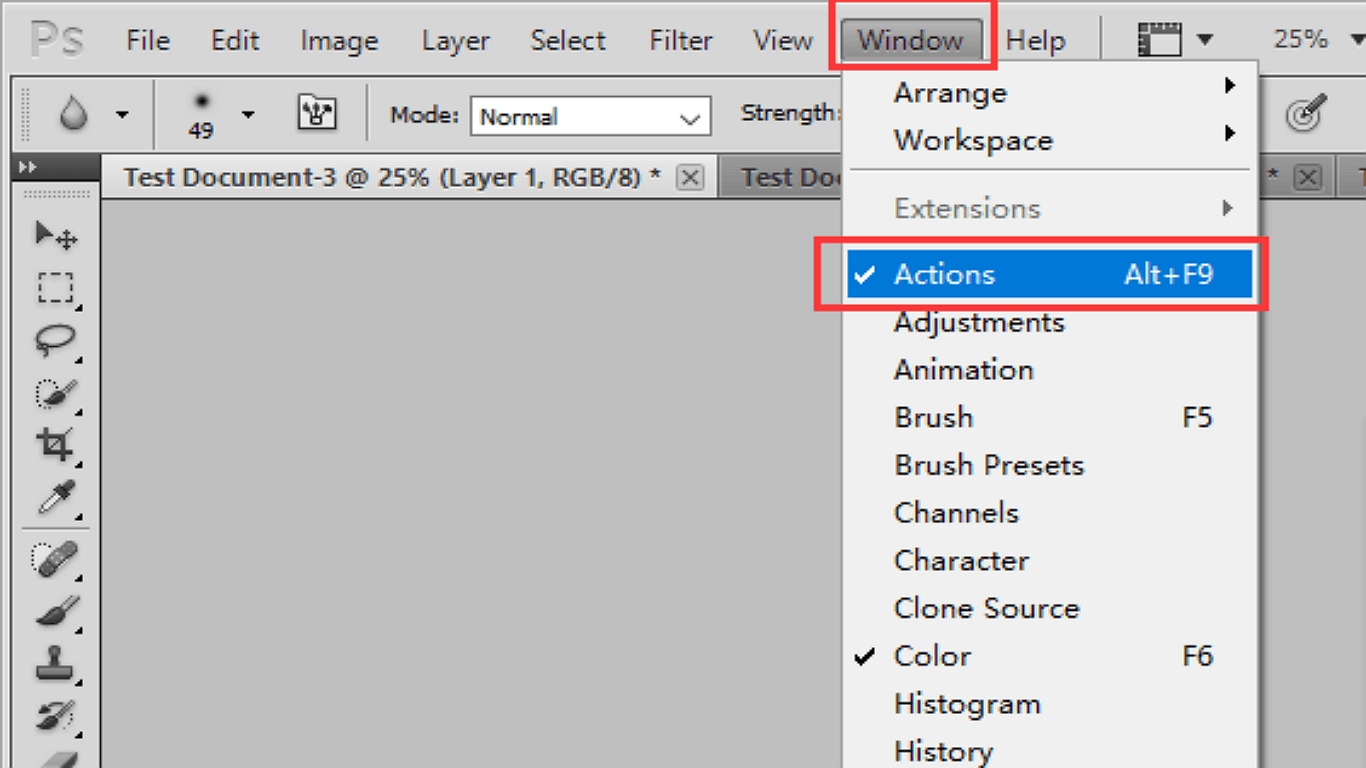
2. Crie uma ação:
- Vá ao menu Janela → Ações
- Clique em Criar nova ação na barra lateral
- Dê um nome e pressione Gravar
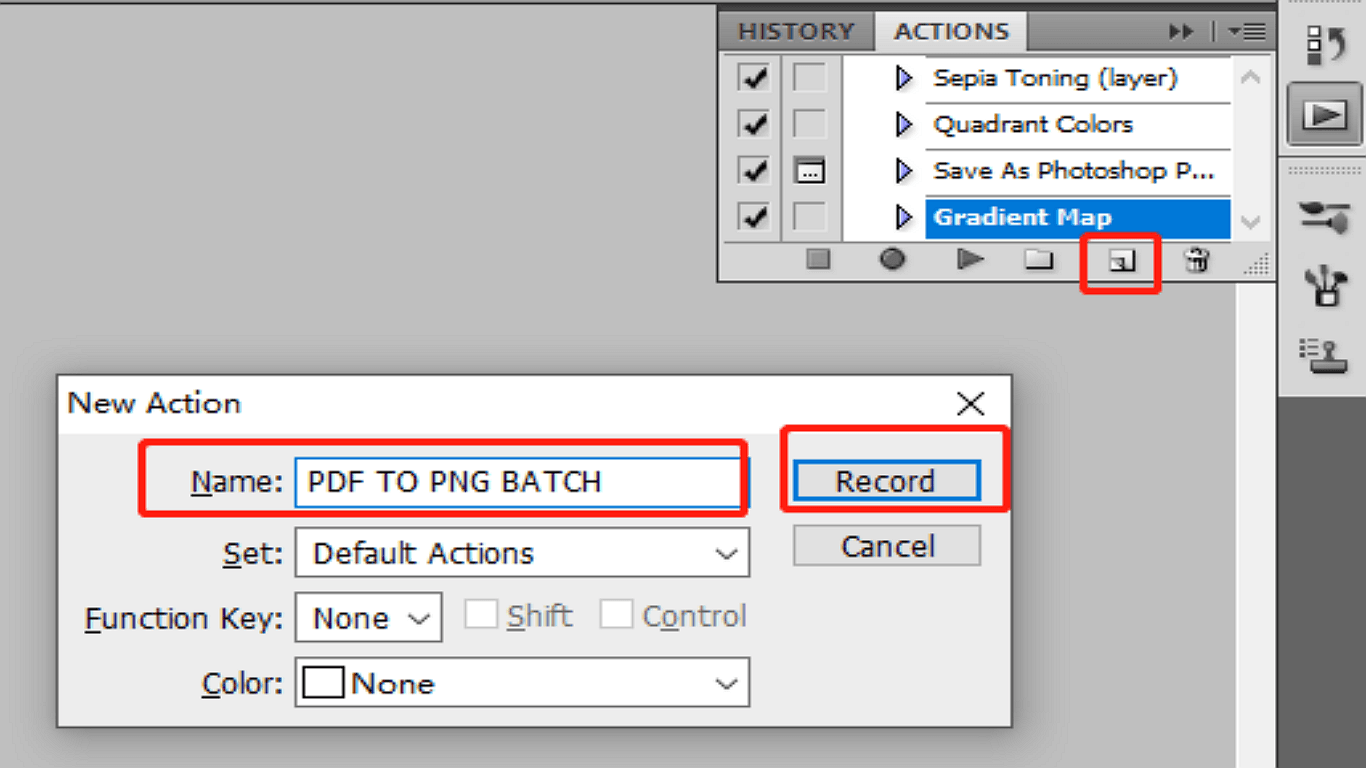
3. Guarde o PDF como PNG:
- Vá a Ficheiro → Guardar como
- Escolha PNG no menu de formatos
4. Processamento em lote:
- Vá a Ficheiro → Automatizar → Lote
- Escolha a ação criada
- Selecione Ficheiros abertos como origem
- Clique em OK
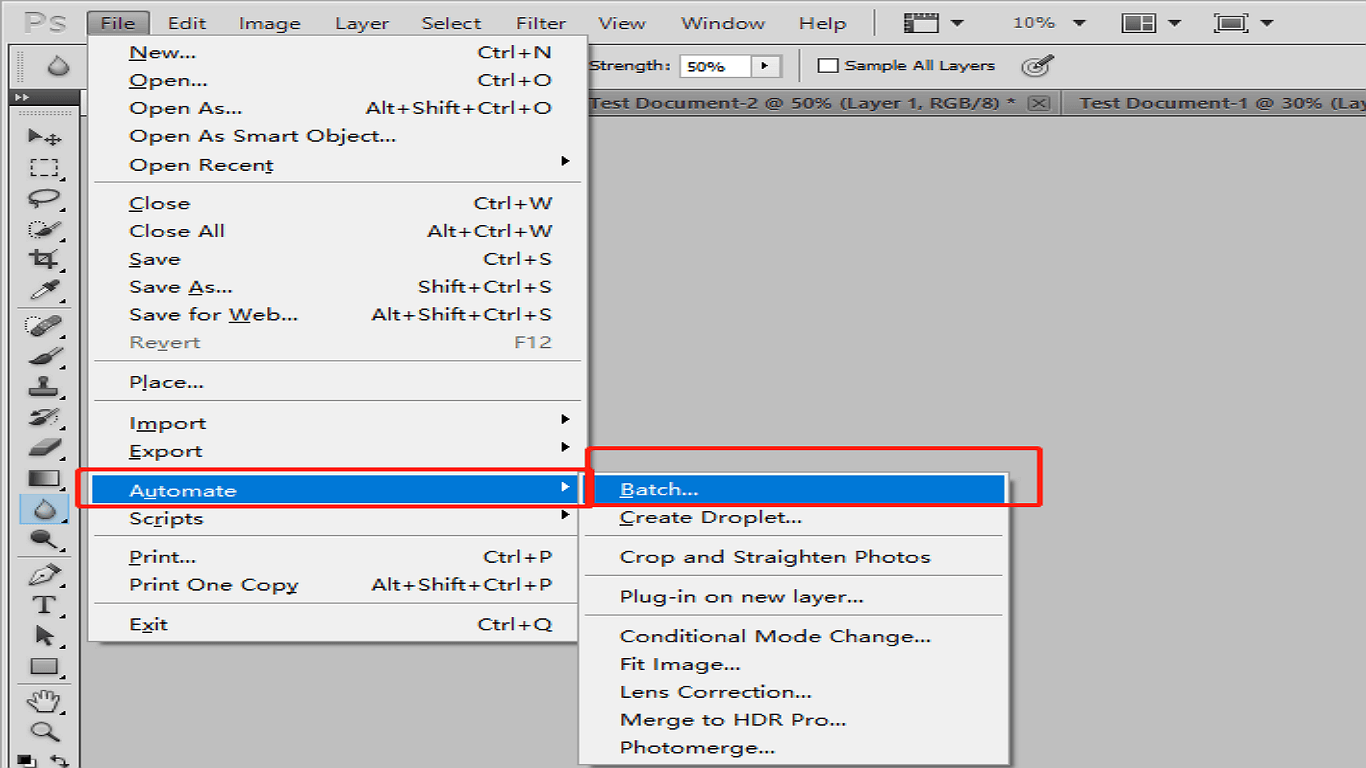
Portanto, o Adobe Photoshop permite manter imagens de alta qualidade durante esse processo de conversão. No entanto, o processamento em lote pode economizar tempo e esforço significativos para quem trabalha frequentemente com arquivos PDF e de imagem.
Método 3: Converter PDF para PNG com o Pré-visualização (Mac)
Embora o Preview seja um aplicativo nativo do Mac para visualizar tanto imagens quanto arquivos PDF, ele também oferece uma maneira simples de converter arquivos PDF em PNG. Agora, siga estas etapas simples para converter PDF em PNG usando o Preview no Mac.
1. Abra o PDF:
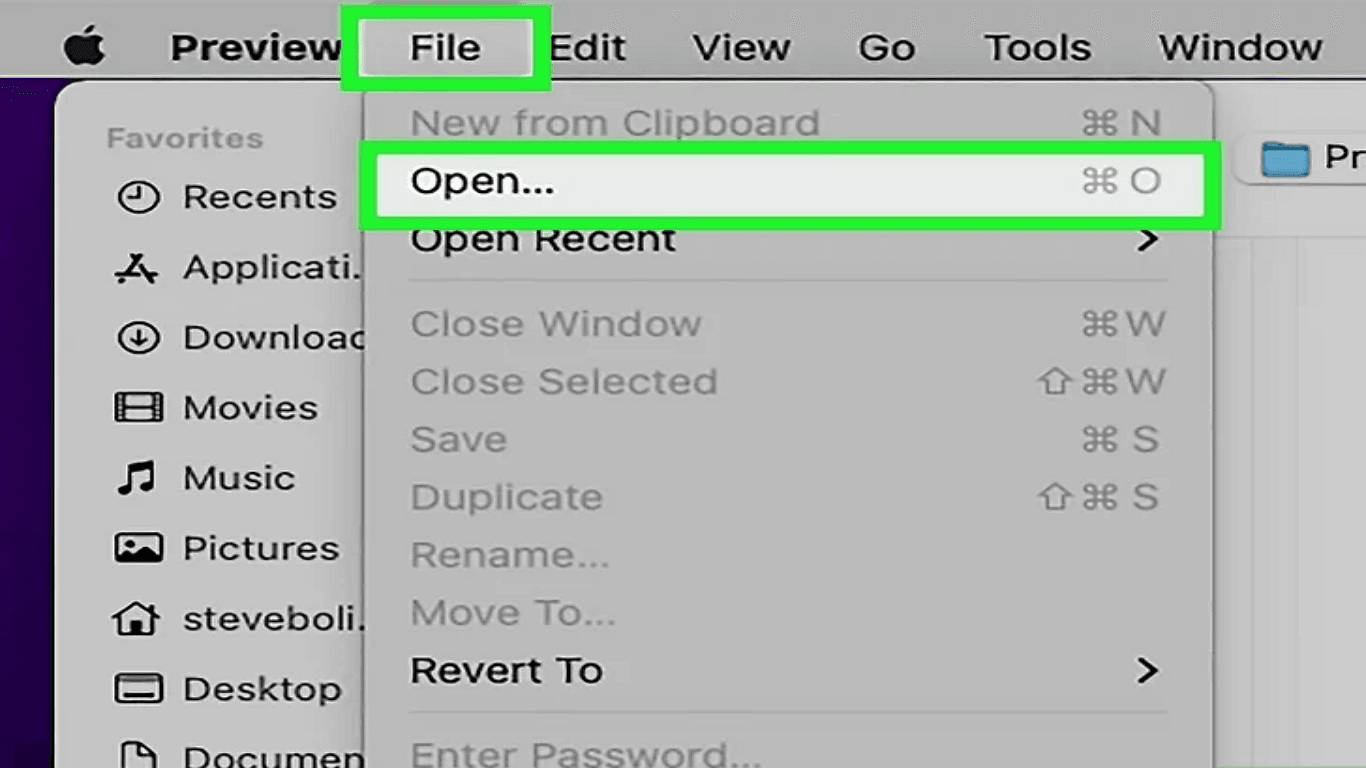
Dê um duplo clique no ficheiro PDF. Se não abrir por defeito, clique com o botão direito → Abrir com → Pré-visualização.
2. Selecione a página: Escolha a miniatura da página que quer converter na barra lateral.
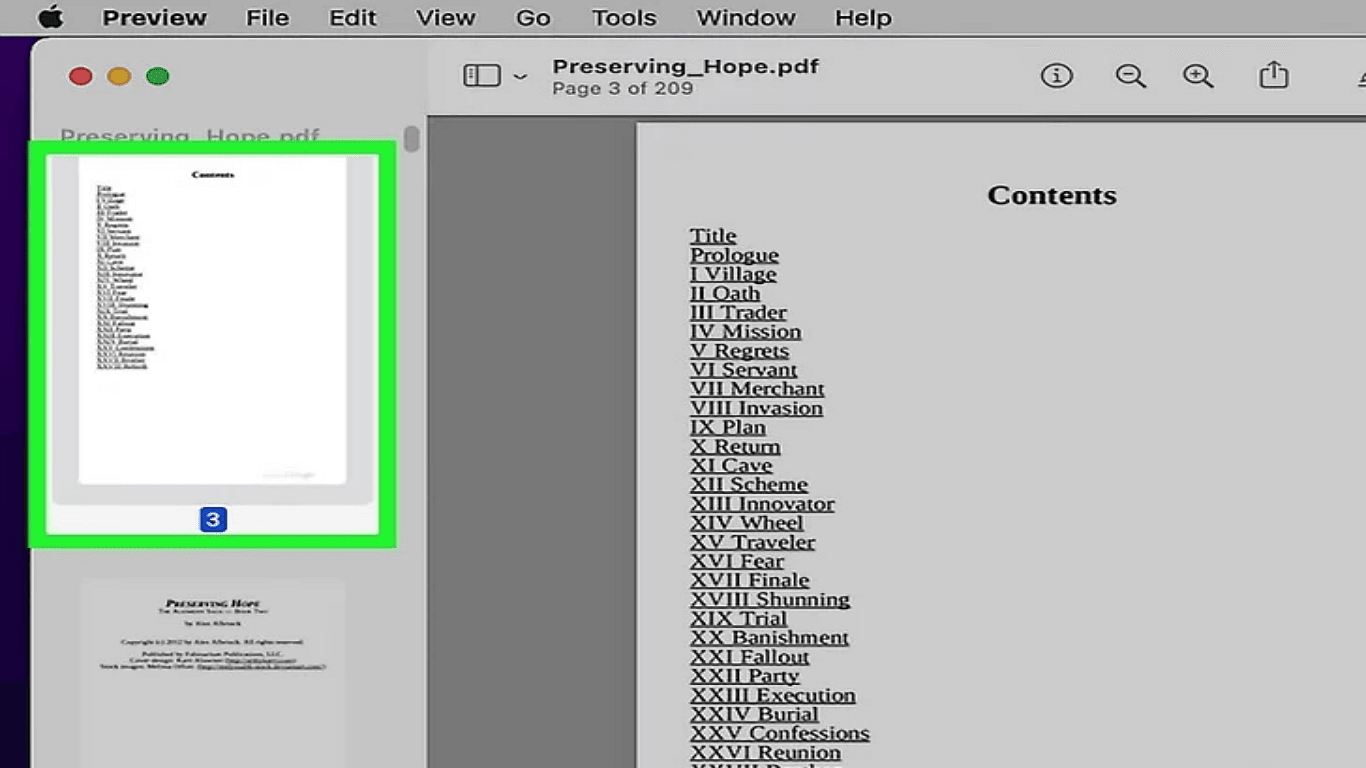
3. Exporte como PNG:
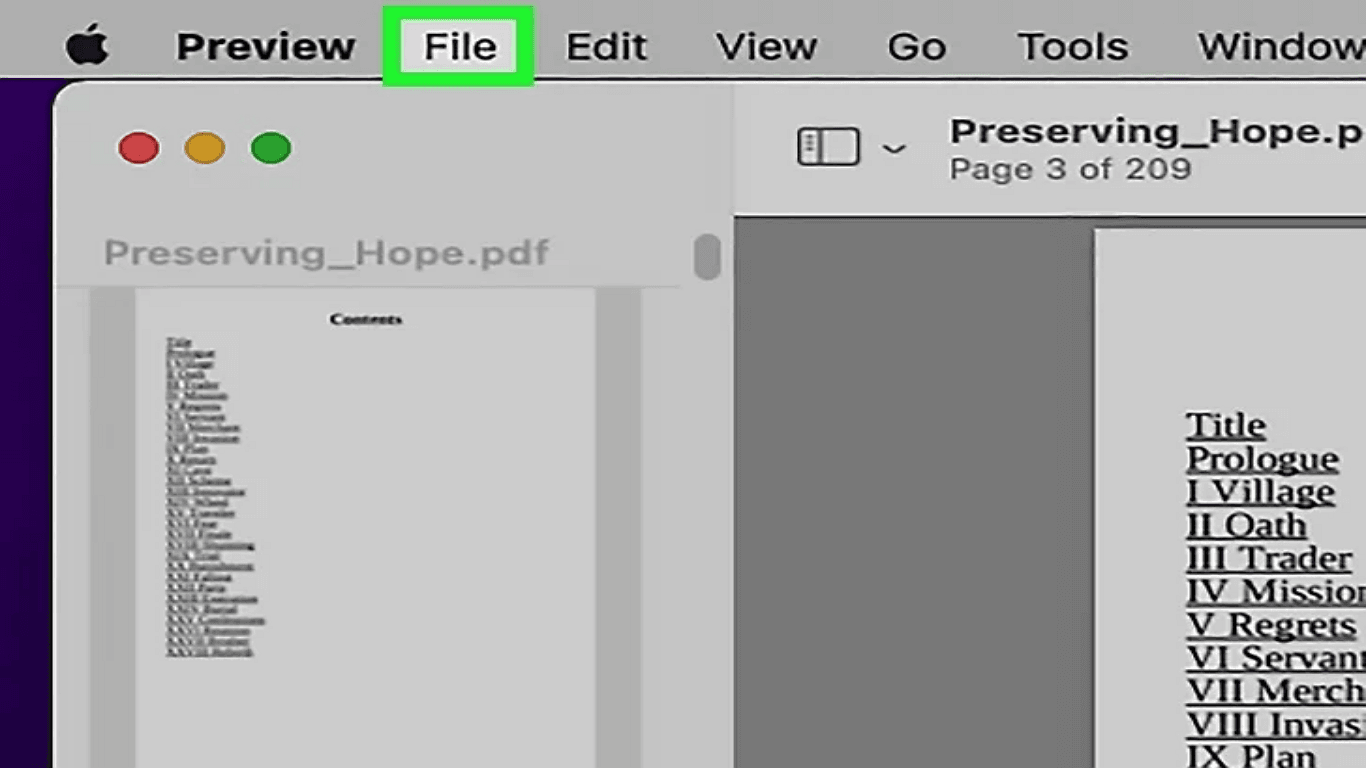
- Vá até o menu Arquivo no canto superior esquerdo.
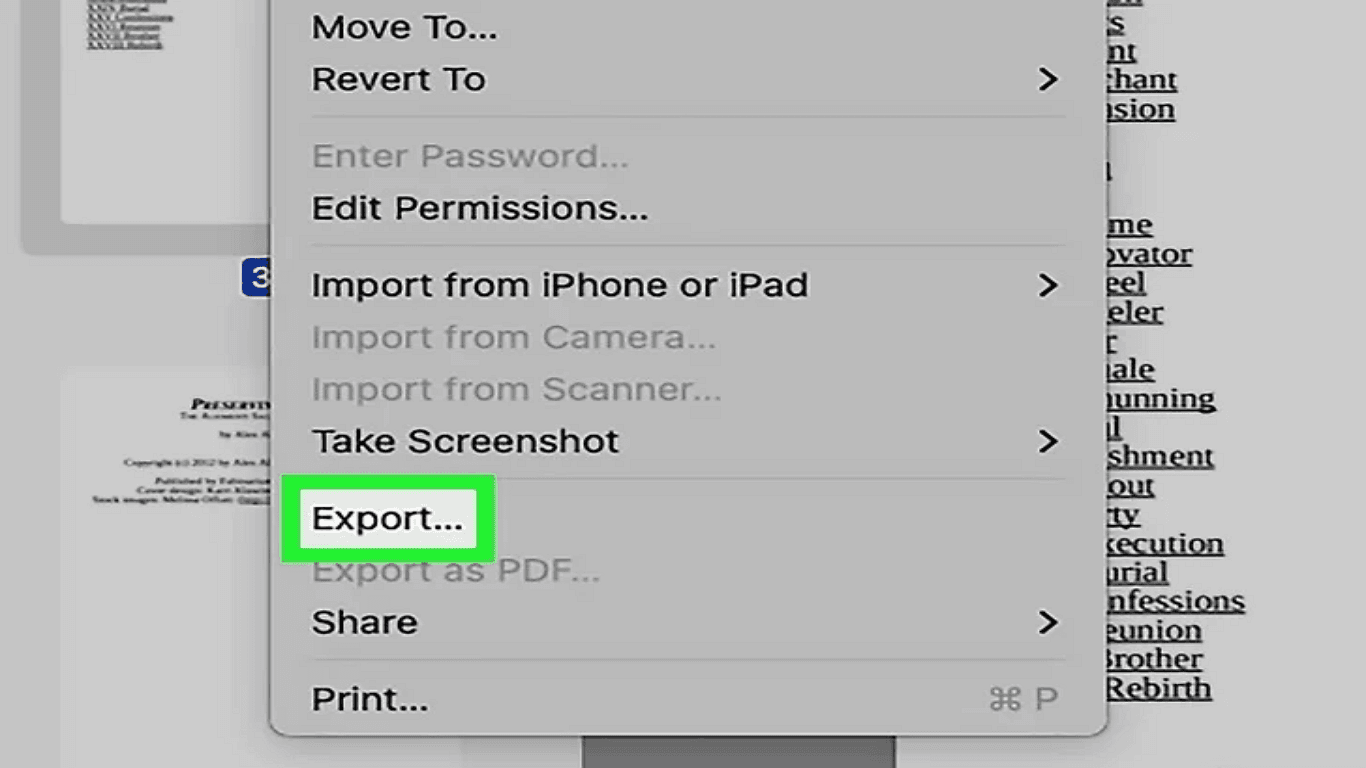
- Escolha Exportar no menu suspenso.
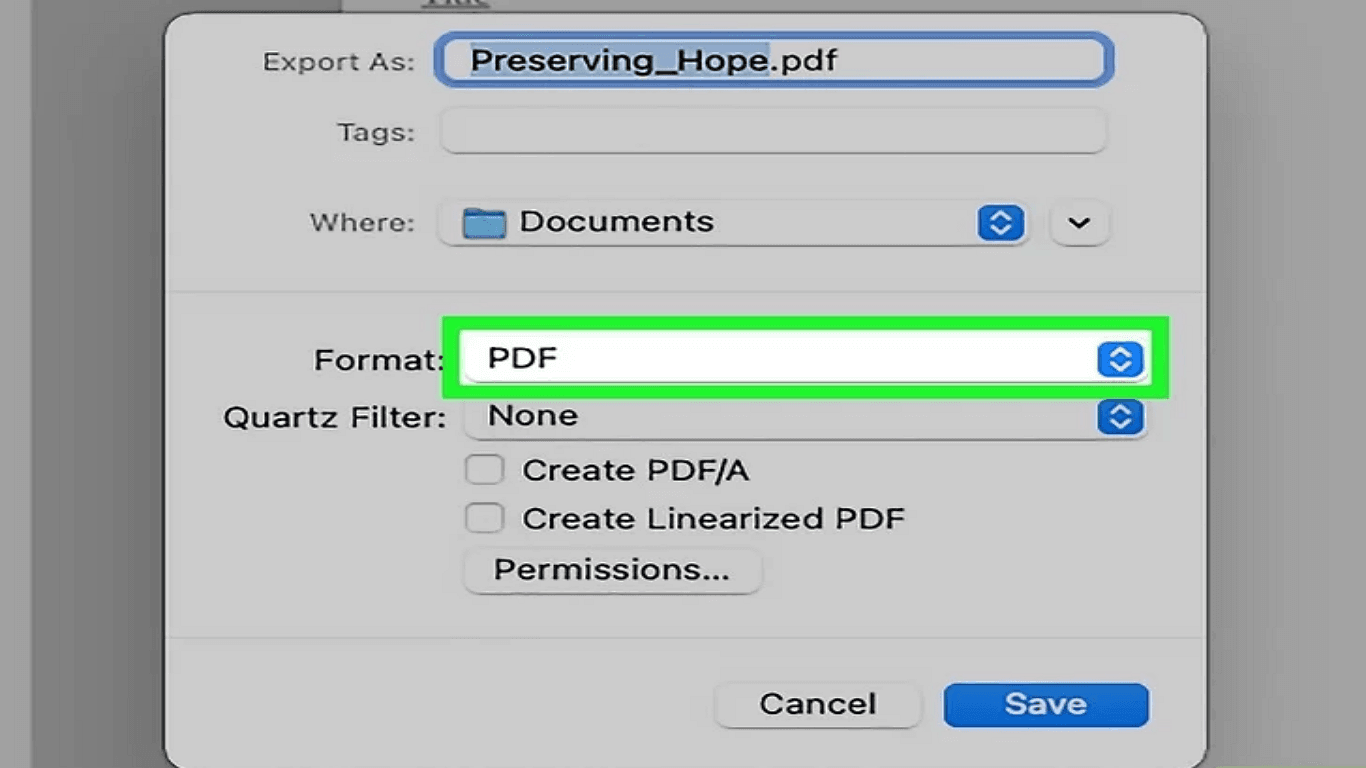
- Clique no menu suspenso Formato na caixa de diálogo de exportação.
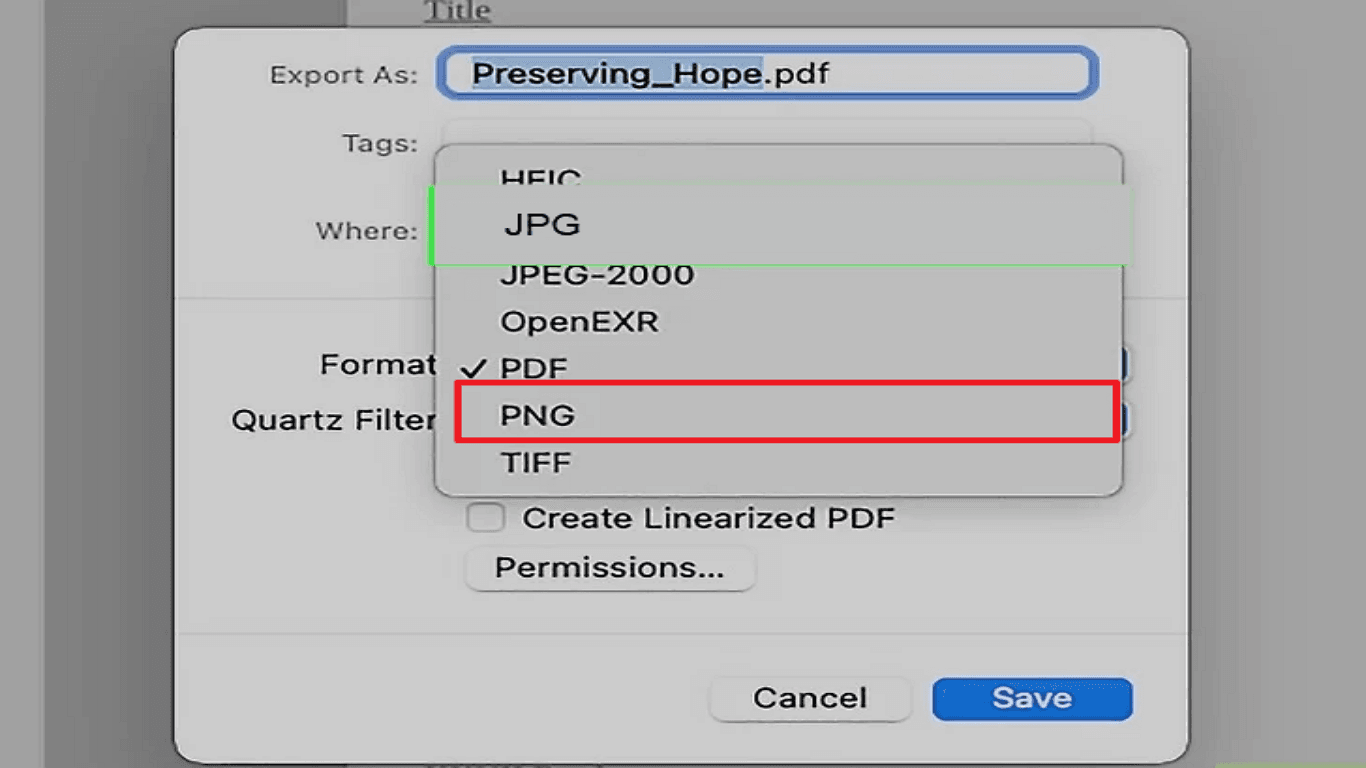
- Selecione PNG.
- Escolha o local desejado para salvar o arquivo.
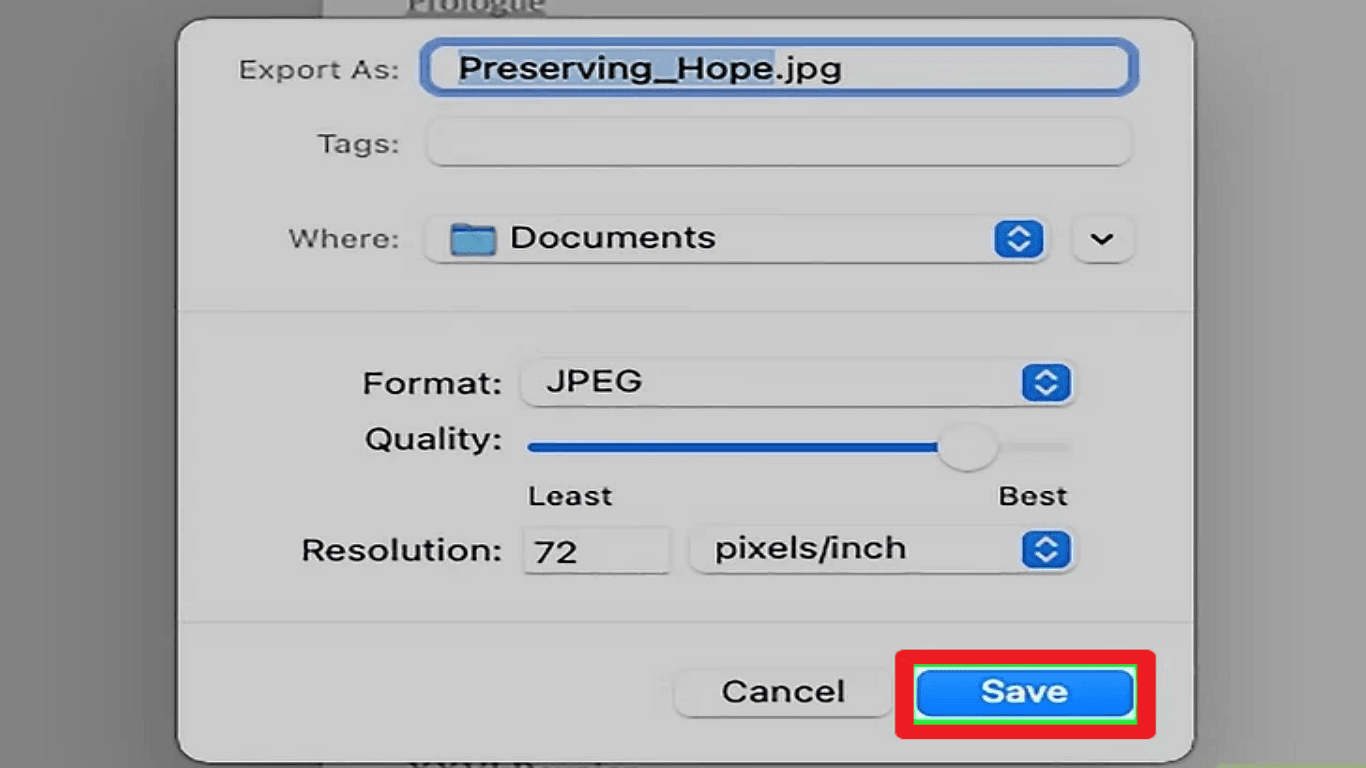
- Agora clique no botão Salvar.
Simples, rápido e sem necessidade de instalar programas adicionais.
Método 4: Converter PDF para PNG com o Adobe Acrobat Pro DC
O Adobe Acrobat Pro DC é uma das melhores escolhas para converter PDFs em PNGs no Windows e no Mac.Como fazer:
1. Abra o PDF: Inicie o Acrobat Pro DC e abra o ficheiro PDF.
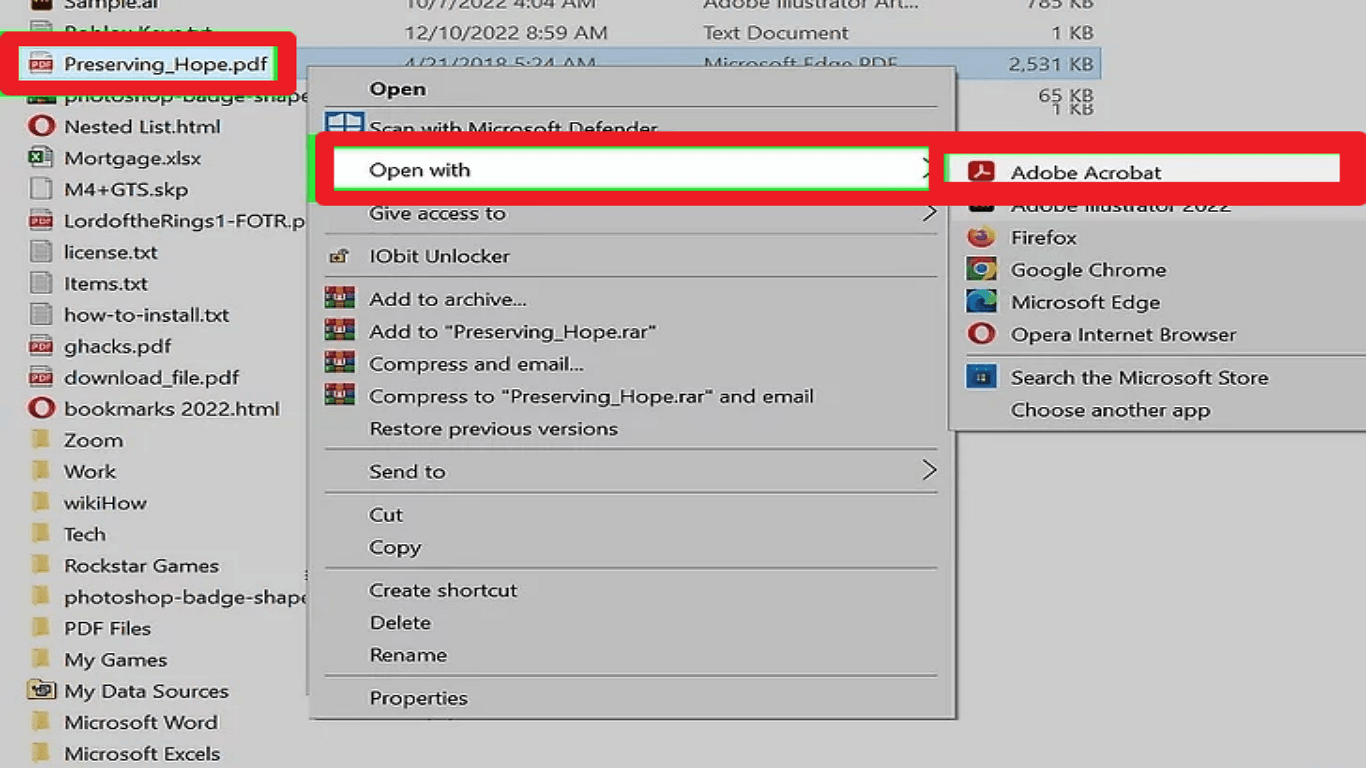
2. Exporte para PNG:
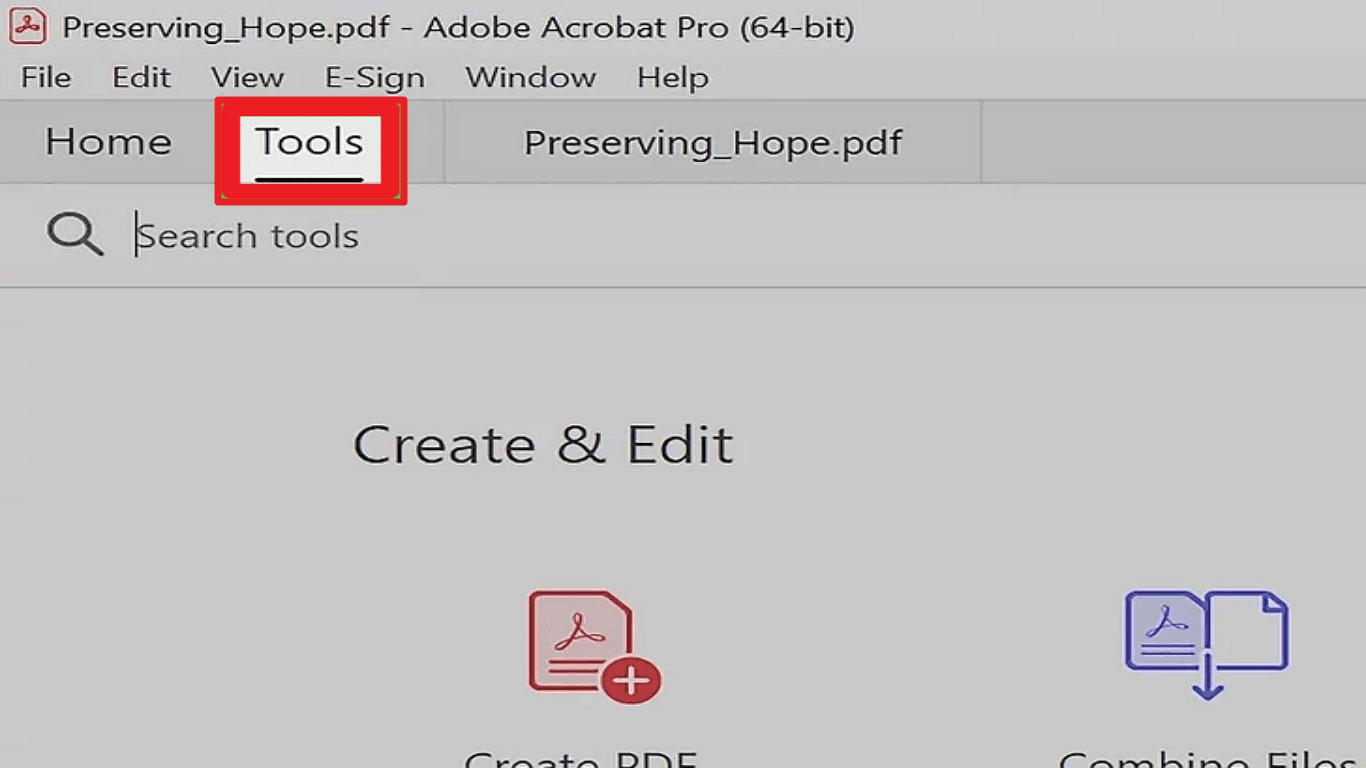
- Vá a Ferramentas → Exportar PDF
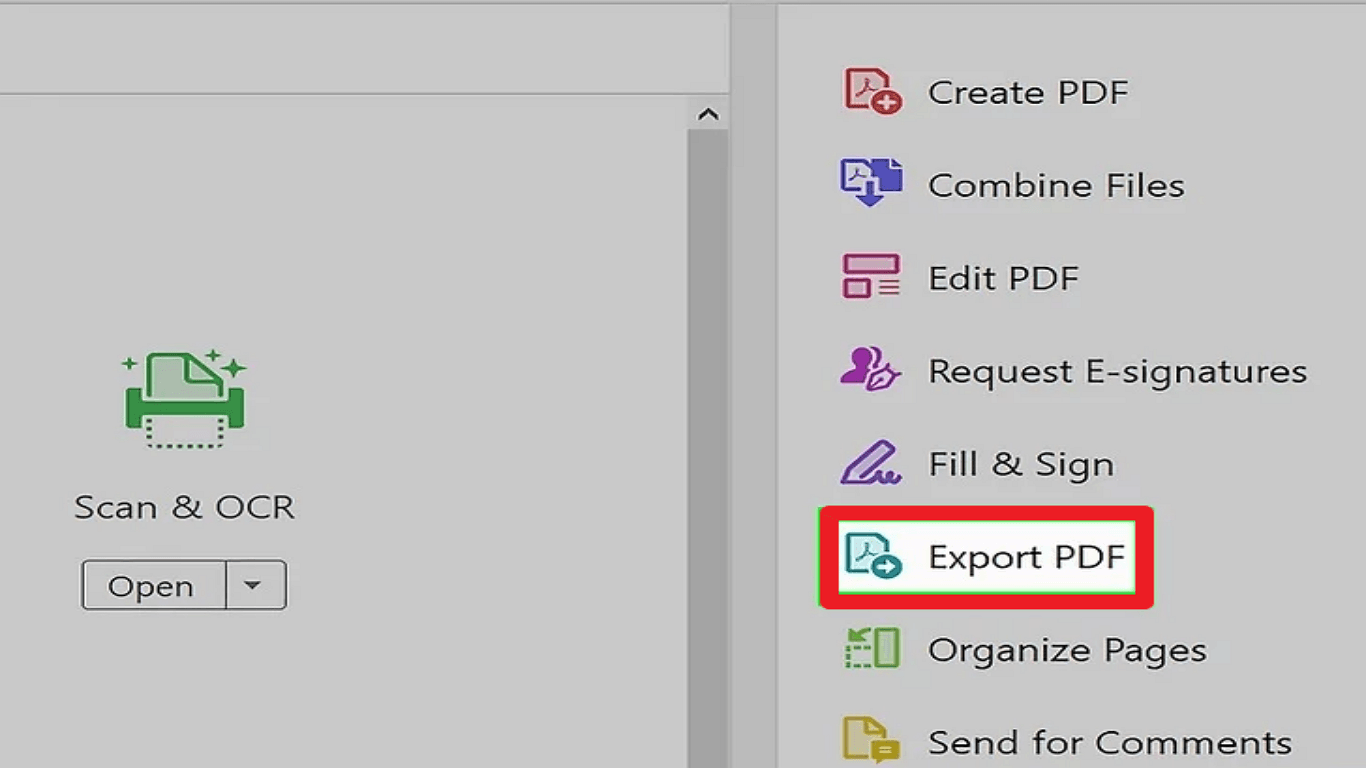
- Escolha Imagem → PNG
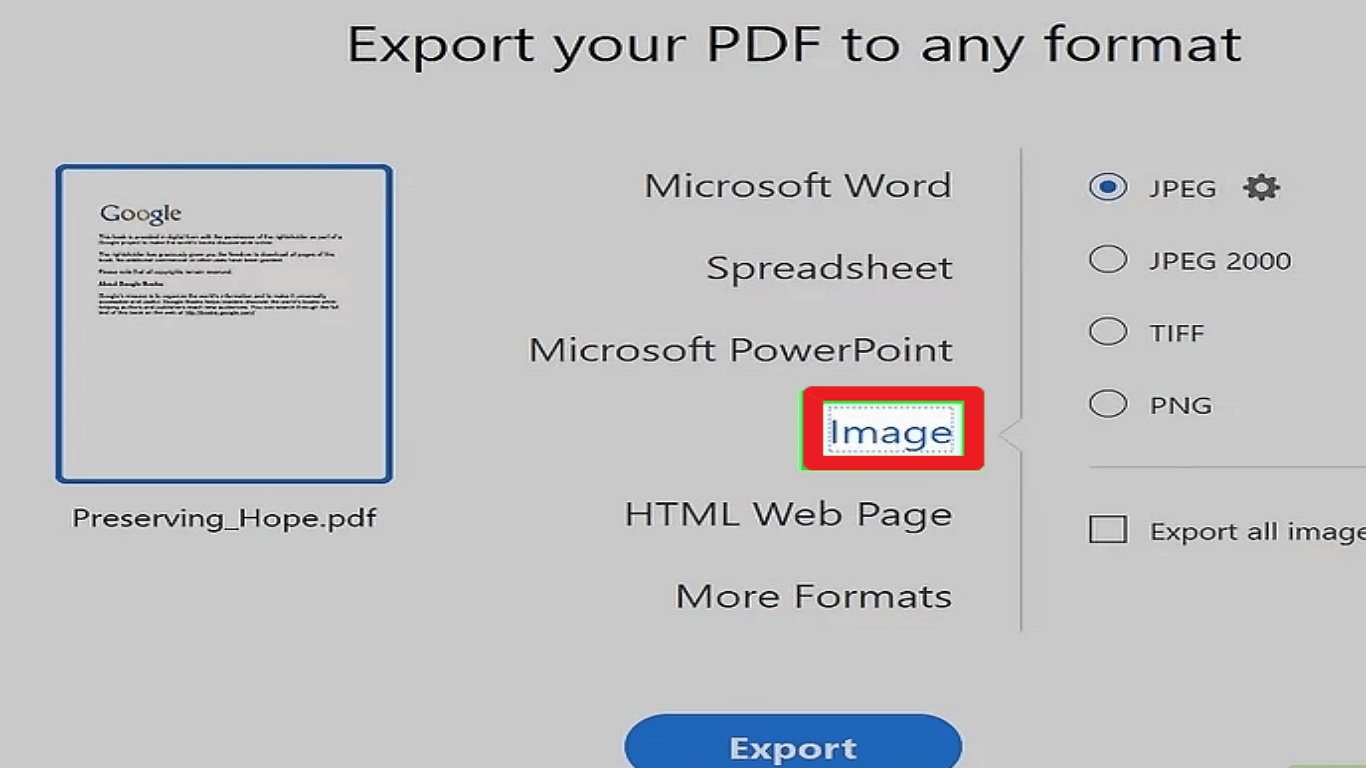
- Clique em Exportar
Para converter vários PDFs em lote:
1. Criar ação:
- Acesse Ferramentas > Assistente de Ações > Nova Ação.
- Configure a ação para salvar os arquivos como PNG.
2. Adicionar arquivos PDF:
- Adicione os arquivos PDF que você deseja converter.
3. Iniciar conversão:
- Clique em Iniciar para converter todos os PDFs selecionados em PNG.
O Adobe Acrobat Pro DC oferece conversões de alta qualidade e outros recursos úteis para gerenciar arquivos PDF.
Método 5: Converter PDF para PNG com o conversor online PDF Agile
O conversor online da PDF Agile permite transformar PDFs em JPG — e depois converter manualmente para PNG.
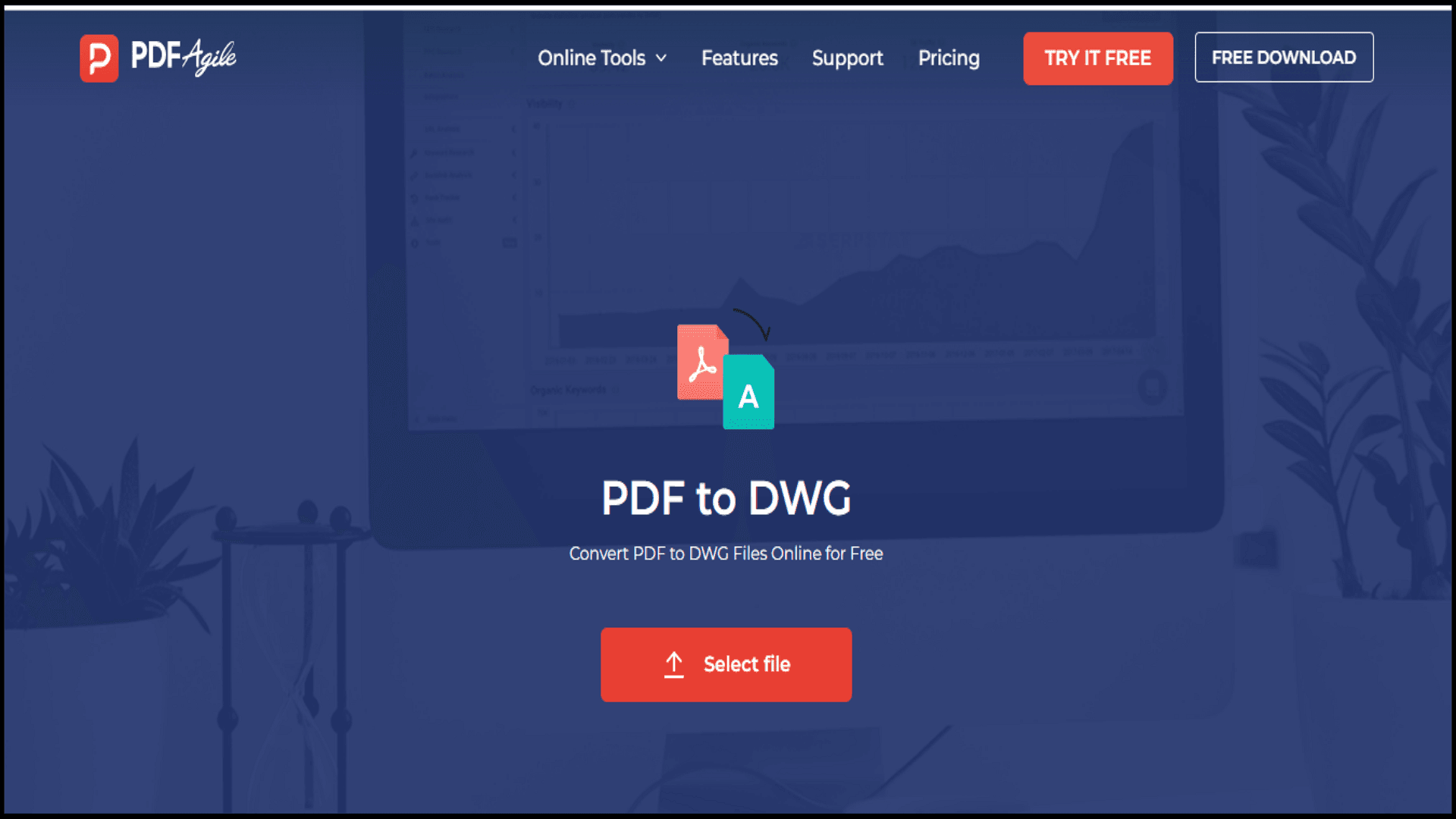
1. Aceda ao site do conversor online PDF Agile.
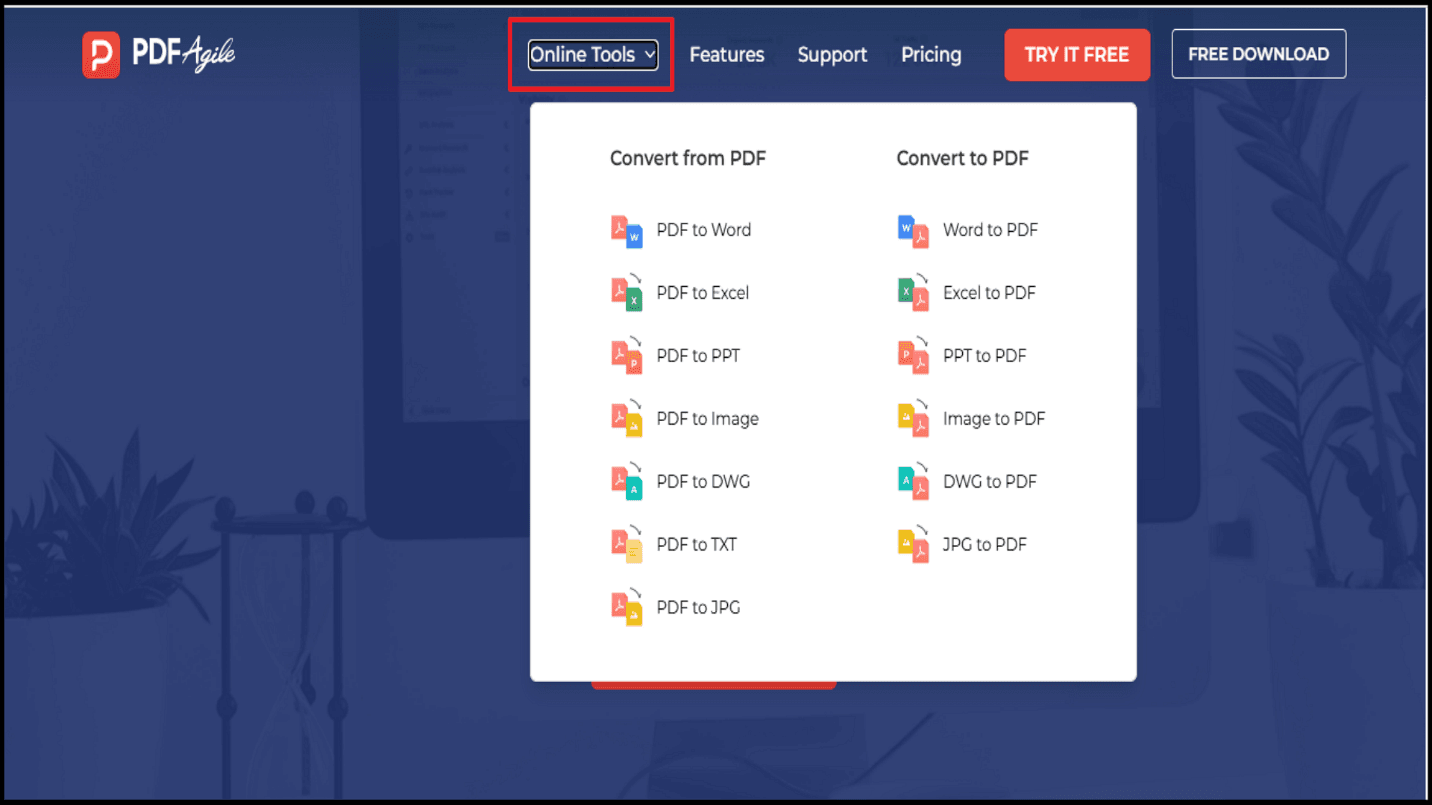
2. Clique em Ferramentas online.
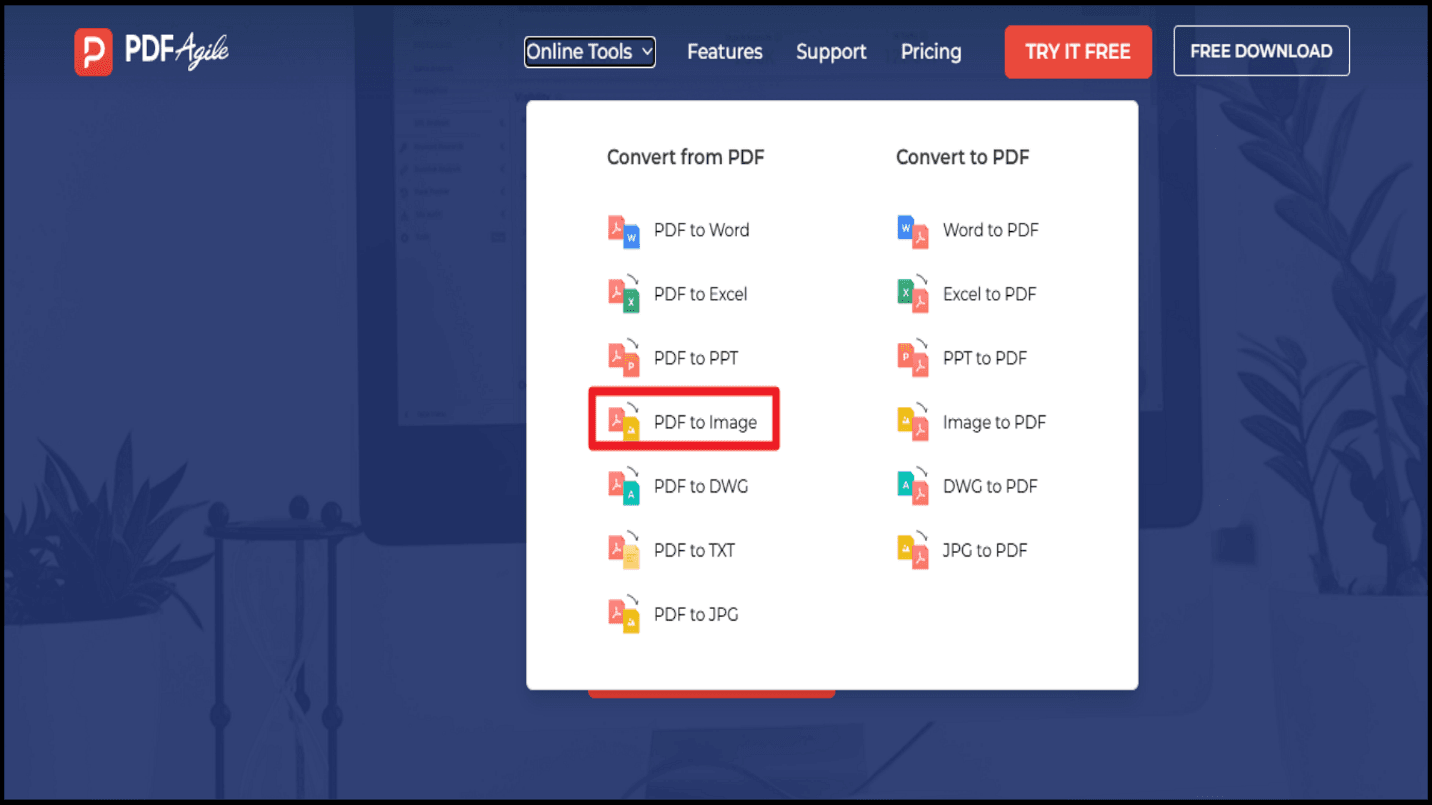
3. Escolha PDF para imagem.
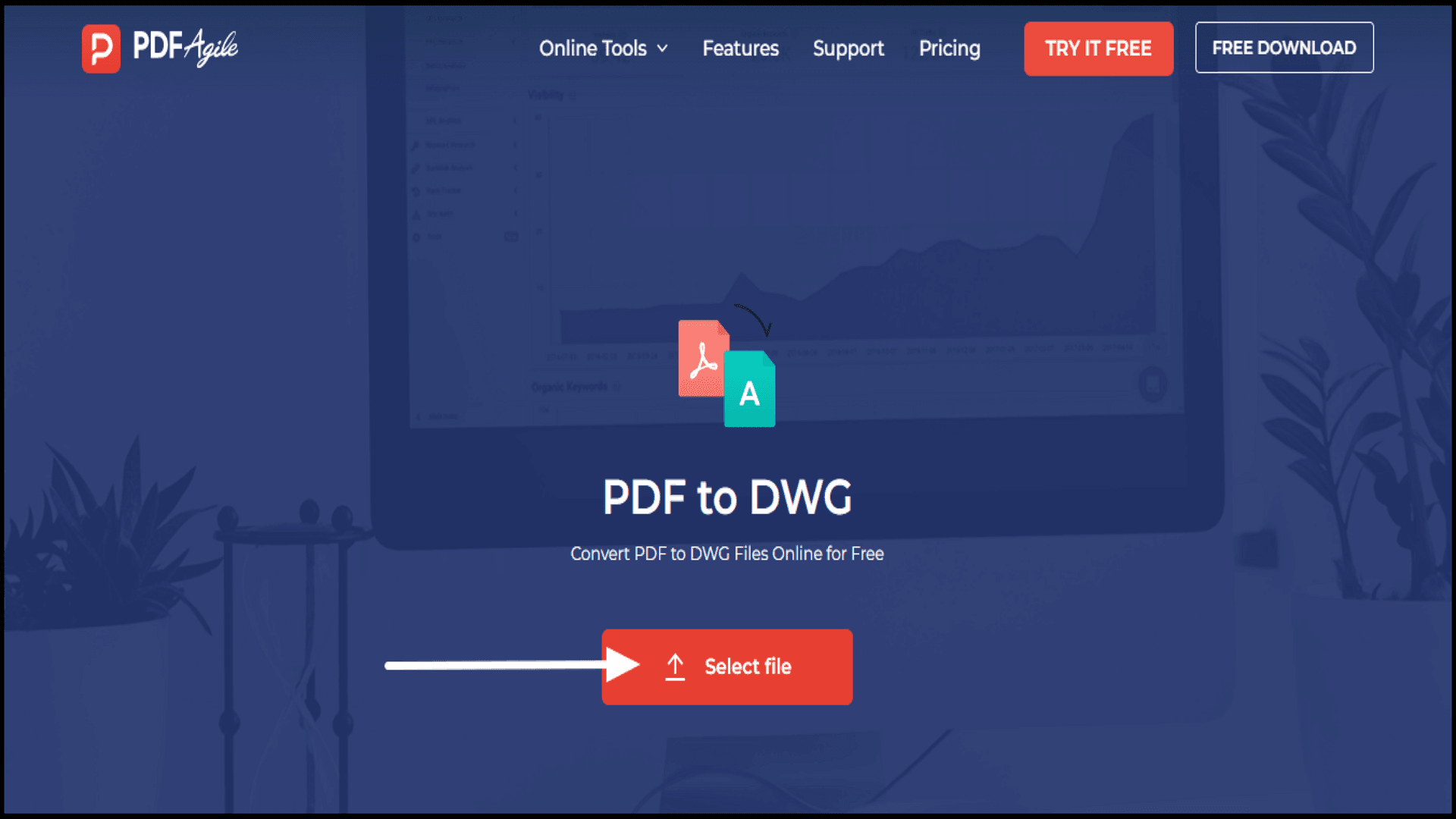
4. Carregue o seu ficheiro PDF.
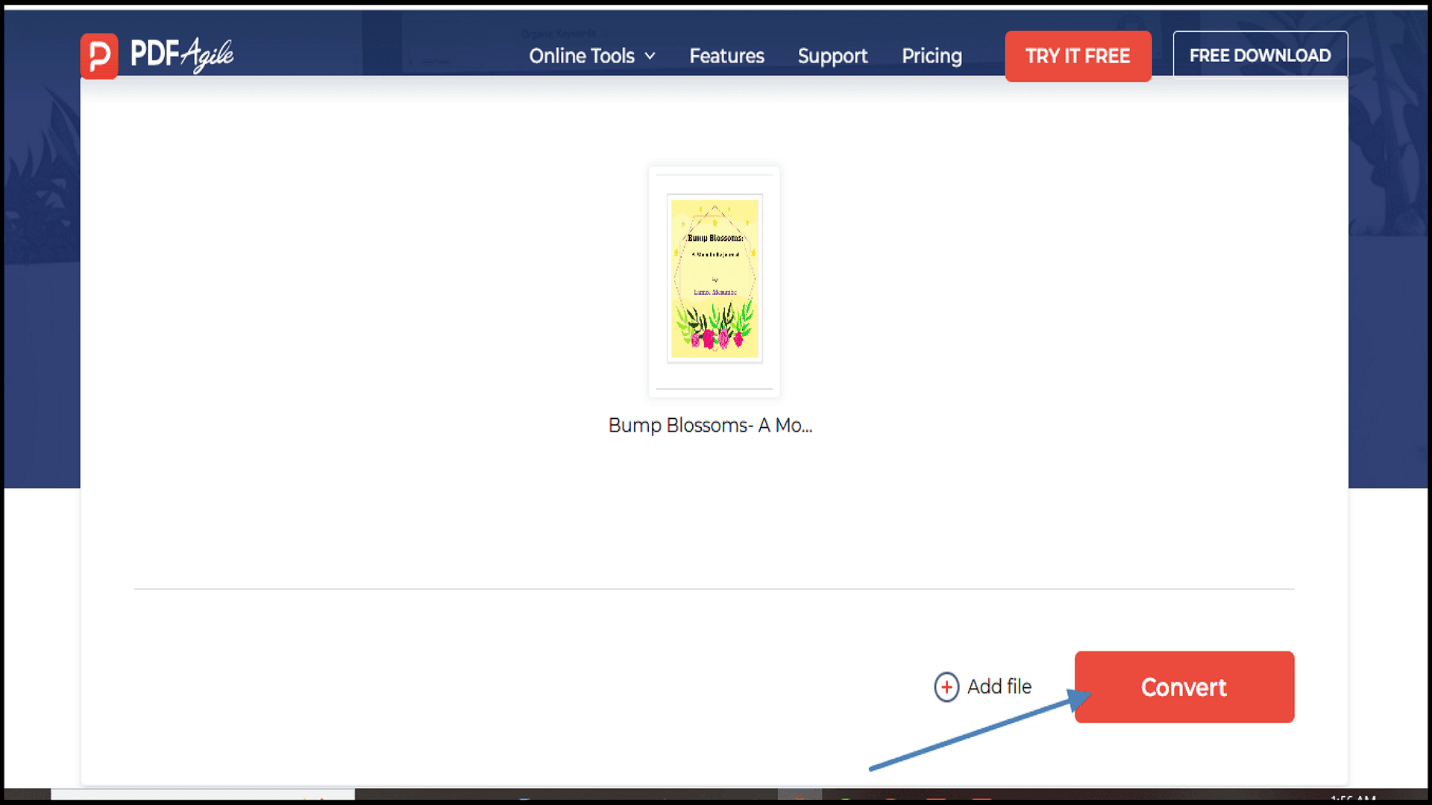
5. Faça o download das imagens JPG convertidas.
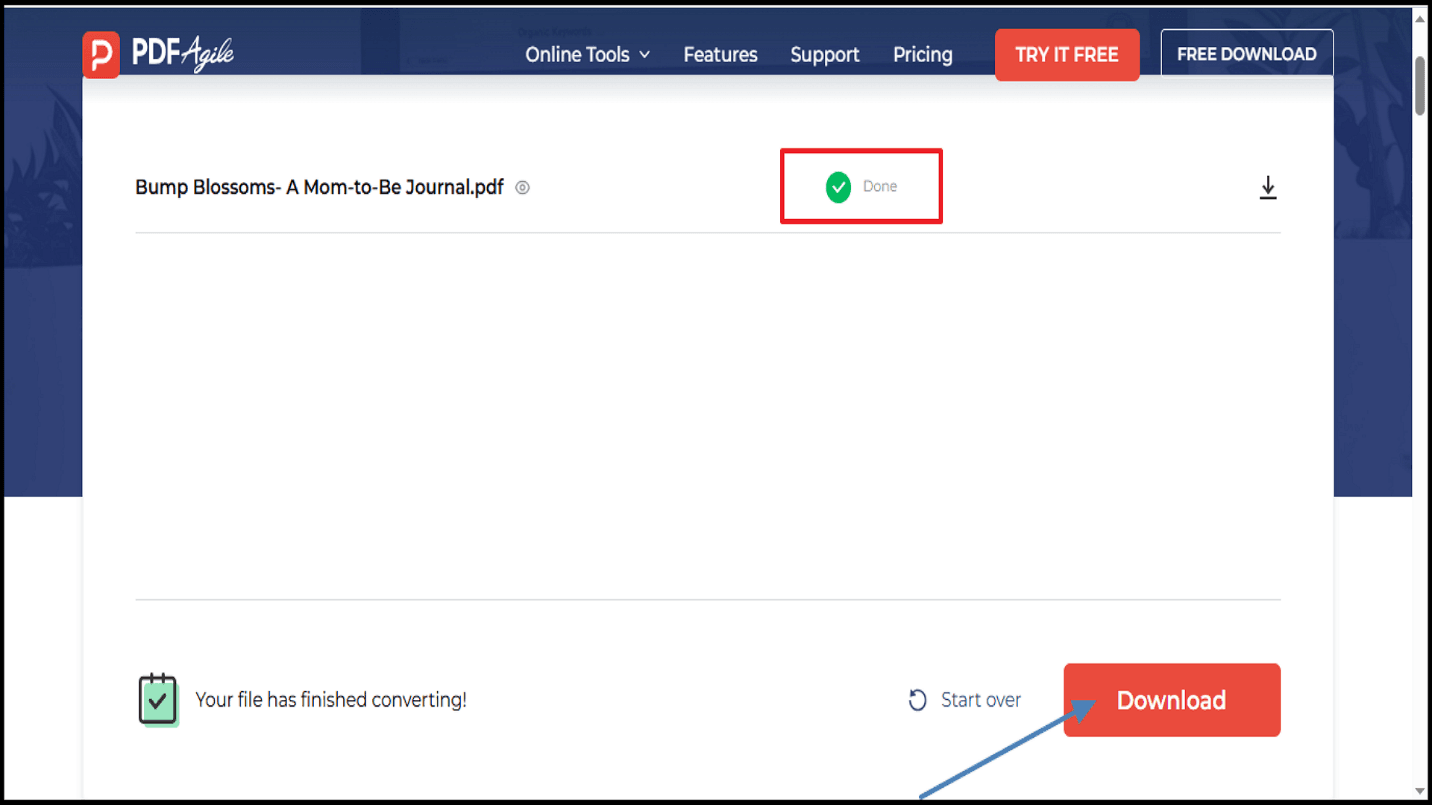
6. Altere manualmente as extensões dos ficheiros de .jpg para .png.
Uma maneira simples e prática de criar imagens PNG a partir de PDF, utilizando os recursos da PDF Agile.
Conclusão
É fácil converter PDFs para PNGs com as diversas ferramentas disponíveis. Quer prefira conversores online ou programas de secretária como o PDF Agile, há sempre uma solução adequada às suas necessidades. Para mais dicas e guias detalhados, visite as dicas de conversão e tutoriais do PDF Agile.Escolha o método que melhor se adapta ao seu fluxo de trabalho e comece a converter hoje mesmo!