A conversão de arquivos PDF para TXT é uma necessidade comum por vários motivos. Por exemplo:
- Tornar o conteúdo facilmente editável e pesquisável
- Reduzir o tamanho do arquivo
- Extrair texto simples para processamento posterior
Essa tarefa pode ser realizada de forma conveniente e eficiente utilizando diferentes métodos adaptados a vários sistemas, incluindo:
- Windows
- Mac
- Soluções online
Este artigo apresentará o PDF Agile, uma ferramenta confiável para converter PDFs em formato TXT. Cobriremos cinco métodos específicos:
1. Método de Exportação do PDF Agile
2. Método OCR do PDF Agile
3. Usando o aplicativo Pré-visualização no Mac
4. Conversão via Google Docs online
5. Conversor online do PDF Agile
Cada método é projetado para atender facilmente a diferentes necessidades do usuário.
Método 1: Usando o método de exportação do PDF Agile (Windows)
O PDF Agile é um software que executa diversas tarefas com arquivos PDF, incluindo a conversão de PDFs em arquivos TXT.
Vantagens de usar o PDF Agile para conversão:
• Fácil de usar: A interface é simples e intuitiva. Qualquer pessoa pode utilizá-lo.
• Conversão rápida: Converta arquivos rapidamente sem perda de qualidade.
• Resultados precisos: Mantém a formatação e o conteúdo com exatidão.
• Conversão em lote: Permite converter vários arquivos PDF de uma só vez, economizando tempo.
O método de exportação do PDF Agile no Windows garante um processo de conversão eficiente e sem complicações.
Etapas da conversão:
1. Baixar e instalar: Faça o download e instale o PDF Agile no seu dispositivo Windows a partir do site oficial.

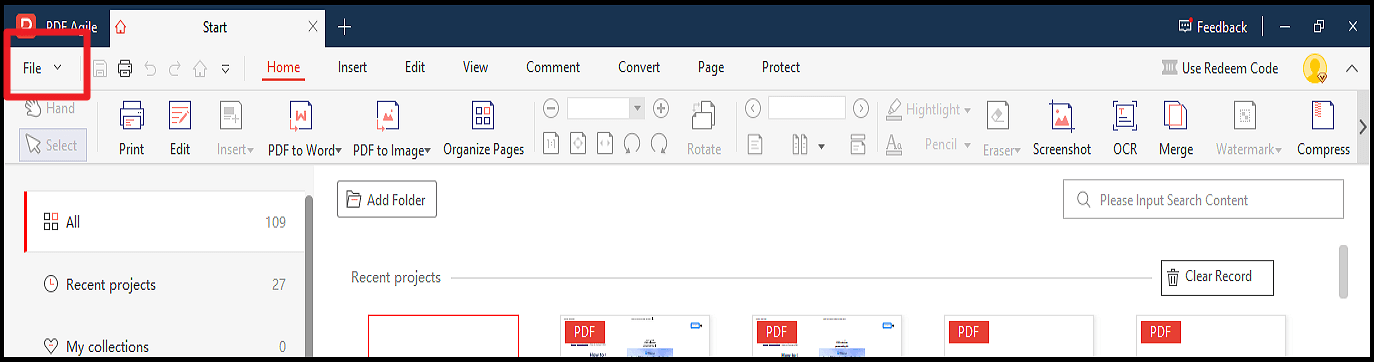
2. Abrir PDF: Inicie o PDF Agile e vá para a seção “Arquivo”.
3. Ir para Exportar PDF e selecionar TXT.
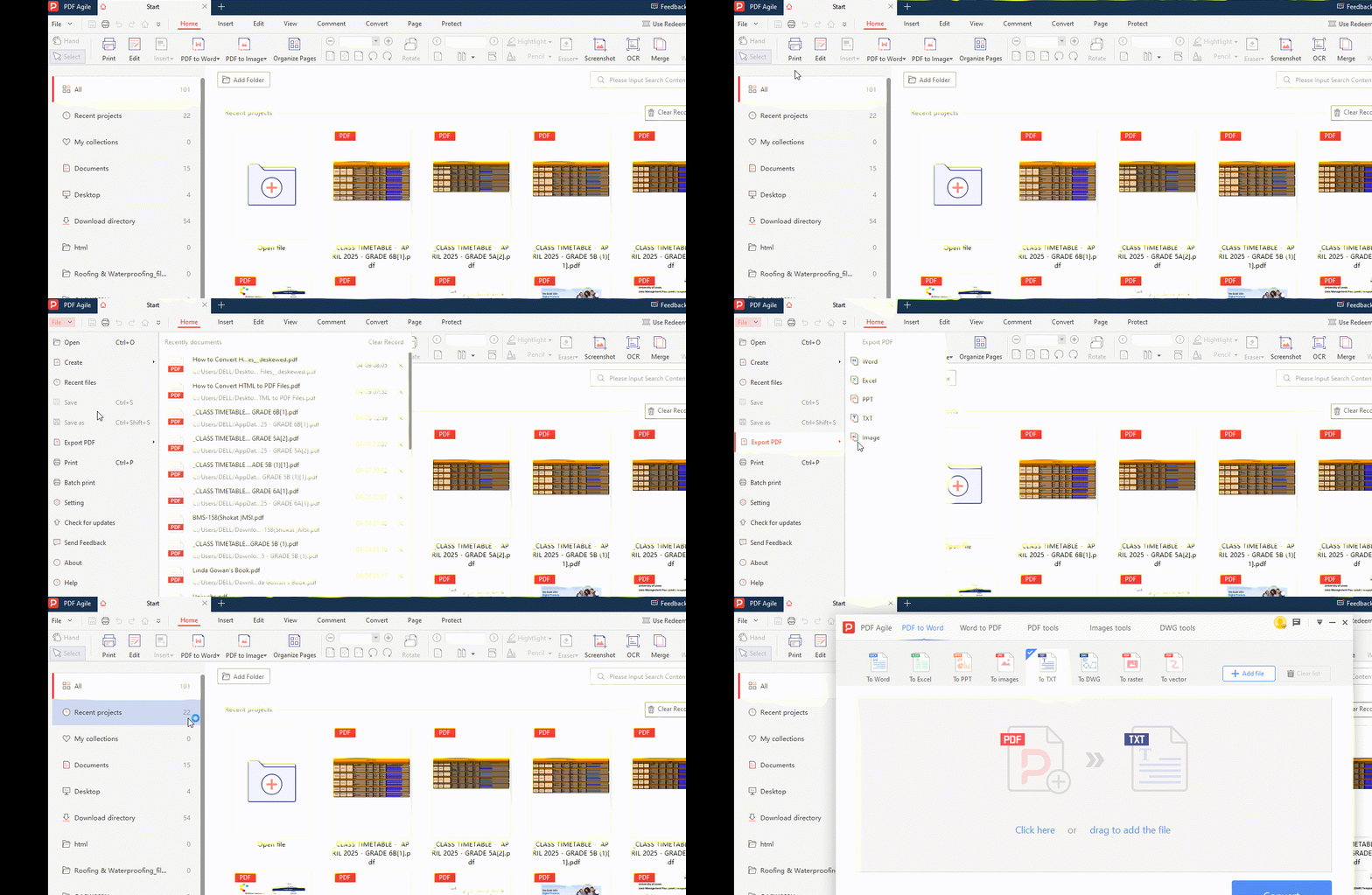
Aparecerá uma nova janela com as opções de conversão.
4. Clique em “Adicionar arquivo” para selecionar o documento que deseja converter.
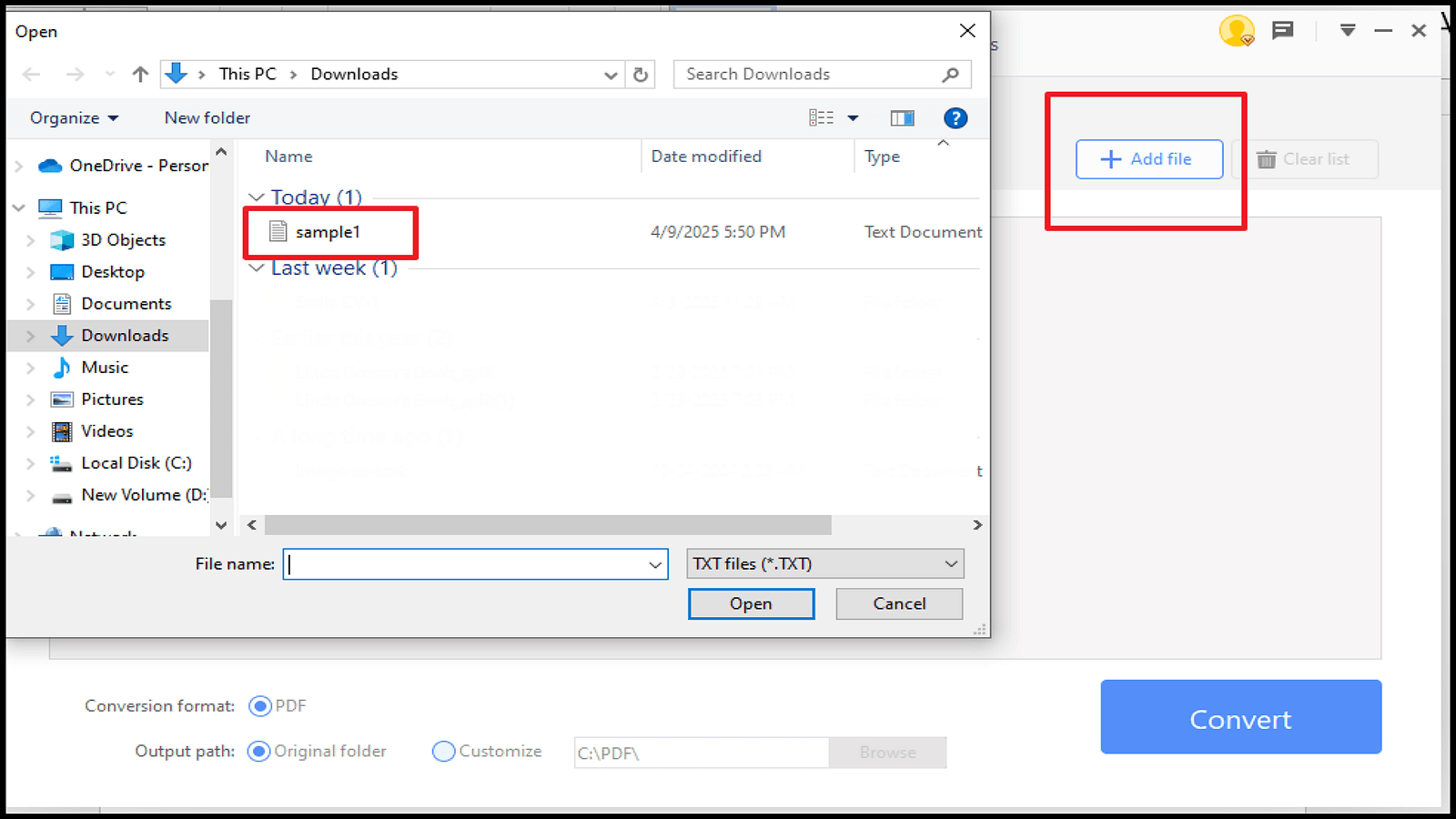
5. Clique em “Converter” e aguarde até que o processo seja concluído.
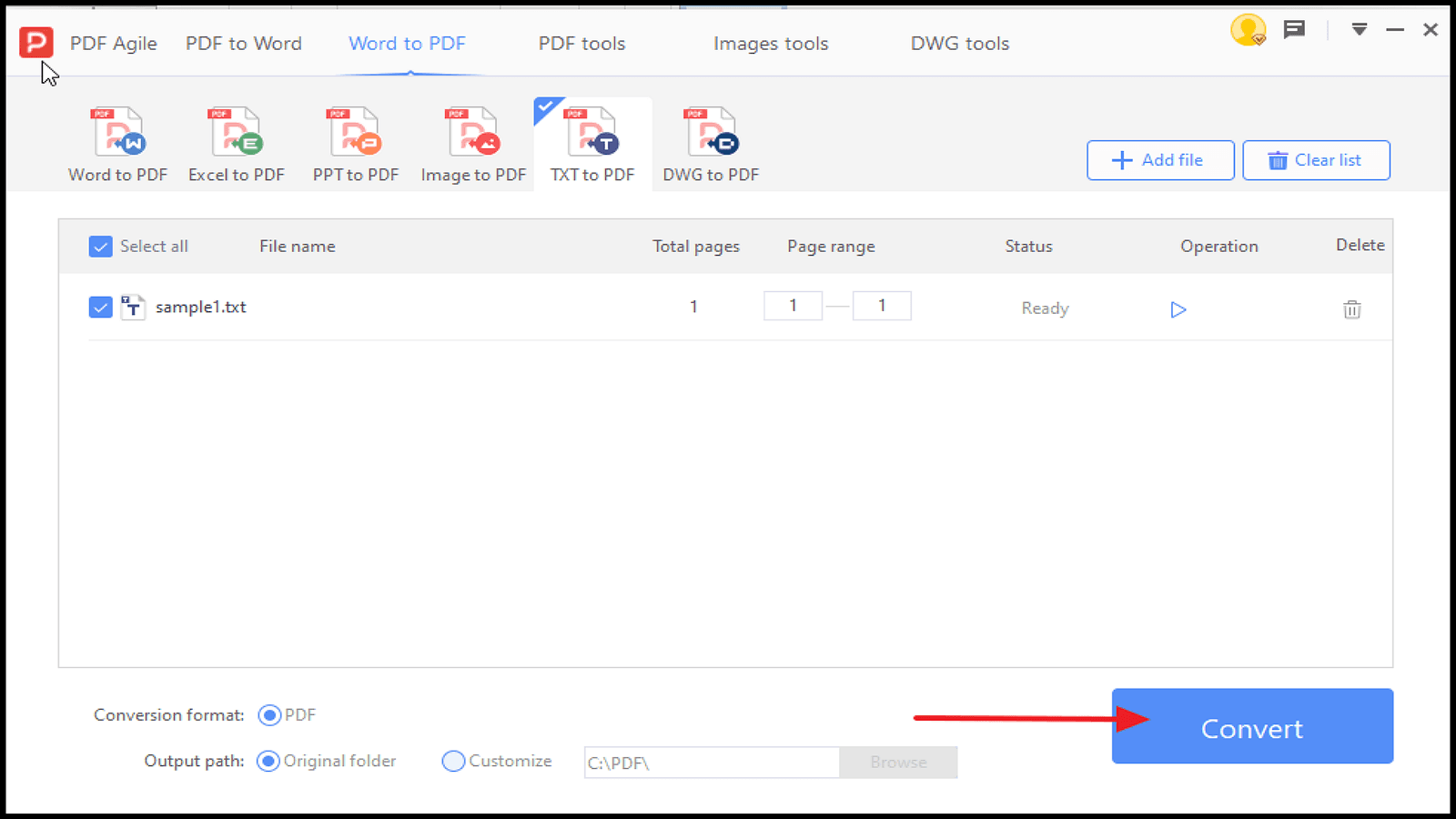
6. Seu arquivo PDF será salvo automaticamente na pasta de destino após a conversão. No entanto, você pode alterá-la conforme necessário.
Essas etapas permitem converter facilmente arquivos PDF em TXT usando o PDF Agile no Windows.
Método 2: Usando o método OCR do PDF Agile (Windows)
OCR (Reconhecimento Óptico de Caracteres) é uma tecnologia que converte diferentes tipos de documentos — como papel digitalizado ou PDFs — em documentos editáveis e pesquisáveis. O método OCR do PDF Agile é projetado para lidar com esse processo de forma eficiente.
Vantagens de usar o OCR do PDF Agile para documentos digitalizados:
• Precisão: Captura texto e formatação de forma fiel a partir de arquivos escaneados.
• Texto editável: Transforma imagens digitalizadas em texto editável.
• Conteúdo pesquisável: Torna o conteúdo pesquisável, facilitando a localização de informações.
• Economia de tempo: Processa vários documentos rapidamente, poupando tempo e esforço.
O OCR do PDF Agile é ideal para converter PDFs digitalizados em arquivos TXT editáveis no Windows.
Etapas da conversão
1. Abrir PDF: Abra o arquivo PDF que deseja converter no PDF Agile e clique na opção “OCR”.
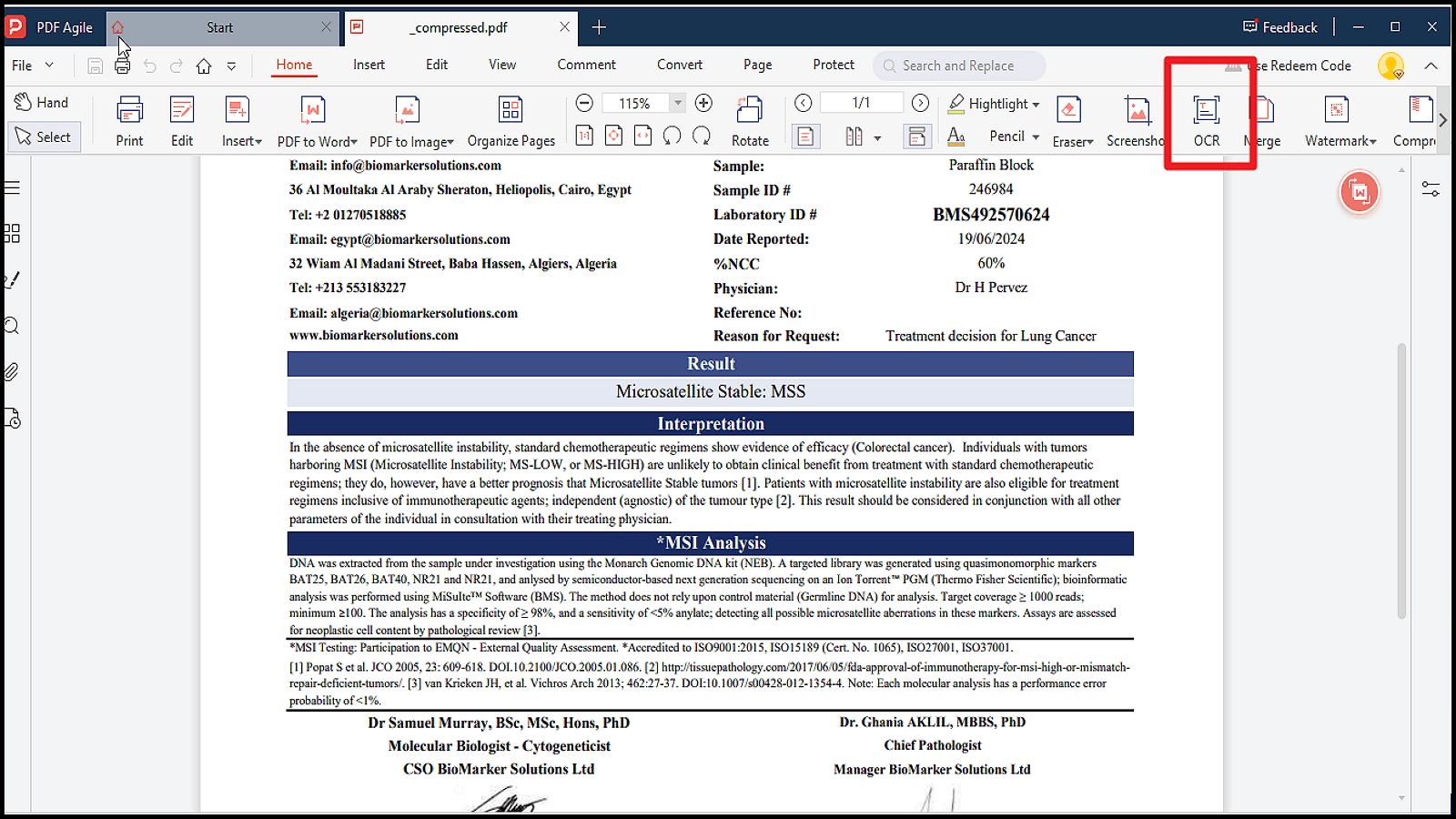
2. Aguarde a função OCR: Espere até que o processo de reconhecimento seja concluído (veja imagem ilustrativa).
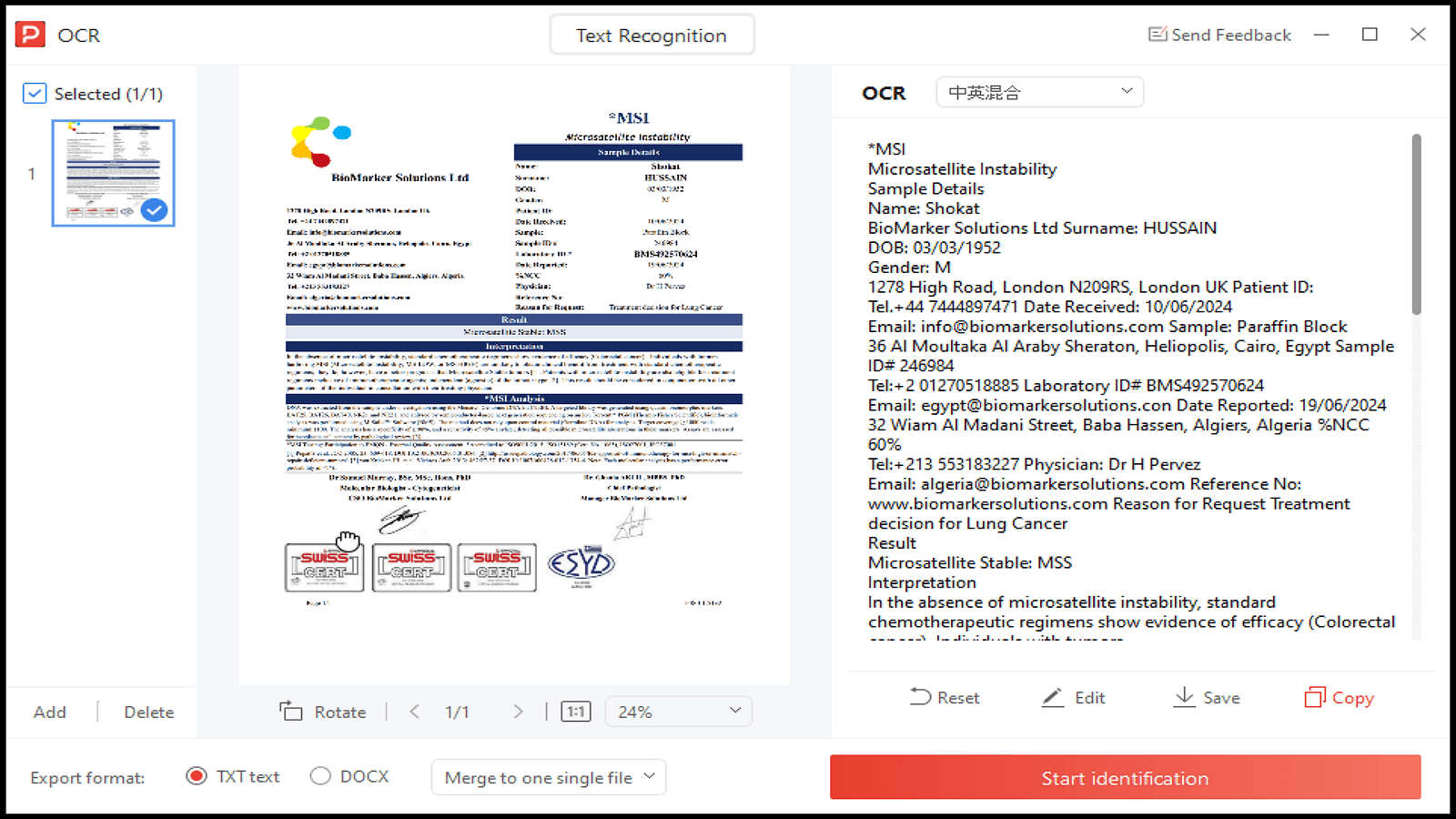
3. Salvar o texto reconhecido: Clique em “Iniciar identificação” para salvar o texto reconhecido como um arquivo TXT no seu dispositivo.
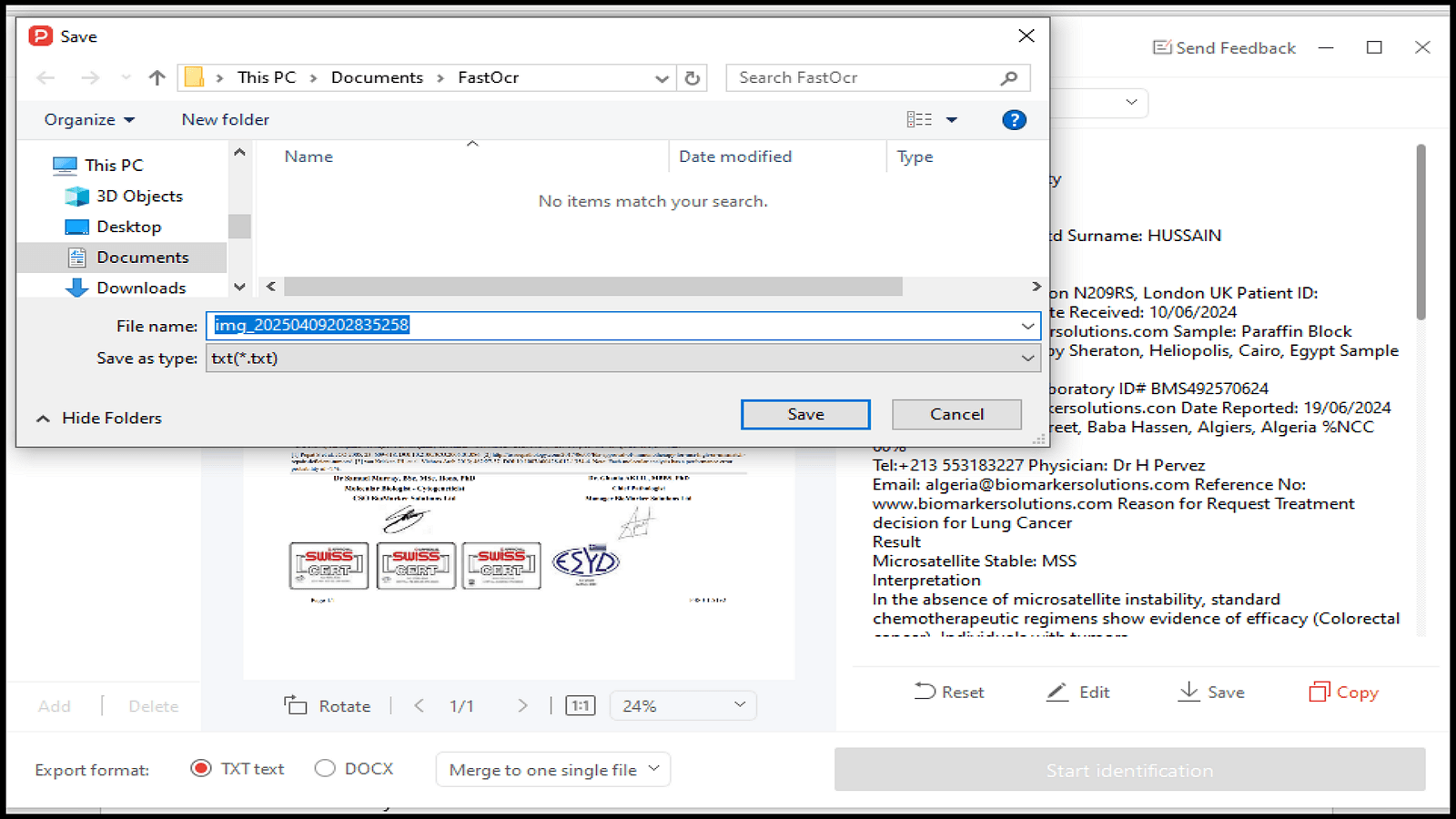
Seguindo essas etapas, é possível converter PDFs digitalizados em TXT usando o método OCR do PDF Agile no Windows.
Método 3: Convertendo PDF em TXT no Mac via Pré-visualização
O MacBook possui uma ferramenta gratuita chamada Pré-visualização, que permite visualizar PDFs e imagens, além de realizar edições básicas. Embora não seja um conversor dedicado, ainda é possível extrair texto de PDFs sem instalar softwares adicionais.
Pré-visualização permite:
- Destacar e copiar texto: Selecione partes específicas de uma página PDF.
- Colar o texto: Insira o texto copiado em outro aplicativo, como Pages ou TextEdit.
Ela consegue extrair texto com precisão de PDFs padrão. Para salvar o texto:
- Crie um novo arquivo de texto no TextEdit.
- Cole o conteúdo copiado nesse arquivo.
Veja como converter um PDF em texto no Mac:
Etapas da conversão
1. Abrir o PDF na Pré-visualização
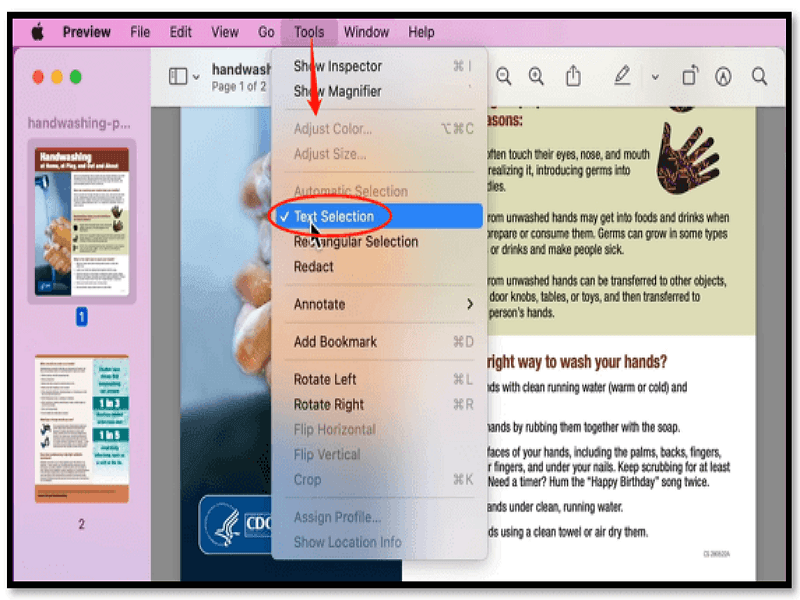
- Click on Tools.
- Enable the Text Selection feature.
- Clique em “Ferramentas”.
- Ative o recurso “Seleção de texto”.
2. Selecionar e copiar o texto
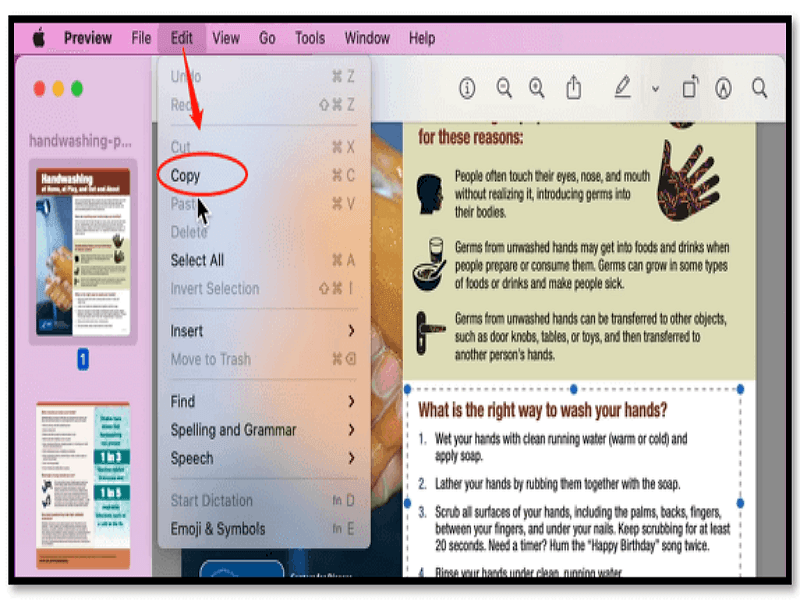
- Arraste o mouse sobre o texto que deseja copiar.
- Clique em “Editar” e depois em “Copiar” para extrair o texto do PDF.
3. Colar o texto no TextEdit
- Abra o TextEdit.
- Cole o texto copiado em um novo documento.
A Pré-visualização pode não ser a ferramenta ideal para PDFs muito longos. Se esse método for lento, use ferramentas online para converter rapidamente PDFs em texto.Continue lendo para aprender como fazer isso.
Método 4: Convertendo PDF em TXT online via Google Docs
Assim, o Google Docs é um processador de texto online compatível com vários sistemas operacionais. Ele inclui versões para Windows, macOS, iOS e Android.
No entanto, uma das suas funcionalidades mais úteis é a capacidade de extrair texto de arquivos PDF quando são abertos automaticamente.Envie o seu PDF para o Google Drive e abra-o com o Google Docs para utilizar esse recurso.O software converterá o texto do PDF em um documento editável.
Etapas para converter PDF em texto usando o Google Docs:
1. Enviar seu PDF para o Google Drive
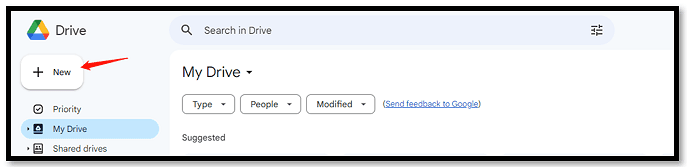
- Faça login no Google Drive com sua conta Google.
- Clique em “Novo” e selecione “Upload de pasta” para importar seu PDF.
2. Abrir o PDF no Google Docs
- Clique com o botão direito no PDF enviado.
- Selecione “Abrir com” e escolha “Google Docs”.
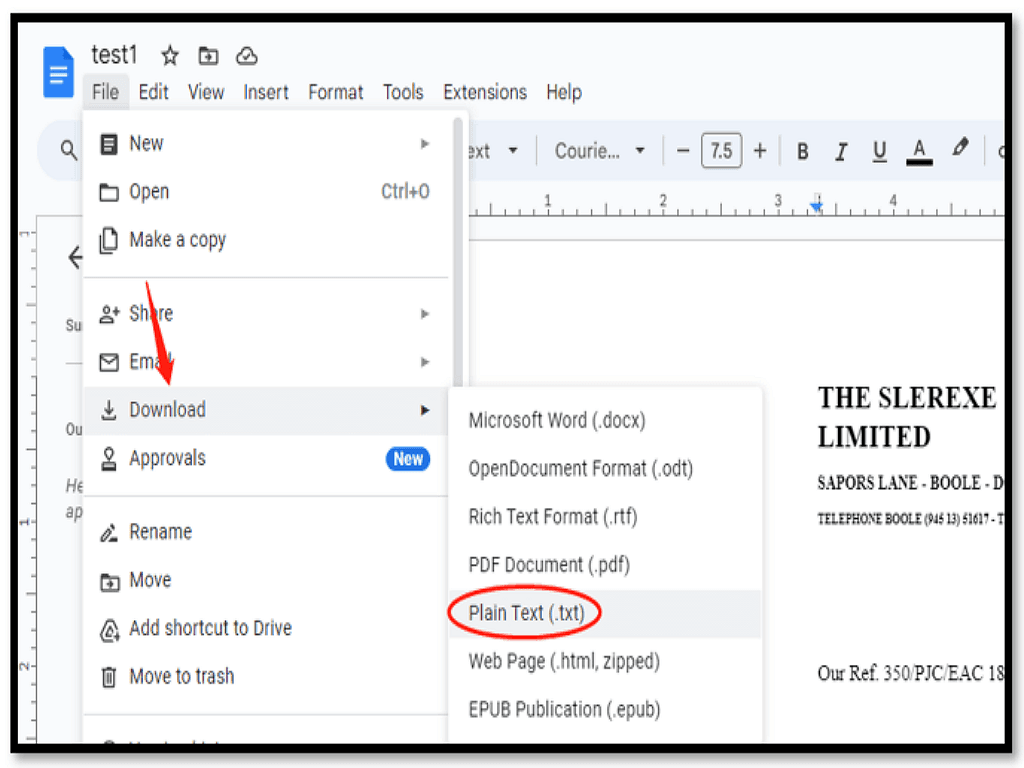
3. Baixar como texto simples
- Dentro do Google Docs, vá em “Arquivo”.
- Clique em “Fazer download” e selecione “Texto simples”.
Lembre-se: o Google Docs é um conversor gratuito de PDFs para texto. A qualidade da conversão pode variar conforme a complexidade do PDF. Para melhores resultados, use PDFs apenas com texto (sem vídeos, áudio ou muitas imagens).
Método 5: Convertendo PDF em TXT usando o conversor online do PDF Agile
O PDF Agile também oferece uma ferramenta online baseada na web para converter PDFs em formato TXT de maneira rápida.
Vantagens:
- Acessibilidade: Os usuários podem acessar o conversor diretamente pelo navegador, eliminando a necessidade de instalação.
- Velocidade: Oferece conversões rápidas, economizando tempo e esforço.
- Gratuito: A versão online do PDF Agile é gratuita, sendo uma opção econômica para os usuários.
Etapas para usar o conversor online do PDF Agile:
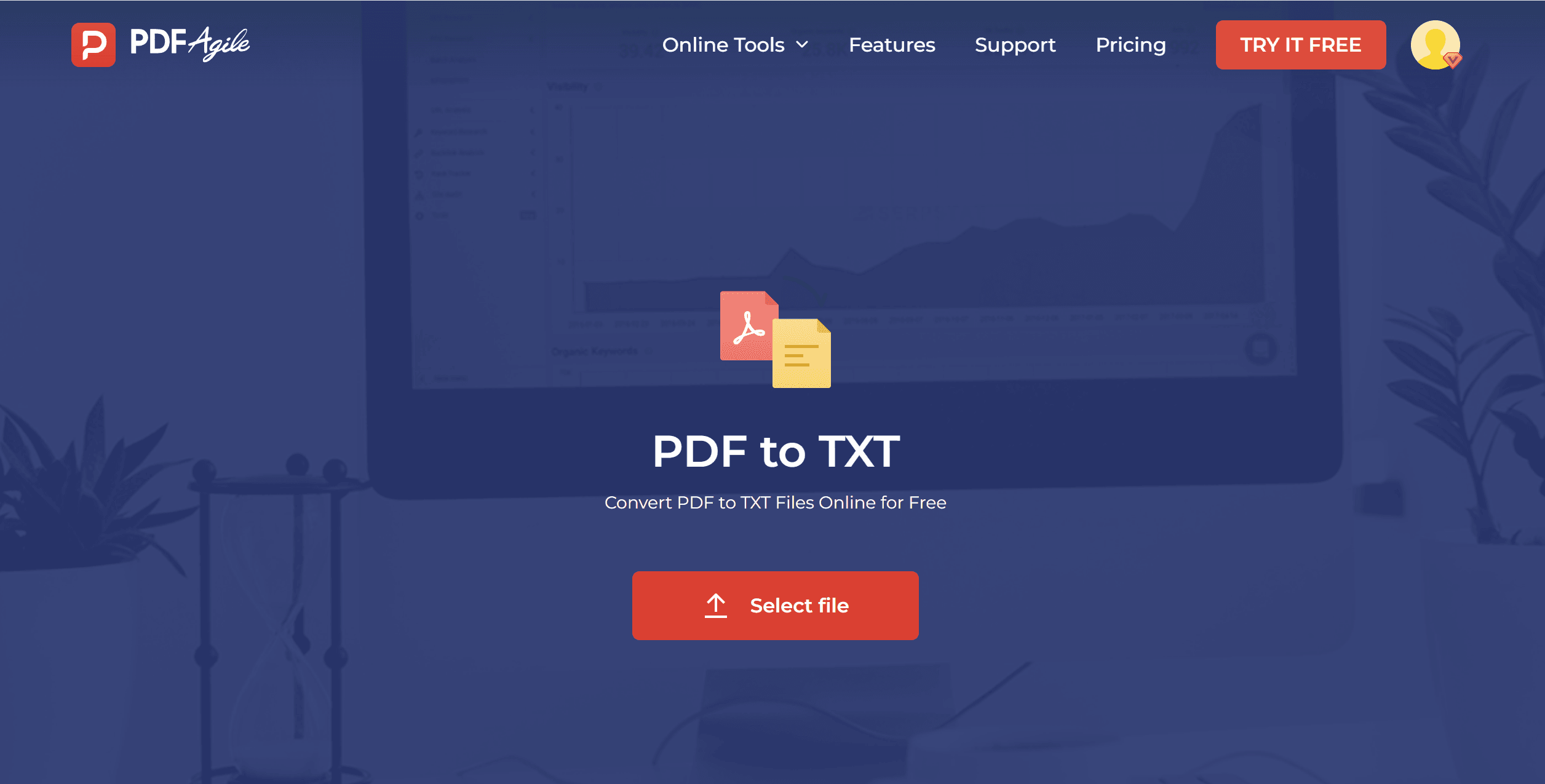
1. Visite o site: Acesse o site oficial do PDF Agile e selecione o conversor “PDF para TXT online”.
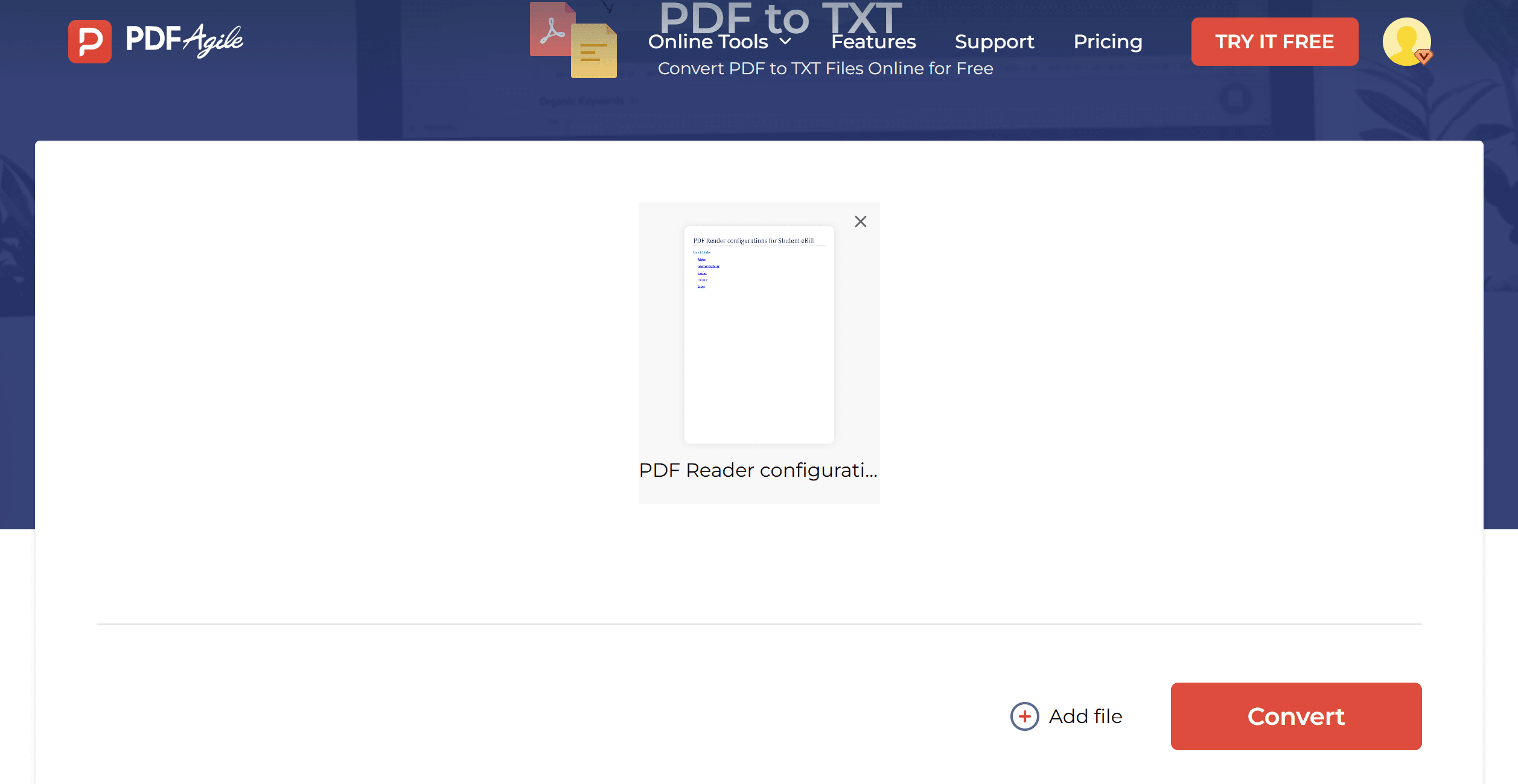
2. Envie seu PDF: Escolha e carregue o arquivo PDF que deseja converter.
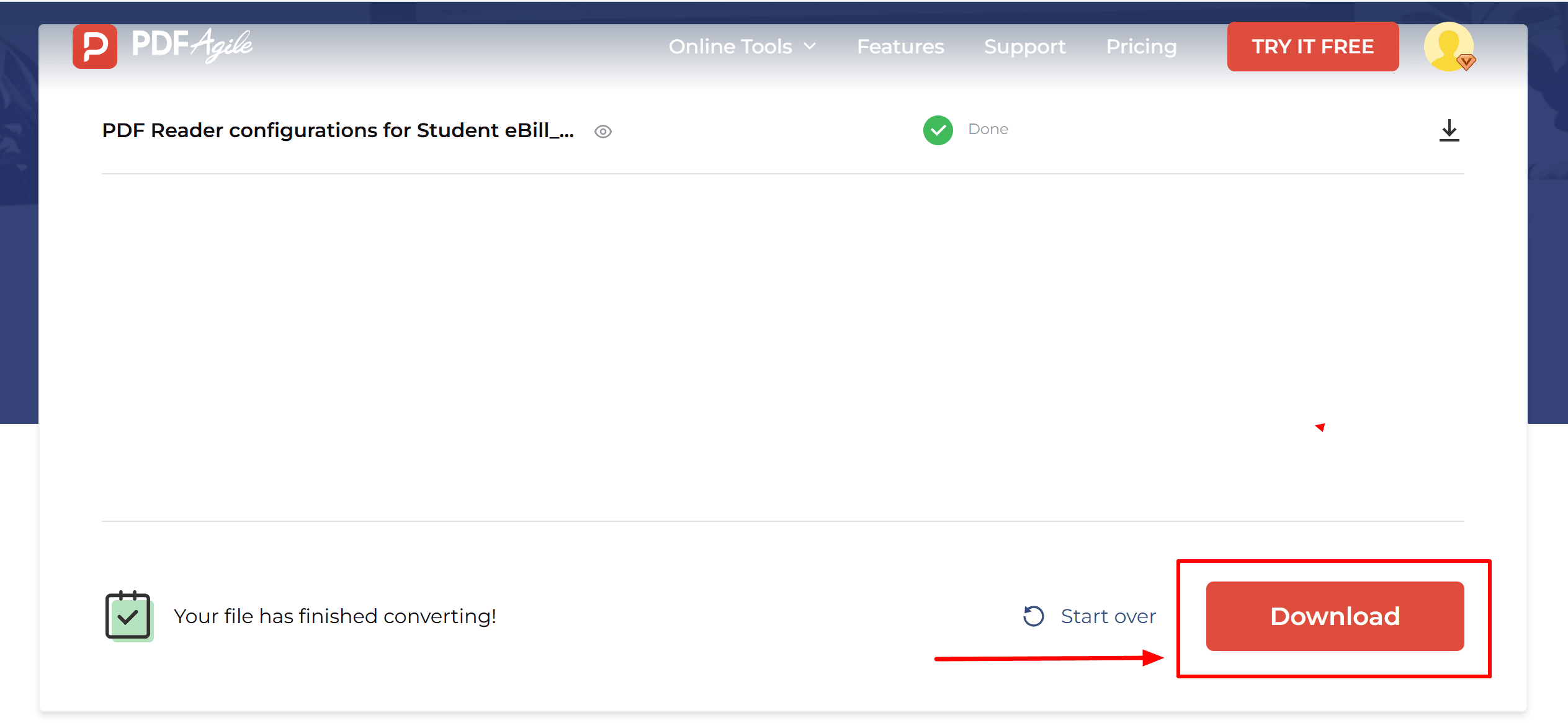
3. Converter e baixar: Inicie o processo de conversão. Após concluído, baixe o arquivo TXT gerado para o seu dispositivo.
Conclusão
Converta seus PDFs com facilidade e aproveite as vantagens dos arquivos TXT!
- Liberdade de edição: Transforme seus PDFs em texto editável em pouco tempo.
- Acesso unificado: Leia seus arquivos em qualquer dispositivo, de qualquer lugar.
- Pesquisas rápidas: Encontre e destaque informações facilmente.
Escolha o método de conversão do PDF Agile que melhor atenda às suas necessidades e experimente o máximo de eficiência. Simplifique e agilize suas tarefas de documentos visitando o site do PDF Agile para mais ferramentas e recursos.Não se esqueça de explorar a seção de “Dicas e tutoriais” para obter mais orientações e truques.Converta com inteligência e leve sua produtividade documental a outro nível com o PDF Agile!