


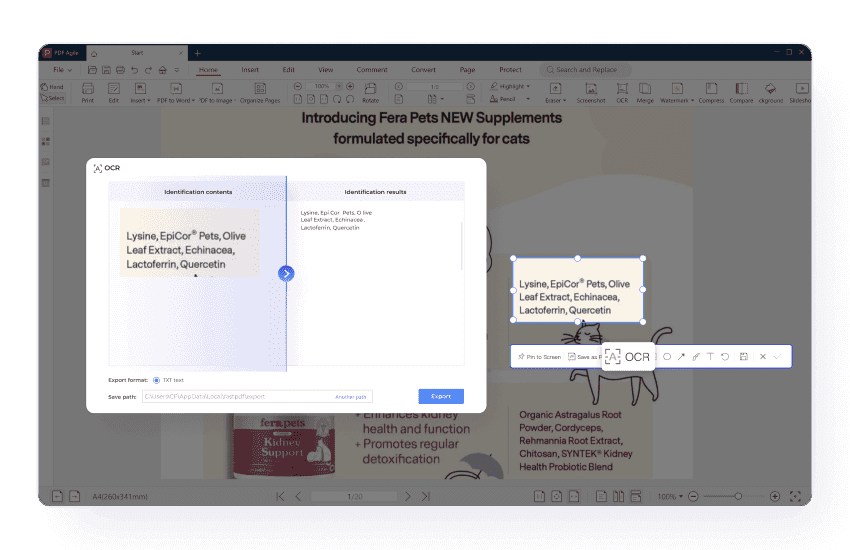
PDF Agile की OCR कार्यक्षमता आपके स्क्रीनशॉट के भीतर टेक्स्ट को पहचान सकती है, जिससे आप सीधे छवि से टेक्स्ट संपादित और निकाल सकते हैं।

PDF में स्क्रीनशॉट लें – सरल, त्वरित और कुशल
अपनी स्क्रीन कैप्चर करें और इसे कुछ ही क्लिक में PDF में बदलें। दस्तावेज़ीकरण, रिपोर्ट और छवियाँ साझा करने के लिए एकदम सही।
पर उपलब्ध:


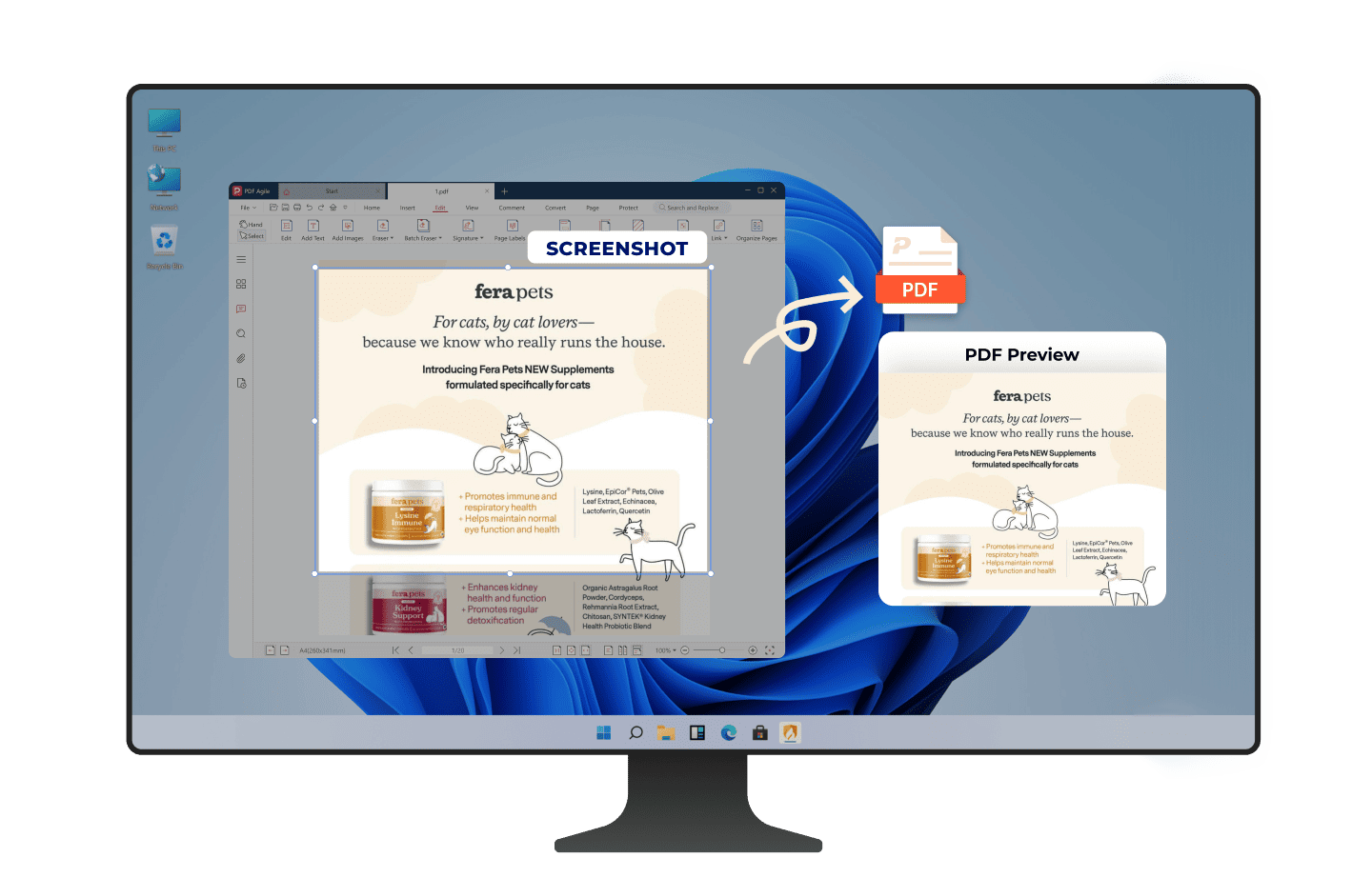
PDF में आसान स्क्रीनशॉट कैप्चर
PDF Agile स्क्रीनशॉट कैप्चर को तेज़ और सुविधाजनक बनाता है, जिससे आप अपनी स्क्रीन से तुरंत आवश्यक सामग्री प्राप्त कर सकते हैं।
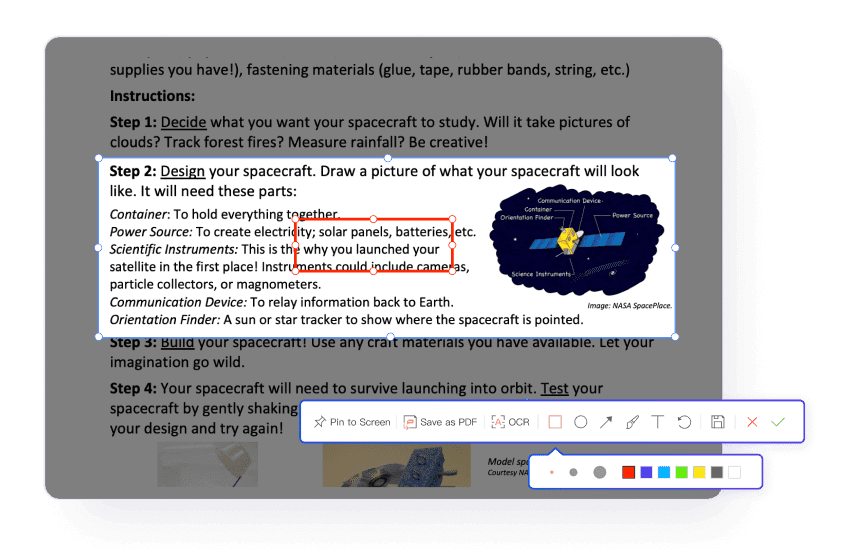
सहेजने से पहले अपने स्क्रीनशॉट पर एनोटेशन करें
अपने स्क्रीनशॉट में नोट्स, तीर या आकृतियाँ जोड़ने के लिए एनोटेशन टूल का उपयोग करें। बेहतर स्पष्टता और संचार के लिए PDFs के रूप में सहेजने से पहले अपने स्क्रीनशॉट का स्वरूप अनुकूलित करें।
OCR के साथ स्क्रीनशॉट से टेक्स्ट निकालें
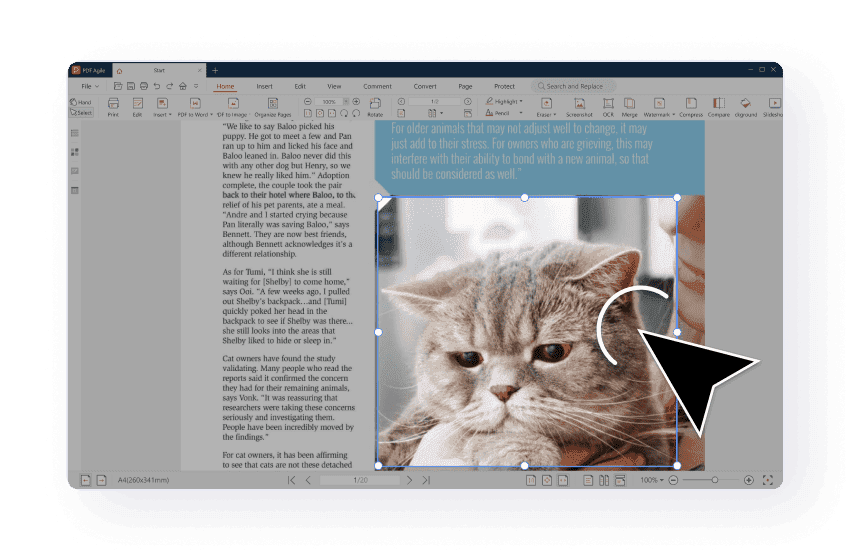
पूर्ण-स्क्रीन या विशिष्ट क्षेत्र कैप्चर करें
PDF Agile पूर्ण-स्क्रीन स्क्रीनशॉट या स्क्रीन के विशिष्ट क्षेत्र कैप्चर करता है। यह लचीलापन सुनिश्चित करता है कि आप केवल वही कैप्चर करें जो आवश्यक है, चाहे वह संपूर्ण दृश्य हो या केंद्रित क्षेत्र।
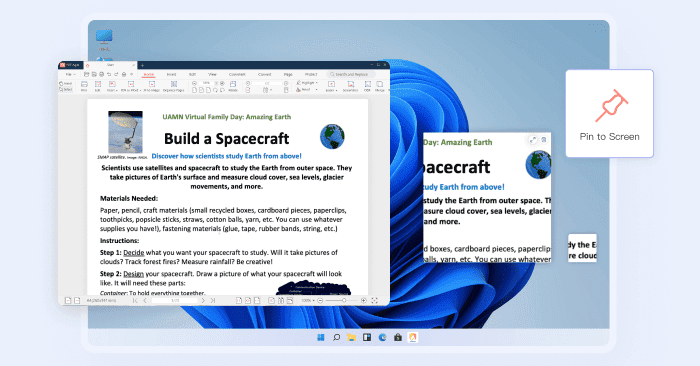
निरंतर देखने के लिए स्क्रीन पर पिन करें
स्क्रीनशॉट को किसी भी समय देखने और बिना पुनः खोले तुलना करने के लिए अपनी स्क्रीन पर पिन करें।
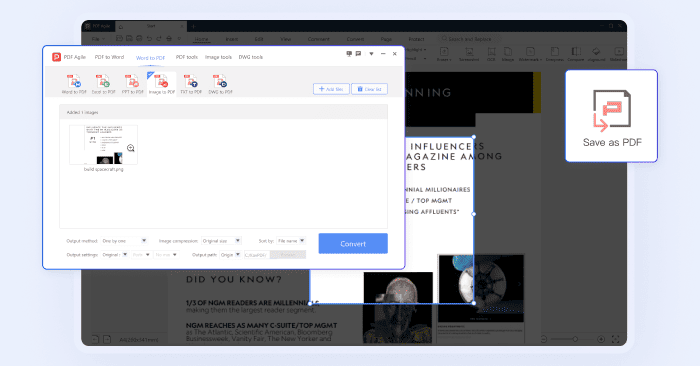
स्क्रीनशॉट को PDF में बदलें
स्क्रीनशॉट को पूर्ण रिज़ॉल्यूशन और छवि स्पष्टता बनाए रखते हुए उच्च-गुणवत्ता वाली PDFs में बदलें—ताकि आपके विज़ुअल स्क्रीन और प्रिंट दोनों में तेज और पेशेवर दिखें।
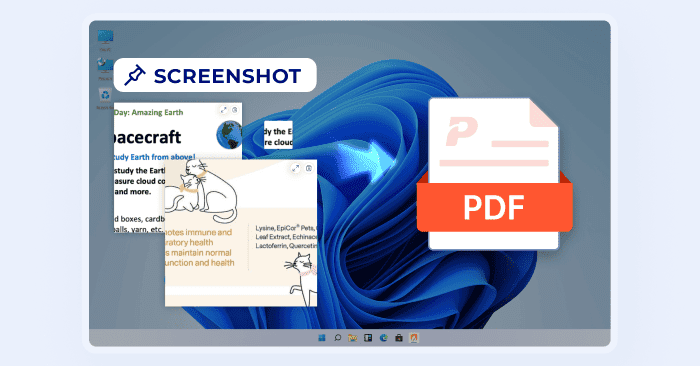
कई स्क्रीनशॉट को एक PDF में मिलाएं
अपने काम को व्यवस्थित करने, उत्पादकता बढ़ाने और साझा करना आसान बनाने के लिए कई स्क्रीनशॉट को एक PDF दस्तावेज़ में मिलाएं।
3 आसान चरणों में PDF में स्क्रीनशॉट कैसे लें?
01
PDF Agile लॉन्च करें और एक नया दस्तावेज़ खोलें (File > New)।
02
"Home" टैब में जाएं और टूलबार में "Screenshot" बटन पर क्लिक करें। वह क्षेत्र चिह्नित करें जिसे आप कैप्चर करना चाहते हैं।
03
"Finish" बटन पर क्लिक करें और स्क्रीनशॉट आपके क्लिपबोर्ड में कॉपी हो जाएगा, जो किसी भी दस्तावेज़ या एप्लिकेशन में पेस्ट करने के लिए तैयार होगा।
उन लाखों लोगों से जुड़ें जो PDF Agile पर भरोसा करते हैं—अभी आज़माएं और PDFs को दक्षता और आसानी से संपादित करें, रूपांतरित करें और प्रबंधित करें।
द्वारा विश्वसनीय







PDF में स्क्रीनशॉट लेने के बारे में अक्सर पूछे जाने वाले प्रश्न:
मैं स्क्रीनशॉट कैसे लूं और उसे PDF के रूप में कैसे सहेजूं?
क्या स्क्रीनशॉट PDF के रूप में सहेजने के बाद उच्च गुणवत्ता बनाए रखेंगे?
क्या मैं PDF के रूप में सहेजने से पहले अपने स्क्रीनशॉट में एनोटेशन जोड़ सकता हूं?
OCR क्या है, और यह मेरे स्क्रीनशॉट के साथ कैसे काम करता है?
क्या मैं कई स्क्रीनशॉट को एक PDF में मर्ज कर सकता हूँ?

अपने PDF वर्कफ़्लो को पहले से कहीं अधिक तेज़ करें
सभी PDF आवश्यकताओं के लिए एक संपूर्ण PDF समाधान