


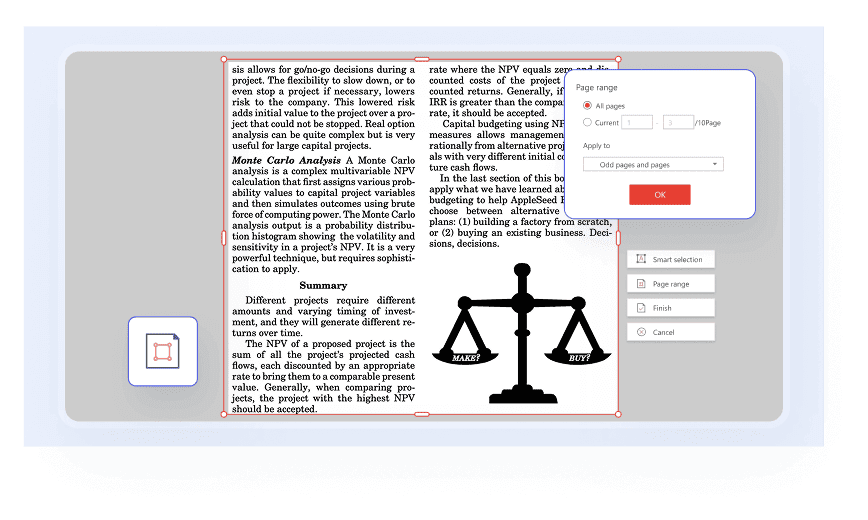
आप केवल चयन बॉक्स को खींचकर या विशिष्ट माप दर्ज करके आसानी से पृष्ठों के दृश्य क्षेत्र को समायोजित कर सकते हैं, अवांछित मार्जिन को हटा सकते हैं और एक PDF में विकर्षणों को समाप्त कर सकते हैं।

PDF पृष्ठों को आसानी से पुनर्व्यवस्थित, मर्ज और विभाजित करें
अपने PDF पृष्ठों को निर्बाध रूप से पुनर्व्यवस्थित, मर्ज, विभाजित, क्रॉप, इन्सर्ट, डिलीट, रोटेट और तुलना करें, जो हर पेज की सामग्री और लेआउट पर सटीक नियंत्रण को अनलॉक करता है।
पर उपलब्ध:


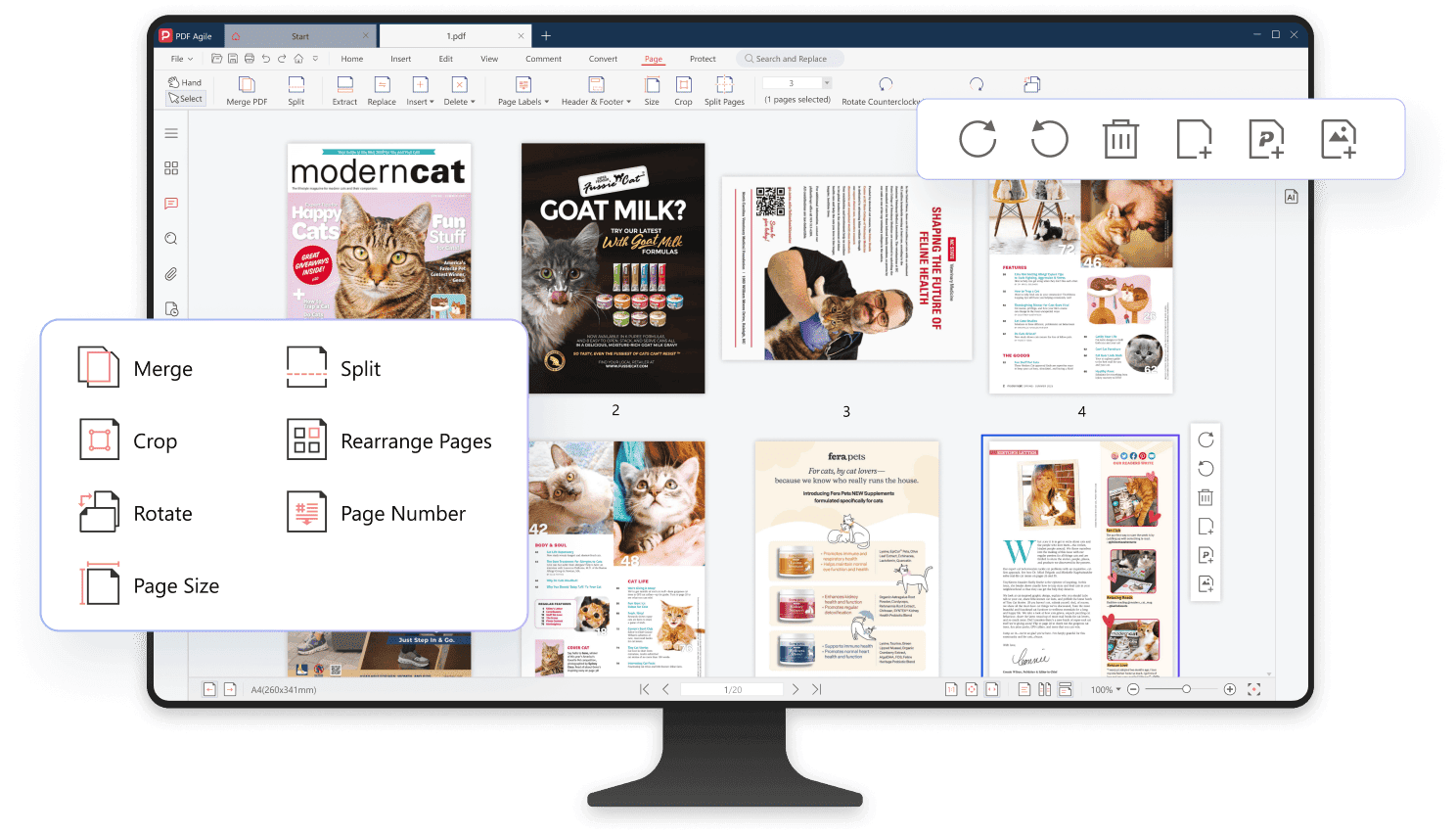
PDF पृष्ठों को पुनर्व्यवस्थित करें
कभी-कभी, आपको अपने PDF दस्तावेज़ को फिर से क्रमित करने की आवश्यकता होगी। सौभाग्य से, आप अपने PDF पृष्ठों के थंबनेल को वांछित स्थान पर खींचकर और छोड़कर आसानी से पुनर्व्यवस्थित कर सकते हैं।
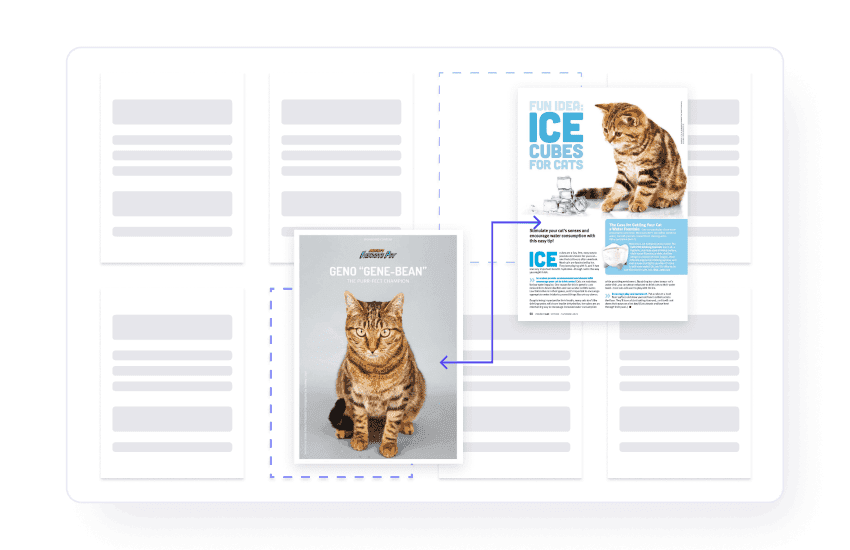
PDF फ़ाइलों को मर्ज और विभाजित करें
कई PDF फ़ाइलों को आसानी से एक दस्तावेज़ में संयोजित करें, या पृष्ठ सीमा निर्दिष्ट करके एक बड़े PDF को कई छोटी फ़ाइलों में विभाजित करें, जिससे लक्षित सामग्री प्रबंधन की अनुमति मिलती है।
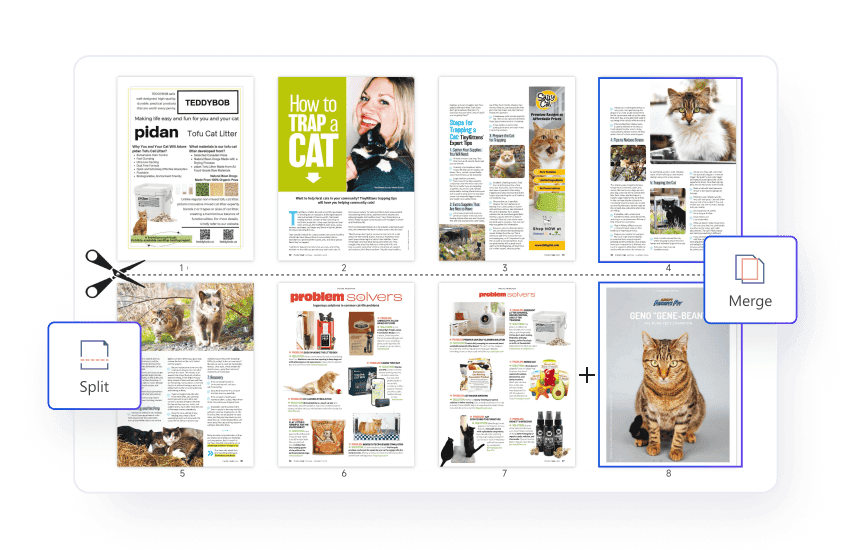
पेज ग्रिड स्प्लिटर
हमारा अनूठा पेज ग्रिड स्प्लिटर सटीक पेज डिवीजन को सक्षम बनाता है। केंद्रित देखने और प्रसंस्करण के लिए एकदम सही, एक अलग पृष्ठ के रूप में प्रत्येक ग्रिड सेल को जल्दी से निकालने के लिए क्षैतिज और ऊर्ध्वाधर विभाजन लाइनों को परिभाषित करें।
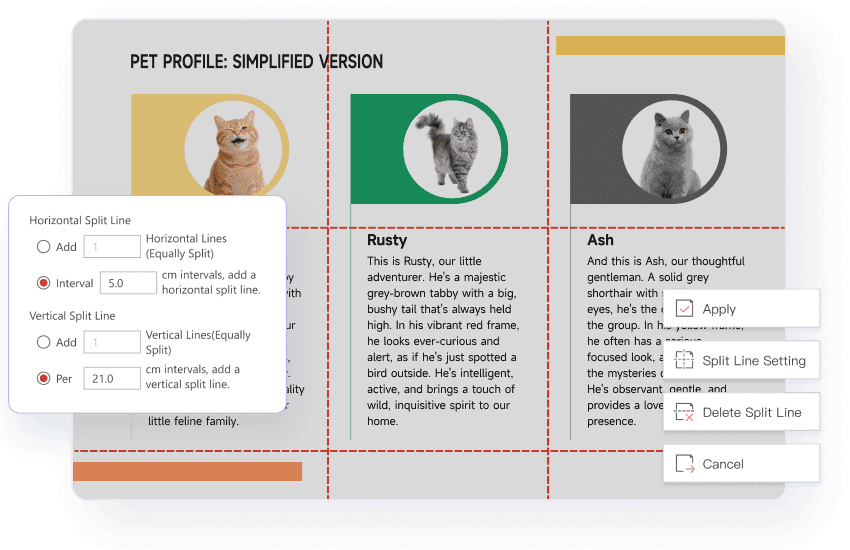
PDF पृष्ठों को क्रॉप करें
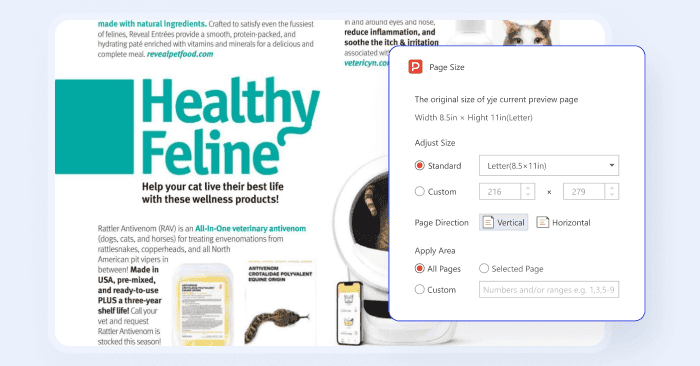
पृष्ठ का आकार समायोजित करें
अलग-अलग चौड़ाई और ऊंचाई के साथ आकार प्रीसेट चुनकर अपने PDF का आकार आसानी से बदलें, या पृष्ठ की दिशा को तुरंत कस्टमाइज़ करें।
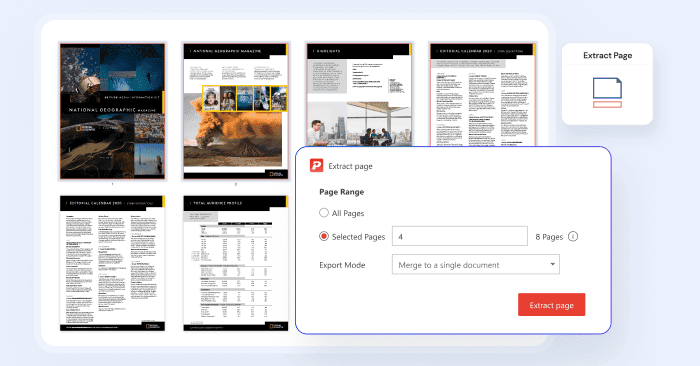
PDF से पृष्ठ निकालें
एक विशिष्ट पृष्ठ सीमा का चयन करके एक PDF से पृष्ठ निकालें, फिर चुने गए पृष्ठों को एक नए दस्तावेज़ के रूप में या प्रत्येक पृष्ठ के लिए अलग फ़ाइलों के रूप में निर्यात करें।
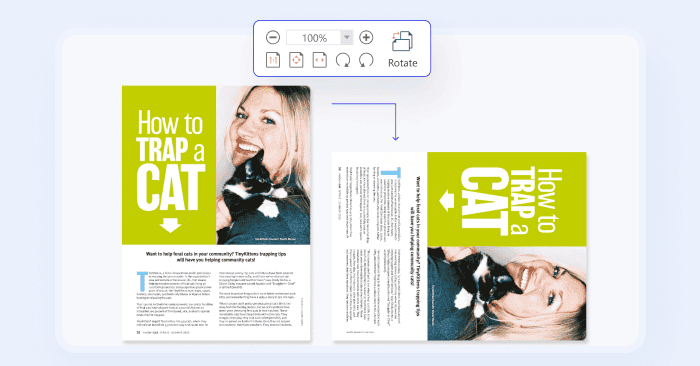
PDF पृष्ठों को घुमाएं
अपनी प्रस्तुति, मुद्रण, या बस आसान देखने के लिए अपने PDF पृष्ठों को सही ओरिएंटेशन में घुमाएं।
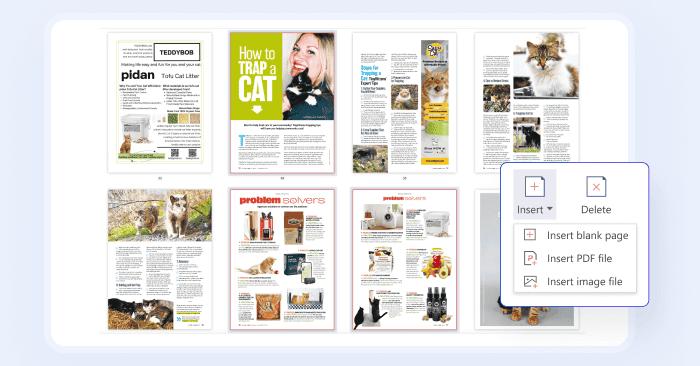
PDF पृष्ठ डालें, हटाएं और बदलें
रिक्त पृष्ठ या अन्य फ़ाइलें सम्मिलित करके, अवांछित पृष्ठों को हटाकर, या मौजूदा पृष्ठों को नए पृष्ठों से बदलकर अपने PDF पृष्ठों को प्रबंधित करें।
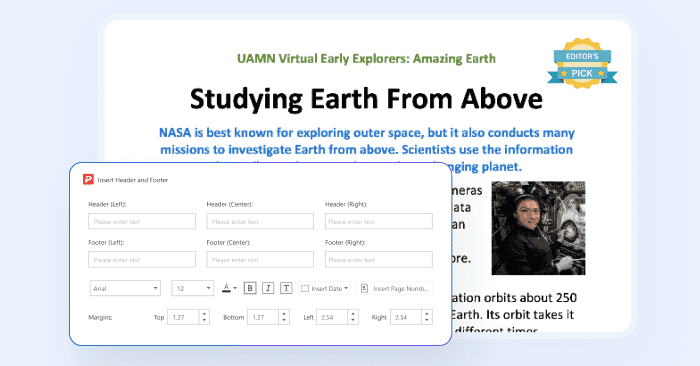
पेज लेबल, हेडर और फुटर जोड़ें
आसानी से PDF में पेज लेबल, हेडर और फुटर जोड़ें। आप सटीक नेविगेशन के लिए उनकी स्थिति, उपस्थिति और सामग्री को भी परिभाषित कर सकते हैं।
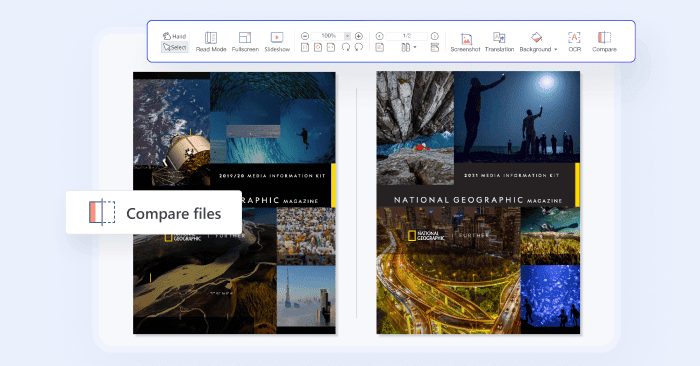
PDF फ़ाइलों की तुलना करें
आसानी से दो PDF दस्तावेज़ों की साथ-साथ तुलना करें और सभी पाठ्य, ग्राफ़िकल और स्वरूपण अंतरों को शीघ्रता से पहचानें और हाइलाइट करें।
3 आसान चरणों में PDF पृष्ठों को कैसे पुनर्व्यवस्थित करें?
01
PDF Agile खोलें और जिस दस्तावेज़ को पुनः क्रमबद्ध करना है उसे खोलें।
02
पृष्ठ थंबनेल व्यू पर जाएं, जो आमतौर पर बाएं साइडबार या "Page" टैब में मिलता है।
03
किसी भी पृष्ठ थंबनेल को उसकी इच्छित नई स्थिति में खींचें और छोड़ें। पृष्ठ को उसकी जगह पर रखने के लिए माउस बटन छोड़ें।
उन लाखों लोगों में शामिल हों जो PDF Agile पर भरोसा करते हैं—दक्षता और आसानी के साथ PDF को संपादित, परिवर्तित और प्रबंधित करने के लिए अभी प्रयास करें।
विश्वसनीय







PDF आयोजन कार्यों के बारे में अक्सर पूछे जाने वाले प्रश्न
मैं कई PDF फ़ाइलों को कैसे मर्ज करूं ताकि मैं अपनी साहित्य समीक्षा के लिए अपने सभी शोध पत्रों को एक आसानी से प्रबंधित दस्तावेज़ में समेकित कर सकूं?
मेरे पास एक बड़ा PDF है और मुझे इसके पृष्ठों को अलग-अलग फ़ाइलों में विभाजित करने की आवश्यकता है। PDF पृष्ठों को निकालने का सबसे अच्छा तरीका क्या है?
अंतिम संस्करण जमा करने से पहले मुझे इन अनावश्यक पृष्ठों को जल्दी से हटाने की आवश्यकता है। मैं PDF से पृष्ठ कैसे हटा सकता हूँ?
मैं PDF को किताब की तरह कैसे व्यवस्थित करूँ?

अपने PDF वर्कफ़्लो को पहले से कहीं अधिक तेज़ करें
सभी PDF आवश्यकताओं के लिए एक संपूर्ण PDF समाधान