


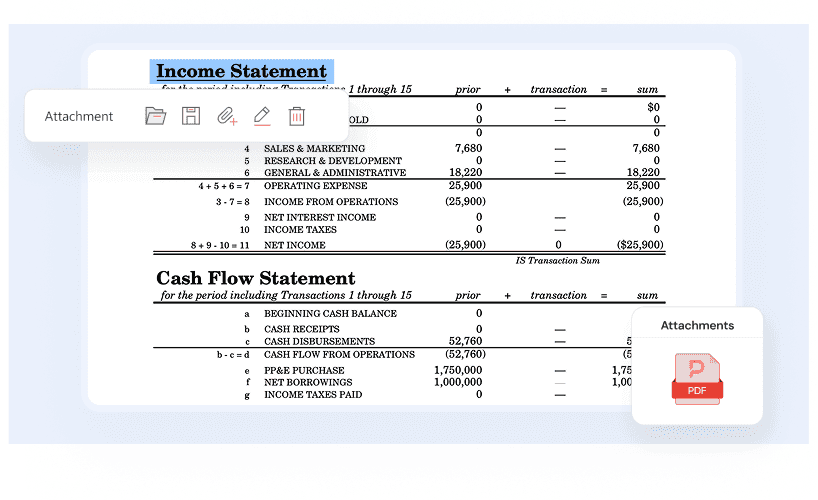
संबंधित फ़ाइलों को सीधे अपने PDF दस्तावेज़ों में एम्बेड करके सहयोग बढ़ाएं, यह सुनिश्चित करते हुए कि आपके प्राप्तकर्ताओं के लिए एक सुविधाजनक पैकेज में सभी आवश्यक जानकारी आसानी से उपलब्ध हो।

प्रभावी PDF मार्कअप के लिए विविध एनोटेशन टूल
सहयोग बढ़ाने और अपने दस्तावेज़ वर्कफ़्लो को सुव्यवस्थित करने के लिए PDF Agile के स्टिकी नोट्स, टाइपराइटर, मार्कअप, ड्राइंग, स्टैम्प और माप टूल का उपयोग करें।
पर उपलब्ध:


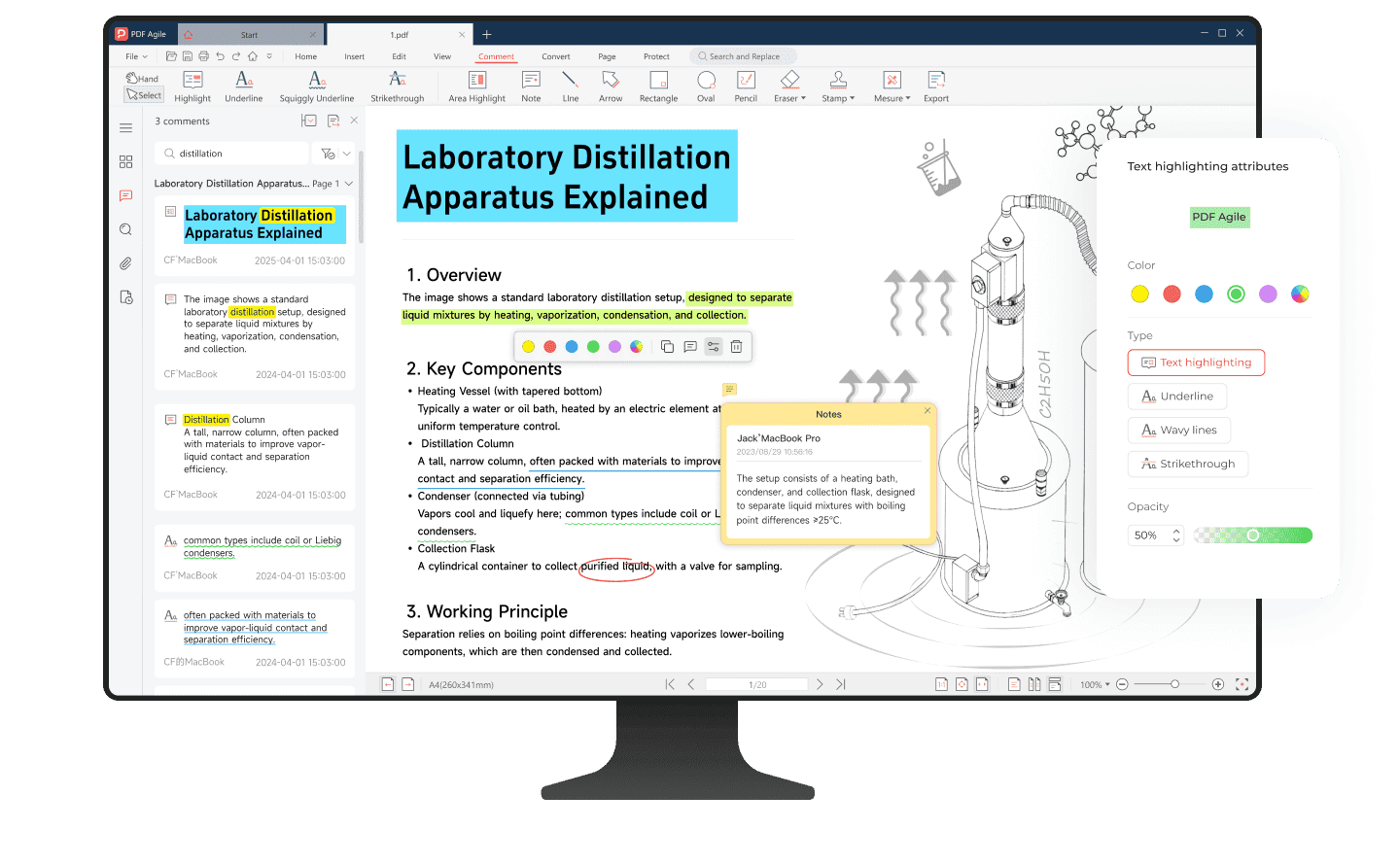
PDF के साथ इंटरैक्ट करें: मार्कअप करें और नोट्स जोड़ें
हाइलाइट्स, अंडरलाइन और स्ट्राइकथ्रू के साथ अपने टेक्स्ट मार्कअप को कस्टमाइज़ करें। बेहतर समीक्षा और सहयोग के लिए सुविधाजनक स्टिकी नोट्स का उपयोग करके आप आसानी से PDF में अपने विचार और प्रतिक्रिया भी जोड़ सकते हैं।
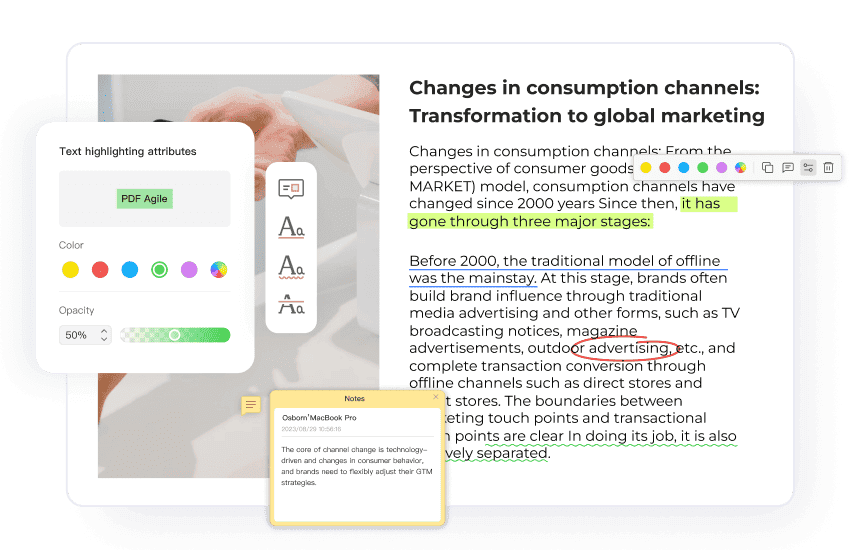
PDF को आकृतियों और भित्तिचित्रों से सजाएं
बहुमुखी आकृतियों (लाइनें, तीर, अंडाकार, फ़्लोचार्ट, और "Insert" टैब में और भी बहुत कुछ) के साथ-साथ वैयक्तिकृत मार्कअप और स्केच के लिए सहज पेंसिल और इरेज़र टूल का उपयोग करके विचारों को रचनात्मक रूप से व्यक्त करें और दृश्य रूप से जोर दें।
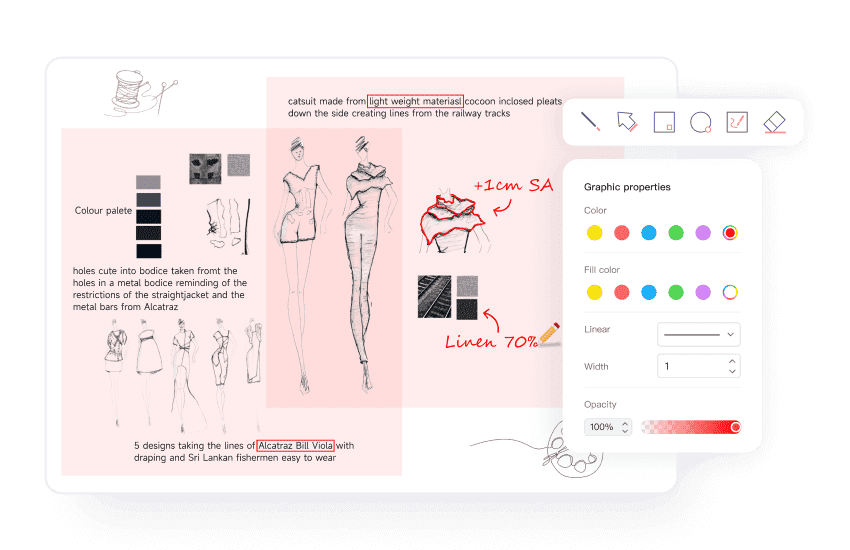
स्टैम्प और स्टिकर के साथ अपने वर्कफ़्लो को सुचारू बनाएं
दस्तावेज़ की स्थिति (उदा., "गोपनीय," "ड्राफ्ट," "स्वीकृत", आदि) को इंगित करने के लिए विज़ुअल स्टैम्प का उपयोग करके और प्राथमिकता, प्रगति, रेटिंग और यहां तक कि भावनात्मक प्रतिक्रिया दिखाने के लिए आकर्षक स्टिकर का उपयोग करके अपने वर्कफ़्लो को अनुकूलित करें।
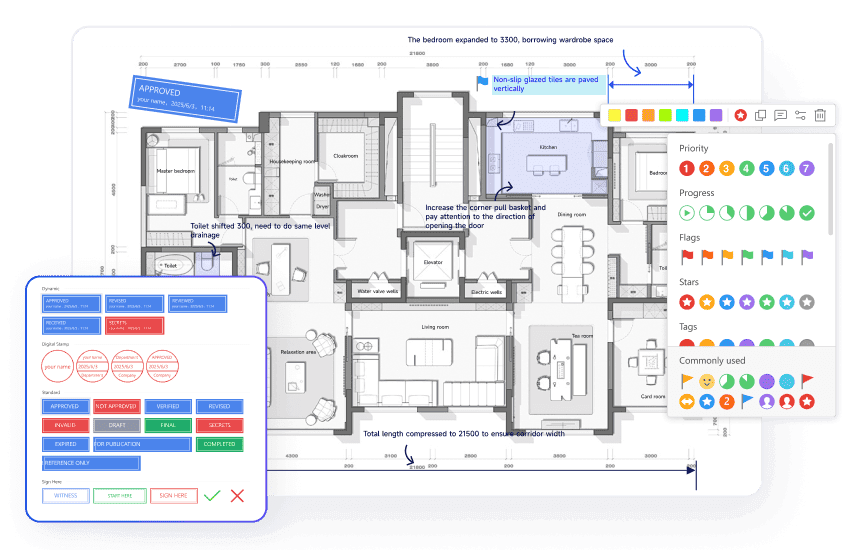
अटैचमेंट के साथ ऑल-इन-वन शेयरिंग
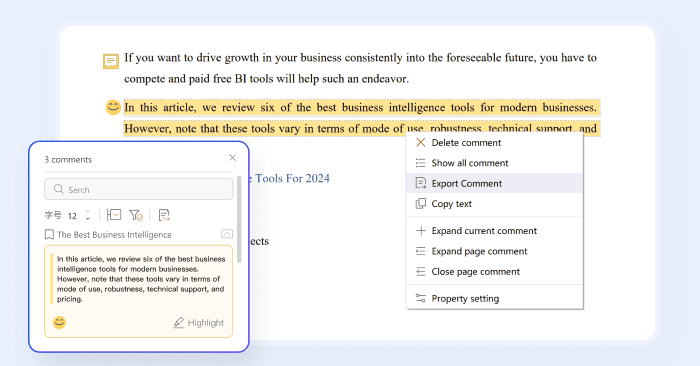
एनोटेशन प्रबंधित और निर्यात करें
एनोटेशन उपस्थिति को कस्टमाइज़ करके अपनी प्रतिक्रिया पर पूर्ण नियंत्रण रखें, साइडबार में सभी मार्कअप की आसानी से समीक्षा करें, और कुशल संचार के लिए निर्यात करने के लिए स्वतंत्र रूप से विशिष्ट एनोटेशन का चयन करें।
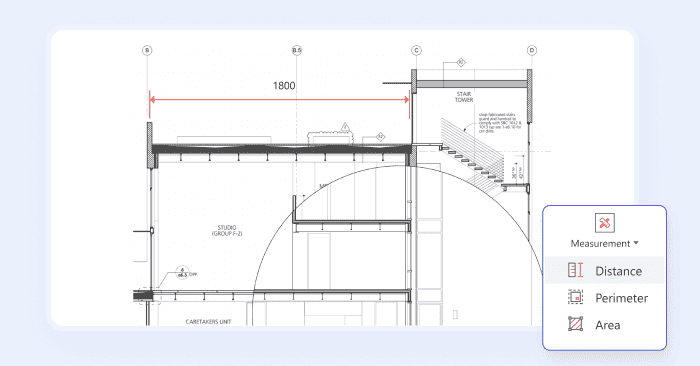
सटीक PDF माप उपकरण
रैखिक आयामों, क्षेत्रों और परिमापों को सटीक रूप से मापकर, बेहतर विश्लेषण के लिए गायब मापों पर काबू पाकर आर्किटेक्चरल और CAD चित्र से सटीक डेटा प्राप्त करें।
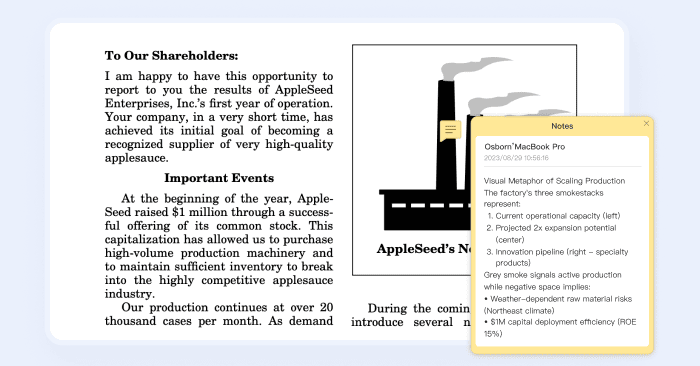
अपने त्वरित विचारों को कैप처 करें
व्यक्तिगत उत्पादकता को बढ़ाने और स्पष्ट टीम संचार को बढ़ावा देने वाले सुविधाजनक स्टिकी नोट्स का उपयोग करके अपने विचारों, प्रश्नों और प्रतिक्रिया को आसानी से वहां लिखें जहां वे PDF के भीतर प्रासंगिक हैं।
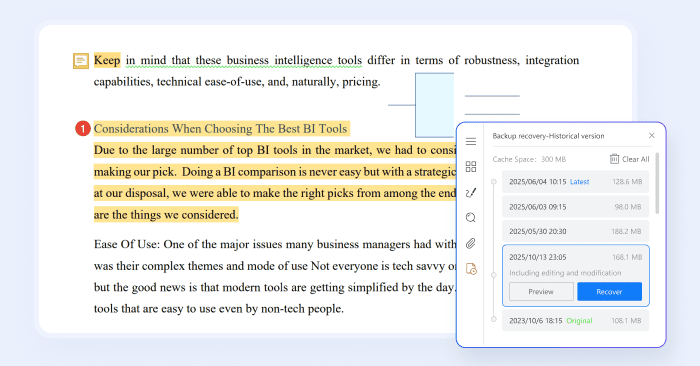
विश्वसनीय बैकअप रिकवरी
मन की शांति के साथ काम करें यह जानकर कि PDF Agile स्वचालित रूप से दस्तावेज़ संशोधनों को ट्रैक करता है और आपको अपने काम को आकस्मिक नुकसान या त्रुटियों से बचाते हुए पिछले संस्करणों को आसानी से पुनर्स्थापित करने की अनुमति देता है।
आधुनिक व्यावसायिक वर्कफ़्लो के लिए एनोटेशन अपरिहार्य क्यों है?

कानूनी ग्राहक
एनोटेशन टूल उन्हें संवेदनशील जानकारी को छिपाने, अनुबंधों पर सीधे हाइलाइट्स और अन्य मार्कअप जोड़ने, समीक्षा और बातचीत के दौरान क्लॉज को स्पष्ट करने या संशोधन का सुझाव देने में सक्षम बनाते हैं। कानूनी अनुपालन और सहयोग के लिए परिवर्तनों को ट्रैक करने और एनोटेशन के ऑडिट ट्रेल को बनाए रखने की क्षमता भी महत्वपूर्ण है।

वित्तीय सेवाएं
वित्तीय पेशेवर डेटा-भारी PDF के साथ काम करते हैं जिनके लिए सावधानीपूर्वक जांच की आवश्यकता होती है। एनोटेशन टूल उन्हें डेटा का सत्यापन करके और विसंगतियों को फ़्लैग करके ऋण प्रसंस्करण में तेजी लाने, ऑडिट रिपोर्ट मार्कअप और व्यापक ऑडिट ट्रेल्स के माध्यम से नियामक अनुपालन सुनिश्चित करने और जोखिम प्रबंधन और धोखाधड़ी का पता लगाने में सक्षम बनाते हैं।

शिक्षा
शिक्षकों को सीधे छात्र कार्य पर विशिष्ट और समय पर प्रतिक्रिया प्रदान करने के लिए उपकरणों की आवश्यकता होती है, जैसे कि व्याकरण, सामग्री और तर्क। छात्रों को महत्वपूर्ण जानकारी को उजागर करने, व्यक्तिगत नोट्स जोड़ने और अपनी शिक्षण सामग्री को व्यवस्थित करने की क्षमता से लाभ होता है। शोधकर्ताओं को साझा दस्तावेजों और साहित्य समीक्षाओं के लिए सहयोगी एनोटेशन की आवश्यकता होती है।

स्वास्थ्य देखभाल पेशेवर
हेल्थकेयर के लिए सुरक्षित और संदर्भ-विशिष्ट संचार की आवश्यकता होती है। एनोटेशन टूल डॉक्टरों को रिपोर्ट और छवियों (एक्स-रे और सीटी स्कैन) में प्रमुख निष्कर्षों और सिफारिशों को उजागर करने, सहयोगियों के लिए गोपनीय नोट्स जोड़ने और साझा दस्तावेजों के भीतर उपचार योजनाओं पर सहयोग करने की अनुमति दे सकते हैं।

इंजीनियरिंग और निर्माण
ब्लूप्रिंट, तकनीकी ड्राइंग और प्रोजेक्ट स्पेसिफिकेशंस की समीक्षा के लिए PDF एनोटेशन आवश्यक है। इंजीनियर और निर्माण पेशेवर त्रुटियों को कम करने और प्रोजेक्ट अनुमोदन में तेजी लाने के लिए CAD/BIM मॉडल को मार्क अप कर सकते हैं, माप जोड़ सकते हैं और निर्माण सबमिशन को मंजूरी दे सकते हैं।

प्रकाशन और मीडिया
PDF एनोटेशन संपादकीय प्रक्रिया को सुगम बनाता है, जिससे संपादकों, लेखकों और डिजाइनरों को ड्राफ्ट पर सहयोग करने, लेआउट पर प्रतिक्रिया प्रदान करने और दस्तावेज़ पर सीधे संशोधनों को चिह्नित करने की अनुमति मिलती है।

मार्केटिंग और क्रिएटिव
मार्केटिंग और रचनात्मक टीमें विज्ञापन अभियानों और प्रिंट संपार्श्विक को प्रमाणित करने, वेबसाइट मॉकअप और यूआई डिजाइन की समीक्षा करने, और पुनरावृत्तियों में तेजी लाने और ब्रांड स्थिरता सुनिश्चित करने के लिए विस्तृत ग्राफिक्स फीडबैक प्रदान करने के लिए एनोटेशन का उपयोग करती हैं।
कानूनी ग्राहक
एनोटेशन टूल उन्हें संवेदनशील जानकारी को छिपाने, अनुबंधों पर सीधे हाइलाइट्स और अन्य मार्कअप जोड़ने, समीक्षा और बातचीत के दौरान क्लॉज को स्पष्ट करने या संशोधन का सुझाव देने में सक्षम बनाते हैं। कानूनी अनुपालन और सहयोग के लिए परिवर्तनों को ट्रैक करने और एनोटेशन के ऑडिट ट्रेल को बनाए रखने की क्षमता भी महत्वपूर्ण है।
वित्तीय सेवाएं
वित्तीय पेशेवर डेटा-भारी PDF के साथ काम करते हैं जिनके लिए सावधानीपूर्वक जांच की आवश्यकता होती है। एनोटेशन टूल उन्हें डेटा का सत्यापन करके और विसंगतियों को फ़्लैग करके ऋण प्रसंस्करण में तेजी लाने, ऑडिट रिपोर्ट मार्कअप और व्यापक ऑडिट ट्रेल्स के माध्यम से नियामक अनुपालन सुनिश्चित करने और जोखिम प्रबंधन और धोखाधड़ी का पता लगाने में सक्षम बनाते हैं।
शिक्षा
शिक्षकों को सीधे छात्र कार्य पर विशिष्ट और समय पर प्रतिक्रिया प्रदान करने के लिए उपकरणों की आवश्यकता होती है, जैसे कि व्याकरण, सामग्री और तर्क। छात्रों को महत्वपूर्ण जानकारी को उजागर करने, व्यक्तिगत नोट्स जोड़ने और अपनी शिक्षण सामग्री को व्यवस्थित करने की क्षमता से लाभ होता है। शोधकर्ताओं को साझा दस्तावेजों और साहित्य समीक्षाओं के लिए सहयोगी एनोटेशन की आवश्यकता होती है।
स्वास्थ्य देखभाल पेशेवर
हेल्थकेयर के लिए सुरक्षित और संदर्भ-विशिष्ट संचार की आवश्यकता होती है। एनोटेशन टूल डॉक्टरों को रिपोर्ट और छवियों (एक्स-रे और सीटी स्कैन) में प्रमुख निष्कर्षों और सिफारिशों को उजागर करने, सहयोगियों के लिए गोपनीय नोट्स जोड़ने और साझा दस्तावेजों के भीतर उपचार योजनाओं पर सहयोग करने की अनुमति दे सकते हैं।
इंजीनियरिंग और निर्माण
ब्लूप्रिंट, तकनीकी ड्राइंग और प्रोजेक्ट स्पेसिफिकेशंस की समीक्षा के लिए PDF एनोटेशन आवश्यक है। इंजीनियर और निर्माण पेशेवर त्रुटियों को कम करने और प्रोजेक्ट अनुमोदन में तेजी लाने के लिए CAD/BIM मॉडल को मार्क अप कर सकते हैं, माप जोड़ सकते हैं और निर्माण सबमिशन को मंजूरी दे सकते हैं।
प्रकाशन और मीडिया
PDF एनोटेशन संपादकीय प्रक्रिया को सुगम बनाता है, जिससे संपादकों, लेखकों और डिजाइनरों को ड्राफ्ट पर सहयोग करने, लेआउट पर प्रतिक्रिया प्रदान करने और दस्तावेज़ पर सीधे संशोधनों को चिह्नित करने की अनुमति मिलती है।
मार्केटिंग और क्रिएटिव
मार्केटिंग और रचनात्मक टीमें विज्ञापन अभियानों और प्रिंट संपार्श्विक को प्रमाणित करने, वेबसाइट मॉकअप और यूआई डिजाइन की समीक्षा करने, और पुनरावृत्तियों में तेजी लाने और ब्रांड स्थिरता सुनिश्चित करने के लिए विस्तृत ग्राफिक्स फीडबैक प्रदान करने के लिए एनोटेशन का उपयोग करती हैं।
कानूनी ग्राहक
एनोटेशन टूल उन्हें संवेदनशील जानकारी को छिपाने, अनुबंधों पर सीधे हाइलाइट्स और अन्य मार्कअप जोड़ने, समीक्षा और बातचीत के दौरान क्लॉज को स्पष्ट करने या संशोधन का सुझाव देने में सक्षम बनाते हैं। कानूनी अनुपालन और सहयोग के लिए परिवर्तनों को ट्रैक करने और एनोटेशन के ऑडिट ट्रेल को बनाए रखने की क्षमता भी महत्वपूर्ण है।
वित्तीय सेवाएं
वित्तीय पेशेवर डेटा-भारी PDF के साथ काम करते हैं जिनके लिए सावधानीपूर्वक जांच की आवश्यकता होती है। एनोटेशन टूल उन्हें डेटा का सत्यापन करके और विसंगतियों को फ़्लैग करके ऋण प्रसंस्करण में तेजी लाने, ऑडिट रिपोर्ट मार्कअप और व्यापक ऑडिट ट्रेल्स के माध्यम से नियामक अनुपालन सुनिश्चित करने और जोखिम प्रबंधन और धोखाधड़ी का पता लगाने में सक्षम बनाते हैं।
शिक्षा
शिक्षकों को सीधे छात्र कार्य पर विशिष्ट और समय पर प्रतिक्रिया प्रदान करने के लिए उपकरणों की आवश्यकता होती है, जैसे कि व्याकरण, सामग्री और तर्क। छात्रों को महत्वपूर्ण जानकारी को उजागर करने, व्यक्तिगत नोट्स जोड़ने और अपनी शिक्षण सामग्री को व्यवस्थित करने की क्षमता से लाभ होता है। शोधकर्ताओं को साझा दस्तावेजों और साहित्य समीक्षाओं के लिए सहयोगी एनोटेशन की आवश्यकता होती है।
स्वास्थ्य देखभाल पेशेवर
हेल्थकेयर के लिए सुरक्षित और संदर्भ-विशिष्ट संचार की आवश्यकता होती है। एनोटेशन टूल डॉक्टरों को रिपोर्ट और छवियों (एक्स-रे और सीटी स्कैन) में प्रमुख निष्कर्षों और सिफारिशों को उजागर करने, सहयोगियों के लिए गोपनीय नोट्स जोड़ने और साझा दस्तावेजों के भीतर उपचार योजनाओं पर सहयोग करने की अनुमति दे सकते हैं।
इंजीनियरिंग और निर्माण
ब्लूप्रिंट, तकनीकी ड्राइंग और प्रोजेक्ट स्पेसिफिकेशंस की समीक्षा के लिए PDF एनोटेशन आवश्यक है। इंजीनियर और निर्माण पेशेवर त्रुटियों को कम करने और प्रोजेक्ट अनुमोदन में तेजी लाने के लिए CAD/BIM मॉडल को मार्क अप कर सकते हैं, माप जोड़ सकते हैं और निर्माण सबमिशन को मंजूरी दे सकते हैं।
प्रकाशन और मीडिया
PDF एनोटेशन संपादकीय प्रक्रिया को सुगम बनाता है, जिससे संपादकों, लेखकों और डिजाइनरों को ड्राफ्ट पर सहयोग करने, लेआउट पर प्रतिक्रिया प्रदान करने और दस्तावेज़ पर सीधे संशोधनों को चिह्नित करने की अनुमति मिलती है।
मार्केटिंग और क्रिएटिव
मार्केटिंग और रचनात्मक टीमें विज्ञापन अभियानों और प्रिंट संपार्श्विक को प्रमाणित करने, वेबसाइट मॉकअप और यूआई डिजाइन की समीक्षा करने, और पुनरावृत्तियों में तेजी लाने और ब्रांड स्थिरता सुनिश्चित करने के लिए विस्तृत ग्राफिक्स फीडबैक प्रदान करने के लिए एनोटेशन का उपयोग करती हैं।
3 आसान चरणों में PDF को कैसे एनोटेट करें?
01
अपना दस्तावेज़ खोलें: PDF Agile लॉन्च करें और अपनी PDF फ़ाइल खोलें।
02
अपना टूल चुनें: टेक्स्ट मार्कअप (Highlight, Underline, Strikethrough, Squiggly) या नोट्स के लिए Comment टैब पर जाएं। पॉप-अप बॉक्स में अपनी टिप्पणी टाइप करें। वर्ग या तीर जैसी आकृतियों के लिए, टूलबार में Insert टैब पर क्लिक करें।
03
लागू करें और सहेजें: टेक्स्ट चिह्नित करने या आकृतियां/नोट्स रखने के लिए कर्सर खींचें। आवश्यकतानुसार रंग या अपारदर्शिता अनुकूलित करें, फिर अपना एनोटेटेड दस्तावेज़ सहेजें।
उन लाखों लोगों में शामिल हों जो PDF Agile पर भरोसा करते हैं—दक्षता और आसानी के साथ PDF को संपादित, परिवर्तित और प्रबंधित करने के लिए अभी प्रयास करें।
द्वारा विश्वसनीय







PDF एनोटेशन के बारे में अक्सर पूछे जाने वाले प्रश्न
PDF में हाथ से कैसे लिखें?
मैं PDF को मार्कअप क्यों नहीं कर सकता?
मैं PDF में टेक्स्ट कैसे जोड़ूं?
मैं PDF में टिप्पणियों को कैसे निकालूं?
PDF पर टिप्पणियां क्यों नहीं दिख रही हैं?

अपने PDF वर्कफ़्लो को पहले से कहीं अधिक तेज़ करें
सभी PDF आवश्यकताओं के लिए एक संपूर्ण PDF समाधान