
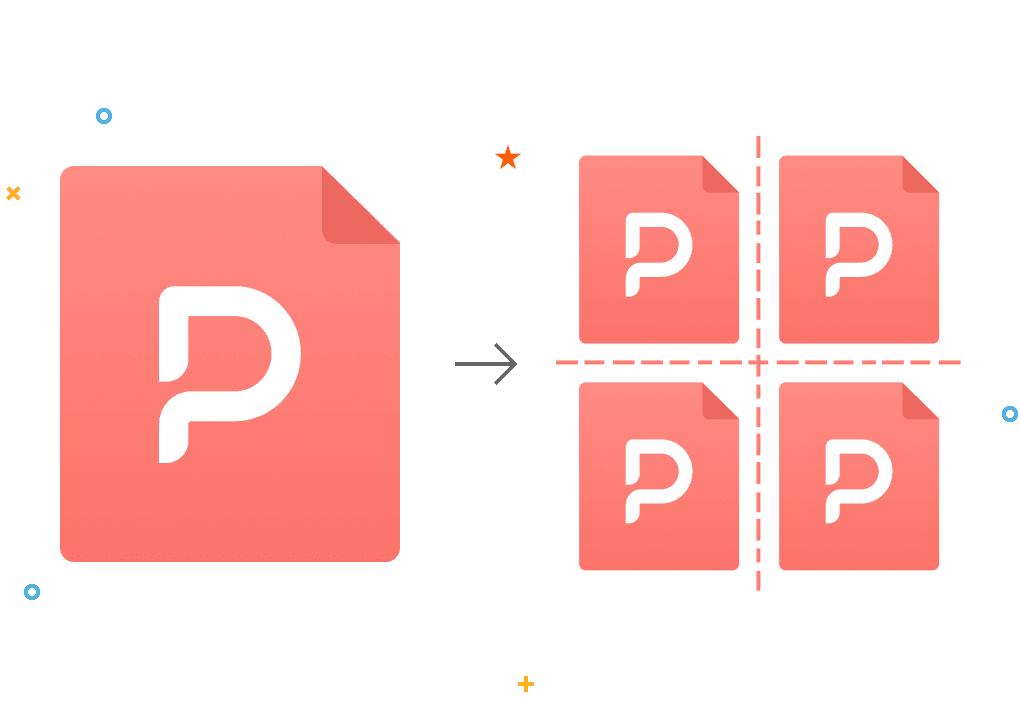
PDF विभाजित करें

बड़े PDF फ़ाइलों को ऑनलाइन थोक में कई छोटे दस्तावेज़ों में विभाजित करें

ऑनलाइन मुफ़्त में PDF कैसे विभाजित करें?

1. अपनी फ़ाइल अपलोड करें: उस PDF दस्तावेज़ को अपलोड करने के लिए “फ़ाइल चुनें” बटन पर क्लिक करें जिसे आप विभाजित करना चाहते हैं।

2. अपनी विभाजन विधि चुनें: PDF Agile आपकी फ़ाइलों को व्यवस्थित करने के तीन लचीले तरीके प्रदान करता है:

  • लाइनों द्वारा विभाजित करें: सबसे सहज तरीका। जहां आप नई फ़ाइल शुरू करना चाहते हैं, ठीक वहीं डिवाइडर लाइन जोड़ने के लिए बस पृष्ठ पूर्वावलोकन पर क्लिक करें।
  • कस्टम सीमाएं: विशिष्ट आवश्यकताओं के लिए बिल्कुल सही। गैर-अनुक्रमिक क्रम में भी, सटीक अनुभाग निकालने के लिए पृष्ठ संख्या या सीमाएं (उदा., 1-5, 8-10) दर्ज करें।
  • निश्चित सीमाएं: थोक विभाजन के लिए आदर्श। दस्तावेज़ को समान भागों में विभाजित करने के लिए पृष्ठ गणना (उदा., “5”) दर्ज करें। बचे हुए कोई भी पृष्ठ अंतिम फ़ाइल में बड़े करीने से रख दिए जाएंगे।

3. तुरंत विभाजित करें: “विभाजित करें” बटन पर क्लिक करें।

4. डाउनलोड करें और सहेजें: काम पूरा होने के बाद, आपके नए दस्तावेज़ एक ही ZIP फ़ोल्डर में बंडल कर दिए जाएंगे। उन्हें अपने डिवाइस में सहेजने के लिए “डाउनलोड करें” पर क्लिक करें।

हमारा PDF स्प्लिटर सॉफ़्टवेयर क्यों चुनें?

  • तुरंत प्रारंभ करें

    ब्राउज़र में सीधे PDF पृष्ठों को विभाजित करें - कोई इंस्टॉलेशन, साइन-अप या सीखने की परेशानी नहीं। बस अपलोड करें, वह पृष्ठ चुनें जिसे आप विभाजित करना चाहते हैं, लागू करें पर क्लिक करें और काम खत्म।

  • लचीले विभाजन विकल्प

    बुनियादी टूल के विपरीत, PDF Agile तीन सहज तरीकों का समर्थन करता है: विज़ुअल स्प्लिट लाइनें, कस्टम पृष्ठ सीमाएं, और निश्चित लंबाई वाले विभाजन।

  • गारंटीकृत सुरक्षा

    आपकी गोपनीयता सर्वोपरि है। अपलोड और प्रसंस्करण के दौरान सभी फ़ाइलें 256-बिट SSL के साथ एन्क्रिप्ट की जाती हैं। अनधिकृत पहुंच को रोकने के लिए, मूल और विभाजित फ़ाइलों को 24 घंटे के भीतर सर्वर से स्वचालित रूप से हटा दिया जाता है।

  • 100% मुफ़्त ऑनलाइन PDF स्प्लिटर

    आप जितने चाहें उतने PDF विभाजित करें, जो कि बिल्कुल मुफ़्त है। उन्नत सुविधाओं के लिए, डेस्कटॉप संस्करण सामर्थ्य से समझौता किए बिना अतिरिक्त टूल प्रदान करता है।

  • गुणवत्ता का कोई नुकसान नहीं

    टूल मूल पाठ, चित्र, फ़ॉन्ट और स्वरूपण को सुरक्षित रखता है। विभाजन केवल बिना पुनर्संपीड़न के पृष्ठों को पुनर्गठित करता है, जिससे यह सुनिश्चित होता है कि हर नया PDF स्रोत के समान ही दिखता है।

  • किसी भी डिवाइस पर काम करता है

    आप हमारे ऑनलाइन PDF स्प्लिटर का उपयोग PC डिवाइस या टैबलेट से लेकर मोबाइल तक किसी भी डिवाइस पर कर सकते हैं, जो आपके डिवाइस के संसाधनों को बचाता है और आपको कहीं से भी, कभी भी, आसानी और कुशलता से PDF विभाजित करने देता है।

एक चतुर PDF स्प्लिटर से कहीं अधिक

  • शक्तिशाली PDF कनवर्टर

    PDF Agile का कनवर्टर आपको Word, TXT, Excel, PPT, JPG आदि सहित कई तरह के फ़ाइल स्वरूपों में PDF को आसानी से बदलने देता है। यह लेआउट और फ़ॉर्मेटिंग को बनाए रखते हुए तेज़, सटीक बदलाव प्रदान करता है। चाहे आप सामग्री संपादित कर रहे हों, साझा कर रहे हों, या पुनर्उद्देश्य कर रहे हों, यह आपको प्रत्येक दस्तावेज़ के साथ पूर्ण लचीलापन देता है।

  • ऑनलाइन PDF दस्तावेज़ पर हस्ताक्षर करें

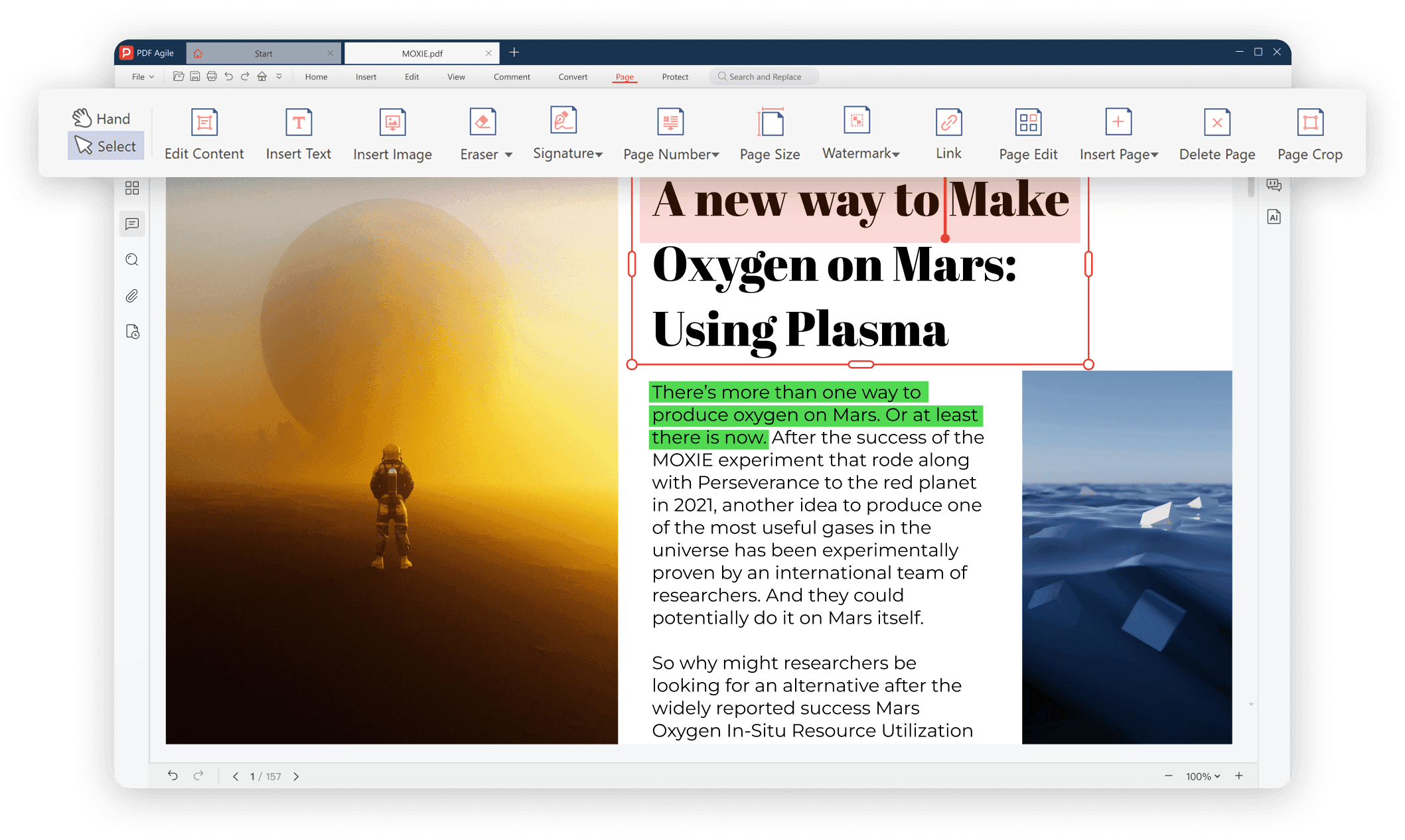
    चाहे आप कहीं भी हों, PDF पर तेज़ी से और सुरक्षित रूप से हस्ताक्षर करें। कानूनी रूप से बाध्यकारी हस्ताक्षर आसानी से जोड़ें, फ़ॉर्म भरें, और बिना प्रिंटिंग या स्कैनिंग की परेशानी के दस्तावेज़ों पर अपनी स्वीकृति दें। अपनी प्रक्रिया को सरल बनाएं और अपनी सभी आवश्यक फ़ाइलों को डिजिटल रूप से हस्ताक्षरित और करीने से व्यवस्थित रखें।

  • OCR के साथ किसी भी PDF को पढ़ने योग्य बनाएं

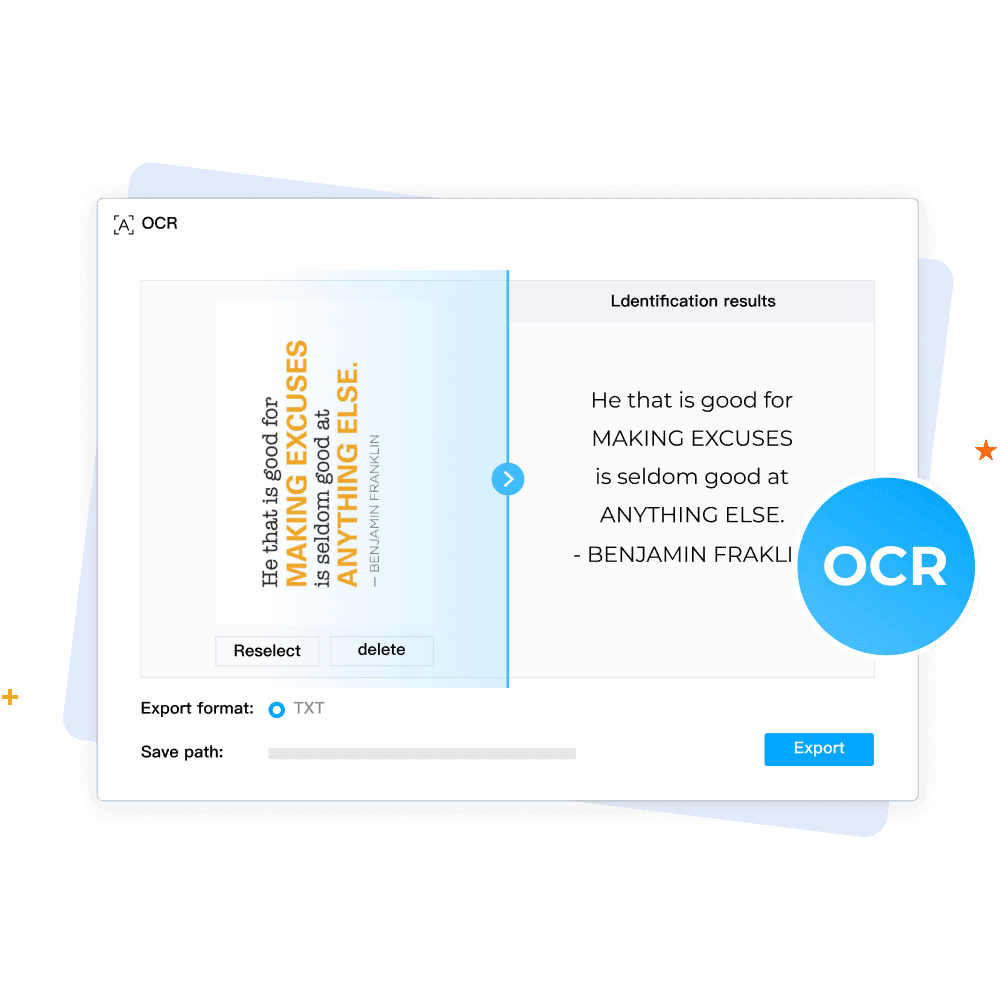
    हमारी अत्याधुनिक OCR तकनीक का उपयोग करके किसी भी PDF को पूरी तरह से खोजने योग्य और संपादन योग्य दस्तावेज़ में बदलें। हमारा सिस्टम मूल स्वरूपण और लेआउट को बनाए रखते हुए, स्कैन किए गए दस्तावेज़ों या छवियों के भीतर पाठ की तुरंत पहचान करता है। कागज़-आधारित या छवि PDF को आसानी से डिजिटल, संपादन योग्य फ़ाइलों में कनवर्ट करें।

  • एक पेशेवर की तरह PDF संपादित करें

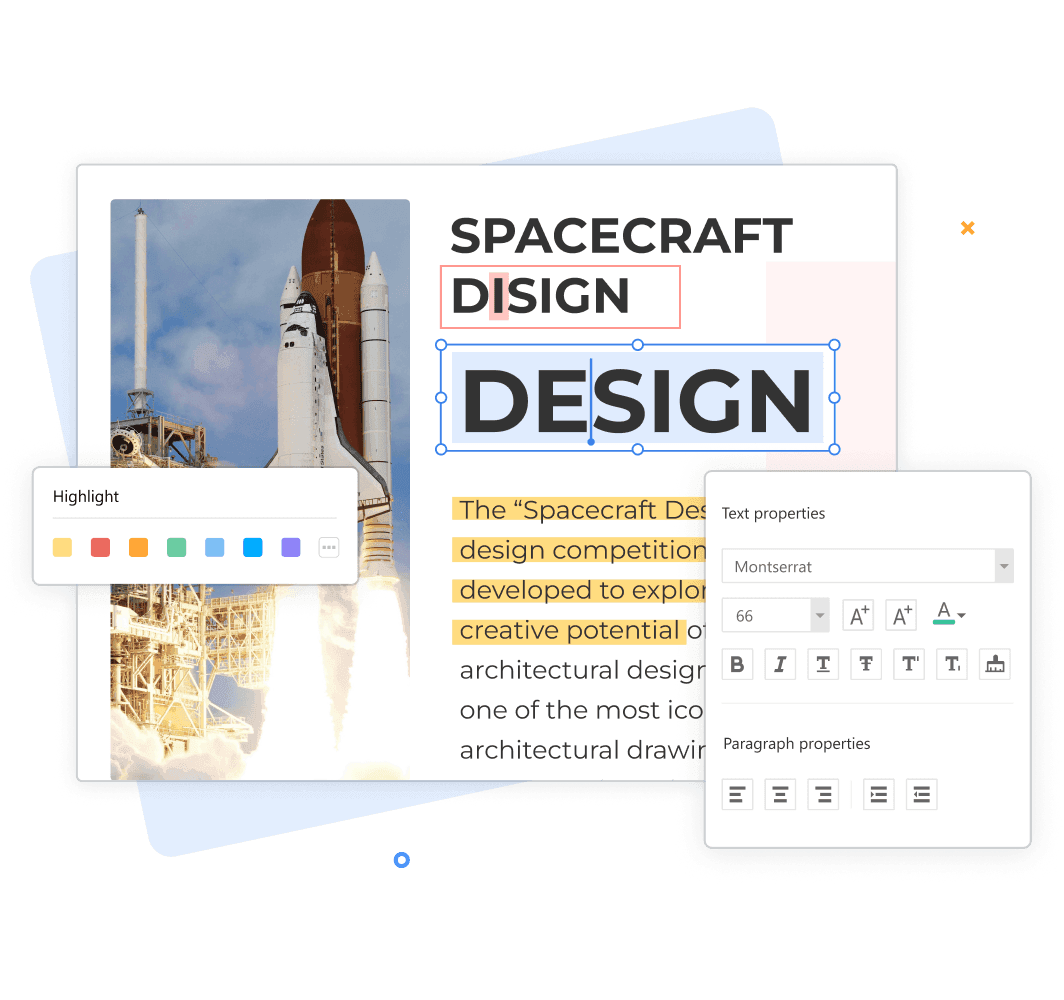
    PDF एनोटेटर सुविधा के साथ, आप आसानी से अपनी PDF फ़ाइल पर कोई भी जानकारी लिख, चित्र बना और हाइलाइट कर सकते हैं। आइए हमारे सहज PDF संपादक के साथ बिना किसी परेशानी के PDF संपादित करें। मूल लेआउट को संरक्षित करते हुए टेक्स्ट, चित्र और एनोटेशन जोड़ें या संशोधित करें। फ़ाइलों को परिवर्तित किए बिना त्वरित परिवर्तन करके अपने कार्यप्रवाह को सुव्यवस्थित करें।

आपका अंतिम PDF समाधान

Your Ultimate PDF Solution.png

PDF विभाजित करने के बारे में अक्सर पूछे जाने वाले प्रश्न

मैं एक PDF को अलग-अलग पृष्ठों में कैसे विभाजित करूँ?

क्या विभाजन मेरे PDF की गुणवत्ता कम कर देगा?

क्या मैं फ़ोन या टैबलेट पर PDF विभाजित कर सकता हूँ?

मैं पासवर्ड से सुरक्षित PDF कैसे विभाजित करूँ?

क्या मैं बाद में विभाजित PDF को वापस मिला सकता हूँ?