


व्यक्तिगत पृष्ठों, कस्टम रेंज को निर्दिष्ट करके, या रिवर्स ऑर्डर में प्रिंट करके अपने प्रिंट जॉब्स को ठीक से नियंत्रित करें।

विविध दस्तावेज़ों पर शक्तिशाली मुद्रण नियंत्रण
कुशल बैच प्रिंटिंग, लचीले पेज लेआउट, प्रति शीट बहु-पृष्ठ विकल्प और उन्नत रेंज चयन सहित PDF Agile की विविध सुविधाओं के साथ अपने PDF प्रिंटिंग जॉब्स पर नियंत्रण रखें।
उपलब्ध है:


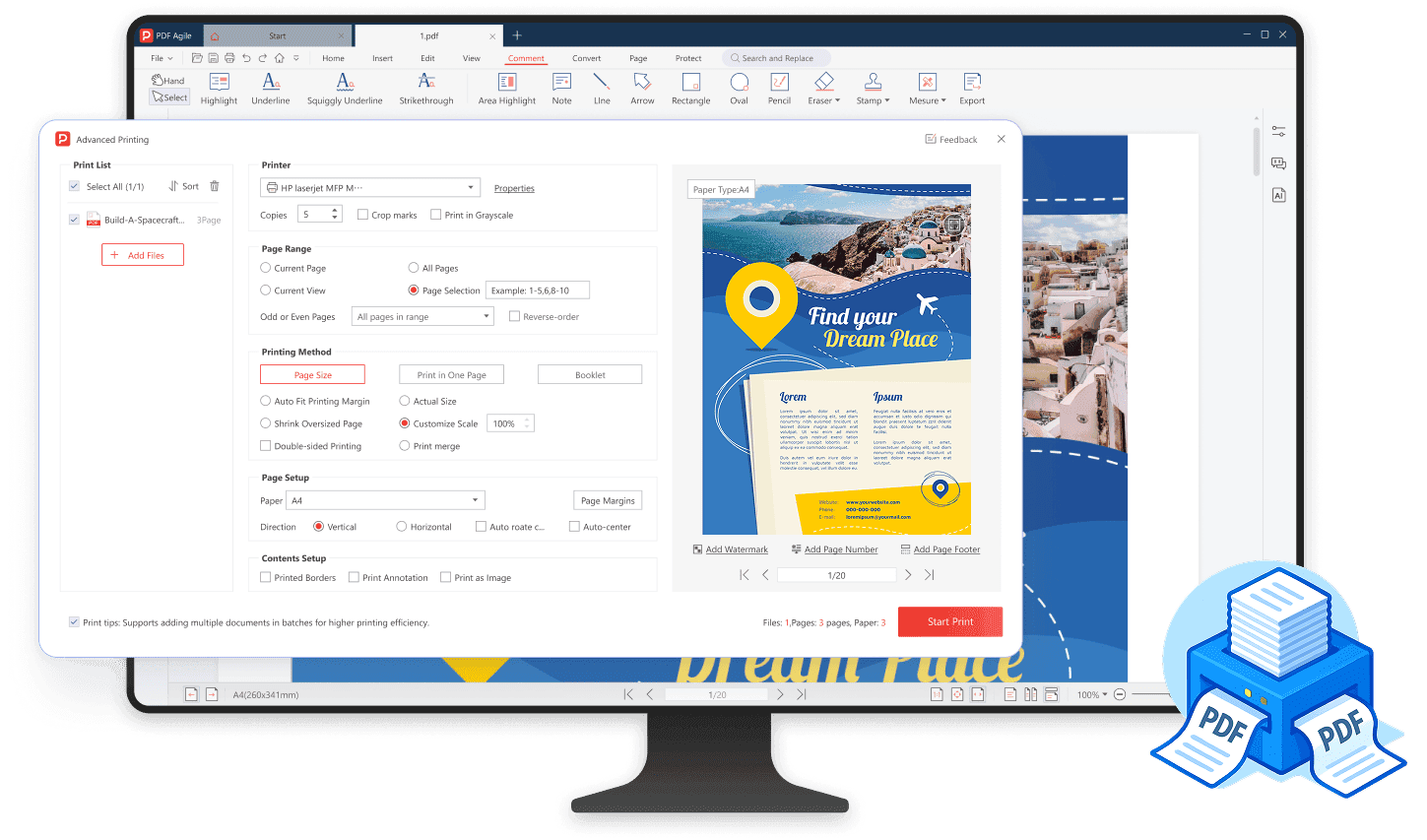
बैच प्रिंट: अपने वर्कफ़्लो को सुव्यवस्थित करें
उस समय की कल्पना करें जब आप कुछ ही क्लिक के साथ PDF के पूरे फ़ोल्डर को प्रिंटर पर भेज सकते हैं, क्योंकि PDF Agile आपको एक ही बार में कई दस्तावेज़ों को आउटपुट करने में सक्षम बनाता है।
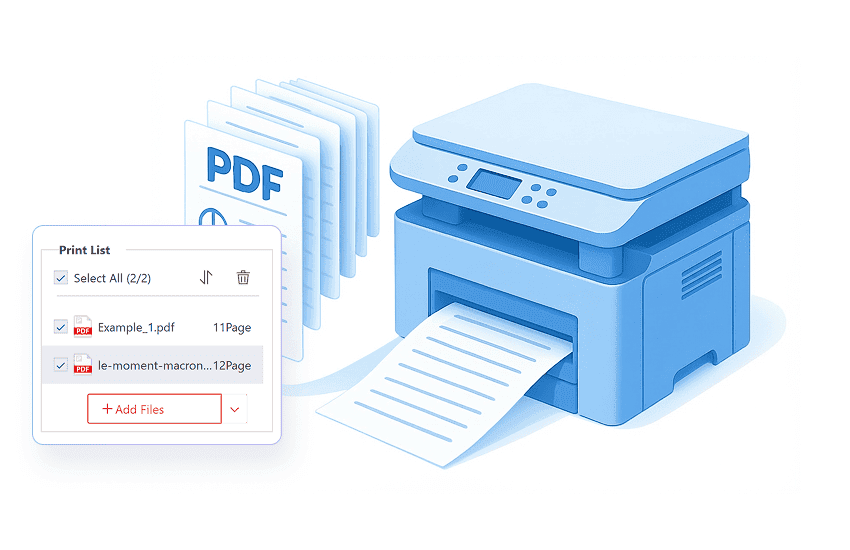
लचीला पृष्ठ लेआउट: अपने प्रिंट आउटपुट को अनुकूलित करें
प्रीसेट पेपर फ़ॉर्मेट (A4, B5, टैब्लॉइड, एक्ज़ीक्यूटिव, आदि) को स्वतंत्र रूप से चुनकर, पृष्ठ का आकार समायोजित करके, पसंदीदा पृष्ठ मार्जिन सेट करके, और अपनी विशिष्ट मुद्रण आवश्यकताओं के अनुरूप ओरिएंटेशन को परिभाषित करके अपने दस्तावेज़ के लेआउट को अनुकूलित करें।
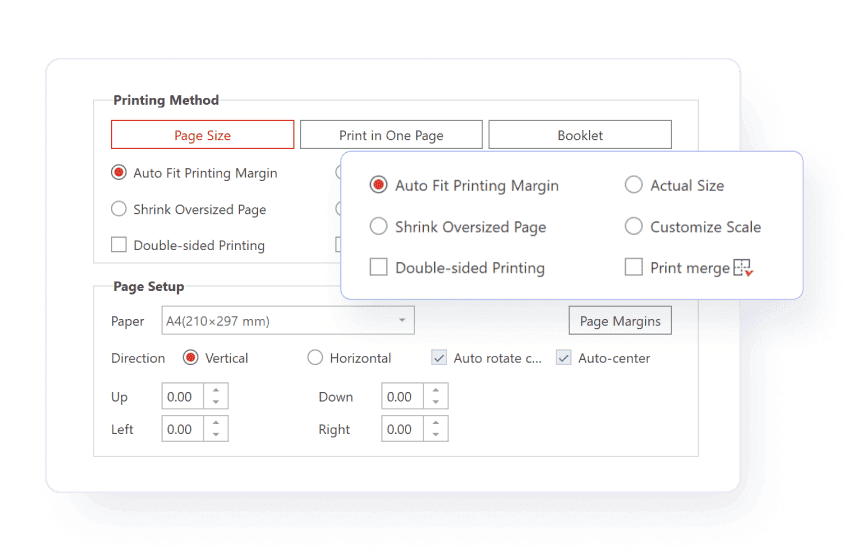
प्रति शीट कई पृष्ठ: अपने प्रिंट को समेकিত करें
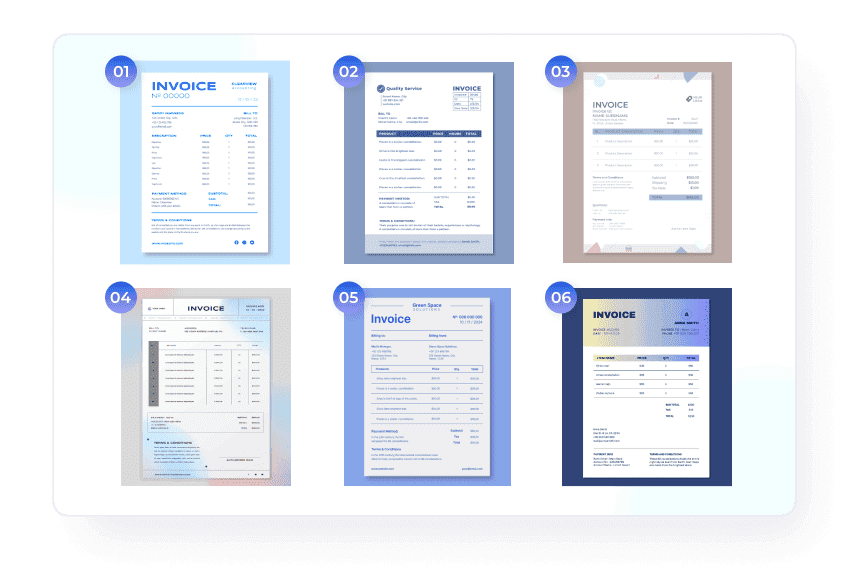
लचीले कॉलम और पंक्ति व्यवस्था के साथ प्रति शीट कई PDF पृष्ठों को कुशलतापूर्वक प्रिंट करें। साथ ही, इनवॉइस और छवियों जैसे विविध तत्वों को एक पृष्ठ पर संयोजित करने के लिए Print Merge फ़ंक्शन का उपयोग करके अपने प्रिंट को समेकित करें।

पृष्ठ सीमा को अनुकूलित करें

दो तरफा मुद्रण
आसानी से कागज के दोनों पक्षों का उपयोग करके अपने मुद्रण को अनुकूलित करें, जिससे कागज की खपत काफी कम हो जाती है।

टिप्पणियों के साथ PDF प्रिंट करें
अपने मुद्रित PDF के भीतर सीधे सभी टिप्पणियों, मार्कअप और एनोटेशन को शामिल करें, जिससे निर्बाध सहयोग सुनिश्चित हो सके।

छवियों के रूप में प्रिंट करें
दृश्य निष्ठा को संरक्षित करने और जटिल लेआउट या फ़ॉन्ट प्रतिपादन समस्याओं को हल करने के लिए अपने PDF को छवियों के रूप में प्रिंट करने का प्रयास करें।

पूर्वावलोकन करें और वैयक्तिकृत करें
मूल दस्तावेज़ को बदले बिना लाइव पूर्वावलोकन विंडो के भीतर वॉटरमार्क, पृष्ठ संख्या और फ़ुटर जोड़ें।

बुकलेट प्रिंट करें
बुकलेट फ़ंक्शन आपको दो तरफा, केवल सामने, या केवल पीछे प्रिंट करने देता है, और बाईं ओर या दाईं ओर की बाइंडिंग के बीच चयन करने देता है।
3 आसान चरणों में PDF दस्तावेज़ कैसे प्रिंट करें?
01
PDF Agile लॉन्च करें और अपनी इच्छित PDF फ़ाइल खोलें।
02
Home पर जाएं और टूलबार पर Print आइकन पर क्लिक करें, या File में जाएं और Print (Ctrl+P) लॉन्च करें।
03
प्रिंट डायलॉग में पेज रेंज और कॉपी जैसी सेटिंग्स समायोजित करें, फिर Print पर क्लिक करें।
उन लाखों लोगों में शामिल हों जो PDF Agile पर भरोसा करते हैं—दक्षता और आसानी के साथ PDF को संपादित, परिवर्तित और प्रबंधित करने के लिए अभी प्रयास करें।
द्वारा विश्वसनीय







PDF मुद्रण कार्यों के बारे में अक्सर पूछे जाने वाले प्रश्न
मैं एक PDF प्रिंट करने का प्रयास कर रहा हूँ, लेकिन कुछ नहीं हो रहा है। इसके प्रिंट न होने के सामान्य कारण क्या हैं?
मुझे दस्तावेज़ों को PDF फ़ाइलों के रूप में सहेजने की आवश्यकता है, लेकिन PDF प्रिंट विकल्प नहीं दिखाई देता है। मैं PDF प्रिंटर कैसे जोड़ूं?
मैं एक PDF प्रिंट करने का प्रयास कर रहा हूँ, लेकिन इसमें हमेशा सफ़ेद बॉर्डर शामिल होते हैं। मैं बिना मार्जिन के PDF कैसे प्रिंट कर सकता हूँ?
मैं PDF को दो तरफा कैसे प्रिंट करूँ?
अपने PDF वर्कफ़्लो को पहले से कहीं अधिक तेज़ करें
सभी PDF आवश्यकताओं के लिए एक संपूर्ण PDF समाधान