Los iconos del escritorio y el botón Mostrar escritorio, que desapareció, son esenciales para acceder rápidamente a archivos, carpetas y aplicaciones. Si no aparece el botón Mostrar escritorio, y tus desapareció el botón Mostrar escritorio desaparece después de reiniciar tu PC con Windows 10 o 11, puede resultar muy frustrante. Esto significa que tendrás que invertir más tiempo para localizar esas carpetas y archivos del sistema esenciales. El problema puede afectar tanto a los desapareció el botón Mostrar escritorio que creaste tú mismo como a los que Windows incluye automáticamente en tu ordenador tras la instalación de software. Muchos usuarios de Windows 10 y 11 han reportado que el botón del escritorio desapareció de sus equipos. Pero, afortunadamente, existen soluciones para este problema. En este artículo informativo, te explicaremos cómo resolver este inconveniente de manera sencilla.
¿Cuáles son las causas?
Puedes experimentar que mostrar escritorio desapareció en Windows si has actualizado recientemente tu Windows 10 o Windows 11. Esto no significa que los iconos no estén presentes; solo que no puedes verlos. La corrupción de la caché de tus iconos del escritorio puede ser responsable del problema, ya que funciona como un lugar de almacenamiento de información sobre tus iconos.
Si te gusta ajustar el tamaño de tus desapareció el botón Mostrar escritorio, esto también puede hacer que desaparezcan, especialmente si modificas accidentalmente la configuración de escala de pantalla. Además, tus desapareció el botón Mostrar escritorio pueden ocultarse si activas la función de organización automática, que coloca los iconos en tu escritorio de manera ordenada.
¿Tienes software de terceros en tu ordenador? Este también puede alterar la apariencia de tus desapareció el botón Mostrar escritorio si el software no es compatible. Los errores en los archivos del sistema que manejan tus desapareció el botón Mostrar escritorio también pueden hacer que los iconos se muestren de manera incorrecta o incluso desaparezcan.
¿Cómo puedo resolver el problema?
El problema de que desapareció el botón Mostrar escritorio en Windows 10/11 no es difícil de solucionar, y en esta sección de este artículo informativo te explicaremos cómo hacerlo.
Habilitar la visibilidad de los iconos del escritorio
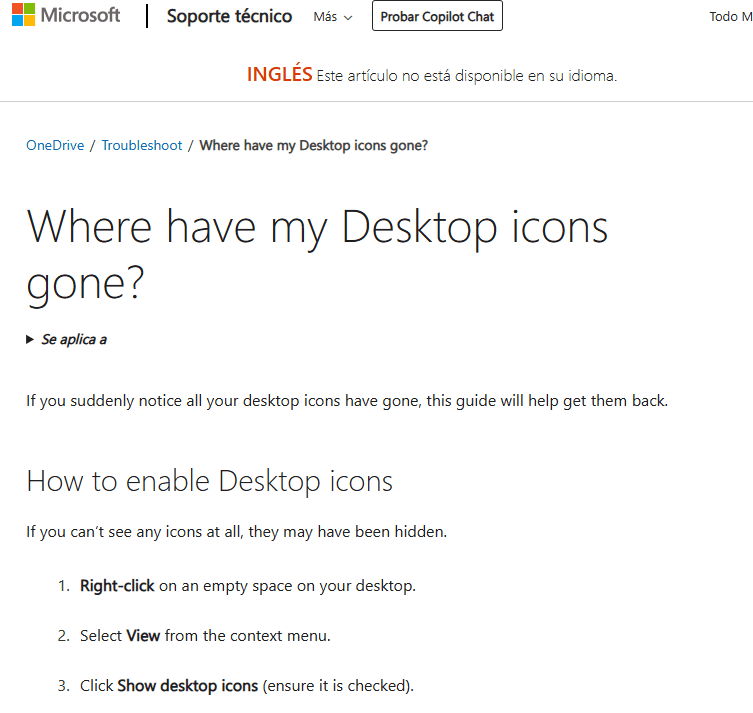
A veces, desapareció el botón Mostrar escritorio porque la opción de visibilidad se ha desactivado accidentalmente. Para activarla, sigue los siguientes pasos:
- Haz clic derecho en un área vacía de tu escritorio.
- Coloca el cursor sobre el menú Ver.
- Asegúrate de que la opción Mostrar iconos del escritorio esté marcada. Si no lo está, haz clic para activarla.
Este método funciona la mayoría de las veces. Si no da el resultado deseado, puedes pasar a la siguiente solución.
Comprobar la configuración de los iconos del escritorio
Windows permite personalizar qué iconos del sistema aparecen en el escritorio. Los problemas relacionados con que desapareció el botón Mostrar escritorio pueden deberse a configuraciones incorrectas. Los siguientes pasos te guiarán sobre cómo solucionarlo:
- Haz clic derecho en el escritorio y selecciona Personalizar.
- Navega a Temas en el menú de la izquierda.
- A continuación, haz clic en Configuración de iconos del escritorio bajo Configuración relacionada.
- Después, selecciona los iconos que deseas mostrar, como Equipo o Papelera de reciclaje, y haz clic en Aplicar y luego en Aceptar.
Desactivar el modo tableta
El modo tableta está diseñado para dispositivos con pantalla táctil, pero puede hacer que desaparezca el botón Mostrar escritorio cuando está activado. Este problema es una de las causas más comunes de que desaparezca el botón Mostrar escritorio en Windows. Sigue los siguientes pasos para desactivarlo:
- Pulsa Win + para abrir Configuración.
- Luego, selecciona Sistema y haz clic en Modo tableta en el menú de la izquierda.
- Asegúrate de que el Modo tableta esté desactivado.
- Una vez hecho esto, reinicia tu ordenador y comprueba si los iconos del escritorio vuelven a aparecer.
Reconstruir la caché de iconos
Los archivos de caché de iconos dañados pueden hacer que desaparezca el botón Mostrar escritorio. Sin embargo, reconstruir la caché puede resolver este problema, y es muy fácil de hacer; solo sigue los siguientes pasos:
Para abrir el Símbolo del sistema con privilegios de administrador, pulsa Win + R, escribe cmd y presiona Enter. Luego, haz clic derecho en Símbolo del sistema en los resultados de búsqueda y selecciona Ejecutar como administrador.
A continuación, ejecuta los siguientes comandos uno por uno:
- Esto cerrará temporalmente el Explorador de Windows, que gestiona el escritorio y la barra de tareas.
- Esto te llevará a la carpeta donde se guarda la caché de los iconos.
- Este comando quita el atributo de oculto del archivo de caché de iconos.
- Borra el archivo de caché de iconos dañado.
- Reinicia el Explorador de Windows para que el escritorio y la barra de tareas vuelvan a funcionar normalmente.
Una vez hecho esto, reinicia tu ordenador para solucionar que desapareció el botón Mostrar escritorio en Windows 10/11.
Ejecutar Comprobador de Archivos de Sistema (SFC) y CHKDSK
Los archivos del sistema dañados o los errores en el disco de tu sistema operativo Windows pueden causar que desaparezca el botón Mostrar escritorio después de reiniciar el ordenador.
Puedes solucionarlo siguiendo estos pasos:
Ejecutar SFC:
- Abre el Símbolo del sistema con privilegios de administrador.
- Escribe sfc /scannow y presiona Enter.
- Espera a que se complete el escaneo; SFC reparará automáticamente los archivos dañados.
Ejecutar CHKDSK:
- Abre elSímbolo del sistemacomo administrador.
- Escribechkdsk c: /f /r(reemplaza "c" con la letra de tu unidad) y presiona Enter.
- Ahora puedes seguir las indicaciones que aparecen en pantalla para programar la verificación del disco en el próximo reinicio.
Realizar una restauración del sistema
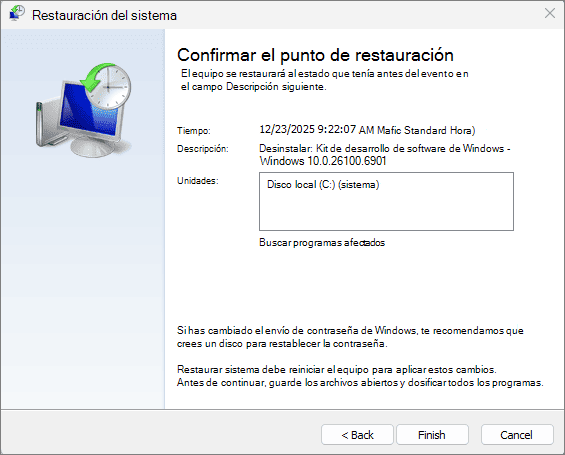
Si ninguno de los métodos anteriores funciona para solucionar el problema del botón "Mostrar escritorio", puedes realizar una restauración del sistema para devolver el equipo a un estado anterior en el que los iconos del escritorio sí eran visibles. Podemos considerarlo un último recurso para resolver el problema. Los pasos siguientes te guiarán sobre cómo hacerlo:
- Escribe"Recuperación"en la barra de búsqueda de Windows y selecciónala.
- Haz clic en"Abrir Restaurar sistema".
- Elige unpunto de restauraciónde una fecha en la que los iconos del escritorio eran visibles.
- Sigue lasinstrucciones en pantallapara completar la restauración.
Conclusión
Con la ayuda de las diversas soluciones proporcionadas anteriormente, no tendrás problemas para resolver la falta de iconos en el escritorio de Windows, especialmente si desapareció el botón Mostrar escritorio. Asegúrate de seguirlas al pie de la letra para recuperar tus iconos. Ninguna de las soluciones mencionadas debería tomarte mucho tiempo, por lo que podrás restaurar tus iconos rápidamente. Antes de probar cualquiera de los métodos descritos, verifica que tu sistema operativo Windows esté actualizado a la última versión. Puedes comprobarlo yendo a: Configuración > Actualización y seguridad > Windows Update. También es recomendable comprobar si hay conflictos con software de terceros que pueda ocultar o deshabilitar los iconos del escritorio. Elimina dicho software de terceros sin demora. Por último, si usas monitores duales, asegúrate de que todas las pantallas estén configuradas correctamente en: Configuración > Sistema > Pantalla.