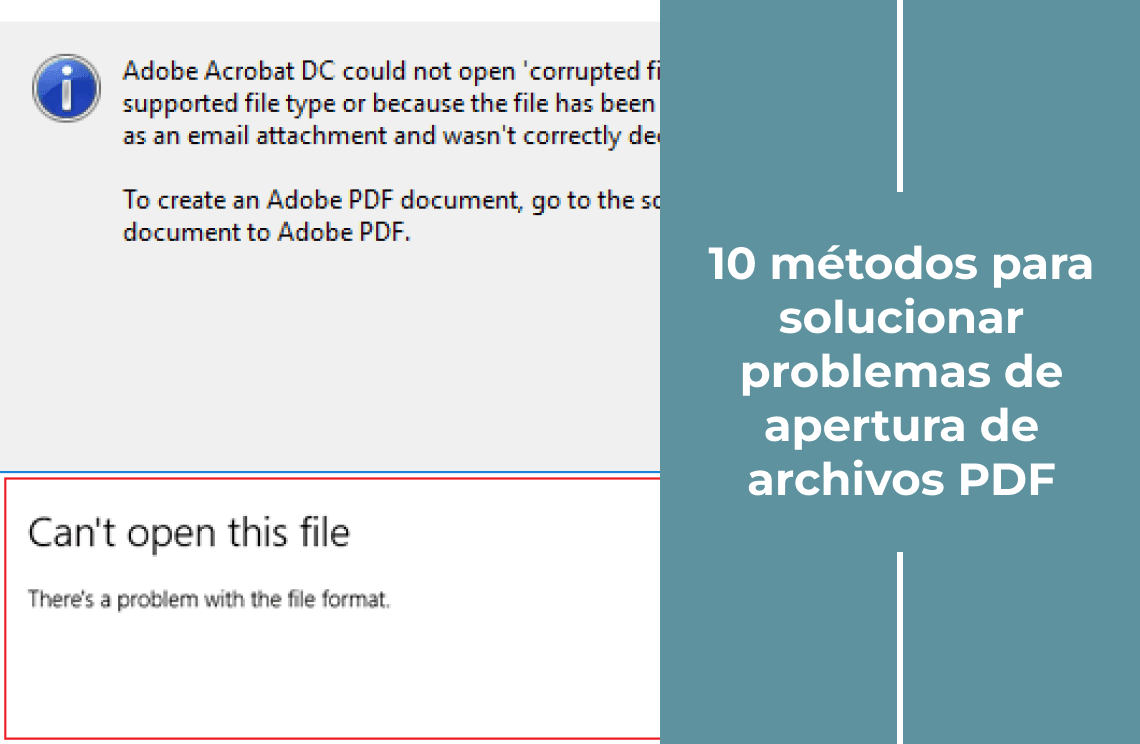
Muchos factores pueden impedir que Adobe Acrobat funcione correctamente. Cuando estos problemas no se corrigen a tiempo, pueden interrumpir tu flujo de trabajo y generar frustración. En este artículo informativo, te explicaremos las distintas causas por las que podrías decir “no puedo abrir archivos PDF” y, a continuación, te ofreceremos consejos prácticos y eficaces para reparar estos problemas y volver a trabajar sin interrupciones.
Razones comunes por las que no puedo abrir archivos PDF
1. El software está desactualizado
Si tu versión de Adobe Acrobat está desactualizada, es muy probable que el programa no responda correctamente. El software antiguo suele presentar problemas de compatibilidad y errores, lo que puede provocar que el sistema muestre el problema de no puedo abrir archivos PDF.
2. La instalación está dañada
l problema también puede originarse desde el momento en que instalas el software en tu PC, especialmente si el proceso de instalación se corrompe. Esto puede ocurrir cuando el instalador presenta fallos, lo que impide que la instalación se complete correctamente y no se puede abrir un PDF después. En algunos casos, el programa puede cerrarse inesperadamente o quedarse congelado a mitad del proceso. Estas fallas suelen deberse a la falta de actualizaciones del instalador o a conflictos con otros programas ya instalados en el sistema.
3. Activación del Modo Protegido
El rendimiento de Adobe Acrobat puede verse afectado cuando la opción “Habilitar el modo protegido al iniciar” está activada. Esta función, especialmente en entornos de red, puede interferir con el funcionamiento normal del programa y provocar errores como no puedo abrir archivos PDF.
4. Recursos del sistema insuficientes
Las computadoras que carecen de suficiente potencia de CPU o RAM pueden tener problemas al ejecutar Adobe Acrobat. La falta de recursos adecuados hará que estas computadoras tengan dificultades durante el proceso. El problema puede no ocurrir siempre, pero es probable que Adobe Acrobat no se inicie cuando debas manejar varias aplicaciones o archivos grandes al mismo tiempo.
5. Software en conflicto
Cuando tienes instalado algún software de terceros en la computadora, este puede impedir que Adobe Acrobat responda correctamente. Buen ejemplo de este tipo de software son los programas antivirus y los complementos .
6. Los archivos PDF están dañados
Adobe Acrobat está diseñado para ayudarte a leer archivos PDF. No puede abrir documentos PDF si el archivo está dañado, y al intentar abrir un PDF corrupto, Adobe Acrobat puede congelarse a mitad del proceso o incluso llegar a cerrarse completamente.
7. Problemas de compatibilidad
Puedes comenzar a experimentar problemas de compatibilidad entre tu computadora y el software Adobe Acrobat después de actualizar cualquiera de los dos. El sistema operativo de tu PC y el software Adobe Acrobat deben ser compatibles entre sí para que el programa funcione correctamente en el equipo.
8. Aplicaciones en segundo plano
Muchos recursos del sistema pueden consumirse si hay demasiadas aplicaciones ejecutándose en segundo plano en tu computadora. Esto puede causar problemas de rendimiento, impidiendo que Adobe Acrobat funcione de manera efectiva, y el software podría congelarse o bloquearse como consecuencia.
9. Problemas con la unidad de red
Si los archivos de Adobe Acrobat están almacenados en una unidad de red, el programa puede responder con lentitud cuando el servidor o la conexión de red presentan fallos. En casos de interrupciones graves o caídas de la red, Acrobat puede dejar de funcionar por completo, provocando errores como no puedo abrir archivos PDF.
10. Configuración personal y preferencias del usuario
Adobe Acrobat también puede no responder correctamente si la configuración o las preferencias del usuario no están ajustadas de forma adecuada. Un uso incorrecto o ajustes inapropiados pueden hacer que el programa se bloquee o funcione de manera anormal, manteniendo el problema de no puedo abrir archivos PDF hasta que se restablezcan los parámetros correctos.
Varios métodos para solucionar el problema “no puedo abrir archivos PDF”
Método 1: Comprobar actualizaciones de software
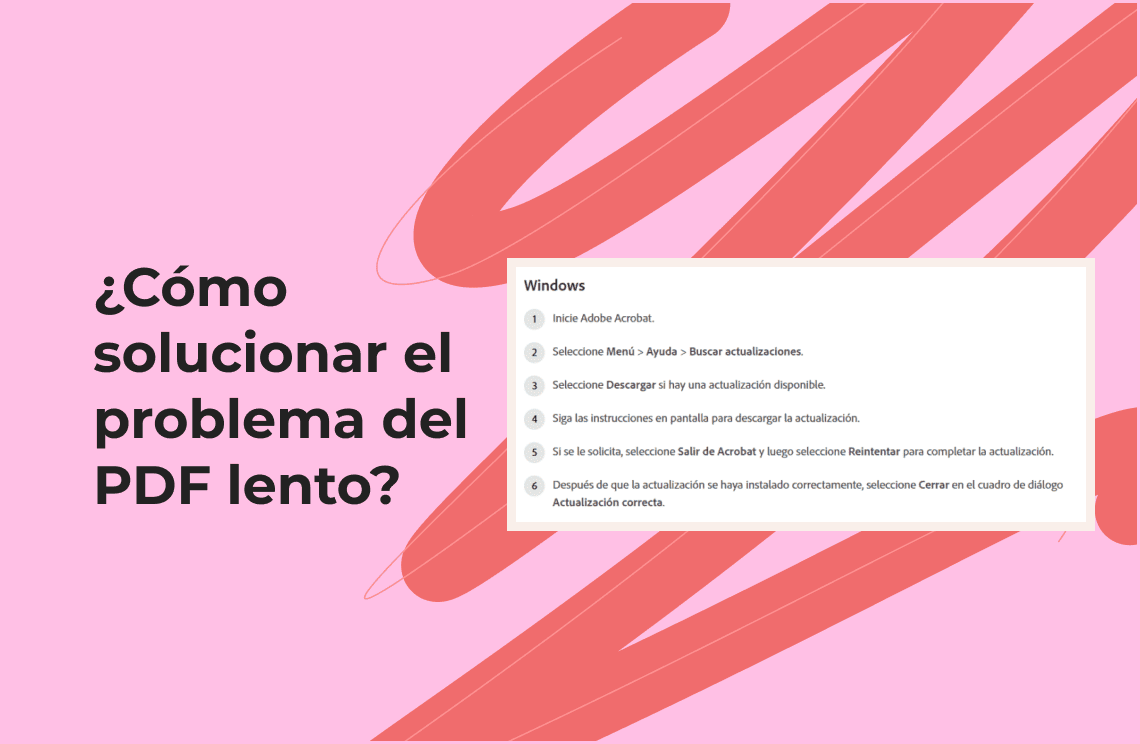
Actualizar Adobe Acrobat a la versión más reciente puede ayudar a prevenir que el programa se bloquee o deje de responder al intentar abrir archivos PDF; para comprobar si hay actualizaciones disponibles, simplemente abre el programa Adobe Acrobat en tu ordenador.
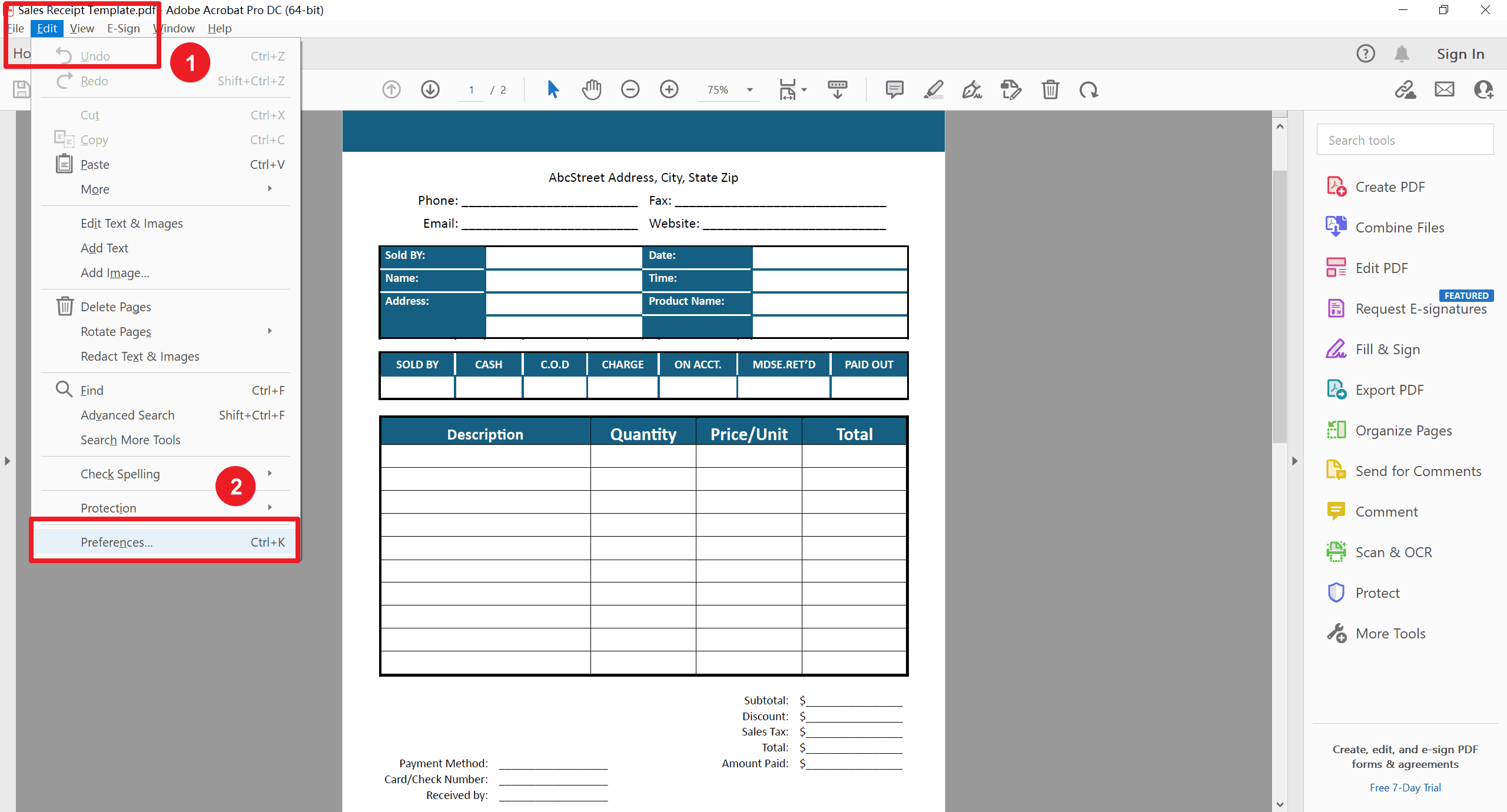
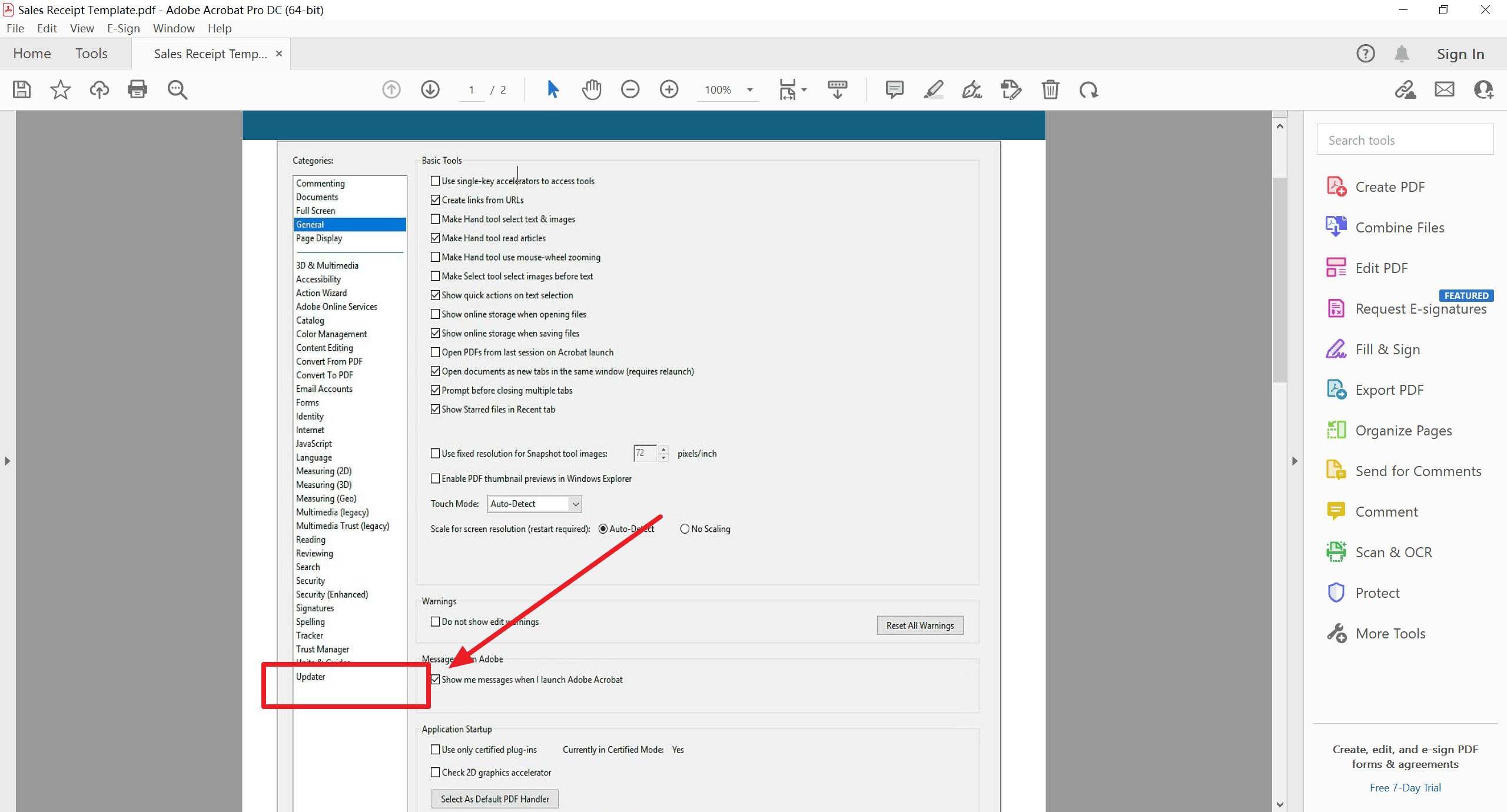
Luego, puedes revisar la barra de navegación superior para el menú Ayuda y hacer clic en él. En el menú desplegable, selecciona Buscar actualizaciones. El programa buscará actualizaciones automáticamente y mostrará el resultado en pantalla. Si hay alguna actualización disponible, busca el botón Instalar actualización y haz clic en él para iniciar el proceso de instalación.
Método 2: Usar otro lector de PDF
Si tu Acrobat Reader no responde, simplemente cambia a otro lector de PDF para que tu trabajo pueda continuar sin inconvenientes. Puedes descargar cualquiera de las siguientes alternativas de lectores de PDF para tu computadora. Aquí recomiendo encarecidamente probar PDF Agile, que ofrece una solución completa, de calidad y económica. Como su nombre lo indica, PDF Agile es flexible y rápido, y sus herramientas son fáciles de usar; la edición eficiente de PDF está a solo un clic de distancia.
Método 3: Reparar el archivo PDF ajustando el software de Adobe Acrobat
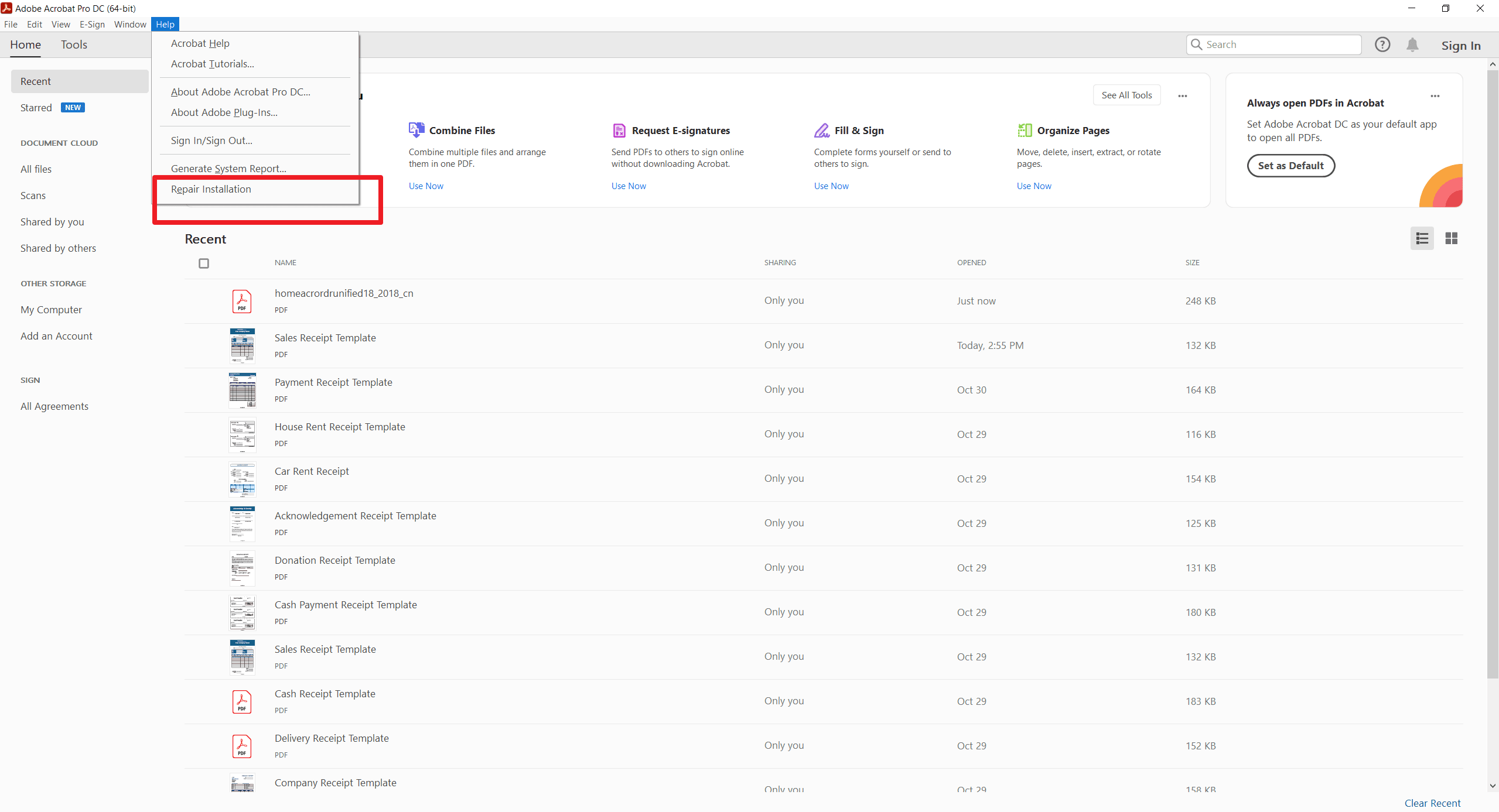
Puedes reparar archivos PDF usando Adobe Acrobat de la siguiente manera: haz clic en Ayuda y selecciona Reparar instalación para corregir los archivos dañados en Acrobat Reader que provocan que no puedo abrir archivos PDF.
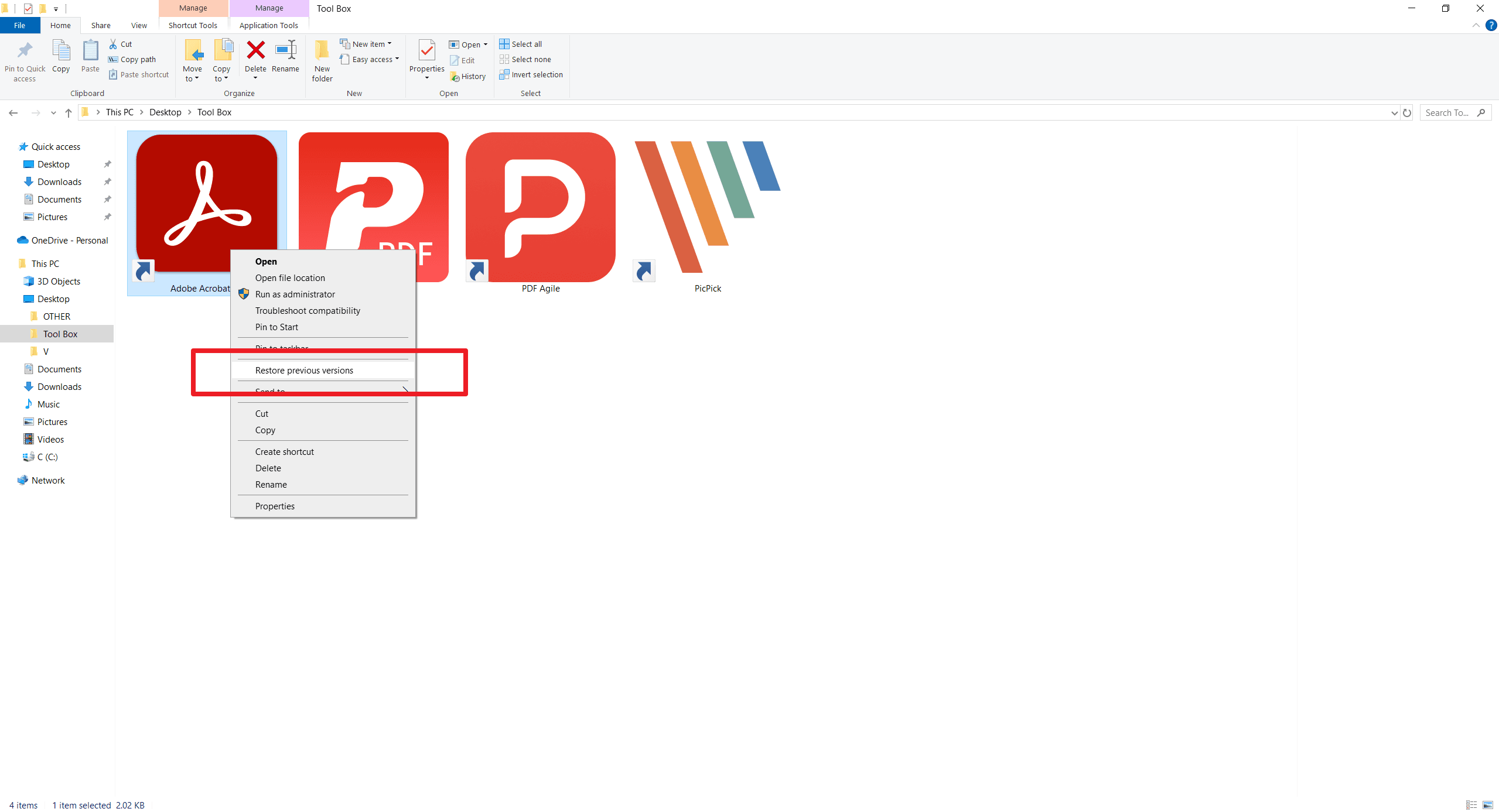
O bien, puedes restaurar versiones anteriores: desde el Explorador de archivos, haz clic derecho sobre el archivo PDF que deseas abrir, selecciona Restaurar versiones anteriores y elige cualquier versión disponible del archivo para solucionar problemas de no puedo abrir archivos PDF.
Método 4: Desactivar el Modo Protegido
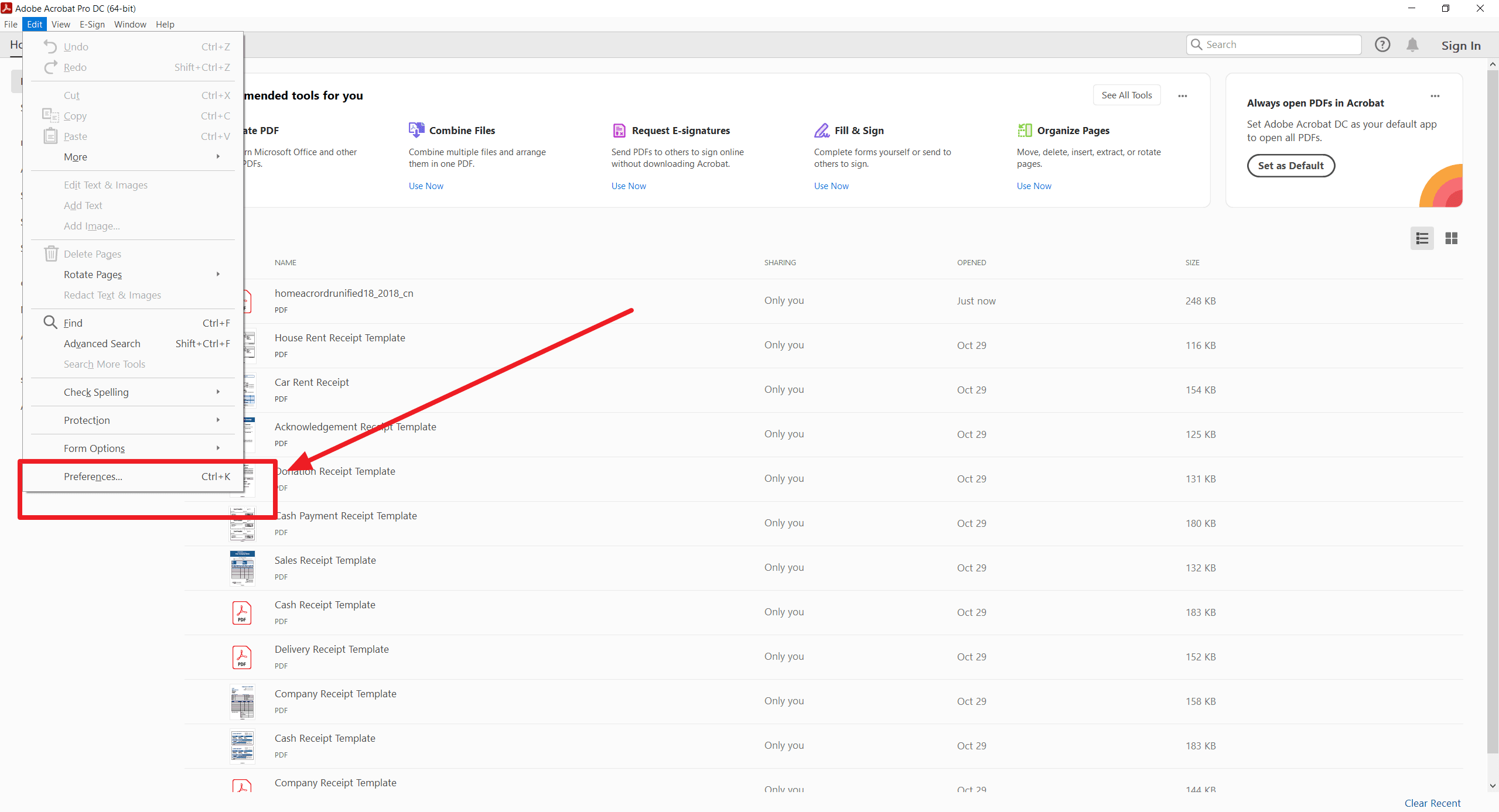
Abre Adobe Acrobat en tu computadora, dirígete a Editar en la barra de menú superior y haz clic en él; en el menú desplegable, selecciona Preferencias y haz clic para acceder a la configuración.
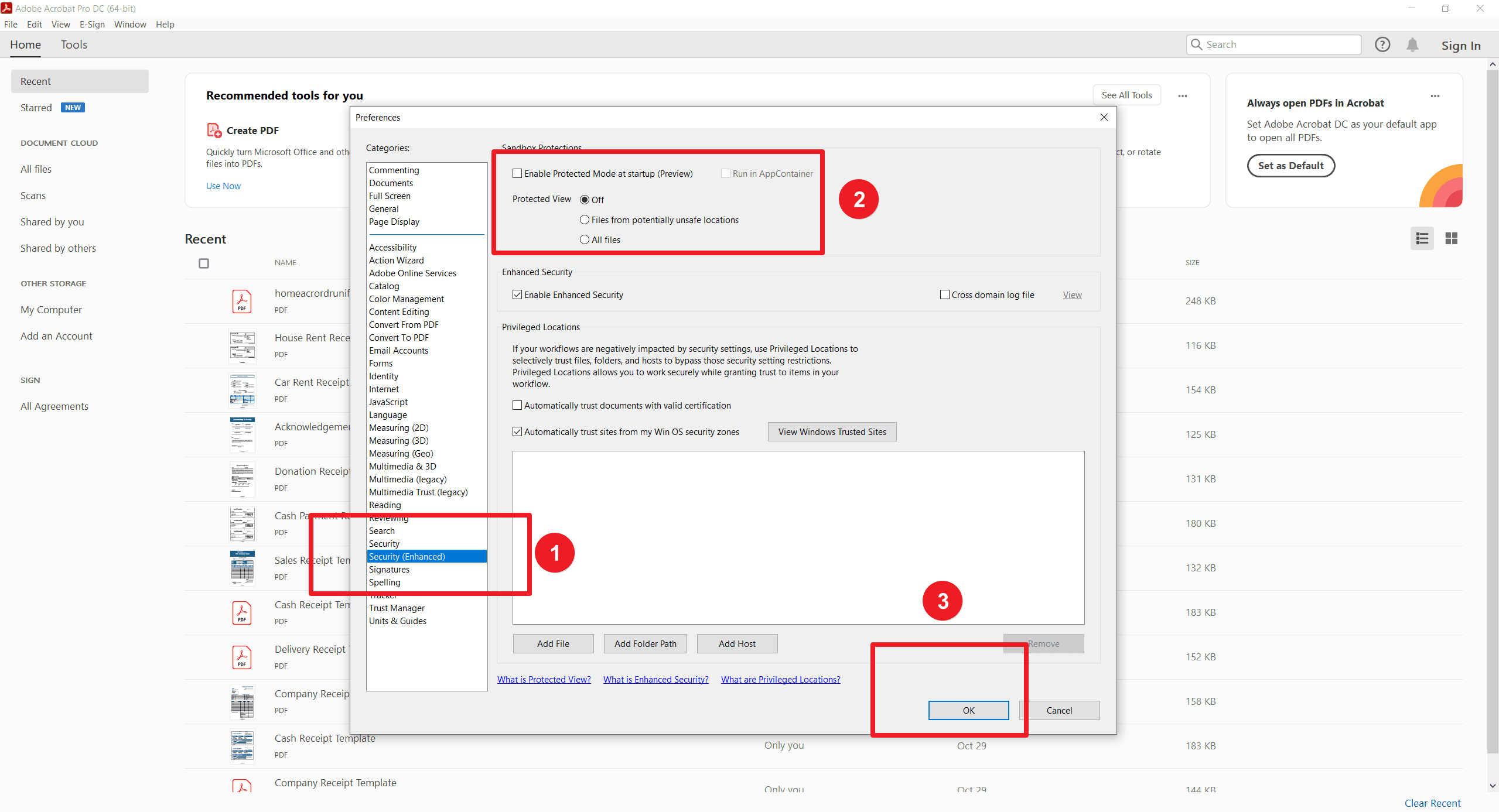
En el cuadro de diálogo que aparece, selecciona Seguridad (mejorada) en el lado izquierdo, desmarca la casilla junto a Habilitar Modo Protegido al iniciar o Habilitar Vista Protegida al iniciar, y guarda los cambios haciendo clic en Aceptar.
Método 5: Limpiar archivos temporales
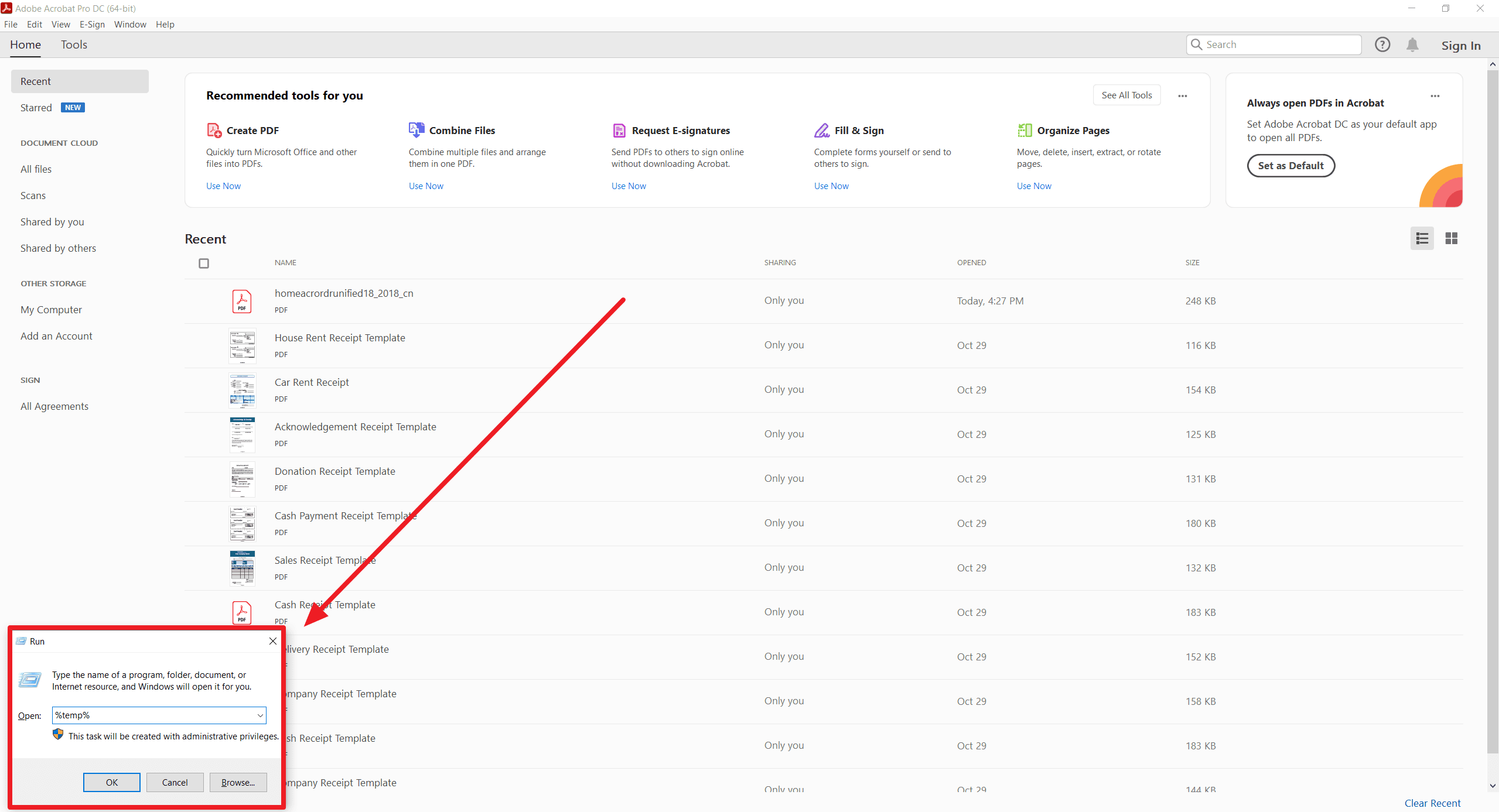
Abre el cuadro de diálogo Ejecutar presionando Windows + R, luego escribe %temp% y presiona Enter para abrir la carpeta de archivos temporales. Busca carpetas o archivos que comiencen con Acrobat o Adobe dentro de este directorio, selecciónalos y presiona Eliminar. Esto liberará espacio y puede resolver problemas que impiden abrir archivos PDF correctamente.
Método 6: Reinstalar el lector de PDF
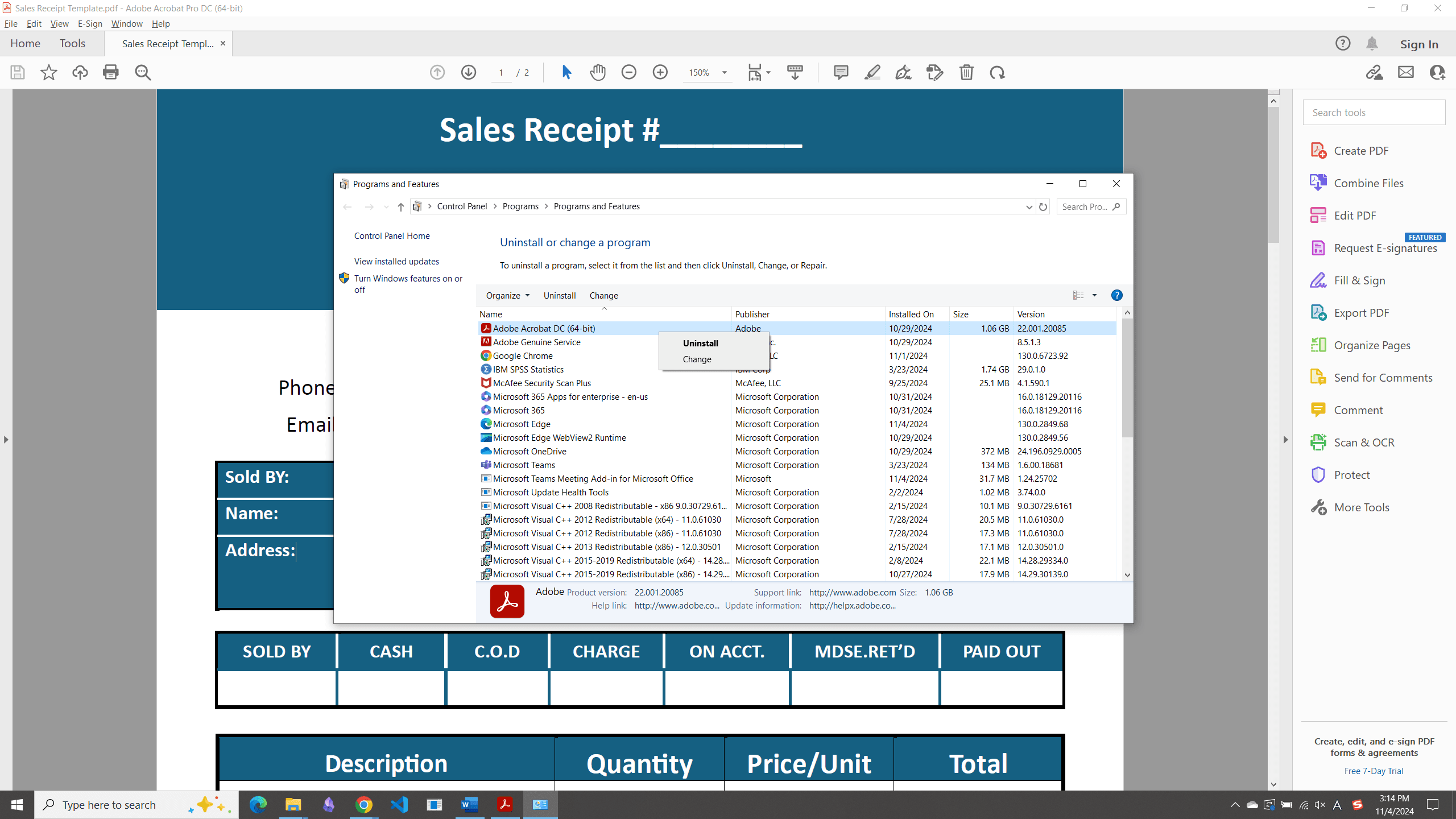
Presiona Windows + R para abrir el cuadro de diálogo Ejecutar, escribe Panel de control en el cuadro y presiona Enter, luego abre Programas y haz clic en Programas y características, busca Adobe Acrobat Reader, haz clic sobre él y selecciona Desinstalar.
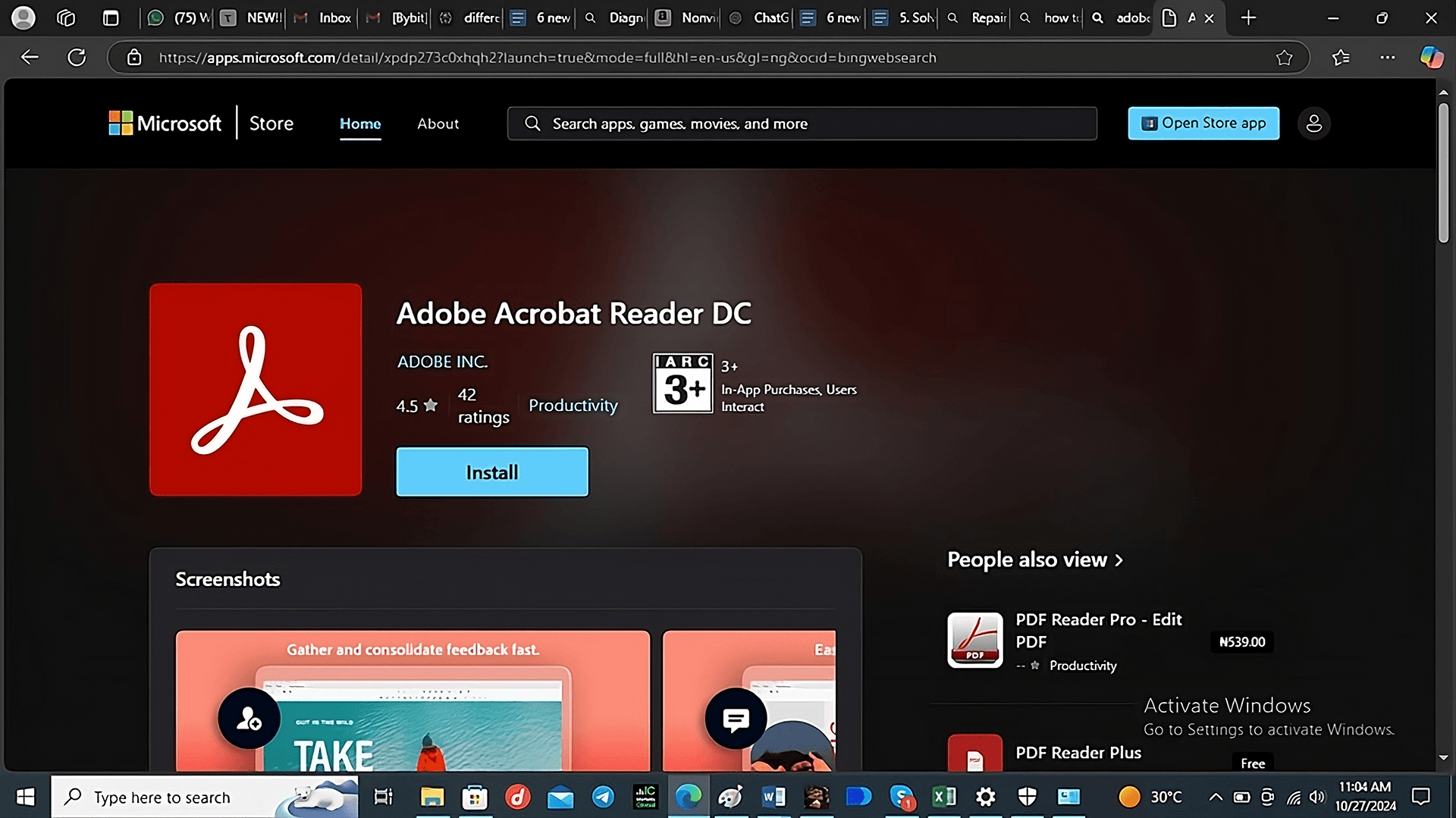
A continuación, reinicia tu computadora para completar el proceso, luego dirígete a la página de descarga de Adobe Acrobat Reader y haz clic en Descargar Acrobat Reader; una vez finalizada la descarga, ábrelo desde la carpeta de descargas y haz clic en el instalador para iniciar la instalación, siguiendo las instrucciones en pantalla para completar el proceso.
Método 7: Comprobar problemas de recursos del sistema
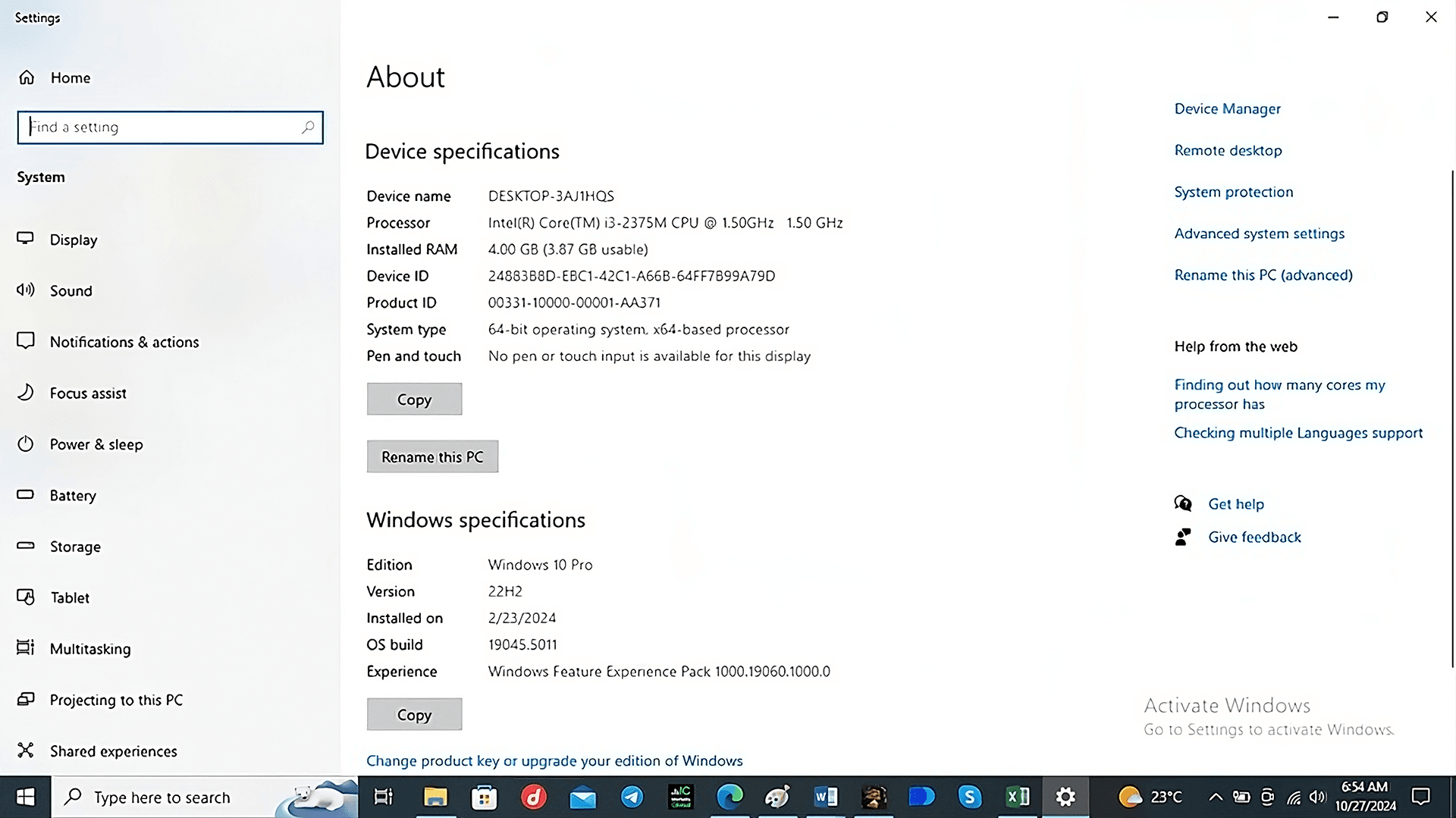
Los requisitos mínimos para Adobe Acrobat Reader se detallan a continuación:
- 2 GB de RAM
- Procesador Intel o AMD de 1,5 GHz
- 900 MB de espacio en disco duro
- Sistema operativo Windows 10 o macOS 10.14
Puedes comprobar esto siguiendo los siguientes pasos:
- Abre el explorador de archivos y haz clic derecho sobre Este equipo.
- Selecciona Propiedades en el menú desplegable.
- Se abrirá la información del sistema; ahora verifica si tu equipo cumple con los requisitos mínimos para ejecutar Adobe Acrobat Reader, ya que de no ser así, el programa no funcionará correctamente en ese sistema.
Método 8: Ejecutar el lector de PDF como administrador
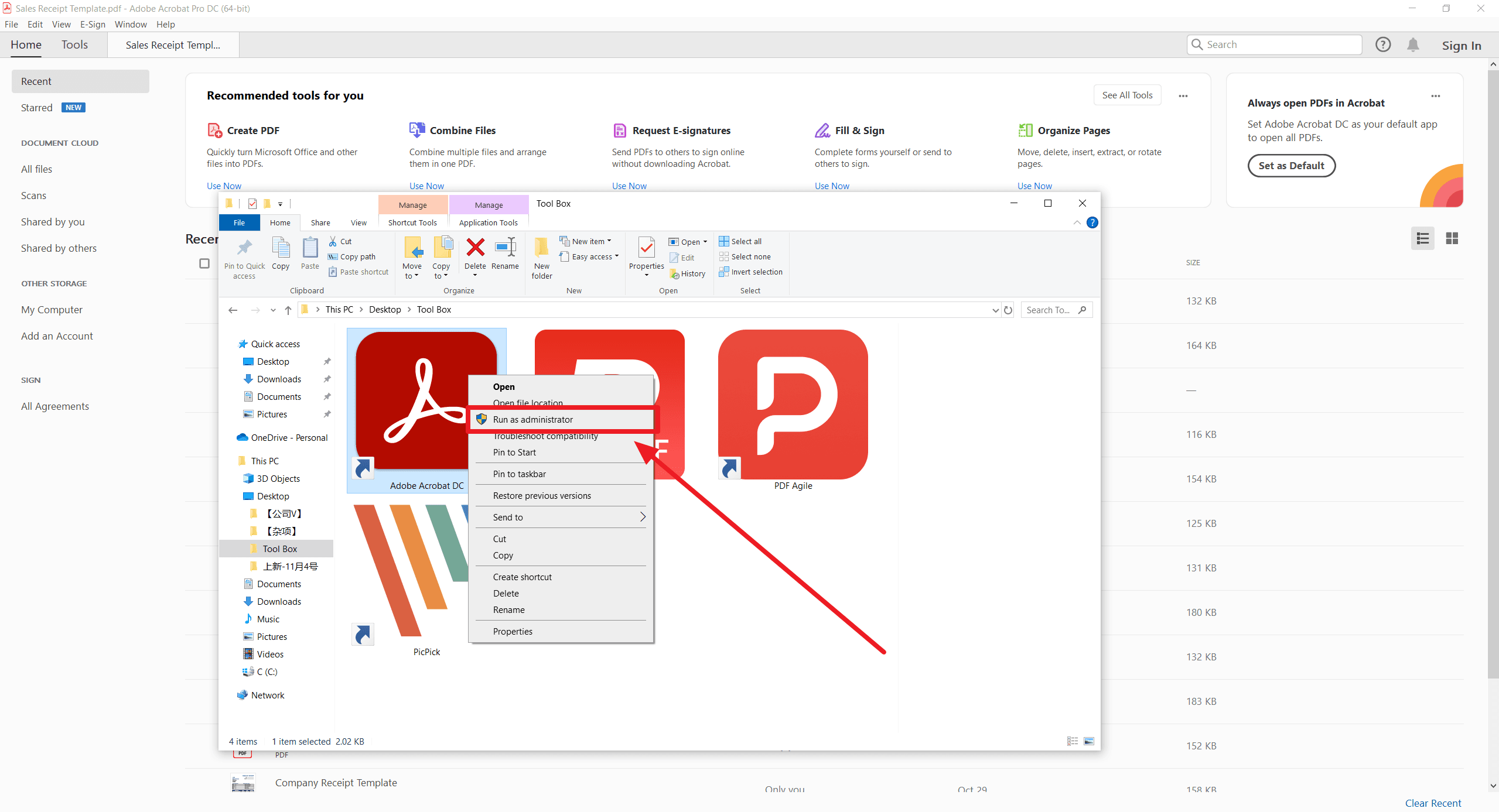
Haz clic derecho sobre el acceso directo de Adobe Acrobat Reader en tu escritorio. Selecciona Ejecutar como administrador. Si el Control de cuentas de usuario (UAC) solicita permisos para realizar cambios, haz clic en Sí para continuar.
Método 9: Escanear en busca de malware
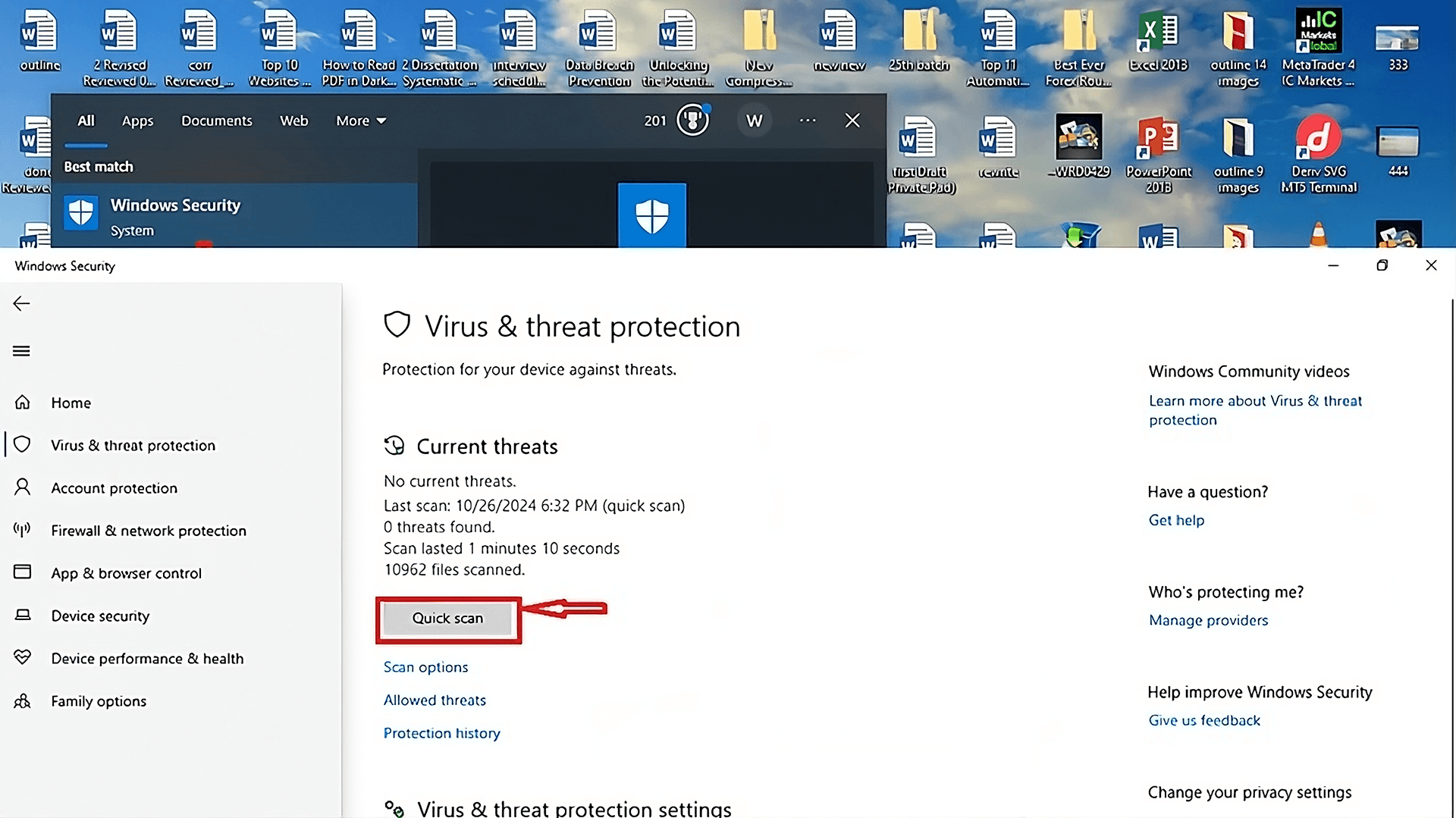
Haz clic en el menú Inicio y escribe Seguridad de Windows en la barra de búsqueda en la parte inferior del menú que aparece. Luego, abre la aplicación Seguridad de Windows. En la barra lateral izquierda, busca Protección contra virus y amenazas y haz clic en ella. Después, puedes realizar un chequeo rápido haciendo clic en Análisis rápido. Posteriormente, puedes hacer un Análisis completo desde las opciones de escaneo y luego hacer clic en Analizar ahora.
Método 10: Convertir el PDF a otro formato
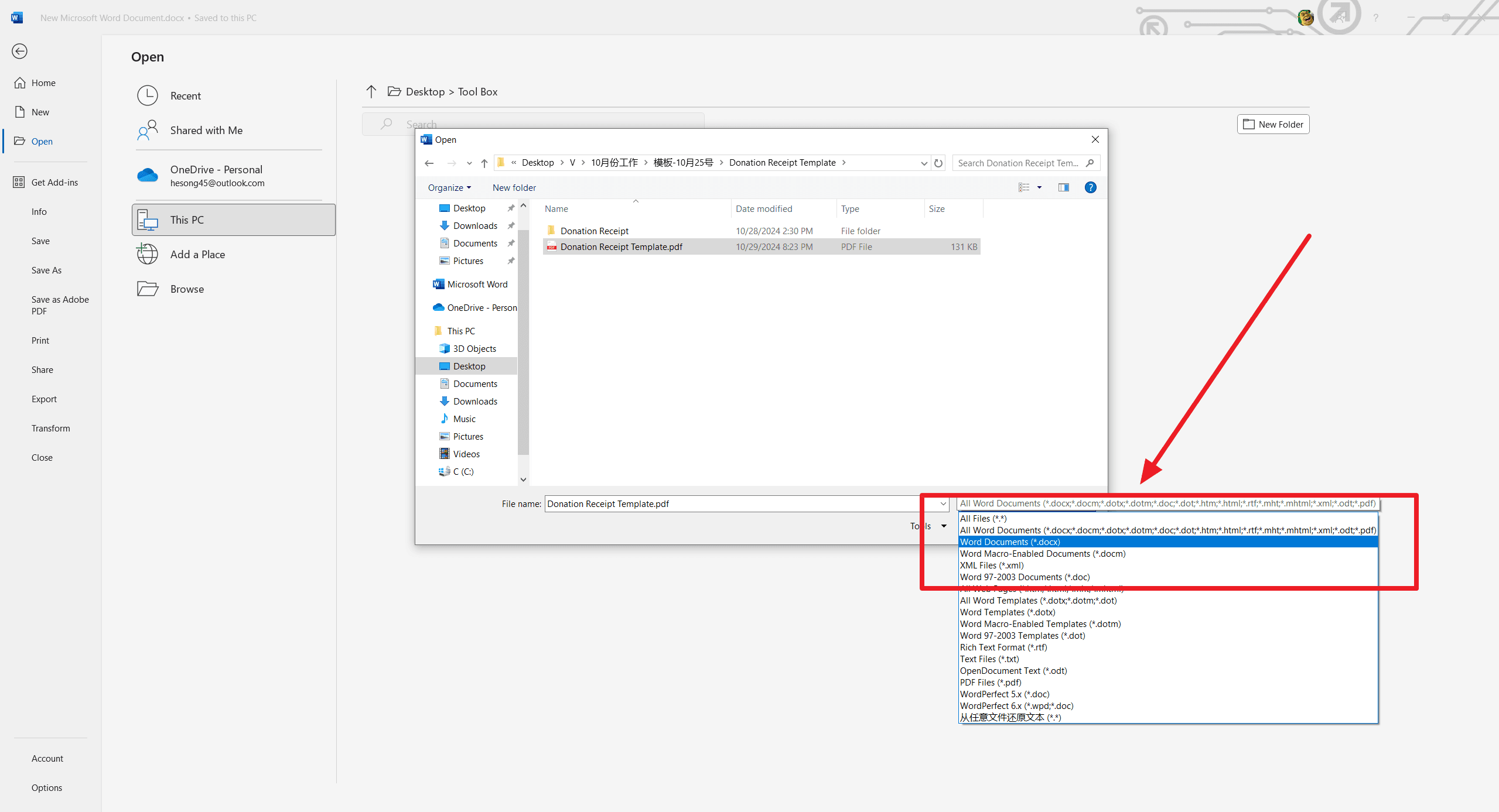
Sigue los pasos a continuación para convertir un PDF a Microsoft Word. Primero, abre tu programa Microsoft Word y haz clic en Archivo, luego haz clic en Abrir. Selecciona el archivo PDF que deseas convertir y guárdalo como un documento de Word.
Conclusión
La información anterior te habrá dado una idea de los problemas más comunes por los cuales tu computadora no puede abrir archivos PDF y cómo resolverlos. Todos los métodos descritos son fáciles de ejecutar y las imágenes adjuntas facilitan mucho el proceso. Una lección importante a tener en cuenta es no olvidar actualizar tu Adobe Acrobat Reader, de modo que los archivos PDF puedan abrirse sin temor a que se congelen o dejen de responder.