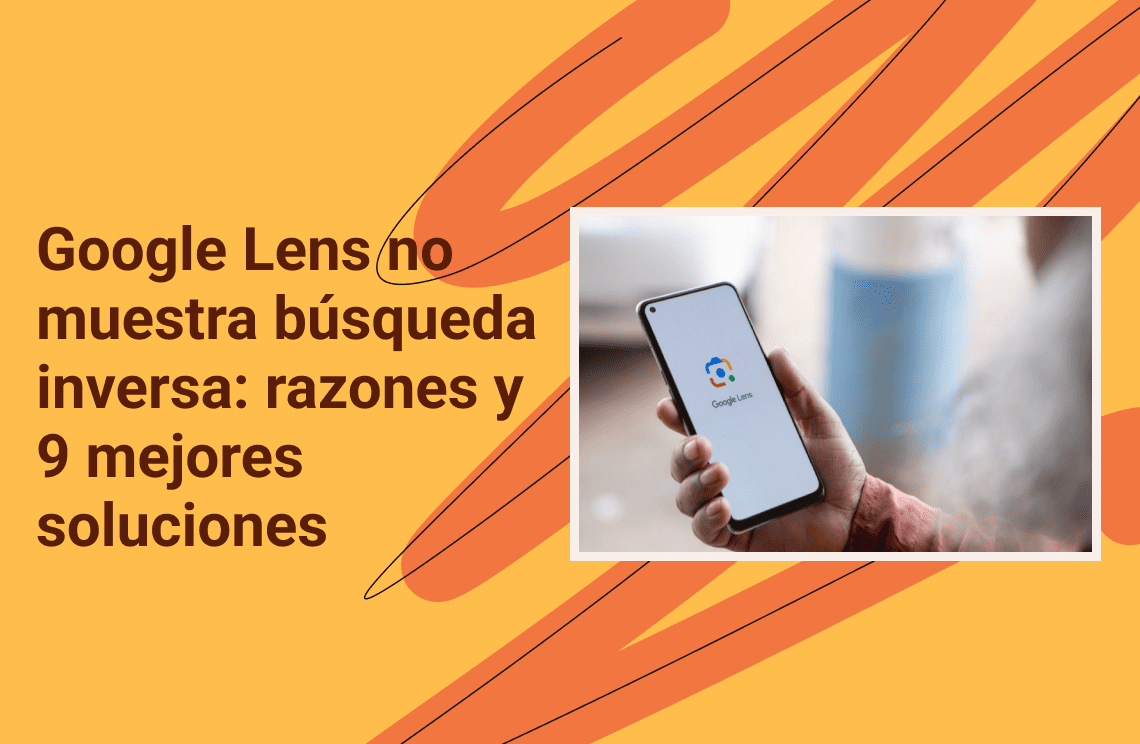
Google Lens es una función de búsqueda visual que utiliza el reconocimiento de imágenes para proporcionar información sobre los objetos que “ve” a través de la cámara del dispositivo o imágenes. En ocasiones, Google Lens puede no funcionar en tu dispositivo, por ejemplo cuando la búsqueda inversa no funciona en Google Lens, y pueden existir múltiples factores responsables. Ante el problema de que Google Lens no funcione, deberías revisar cualquiera de las razones que se indican a continuación para tener una idea de cómo solucionarlo. No es necesario ser un experto en tecnología para identificar los problemas relacionados con Google Lens que no funciona. Sin embargo, deberías considerar acudir a un especialista si no logras resolver un problema en particular.
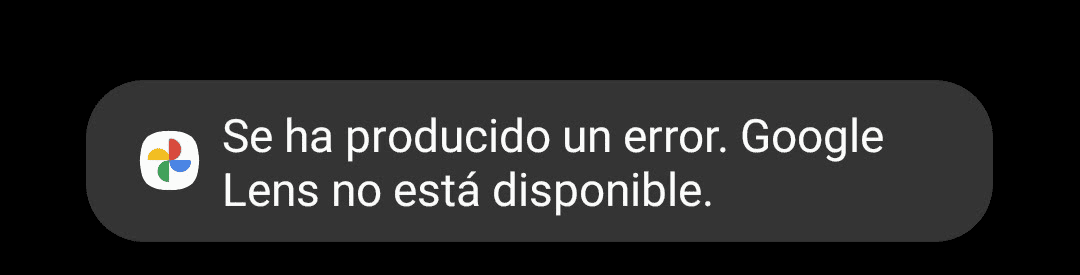
Razones comunes por las que Google Lens no funciona
Los problemas de conectividad a internet pueden hacer que Google Lens no funcione correctamente, ya que requiere una conexión a internet fluida para operar. Una conectividad celular o Wi-Fi deficiente o inestable puede, por lo tanto, impedir que funcione de manera óptima. Cuando ocurra este problema, deberías intentar cambiar de red o restablecer la conexión para mejorar el rendimiento.
Además, usar una versión antigua de la aplicación Google Lens puede provocar incompatibilidad y que la función no funcione correctamente. Asegúrate de que la aplicación esté actualizada comprobando si hay nuevas versiones en la tienda de aplicaciones.
Asimismo, Google Lens no funcionará de manera óptima si no cuenta con los permisos adecuados para acceder a la cámara, el almacenamiento u otras funciones relacionadas en el dispositivo. Para evitar este problema, ve a los ajustes del dispositivo y comprueba que los permisos necesarios estén habilitados para la aplicación.
Otros factores que pueden hacer que Google Lens no funcione:
- Problemas de caché y datos: Un caché o datos acumulados o defectuosos pueden hacer que las aplicaciones funcionen de manera anormal. Datos en caché duplicados o dañados pueden afectar el rendimiento de Google Lens. Borra la caché y los datos de la aplicación para resolver estos problemas y mejorar su funcionamiento.
- Objeto no identificable: Google Lens no puede identificar objetos si hay poca luz o el objeto no está claro. Asegúrate de que haya buena iluminación y que el objeto esté enfocado para que la aplicación lo identifique correctamente.
- Problemas con los servidores de Google: Aunque son poco frecuentes, los problemas en los servidores de Google también pueden hacer que Google Lens falle. Consulta la página de estado de Google para ver si el problema está relacionado con interrupciones del servicio o caída de los servidores.
- Cámara defectuosa: Si la cámara del dispositivo no funciona correctamente, Google Lens no podrá escanear. Prueba la cámara del dispositivo para asegurarte de que funciona bien y soluciona cualquier problema de hardware.
- Errores de software: A veces, pueden ocurrir fallos o errores ocasionales que afectan el rendimiento de la aplicación. Reiniciar la app o el dispositivo puede solucionar el problema. Considera reinstalar la aplicación si los errores persisten.
- Google Lens desactivado: Google Lens no funcionará si no está activado, especialmente en dispositivos recién comprados. Revisa los ajustes para asegurarte de que Google Lens está activado y correctamente configurado en tu dispositivo.
Pasos para solucionar problemas y arreglar Google Lens
Puedes aplicar cada uno de los puntos que se indican a continuación al solucionar y reparar los problemas de Google Lens.
Paso 1. Comprobar la conexión a Internet
- Si no estás seguro de la velocidad, puedes realizar un test de velocidad para asegurarte de que la conexión es lo suficientemente rápida. Si la conexión es débil tras el test, deberías considerar cambiar a otra red Wi-Fi o activar los datos móviles; esto puede mejorar el rendimiento y resolver problemas de conectividad.
- Si estás usando un dispositivo iOS, revisa el Centro de control para determinar si el Wi-Fi o los datos móviles están activados. Comprueba que tanto el Wi-Fi como los datos móviles estén activos para evitar interrupciones mientras usas Google Lens.
- Si estás usando un dispositivo Android, navega a la ventana de Ajustes rápidos para comprobar si el Wi-Fi o los datos móviles están activados. Asegúrate de que tanto el Wi-Fi como los datos móviles estén encendidos para evitar cualquier interrupción en la conexión.
Paso 2. Actualizar la aplicación Google Lens
Si estás usando un dispositivo Android, puedes actualizar la aplicación Google Lens desde Google Play Store. Abre Google Play Store y busca “Google Lens”. Luego, toca Actualizar si hay una actualización disponible. La aplicación se actualizará automáticamente para mejorar su funcionamiento.
Por otro lado, los usuarios de iOS pueden actualizar Google Lens desde la App Store. Simplemente escribe “Google Lens” en la barra de búsqueda de la App Store y pulsa la opción Actualizar si es necesario.
Paso 3. Permisos de la aplicación
Sigue los pasos a continuación para asegurarte de que Google Lens tenga los permisos necesarios en tu dispositivo:
- Abre los Ajustes de tu dispositivo.
- Pulsa en Aplicaciones o Apps.
- Busca y selecciona Google Lens.
- Pulsa en Permisos o Permisos de la aplicación.
- Asegúrate de que los permisos como Cámara, Almacenamiento y Micrófono estén habilitados.
Paso 4. Borrar caché y datos
El caché acumulado puede provocar que la aplicación no responda o funcione con lentitud. Si los datos de caché están dañados, pueden impedir que la app reconozca imágenes o incluso provocar que se bloquee. Puedes borrar la caché y los datos siguiendo estos pasos:
- Ve a los Ajustes de tu teléfono y luego a Aplicaciones o Administrador de aplicaciones.
- Localiza y selecciona Google Lens.
- Pulsa en Almacenamiento y luego en Borrar caché para eliminar los datos temporales.
- Después, toca Borrar datos para eliminar los datos almacenados en caché.
- Reinicia la aplicación Google Lens y comprueba si el problema se ha solucionado.
Paso 5. Reiniciar la aplicación y el dispositivo
Reiniciar la aplicación puede refrescar todo su sistema y hacer que funcione de manera óptima. Si la app ya está abierta en tu dispositivo, simplemente ciérrala y vuelve a abrirla. Además de refrescar el sistema, reiniciar la app también elimina errores aleatorios que pueden afectar su funcionamiento.
Por otro lado, puedes optar por reiniciar completamente tu dispositivo para solucionar problemas menores de software. Esta acción suele ser más efectiva para arreglar la falta de funcionamiento que simplemente reiniciar la aplicación Google Lens.
Paso 6. Comprobar el estado del servidor de la aplicación Google Lens
La aplicación Google Lens solo puede funcionar si el servidor está activo. El rendimiento lento y los problemas de reconocimiento de imágenes pueden ocurrir si el servidor presenta fallos. Sigue los pasos a continuación para comprobar el estado del servidor.
- Abre la aplicación Google Lens.
- Toca las tres líneas horizontales para abrir el menú.
- Desplázate hacia abajo y toca Ajustes.
- Dentro del menú de Ajustes, toca Acerca de.
- Dentro de Acerca de, busca la opción Estado del servidor y tócala para comprobar cuál es su estado.
Paso 7. Actualizar el sistema operativo del dispositivo
Actualizar el sistema operativo de tu dispositivo garantizará la compatibilidad y un rendimiento óptimo. Si el problema persiste después de actualizar el sistema operativo, no dudes en contactar con el soporte de Google para obtener ayuda.
FAQs
Q: ¿Cuáles son las razones más comunes por las que Google Lens no funciona?
A: Algunas de las razones más comunes son:
- Aplicación de Google desactualizada: Las aplicaciones son incompatibles.
- Permisos desactivados: Los permisos de cámara o almacenamiento están deshabilitados.
- Conexión a Internet lenta:Lens requiere una conexión a Internet estable.
- Archivos de caché corruptos: Un exceso de caché ralentiza el dispositivo.
- Dispositivo incompatible: Algunos dispositivos no son compatibles con Google Lens.
Q: ¿Cómo puedo hacer que Google Lens vuelva a funcionar lo más rápido posible?
A: Puedes hacer que la aplicación funcione más rápido aplicando los siguientes consejos:
- Actualizar la aplicación de Google: Actualiza desde Play Store o App Store.
- Habilitar permisos: Ajustes > Aplicaciones > Google > Permisos > Activar permiso de cámara.
- Reiniciar el dispositivo: Reiniciar puede solucionar problemas menores.
- Borrar caché: Ajustes > Aplicaciones > Google > Almacenamiento > Borrar caché.
- Reinstalar la aplicación: Vuelve a instalar la aplicación de Google.
Q: ¿Los problemas de Internet pueden interferir ocasionalmente con Google Lens?
A: Sí, Google Lens realiza búsquedas en línea. Comprueba los ajustes de Wi-Fi o datos móviles y reinicia el router si es necesario.
Q: ¿Necesito actualizar mi dispositivo para solucionar problemas con Lens?
A: Sí, un sistema muy desactualizado afectará a Google Lens. Ve a Ajustes > Actualización de software > Descargar e instalar actualización.
Conclusión
Uno de los problemas más comunes de Google Lens es que Google Lens no muestra búsqueda inversa de imágenes, y puedes consultar la lista de soluciones proporcionadas más arriba para ayudarte a resolverlo. Es posible que puedas manejar algunos de los fallos por ti mismo, pero no dudes en contactar con un profesional si el problema parece demasiado complicado. Si el dispositivo todavía está dentro del período de garantía, deberías evitar intentar solucionarlo por tu cuenta. En su lugar, contacta con profesionales que puedan asistirte, ya que de lo contrario perderías la cobertura de garantía del producto.
Para más información técnica y soluciones, especialmente sobre el manejo de documentos, visita PDF Agile para obtener orientación experta.