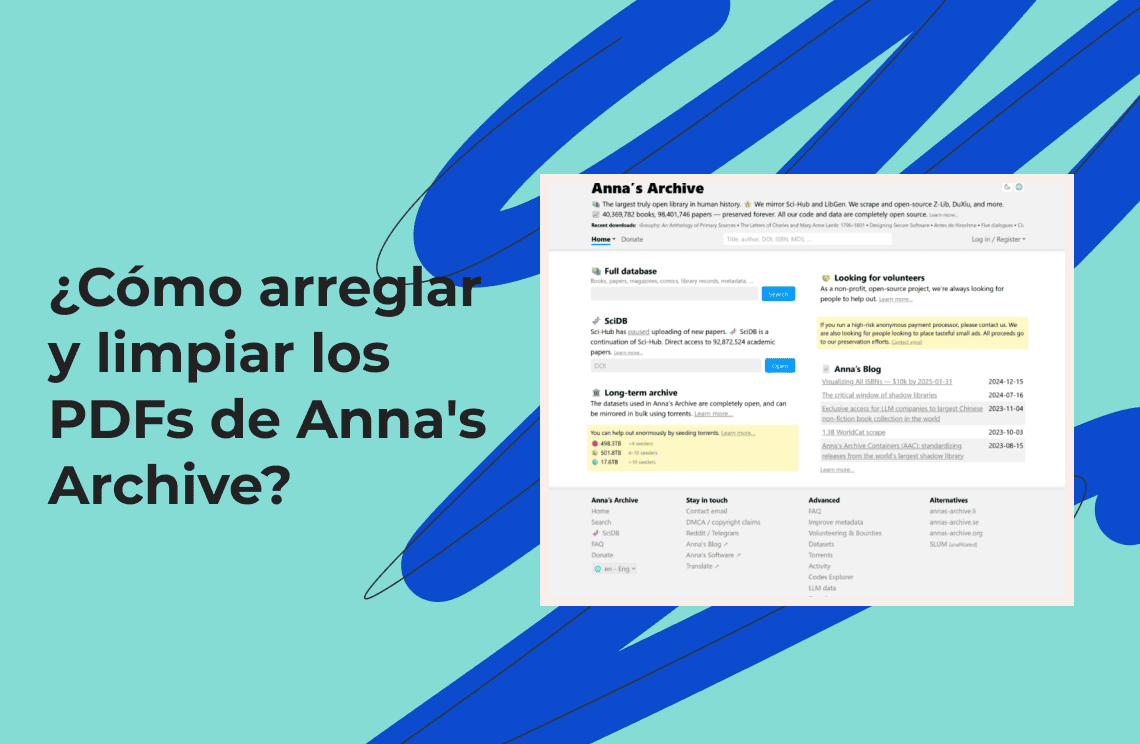
Anna’s Archive es un recurso muy popular para libros gratuitos y artículos académicos, con una amplia colección de PDFs provenientes de diversas fuentes. Los recursos de la plataforma también están disponibles en PDF o EPUB. Ofrece materiales sobre cómics, metadatos, registros de bibliotecas, artículos, revistas y libros de distintas áreas. Además, la plataforma es relativamente segura, eliminando gran parte de las preocupaciones sobre virus al descargar sus archivos. Sin embargo, muchos de estos archivos presentan problemas que dificultan su lectura o uso eficiente. Los textos borrosos, archivos de gran tamaño, fuentes faltantes, marcas de agua e incluso páginas corruptas son problemas comunes al descargar PDFs de Anna’s Archive.
La compañía ha realizado esfuerzos para controlar ataques a su hardware y software, aunque sin resultados totalmente efectivos. Por ejemplo, invirtió $608,069 en un contrato de 2 años con Cloudflare y pagó altos salarios a sus 34 empleados a tiempo completo contratados para mitigar los ataques. A pesar de ello, los logros han sido limitados. Anna’s Archive también compensó a OCLC con $5,333,064 debido a los ciberataques, una cifra que poco cubrió las pérdidas reales de OCLC. Para asegurarte de no sufrir ataques cibernéticos ni errores al descargar PDFs de Anna’s Archive, te explicaremos cómo arreglar y limpiar los archivos PDF que descargues desde la plataforma.

Problemas comunes con los PDFs de Anna’s Archive
Los usuarios de Anna’s Archive han reportado varias quejas, pero los errores más frecuentes en los PDFs se destacan a continuación:
- Escaneos de baja calidad y texto borroso:Muchos PDFs son copias escaneadas con secciones ilegibles. Algunas veces, los archivos sufren de mala calidad de escaneo y problemas de formato. También se han reportado páginas faltantes, lo que dificulta mucho la lectura.
- Tamaños de archivo grandes: Algunos archivos son innecesariamente pesados debido a imágenes no optimizadas. Además, estas imágenes no pueden reducirse o ajustarse por las restricciones de privacidad del PDF.
- PDFs corruptos: Descargas incompletas o archivos dañados hacen que los PDFs sean ilegibles. Algunos usuarios han reportado PDFs que parecen negativos (texto blanco sobre fondo negro), o textos con rastros o difuminados, especialmente en sistemas macOS.
- Texto no seleccionable (problemas de OCR):Muchos PDFs están basados en imágenes y carecen de texto seleccionable. Algunos usuarios reportan mala lectura de texto, lo que dificulta editar, copiar o buscar contenido.
- Marcas de agua y anotaciones: Algunos PDFs contienen marcas innecesarias que obstruyen el contenido. Parte del contenido también viene con restricciones que impiden editar, resaltar o agregar anotaciones. Las herramientas de anotación pueden fallar si el PDF descargado está corrupto.
- Problemas de formato: Texto desalineado, tablas rotas y fuentes faltantes son comunes. A veces los textos no son compatibles con ciertos dispositivos, lo que obliga a los usuarios a convertir el archivo a un formato legible para su dispositivo específico.
¿Cómo arreglar y limpiar los PDFs de Anna’s Archive?
1. ¿Cómo reparar PDFs corruptos?
Puedes usar herramientas de reparación de PDF como PDF Agile, Adobe Acrobat o servicios de reparación en línea para arreglar archivos PDF dañados. Estas herramientas pueden reparar los archivos manteniendo el formato original. Asegúrate de guardar el PDF reparado para conservar los cambios realizados.
También deberías intentar volver a descargar el PDF si la corrupción se debió a una descarga incompleta. Además, nuestra base de conocimientos profesional puede guiarte para resolver problemas relacionados.
2. ¿Cómo mejorar la legibilidad de PDFs escaneados?
Puedes aplicar OCR (Reconocimiento Óptico de Caracteres) mediante PDF Agile para convertir imágenes en texto buscable. El OCR también facilita editar el archivo. Después de activar OCR, no olvides limpiar las imágenes o textos del PDF.
Además, puedes mejorar el contraste y eliminar ruido del PDF usando herramientas de mejora de imágenes como Adobe Scan o software especializado. Asimismo, nuestra base de conocimientos profesional puede guiarte para resolver problemas relacionados.
3. ¿Cómo reducir el tamaño de un PDF?
Puedes usar las herramientas de compresión en PDF Agile u otros editores de PDF. Sigue estos pasos:
- Abre el archivo PDF en PDF Agile.
- Haz clic en Archivo o Herramientas en el menú y selecciona Optimizar PDF o Comprimir PDF.
- Elige un nivel de compresión adecuado: Alta, Media o Baja.
- Revisa la compresión y guarda el archivo.
También puedes optimizar las imágenes dentro del PDF ajustando la resolución y eliminando elementos innecesarios.
4. ¿Cómo eliminar marcas de agua y anotaciones no deseadas?
Esto se puede hacer utilizando herramientas de redacción o borrador en editores de PDF. También se puede usar Microsoft Word para eliminar marcas de agua de los PDFs: importa el archivo PDF en Word para convertirlo en un documento editable, luego selecciona la marca de agua y haz clic en Eliminar. A continuación, guarda el documento nuevamente como PDF. Además de Microsoft Word, otras herramientas que puedes usar incluyen Google Docs, PDFelement y Adobe Acrobat Pro. Asimismo, nuestra base de conocimientos profesional puede guiarte para resolver problemas relacionados.
5. ¿Cómo arreglar el formato y los diseños rotos?
Puedes convertir el PDF a Word o Excel para corregir problemas de formato y diseño en el archivo. Luego, conviértelo nuevamente a PDF. Las tablas y fuentes se pueden reformatear en el documento PDF para mejorar la consistencia.
6. ¿Cómo hacer que los PDFs sean buscables y editables?
Esto se puede lograr aplicando OCR (Reconocimiento Óptico de Caracteres) en PDFs basados en imágenes. Además, es posible editar manualmente y corregir errores en el texto extraído, lo que garantiza mayor precisión y usabilidad. Asimismo, nuestra base de conocimientos profesional puede guiarte para resolver problemas relacionados.
Mejores herramientas para arreglar y limpiar PDFs
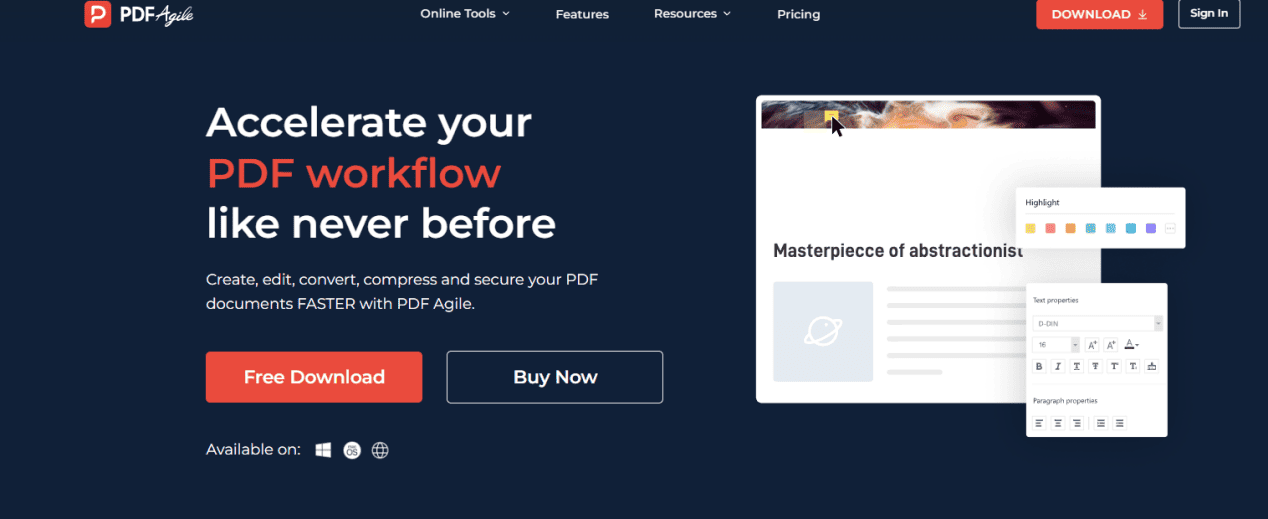
Herramienta 1: PDF Agile
Ofrece una edición muy completa, permitiendo a los usuarios agregar elementos multimedia, modificar diseños, cambiar fuentes y editar textos libremente. Además, su función de OCR permite extraer texto de documentos escaneados e imágenes en 22 idiomas. Sus herramientas de reparación también son fáciles de usar, proporcionando una funcionalidad fluida para todo tipo de edición de archivos. Esto hace que la plataforma sea especialmente adecuada tanto para principiantes como para profesionales.
Herramienta 2: Adobe Acrobat
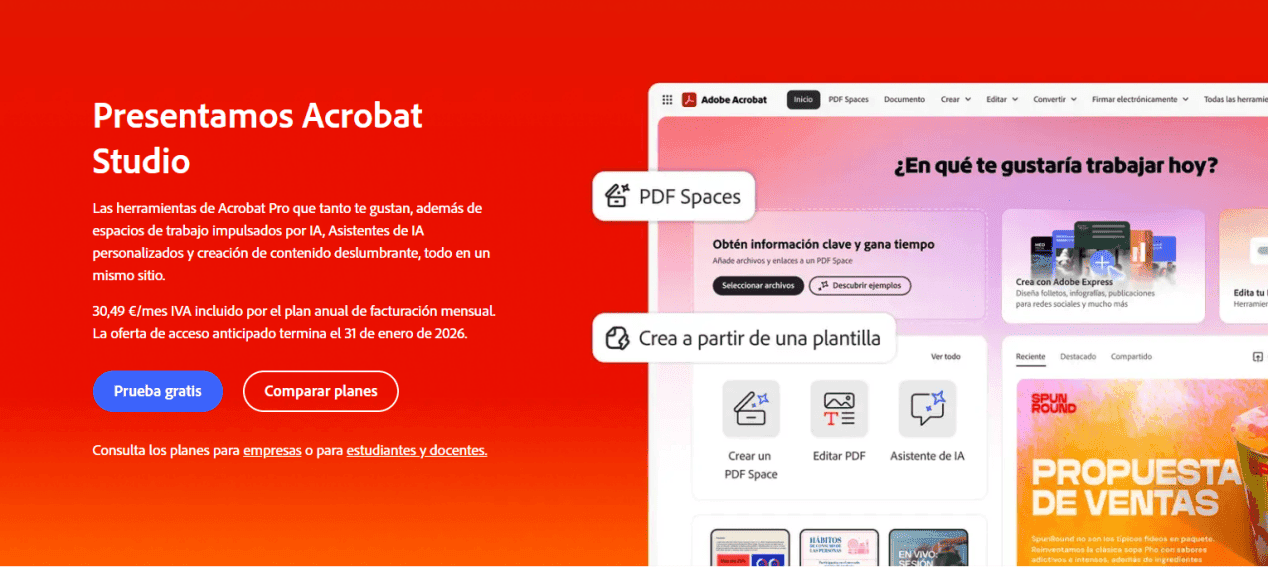
Es una herramienta popular para arreglar y limpiar PDFs, aunque resulta algo costosa. Sin embargo, ofrece un buen retorno de inversión. Permite a los usuarios editar páginas, imágenes y textos de manera sencilla. Cuenta con IA generativa para investigación eficiente y resumir documentos. Además, ofrece herramientas de anotación para comentarios en equipo y colaboración directamente sobre el PDF. Esto la convierte en una opción potente tanto para individuos como para empresas que buscan mejorar su flujo de trabajo y productividad con documentos.
Herramienta 3: Smallpdf
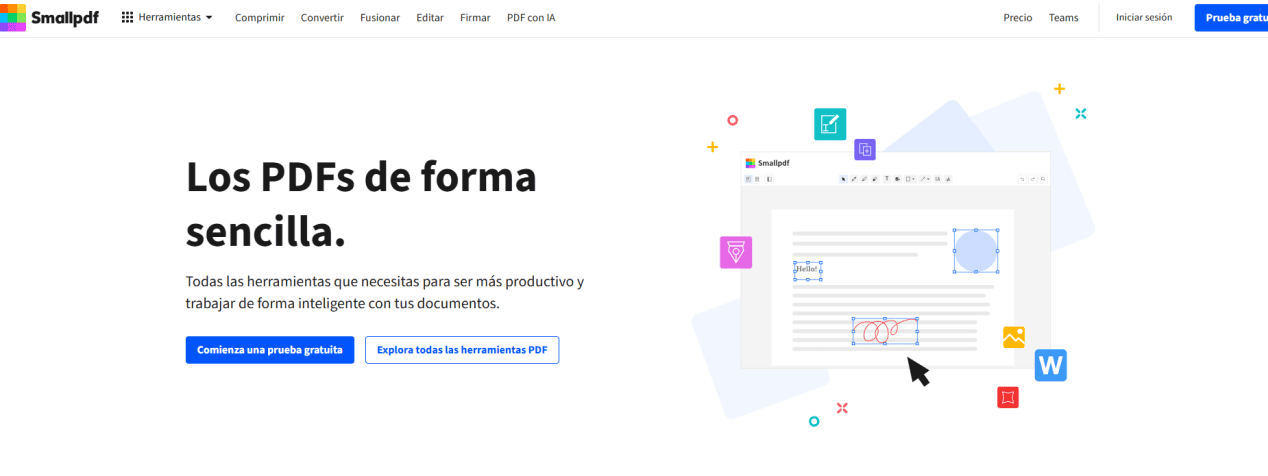
Esta herramienta ofrece soluciones rápidas en línea para PDFs. Al ser basada en la nube, es muy conveniente y accesible desde múltiples dispositivos. También incluye herramientas para comprimir, anotar, dividir y fusionar PDFs. Además, permite convertir PDFs a PowerPoint, Excel y Word. Otra herramienta similar a Smallpdf es iLovePDF.
Herramienta 4: ABBYY FineReader
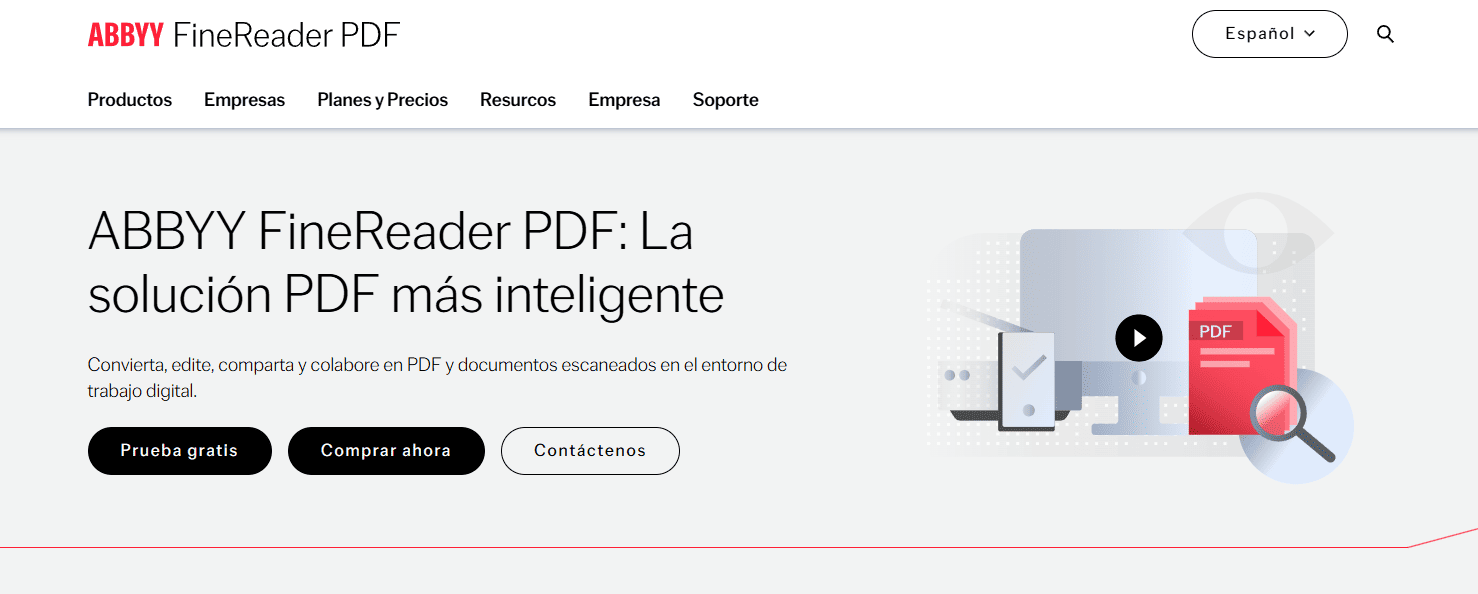
Cuenta con avanzados algoritmos de IA, que permiten un reconocimiento de texto preciso a partir de imágenes o documentos escaneados. También es confiable para comparar diferentes versiones de PDFs. Su precisión en la edición es realmente destacable.
Conclusión
Anna’s Archive es un excelente recurso de PDFs, pero está afectado por numerosos problemas. Necesitas arreglar y limpiar los PDFs del archivo para transformar una experiencia de lectura frustrante en una mucho más fluida. Ya sea que estés lidiando con escaneos borrosos, archivos muy grandes, documentos corruptos o texto no seleccionable, las herramientas y técnicas adecuadas pueden ayudar a restaurar los archivos a un estado más usable. Los distintos consejos y herramientas proporcionados anteriormente hacen que arreglar y limpiar los PDFs sea mucho más sencillo. Prueba cualquiera de estas herramientas para aprovechar al máximo los PDFs de Anna’s Archive.
Si quieres aprender más sobre PDF Drive o recursos PDF, consulta PDF Agile.