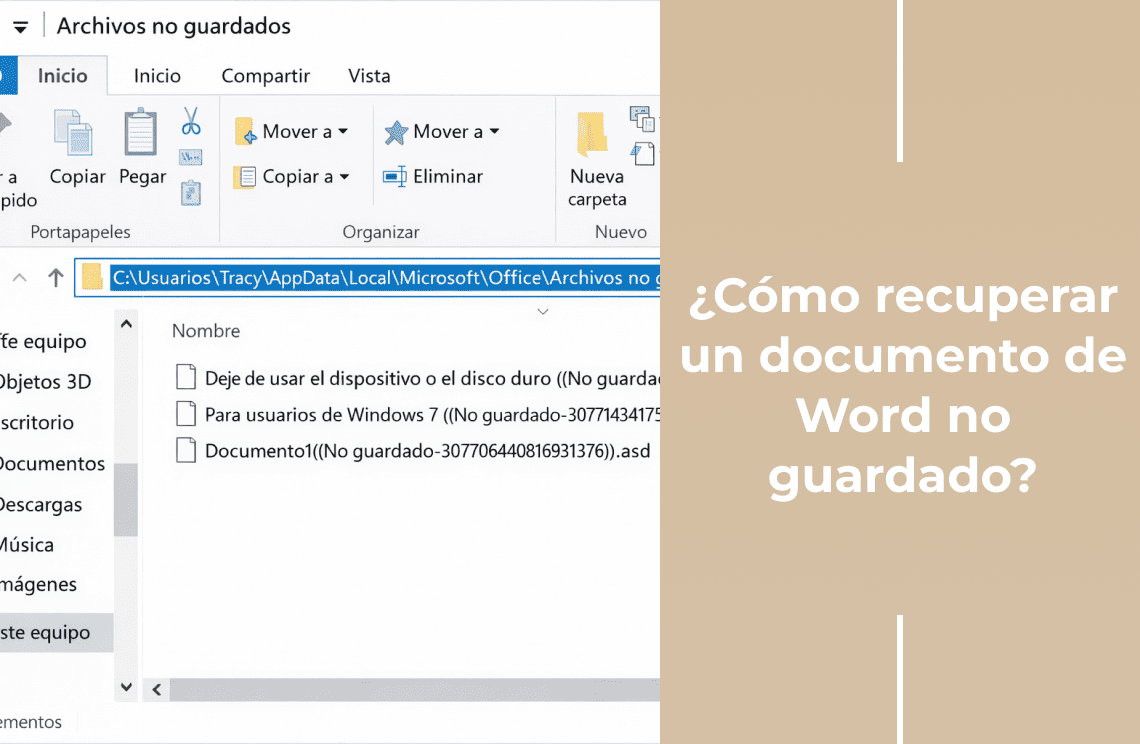
Todos dependemos de los documentos de Microsoft Word para guardar nuestras ideas o registrar información importante para proyectos en curso o como referencia. Sin embargo, hay ocasiones en las que perdemos un documento, ya sea por descuido nuestro o por errores accidentales. Un dispositivo recién formateado también puede hacer que perdamos nuestros documentos. Si te encuentras en una situación así, recuperar documento de Word no guardado será tu siguiente objetivo.
La mejor manera de guardar documentos de Word es hacerlo de forma manual, ya que la función de guardado automático no garantiza la seguridad de esos documentos en caso de un fallo del sistema. Por ello, como recomendación, te aconsejamos usar el botón Guardar para cada documento y así evitar situaciones dolorosas como la pérdida de datos, especialmente cuando necesitas recuperar archivo Word no guardado.
En este artículo, queremos mostrarte métodos inteligentes para encontrar documentos no guardados en Word. Si sigues nuestros pasos, nunca más tendrás que preocuparte por perder un documento.
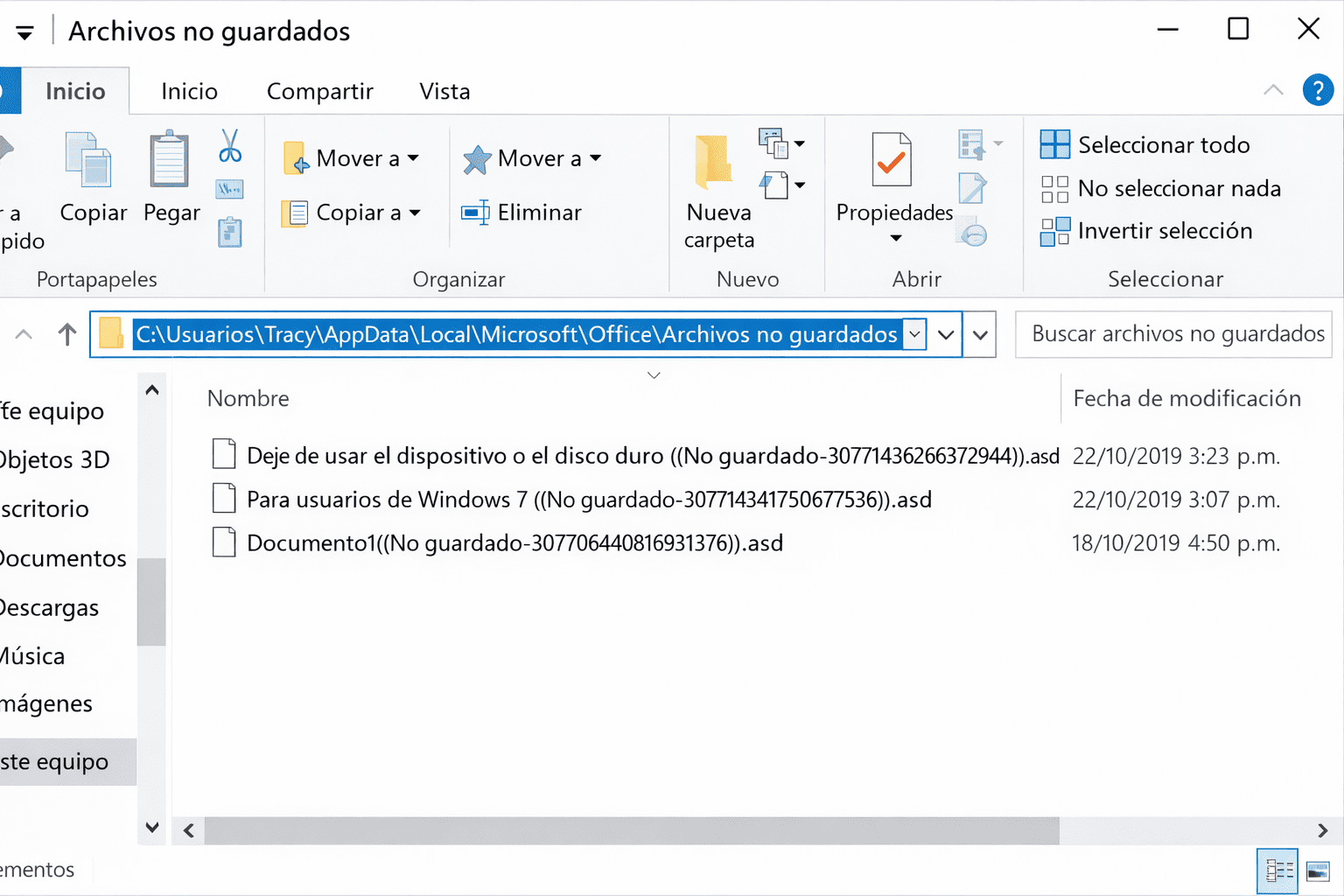
¿Cómo recuperar documentos de Word no guardados?
Aquí están las formas comprobadas para recuperar documentos de manera efectiva:
- Archivos temporales
- Búsqueda de copias de seguridad
- Recuperación de documentos
- Archivos de recuperación automática
- Aplicaciones de recuperación de datos
- Papelera de reciclaje
Sigue leyendo para aprender más.
Enfoque 1: Búsqueda de copias de seguridad
Una de las formas de recuperar documentos de Word no guardados es usar la opción de copia de seguridad. Si tus archivos de Microsoft Office se respaldan automáticamente en tu sistema, es posible que puedas recuperarlos con una rápida búsqueda de copia de seguridad en Documentos de Windows. Para hacerlo, sigue estos pasos.
- Abre la barra de búsqueda e ingresa el nombre del documento.
- Una vez que aparezca la lista de archivos, haz clic en el que deseas recuperar y se abrirá.
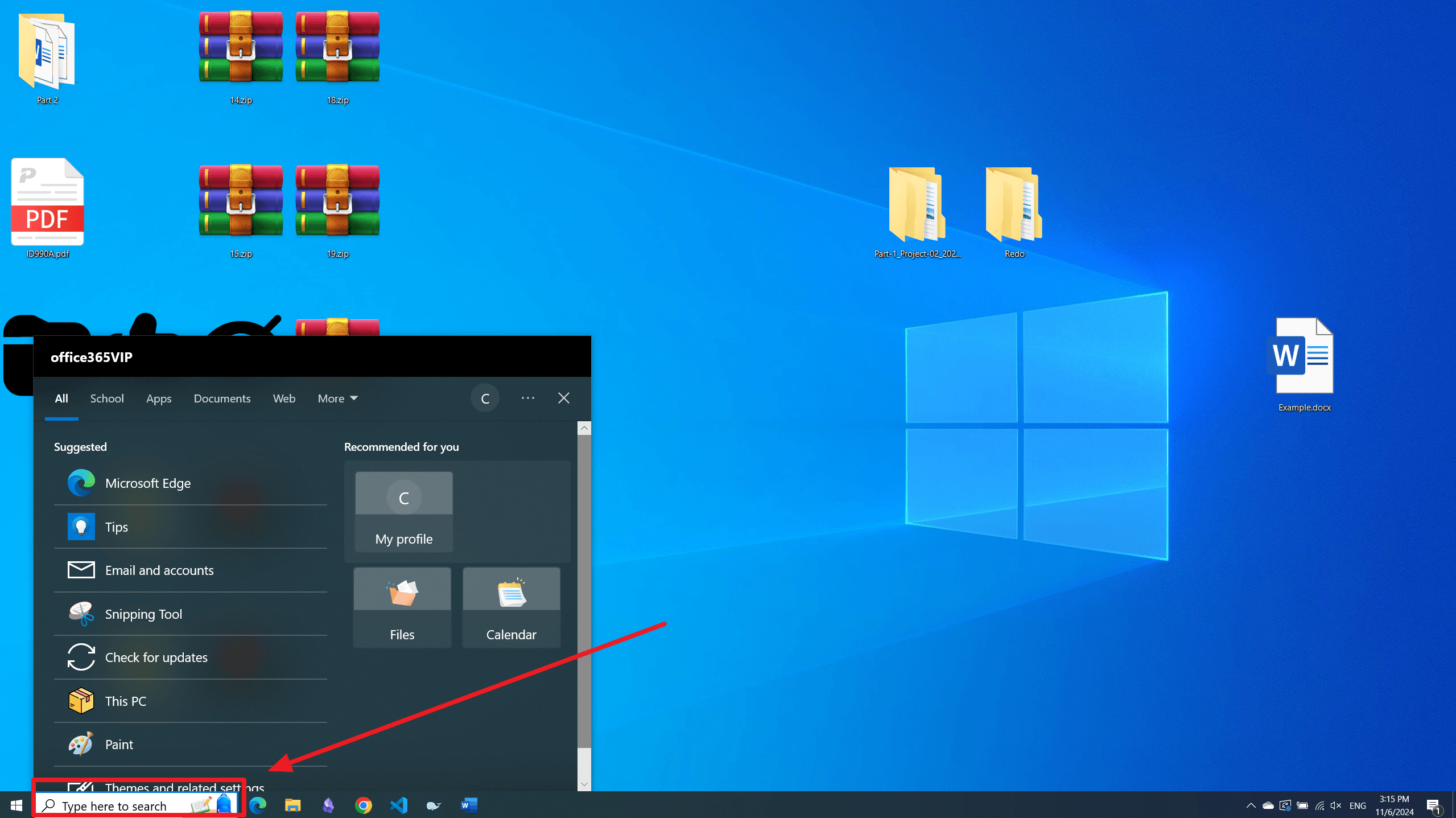
Si este paso no funciona, es posible que necesites hacer una búsqueda más profunda siguiendo estos pasos.
- Busca archivos con la extensión .wbk en la barra de búsqueda.
- Verifica si la opción de copia de seguridad está activa haciendo clic en Archivo > Opciones > Avanzado, desplazándote hasta la opción Guardar y seleccionando Siempre crear copia de seguridad.
Para encontrar la copia de seguridad del archivo que estás buscando, escribe .wbk en la barra de búsqueda e introduce el nombre del archivo, luego pulsa Enter. Si el archivo tiene una carpeta de respaldo, aparecerá. Luego, puedes hacer clic derecho sobre él para abrirlo y así recuperar documento de Word no guardado.
Método 2: Busca en la Papelera de reciclaje
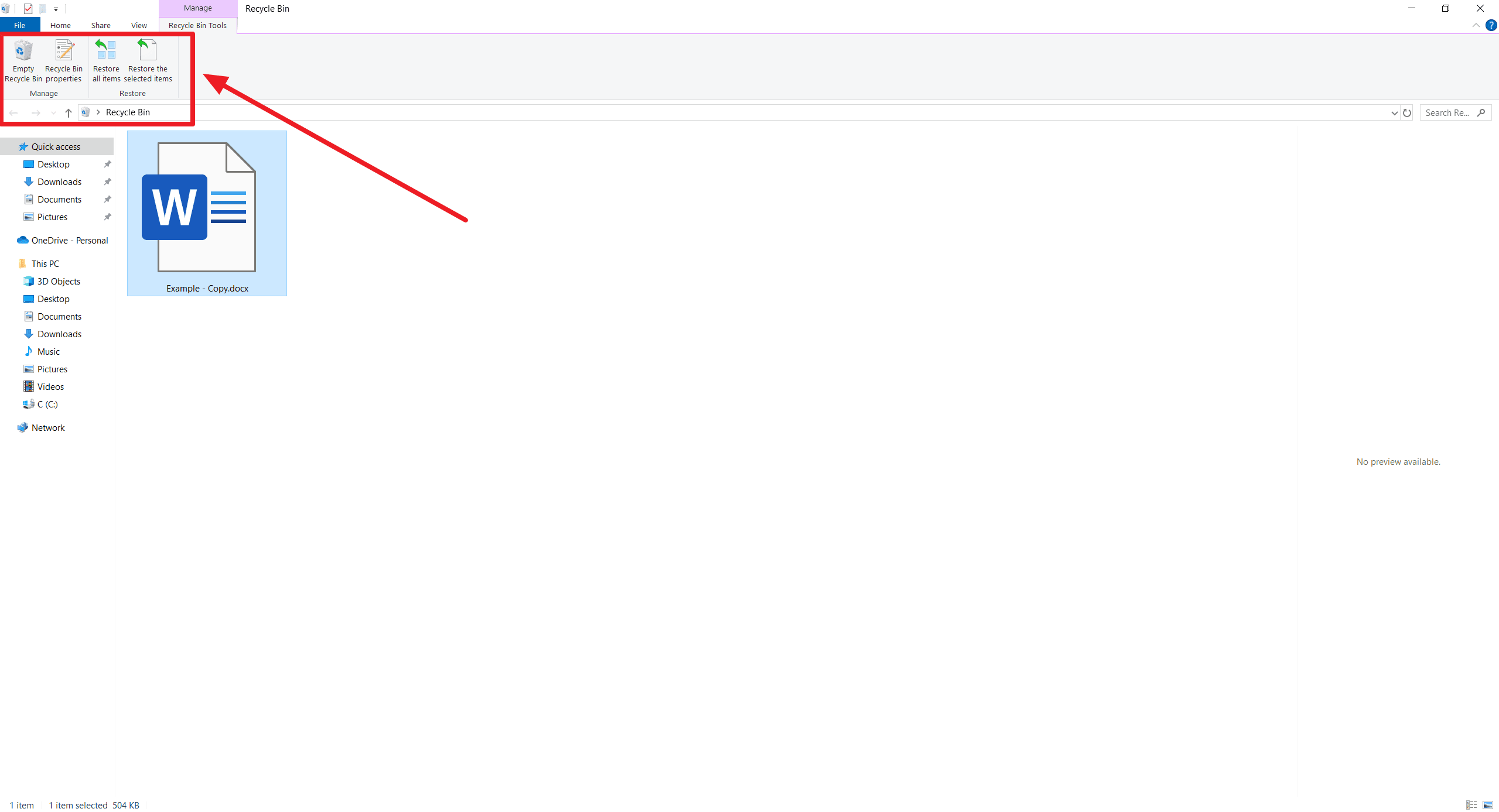
Si no puedes encontrar tu recuperar documento de Word no guardado, es posible que tengas suerte y lo encuentres en la Papelera de reciclaje. Para restaurar el documento, sigue los siguientes pasos:
- Visita la Papelera de reciclaje para buscar el archivo.
- Si lo encuentras, haz doble clic en el documento para restaurarlo en el Escritorio.
Si no recuerdas el nombre del archivo, realiza una búsqueda rápida entre todos los archivos de la Papelera, prestando atención a los archivos con extensión .doc, .dot y .docx. Una vez que encuentres el archivo, haz clic en él para restaurarlo en el Escritorio.
Enfoque 3: Usar una herramienta de recuperación de archivos
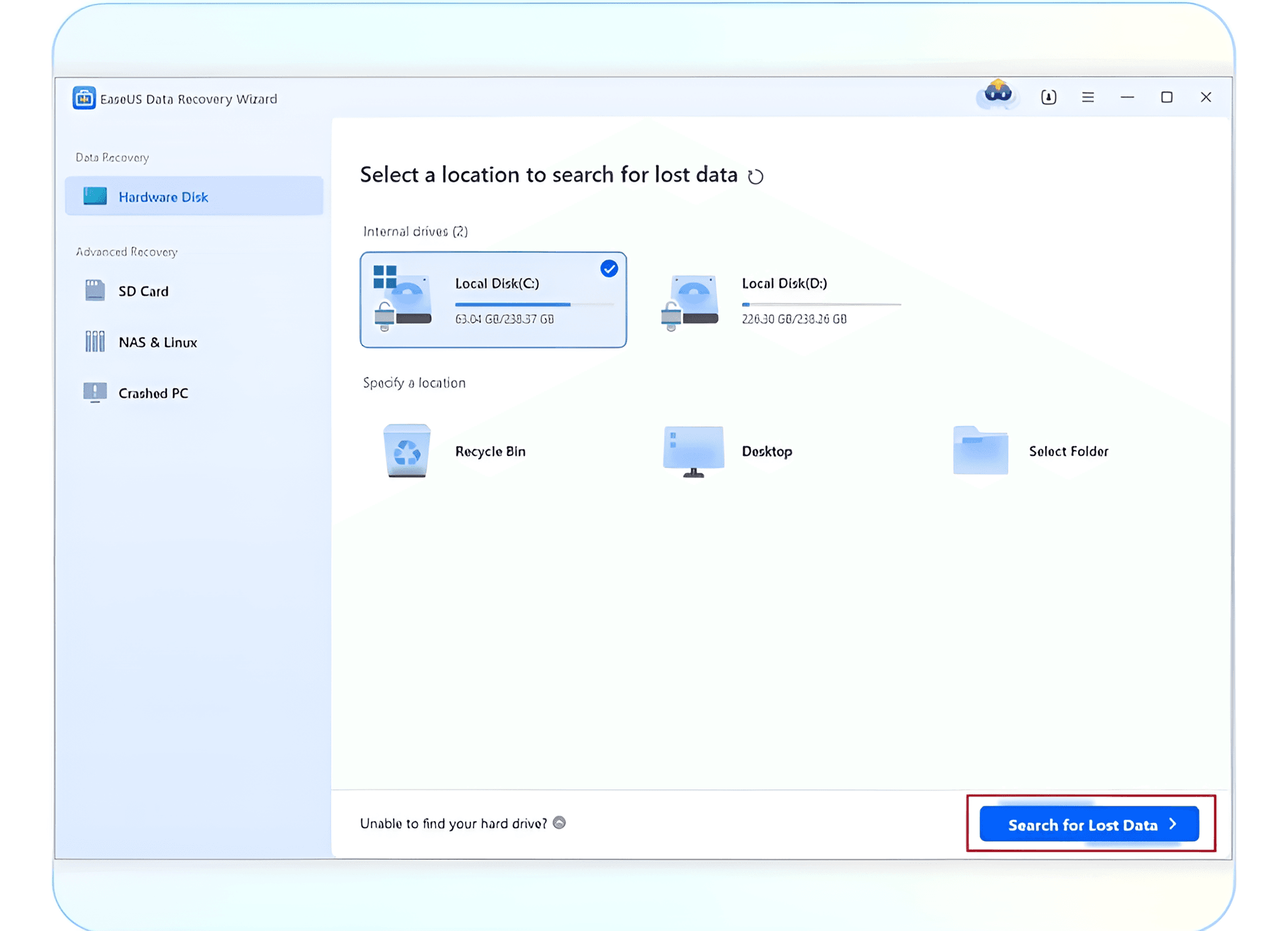
Si todavía estás buscando tu documento de Word no guardado, utiliza una herramienta de recuperación de archivos. La buena noticia es que existen muchas herramientas para esta tarea. Puedes usar una disponible en Microsoft Store o cualquier otra herramienta de recuperación de tu elección. Estas herramientas son relativamente fáciles de usar, pero es posible que tengas que pagar para usar su versión de pago, ya que la versión gratuita puede no ofrecer resultados óptimos. Simplemente sigue los pasos recomendados por el desarrollador para buscar documentos no guardados en Word y recuperar tus archivos.
Enfoque 4: Utilizar SharePoint o OneDrive
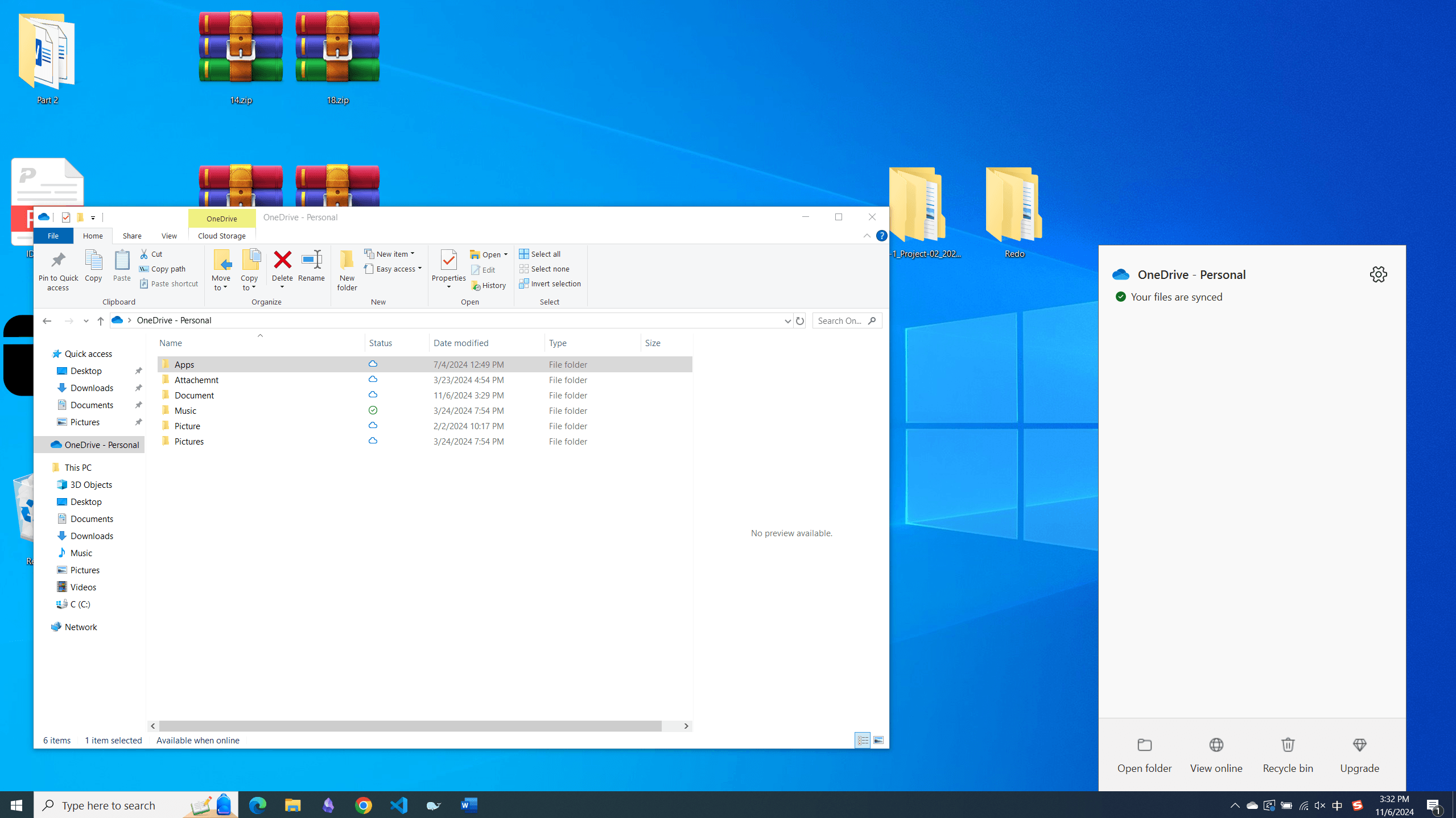
Existe otra opción para recuperar documentos de Word no guardados. Esto implica el uso de SharePoint o OneDrive. Si sincronizas tu aplicación de Microsoft Word con SharePoint, cada documento que crees se vinculará automáticamente a SharePoint. Solo necesitas visitar la carpeta de reciclaje de SharePoint para recuperar el documento.
De manera similar, OneDrive ofrece una forma sencilla de recuperar documentos perdidos mediante su función de historial de versiones. Esta herramienta te permite volver a versiones anteriores de tus archivos con solo unos clics. Asegúrate de que tu trabajo se guarde continuamente en OneDrive para una máxima protección contra la pérdida de datos. La sincronización regular ayuda a proteger tus documentos, facilitando su recuperación cuando surjan problemas inesperados.
En OneDrive, puedes hacer lo mismo para restaurar tus documentos. Simplemente abre la carpeta de OneDrive para buscar el archivo perdido.
Tanto en SharePoint como en OneDrive, el botón de Guardado automático siempre está activo, por lo que cualquier documento que crees se guardará automáticamente en la nube. Por ello, recomendamos mantener este botón activo en todo momento para situaciones de emergencia.
Enfoque 5: AutoRecuperación (AutoRecover)
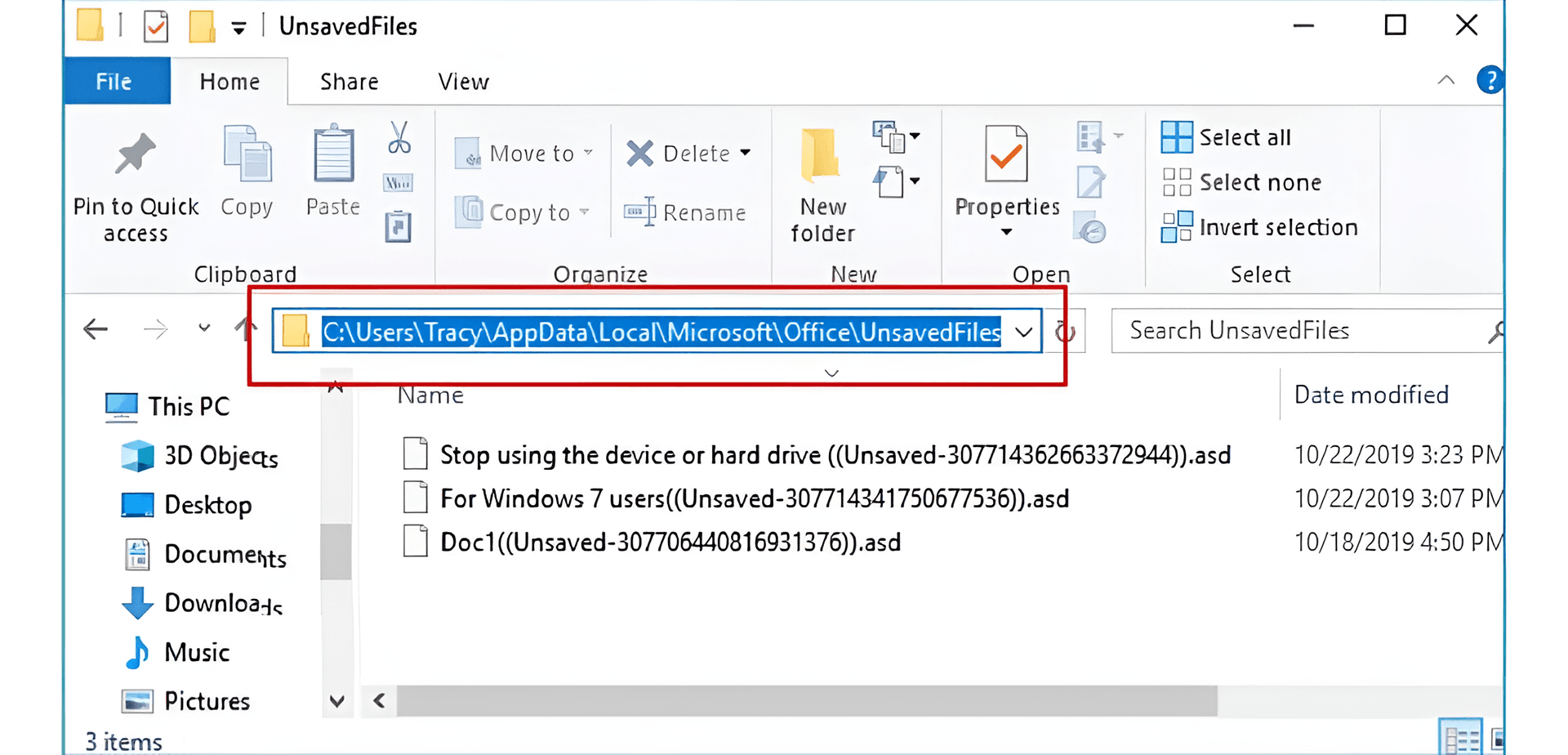
Para los documentos de Word guardados en un disco local o en una red externa, el botón de AutoRecuperación puede ser de gran ayuda. Esto solo es posible si previamente activaste la función de AutoRecuperación antes de la pérdida de datos. AutoRecuperación es excelente para guardar archivos internamente en cinco minutos o menos. Además, asegúrate de verificar la ubicación predeterminada de los archivos de AutoRecuperación en la configuración de Word. Esto puede ayudarte a encontrar borradores no guardados rápidamente.
Puedes realizar una búsqueda rápida de tus archivos cada vez que se reinicia la función de AutoRecuperación. Para usar esta herramienta, tendrás que cerrar y volver a abrir la aplicación de Microsoft Word en tu dispositivo. Si se encuentran archivos, se recuperarán automáticamente, con los archivos recuperados listados con su nombre original o con un ícono de recuperación junto a ellos. Una vez que veas el archivo que estás buscando, realiza lo siguiente:
- Haz doble clic en el archivo para seleccionarlo.
- Guarda el archivo utilizando el botón “Guardar como”
- Puedes cambiarle el nombre seleccionando el botón Renombrar (Rename) para efectuar el cambio de nombre.
Ten en cuenta que para los suscriptores de Microsoft 365, la aplicación de Word buscará automáticamente los archivos de AutoRecuperación al iniciarse. Los archivos recuperados aparecerán en una Barra de mensajes. Deberás seleccionar Guardar para recuperar dichos archivos con la extensión .docx. Además, ten en cuenta que Word solo abrirá los archivos en su estado original y los enviará al panel de recuperación.
Enfoque 6: Buscar en la sección de archivos temporales
También puedes recuperar archivos de Word no guardados en la sección de archivos temporales. Los archivos temporales tienen un nombre único con la extensión .tmp. Para recuperar este tipo de archivo, sigue este proceso.
- Selecciona el botón Inicio y escribe .tmp, luego presiona la tecla Enter.
- Abre la sección de documentos y desplázate para encontrar los archivos cuyo nombre coincida con la fecha en que editaste por última vez el documento.
- Una vez que lo encuentres, desplázate hasta el archivo y ábrelo haciendo doble clic.
Navega a la sección de carpetas para buscar la carpeta con el nombre .tmp. Selecciónala para abrirla. En la parte superior del panel, elige la carpeta haciendo clic y el Explorador de archivos se abrirá. Estos pasos son bastante efectivos para ayudarte a recuperar documentos no guardados. Sin embargo, ten en cuenta que no todos funcionarán en tu situación particular, por lo que deberías probar todas las opciones hasta encontrar lo que estás buscando.

FAQs
Q: ¿Es posible recuperar documentos que pueda haber perdido?
A: Sí, es posible. Microsoft permite a los usuarios recuperar archivos perdidos por accidente o eliminados deliberadamente. Sin embargo, esto no es 100 % seguro, ya que intervienen diferentes factores.
Q: ¿Cuánto tiempo pasa antes de que un archivo se pierda para siempre?
A: Depende de la configuración de tu sistema. Algunos archivos pueden permanecer en tu aplicación o dispositivo hasta un año o más. La forma en que se guardan los archivos y el tiempo que se conservan antes de ser eliminados determinará cuánto tiempo permanecen en el portal de memoria.
Q: ¿Cuál es la mejor herramienta de recuperación de archivos para recuperar trabajo no guardado?
A: Hay muchas, pero recomendamos usar una que sea compatible con archivos de Microsoft para facilitar la búsqueda y recuperación. Algunas herramientas son mejores que otras en la recuperación de archivos.
Q: ¿Debo usar una herramienta de recuperación de archivos gratuita o de pago?
A: La versión de pago ofrece más valor, ya que la mayoría de las herramientas gratuitas tienen capacidad limitada. Puede que tengas que pagar por la suite completa para obtener el máximo beneficio, pero vale la pena si el archivo tiene valor para ti.
Q: ¿Cuánto tiempo me tomará recuperar un archivo de Word no guardado?
A: Esto dependerá del método que utilices. Algunos métodos solo toman unos segundos, pero para una búsqueda profunda, puede que tengas que revisar diferentes carpetas o unidades de almacenamiento, lo que tomará un poco más de tiempo.
Q: ¿Cómo puedo prevenir la pérdida futura de datos de mis archivos de Word??
A: Para prevenir la pérdida futura de datos, asegúrate de guardar manualmente todos tus archivos de Word. También puedes sincronizar la aplicación de Word con OneDrive u otro servicio en la nube y activar la opción de Guardado automático.
Conclusión
Nada puede ser tan doloroso como perder un archivo de Word que contiene información importante, pero no todo está perdido si utilizas alguno de los métodos mencionados en este artículo para recuperar documento de Word no guardado. Recuperar documentos de Word no guardados requiere paciencia, tacto y estrategia. La opción que funcione para ti dependerá del tamaño de tu archivo y de la versión de Windows de tu sistema operativo. Como nota final, siempre mantén activo el icono de Guardado automático y, para archivos muy importantes, considera guardarlos manualmente para mayor seguridad.