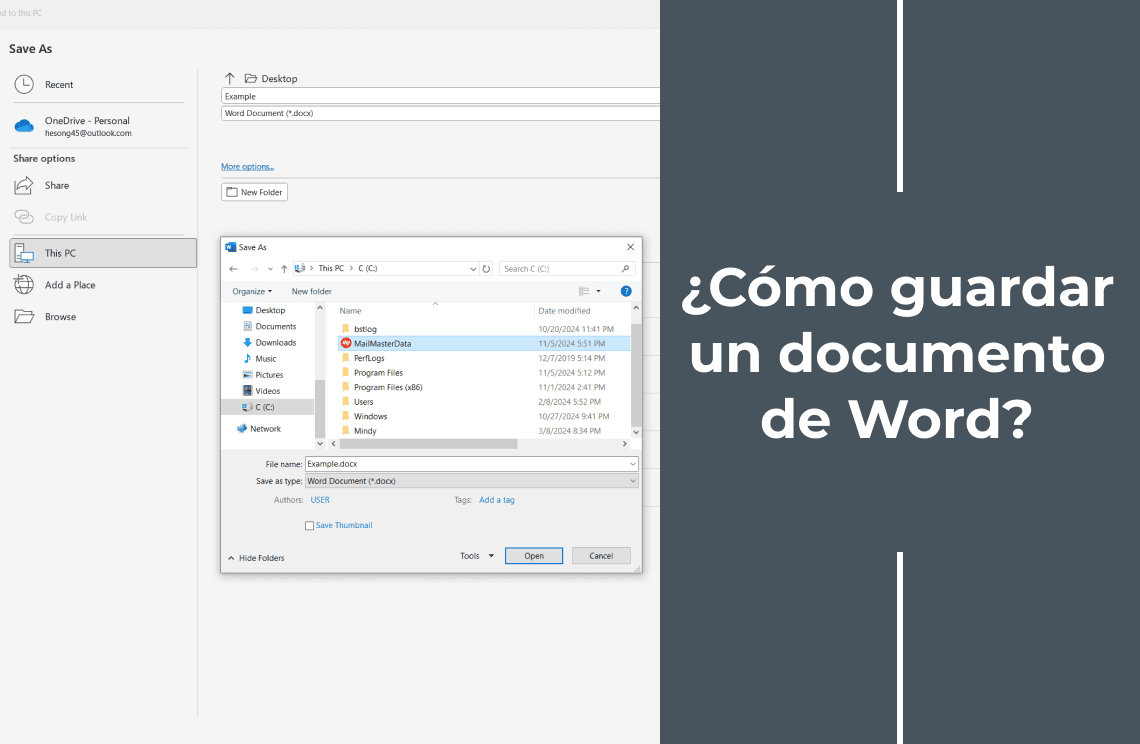
Imagina pasar horas creando el documento de Word perfecto: un informe meticulosamente detallado, un ensayo convincente o una propuesta de negocios importante, y descubrir que no se ha guardado correctamente. Es un escenario frustrante y demasiado común que puede resultar en trabajo perdido y tiempo desperdiciado. Ya seas estudiante, profesional o usuario ocasional, comprender cómo guardar un documento de Word correctamente y cómo solucionar problemas comunes es fundamental.
En esta guía completa, te llevaremos a través de los conceptos básicos para guardar un documento de Word, exploraremos opciones avanzadas de guardado y proporcionaremos consejos prácticos para ayudarte a evitar y resolver problemas comunes, incluyendo situaciones en las que Word no guarda el documento. Al final de este artículo, contarás con los conocimientos necesarios para guardar tu trabajo de manera segura y eficiente. ¡Vamos a empezar!
¿Cómo guardar un documento de Word?
Método 1: Guardar por primera vez
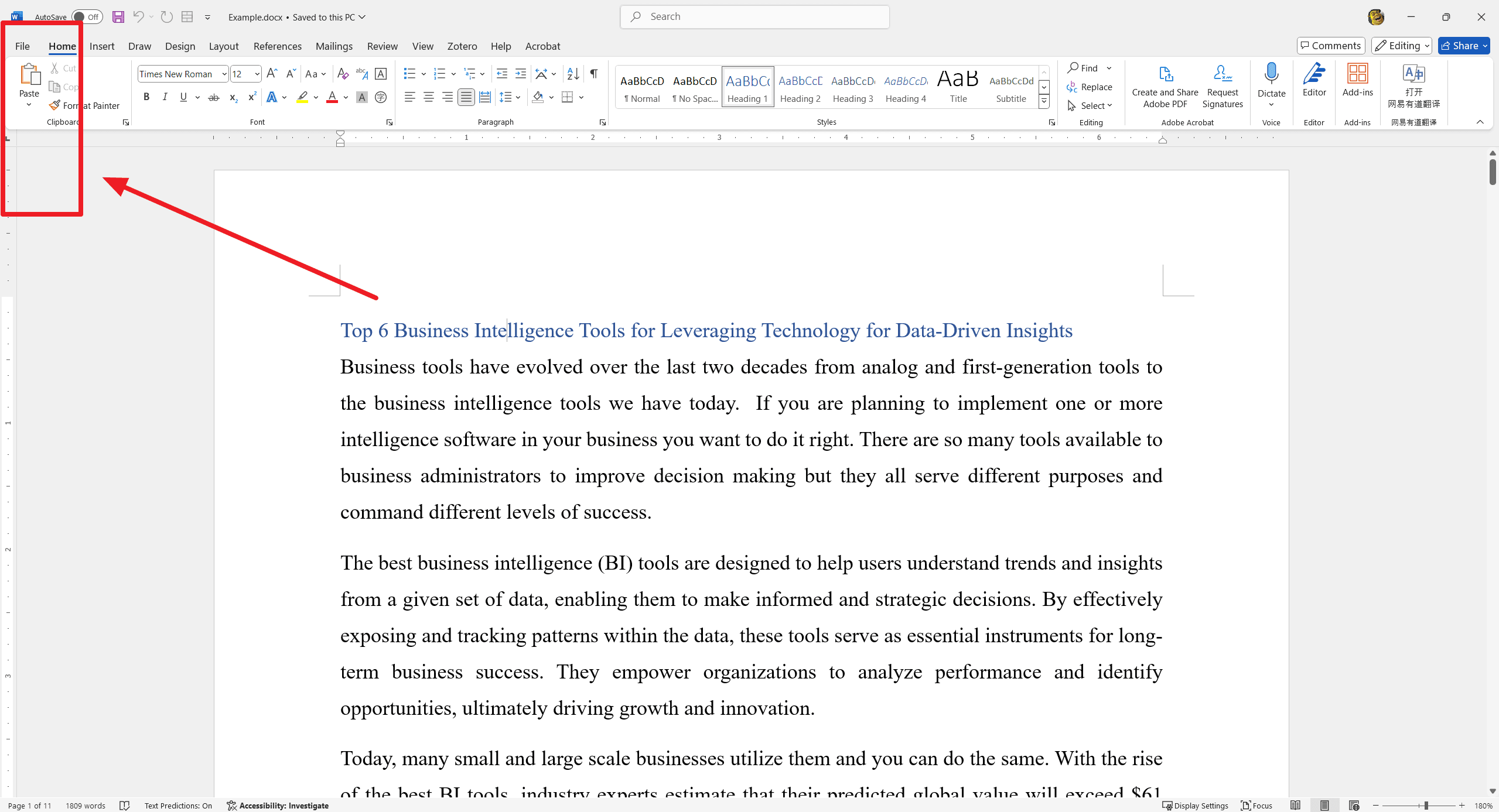
Abre la aplicación de Word en tu computadora. Luego, inicia un nuevo documento o abre uno existente. A continuación, haz clic en el menú Archivo en la esquina superior izquierda.
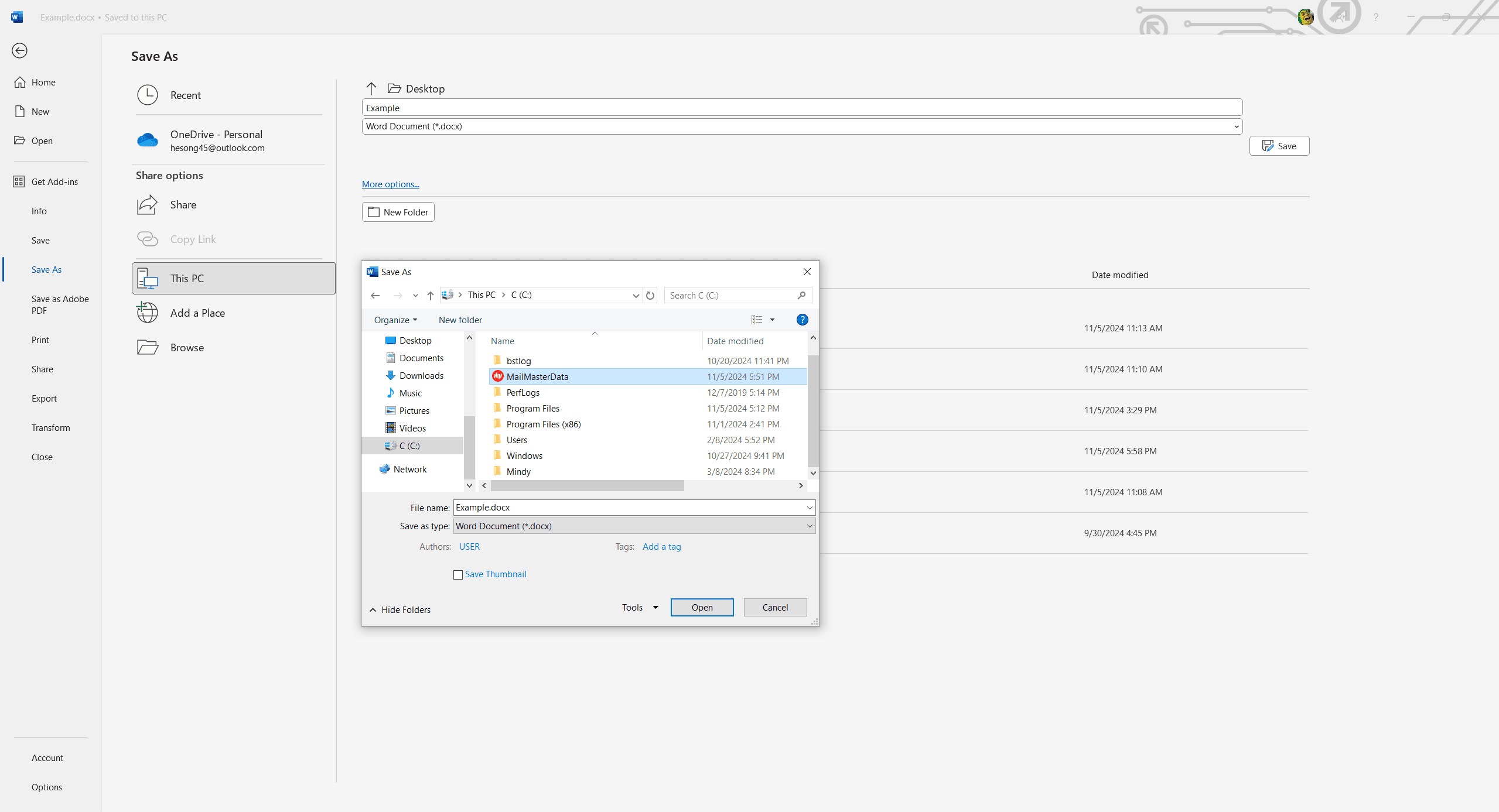
Después, selecciona Guardar como. Puedes elegir la ubicación donde deseas guardar el archivo (por ejemplo, Documentos, Escritorio o OneDrive). Luego, escribe un nombre para tu documento y selecciona el formato de archivo (generalmente .docx para documentos de Word). Finalmente, haz clic en Guardar.
Método 2: Guardar cambios posteriores
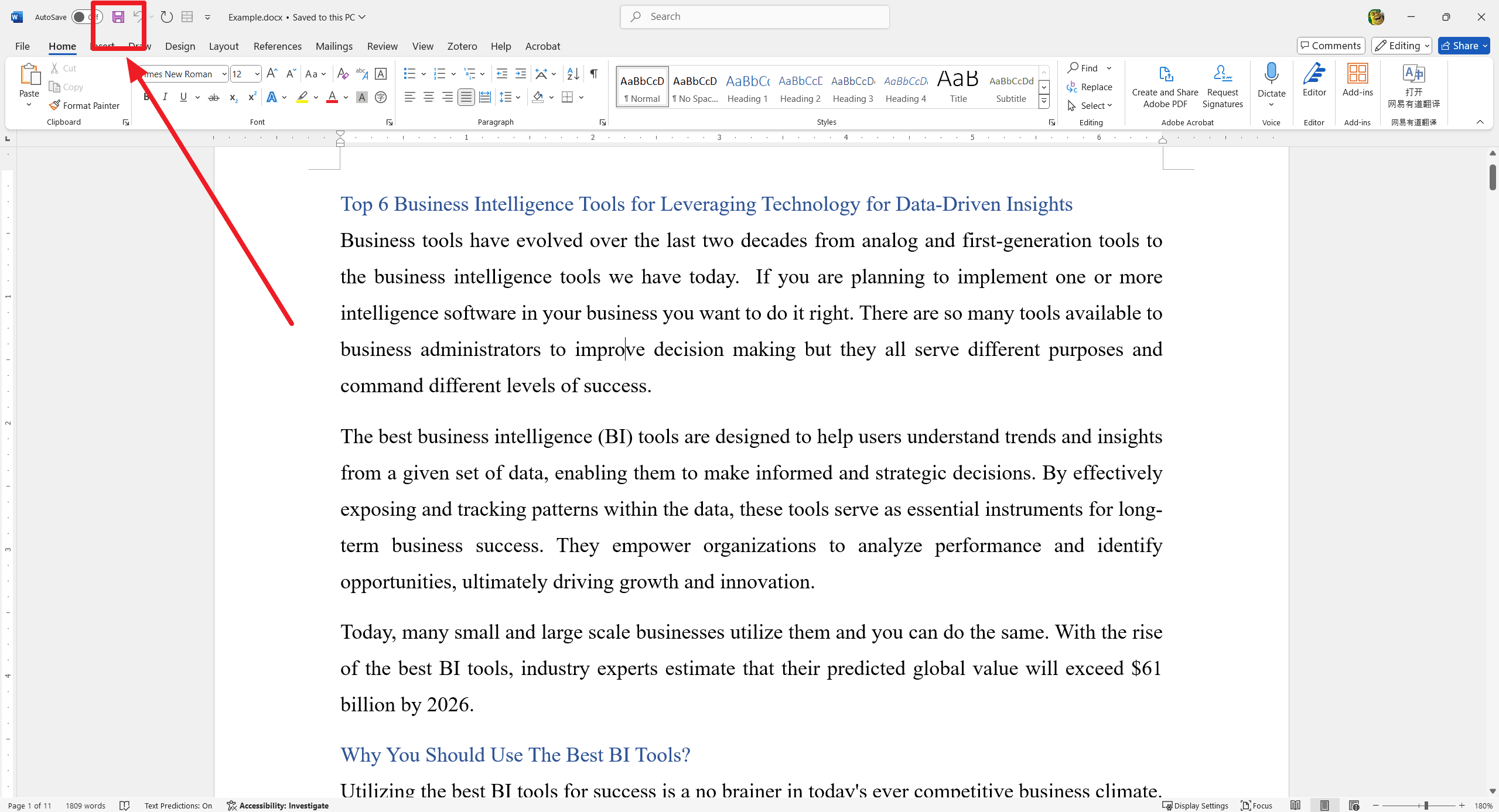
Haz clic en el ícono de Guardar (parece un disquete) en la Barra de herramientas de acceso rápido. Alternativamente, utiliza el atajo de teclado Ctrl + S.
Método 3: Usar Guardado Automático
Asegúrate de que tu documento esté guardado en OneDrive o SharePoint. Guardado Automático guardará automáticamente los cambios mientras trabajas. Luego, verifica el interruptor de AutoSave en la esquina superior izquierda y asegúrate de que esté activado.
Solución de problemas comunes
Problema 1: El documento no se guarda
- Verifica errores: Revisa si hay mensajes de error y sigue las indicaciones que aparecen.
- Permisos del archivo: Asegúrate de tener permisos para guardar en la ubicación seleccionada.
- Espacio en disco: Comprueba que la unidad tenga suficiente espacio disponible.
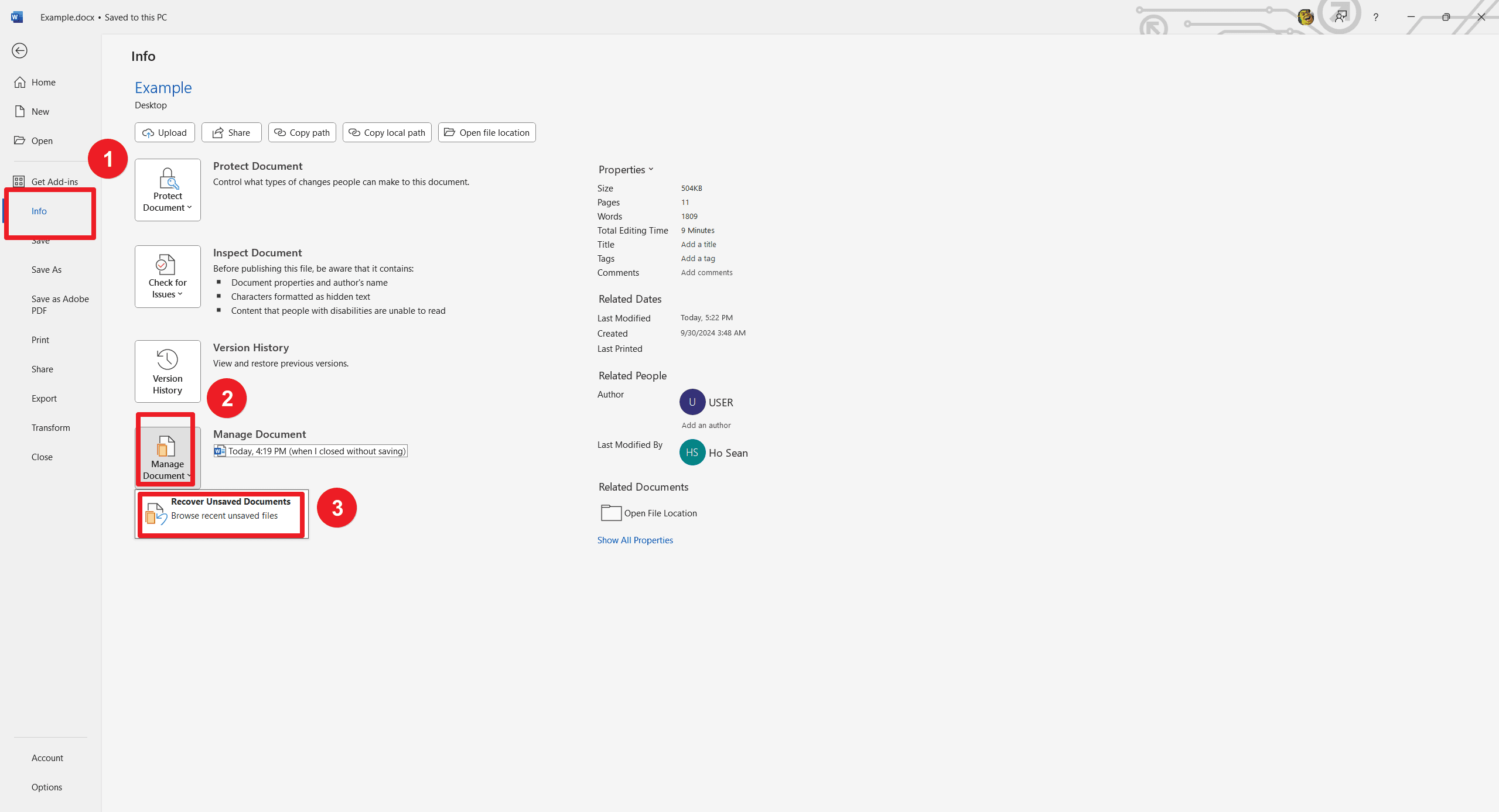
Problema 2: Recuperar documentos no guardados
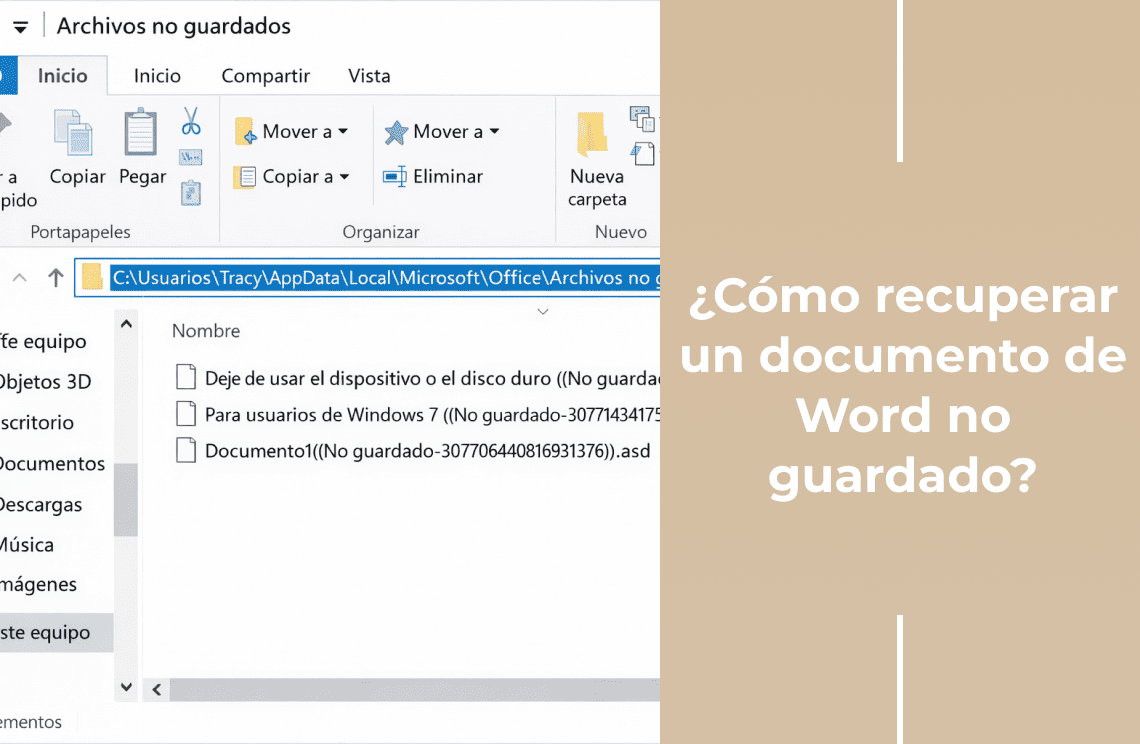
Ve a Archivo > Información > Administrar documento > Recuperar documentos no guardados.
Opciones avanzadas de guardado
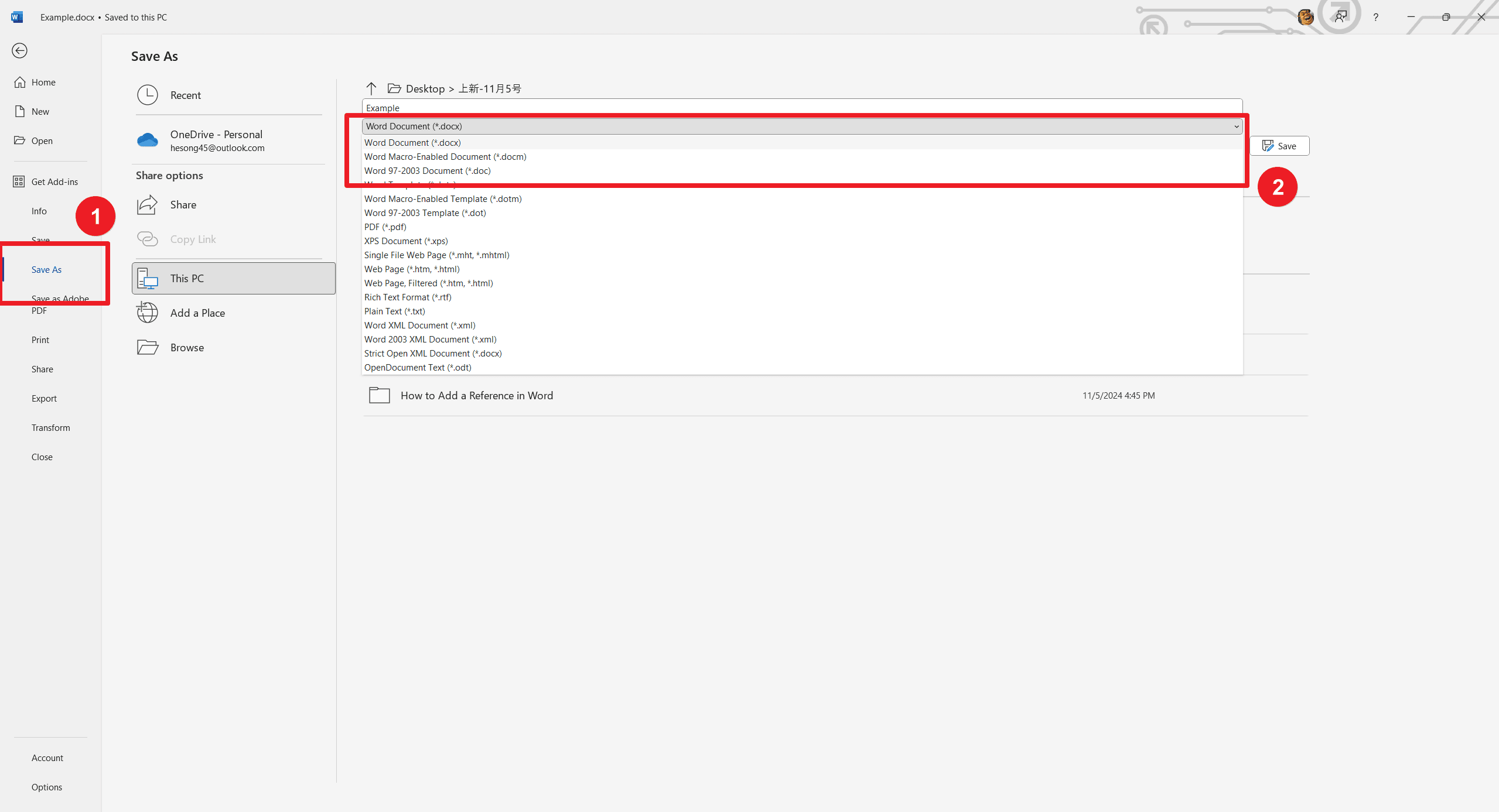
Guardar en diferentes formatos
- PDF: Ve a Archivo > Guardar como, luego selecciona PDF en el menú desplegable de formatos de archivo.
- Otros formatos: Selecciona el formato deseado en el menú desplegable Guardar como tipo.
Guardar en la nube
- OneDrive: Guarda directamente en OneDrive seleccionándolo como ubicación de guardado.
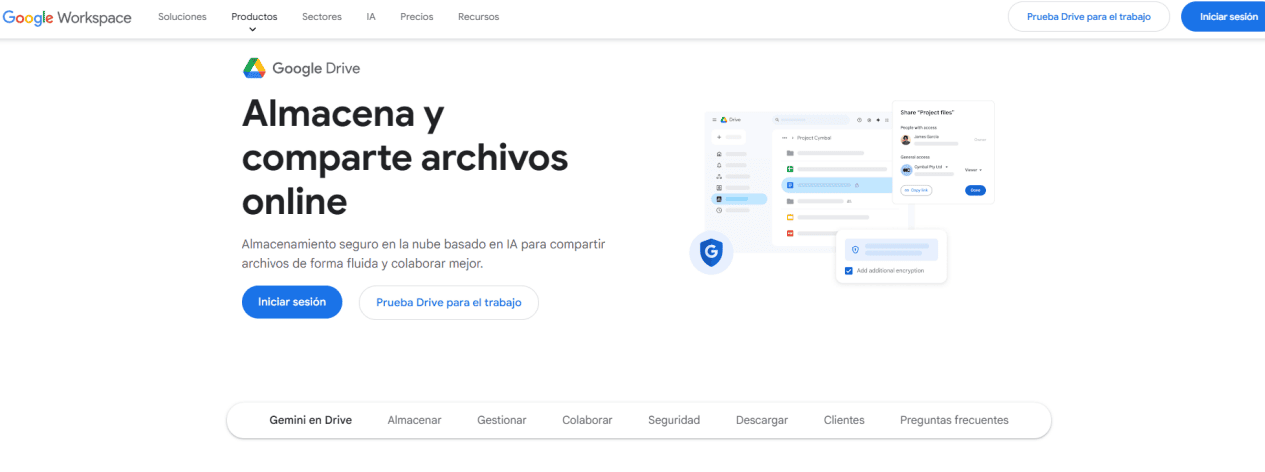
- Google Drive: Si está integrado, guarda en Google Drive seleccionándolo como ubicación de guardado.
Conclusión
Guardar un documento de Word es una habilidad fundamental que garantiza que tu trabajo se conserve y esté siempre accesible. Si Word no guarda el documento, seguir los pasos detallados y los consejos de solución de problemas descritos en este artículo te ayudará a guardar tus documentos con confianza y resolver cualquier inconveniente que pueda surgir. Guardar tu trabajo de manera regular y utilizar funciones como Guardado Automático y almacenamiento en la nube proporciona una capa adicional de seguridad, asegurando que tus documentos estén siempre protegidos y sean fáciles de recuperar.
Recuerda: la práctica hace al maestro. Cuanto más uses estas técnicas, más competente te volverás. Si encuentras algún problema que no esté cubierto aquí, no dudes en buscar asistencia adicional.