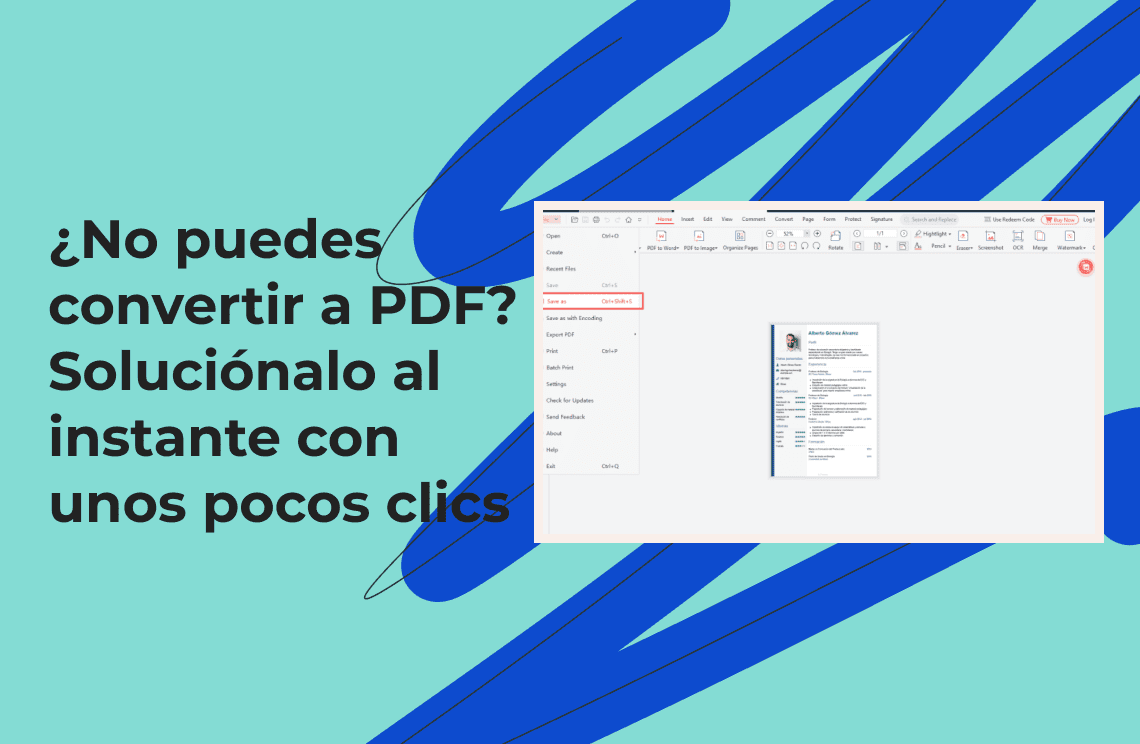
Es frustrante encontrarse con problemas al intentar convertir un archivo a PDF, especialmente cuando se trata de documentos importantes que deben entregarse sin demora. Este problema puede afectar tu eficiencia laboral y ralentizar la productividad al convertir a PDF documentos grandes o complejos. Si hay un corte de energía durante este proceso, podrías perder cualquier edición que hayas realizado en el documento porque no puedes guardarlo. No te preocupes; siempre hay soluciones para estos problemas, y en este artículo te mostraremos cómo guardar tus archivos correctamente al convertirlos a PDF.
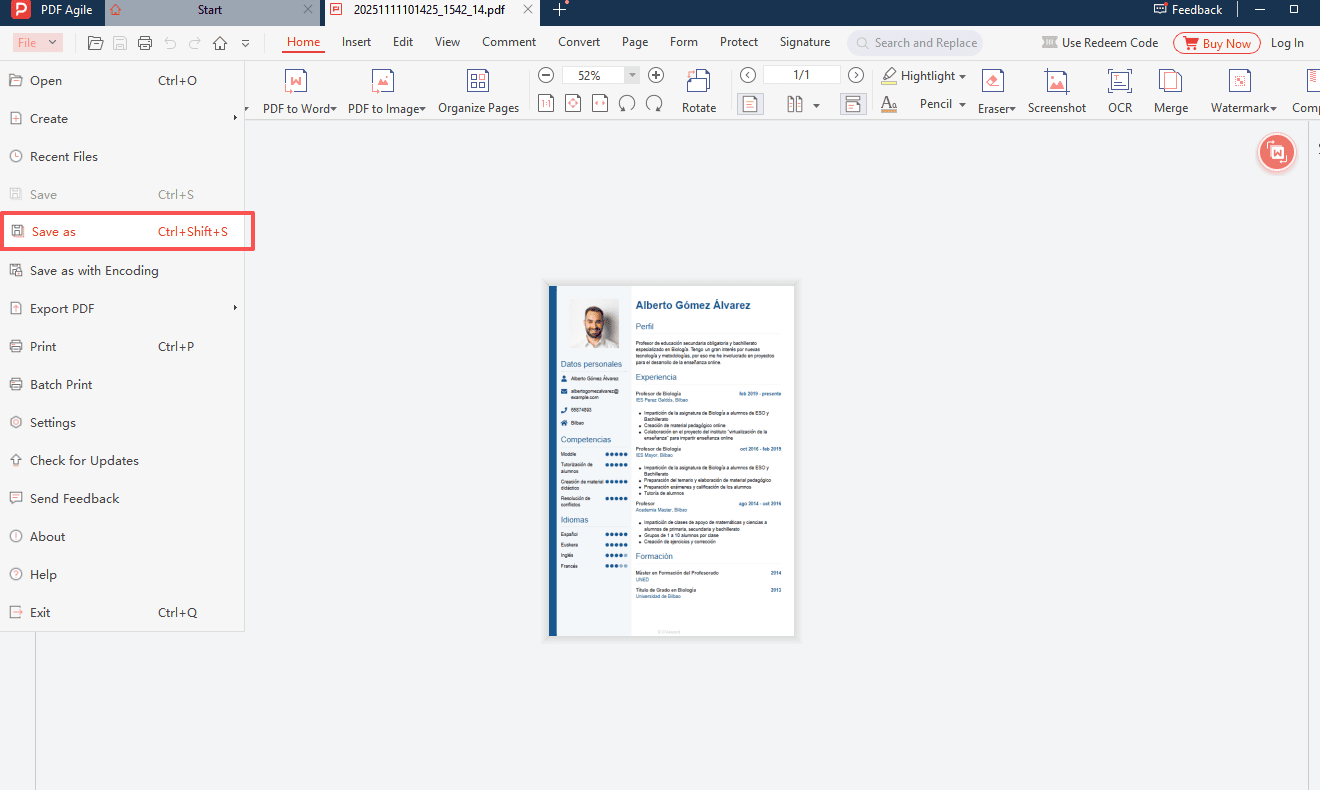
¿Cómo solucionar el problema al guardar al convertir a PDF?
Paso 1. Reparar archivos dañados
Si el problema es causado por la corrupción de archivos, herramientas como Repairit pueden ayudar a resolverlo. Sigue los pasos a continuación:
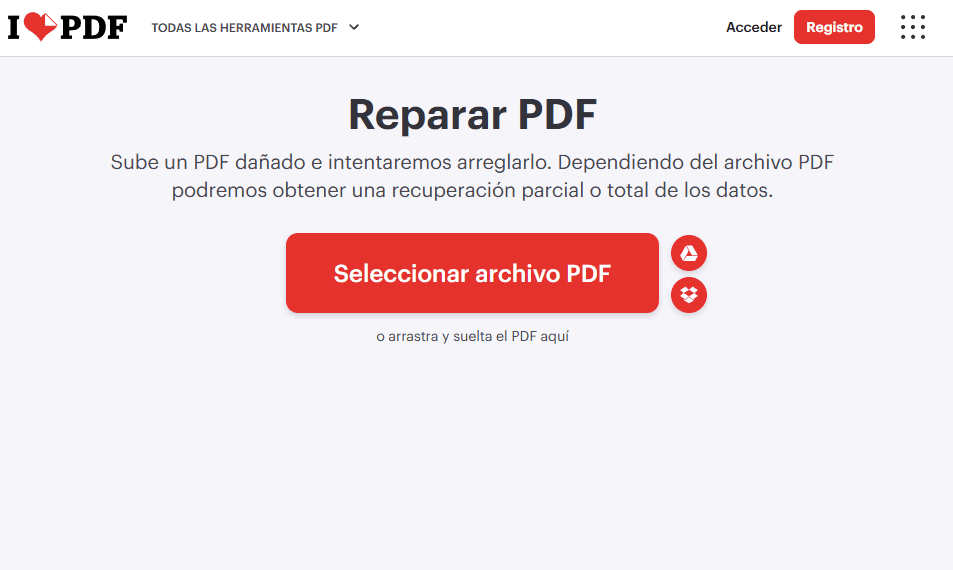
- Para empezar, descarga e instala Repairit en tu dispositivo. Esta rápida instalación asegura que estés listo para comenzar a reparar cualquier archivo PDF dañado que esté causando problemas en tu equipo.
- A continuación, abre la herramienta y selecciona el archivo PDF dañado que te esté dando problemas. Asegúrate de que el archivo se cargue correctamente para que el software pueda analizarlo y comenzar el proceso de reparación de inmediato.
- Ahora, haz clic en “Reparar” y espera a que el proceso finalice. Intenta guardar el archivo nuevamente. Este paso normalmente toma solo unos momentos y restaura el contenido de tu archivo con una pérdida mínima de datos o corrupción, facilitando así que puedas convertir a PDF sin problemas y aprender cómo guardar como PDF.
Paso 2. Actualiza tu software de PDF
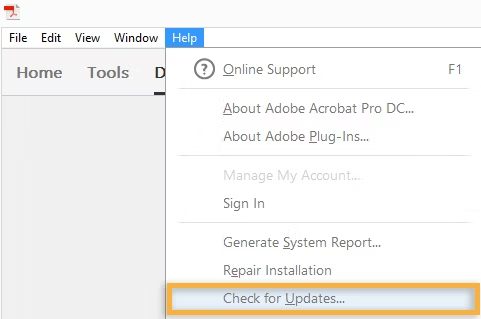
El software desactualizado puede causar problemas de compatibilidad. Los pasos a continuación te ayudarán a solucionarlo y a arreglar el problema al convertir a PDF y guardar como PDF.
- Abre tu editor de PDF, como Adobe Acrobat.
- Luego, navega a “Ayuda” o “Configuración” y selecciona “Buscar actualizaciones”. Esto comprobará si hay una nueva versión disponible.
- Instala las actualizaciones haciendo clic en Instalar. Ahora, reinicia el software e intenta convertir a PDF nuevamente.
Paso 3. Vuelve a habilitar funciones de PDF desactivadas
A veces, algunas funciones importantes del sistema, como “Microsoft Print to PDF”, pueden estar desactivadas. En esta situación, solo necesitas activarlas para solucionar el problema al convertir a PDF. Los pasos a seguir son los siguientes:
- Abre el Panel de control y navega a “Programas y características”.
- Una vez abierto, haz clic en “Activar o desactivar características de Windows”.
- Luego, desmarca y vuelve a marcar “Microsoft Print to PDF”.
- Haz clic en OK y reinicia tu ordenador. .
Paso 4. Reconfigura la configuración de almacenamiento
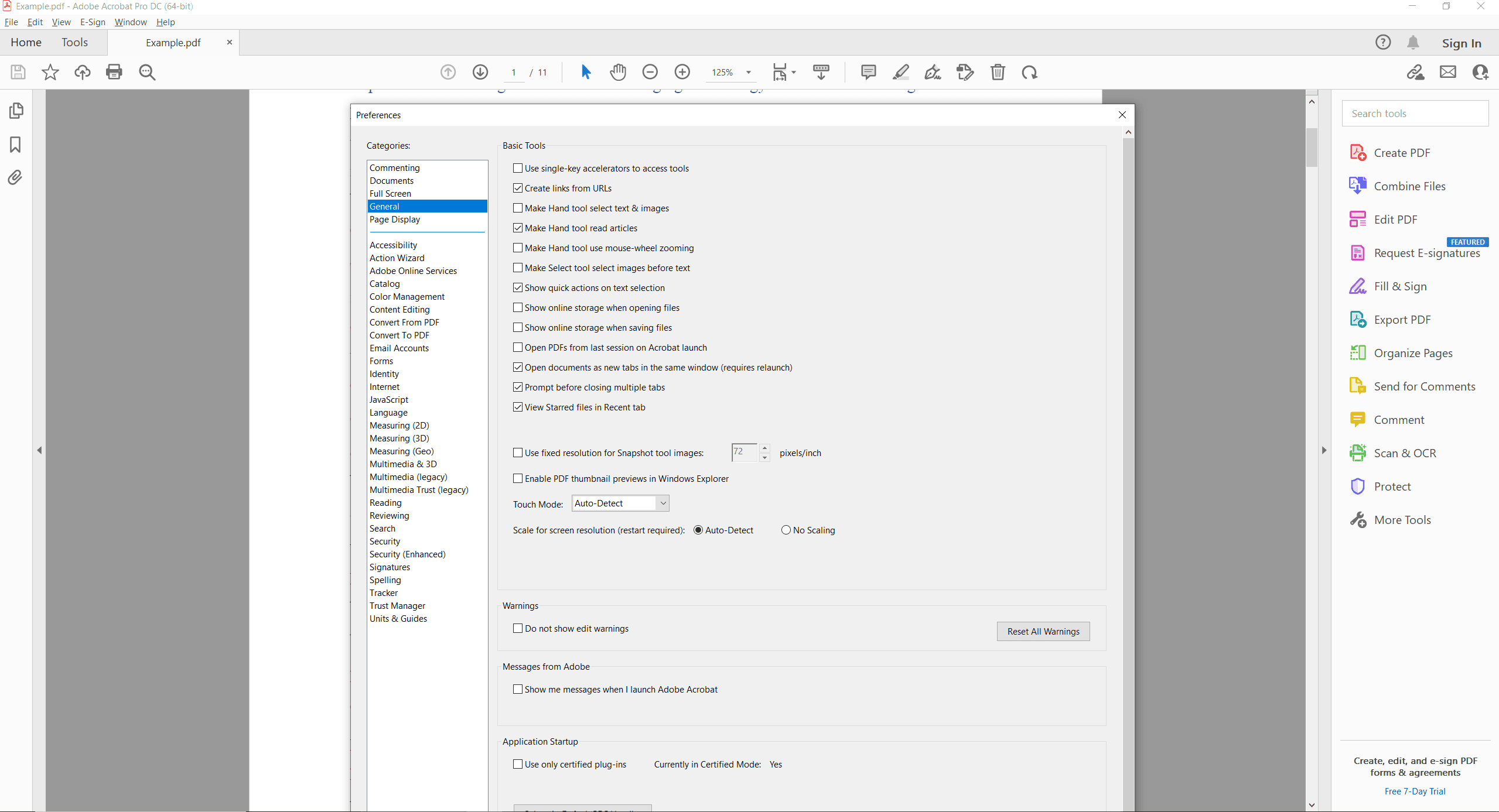
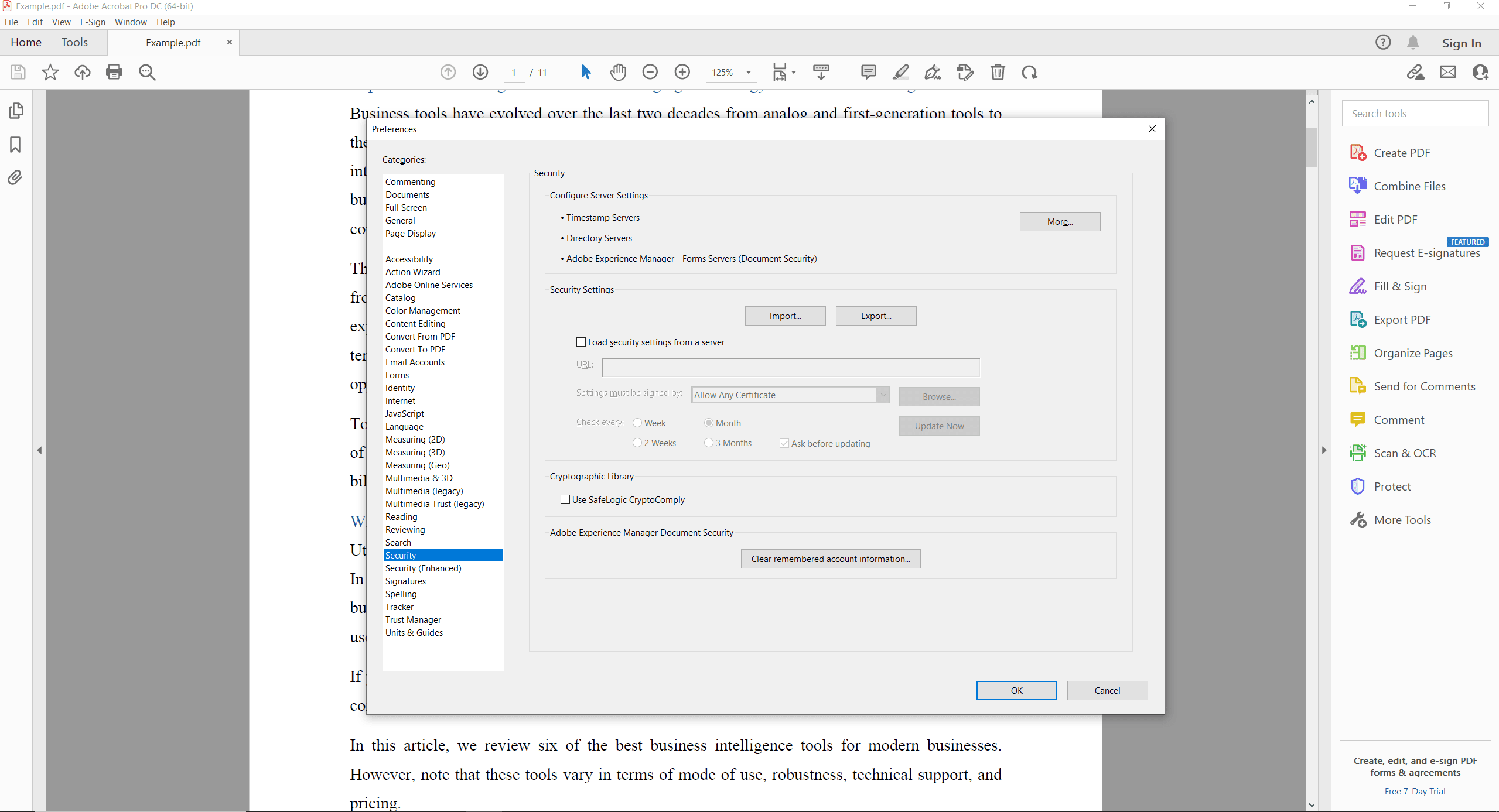
También puedes solucionar el problema al convertir a PDF reconfigurando la configuración de almacenamiento en Adobe Acrobat Reader. Los pasos a seguir son los siguientes:
- Busca el Menú y haz clic en él. Luego navega a Preferencias y selecciónalo.
- A continuación, haz clic en General y activa “Mostrar almacenamiento en línea al guardar archivos” si aún no está activado.
- Después, intenta convertir a PDF nuevamente.
Paso 5. Ajusta los permisos del archivo
Los permisos incorrectos pueden impedir que guardes archivos PDF, y puedes solucionar los problemas al convertir a PDF de la siguiente manera:
- Primero, haz clic derecho sobre el archivo PDF que deseas guardar y selecciona “Propiedades”.
- Luego, navega a la pestaña “Seguridad” y haz clic en “Editar”.
- Ahora, establece los permisos en “Control total” y aplica los cambios.
- Finalmente, intenta convertir a PDF nuevamente.
También puedes probar herramientas en línea como opción alternativa
Muchos de los visores de PDF en línea pueden evitar fácilmente problemas con el software local; un buen ejemplo es SmallPDF. Sigue los pasos a continuación para usarlo:
- Sube tu archivo a la herramienta en línea.
- Ahora puedes editar o convertir a PDF directamente desde la plataforma.
La ventaja es que no necesitas descargar las herramientas en tu ordenador antes de usarlas.
Libera espacio de almacenamiento
El espacio en disco bajo en tu ordenador puede impedir que guardes archivos. Puedes solucionar el problema siguiendo estos pasos:
- Abre el Explorador de archivos y verifica la cantidad de almacenamiento disponible en el sistema.
- Ahora, elimina archivos innecesarios o muévelos a un almacenamiento externo.
- A continuación, intenta convertir a PDF nuevamente después de liberar espacio.
Usando PDF Agile
PDF Agile es una de las herramientas más efectivas para manejar archivos PDF que no se abren correctamente. PDF Agile es rápido y flexible, incluyendo una serie de funciones para gestionar tus archivos PDF de manera eficiente.
Los pasos a seguir son los siguientes:
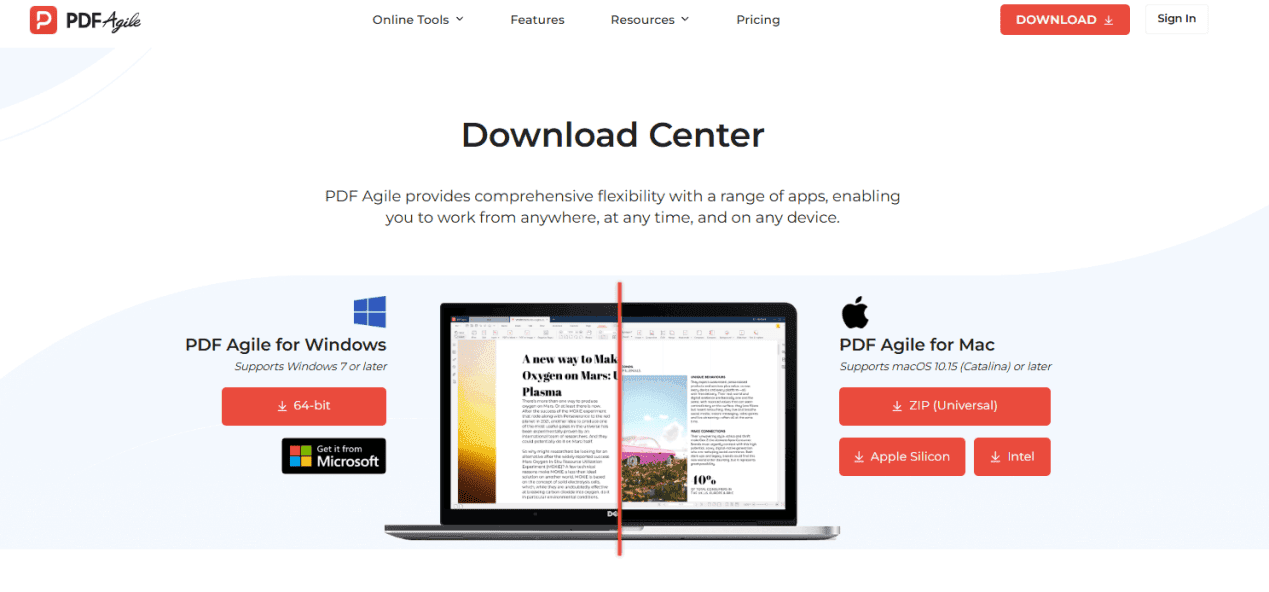
- Primero, necesitas descargar e instalar PDF Agile en tu ordenador.
- Tras la instalación, inicia el programa y haz clic derecho sobre el archivo PDF que te está causando problemas.
- Haz clic en Abrir con en el menú desplegable y selecciona PDF Agile como tu visor de PDF preferido. Esto te ayudará a evitar cualquier problema que impida abrir el archivo PDF en otros lectores, como Adobe Acrobat.
Si el archivo está dañado, puede repararse usando las funciones de recuperación de PDF Agile. Sin embargo, asegúrate de que la versión de PDF Agile que uses esté actualizada, para que no falle al manejar el problema debido a incompatibilidades. Debes descargar la última versión de PDF Agile o comprobar las actualizaciones en la configuración de la aplicación. El sitio web oficial de PDF Agile es, sin duda, el mejor lugar para obtener la versión más reciente del software y guardar archivo como PDF sin errores.
Para facilitar aún más el proceso, puedes considerar configurar PDF Agile como tu lector predeterminado siguiendo los pasos a continuación:
- Haz clic derecho sobre un archivo PDF en Windows y selecciona Abrir con en el menú desplegable.
- Selecciona PDF Agile y marca la casilla “Usar siempre esta aplicación para abrir archivos .pdf”.
- Después, haz clic en Aceptar.
Conclusión
Si te resulta difícil solucionar el problema al convertir a PDF, puedes probar cualquiera de los métodos que hemos proporcionado anteriormente con la seguridad de que te ayudarán a resolverlo; todas las soluciones indicadas funcionan con la mayoría de las versiones más recientes de Acrobat Reader. Sin embargo, puedes prevenir el problema al convertir a PDF y evitar el estrés actualizando regularmente tu software de PDF, lo que garantizará compatibilidad con nuevas funciones y formatos. También es recomendable revisar los permisos periódicamente y asegurarte de que los archivos PDF tengan los derechos de acceso adecuados comprobando la configuración en la pestaña de Seguridad. Antes de abrir un archivo PDF en tu sistema, debes supervisar el uso del disco y eliminar archivos innecesarios periódicamente. Además, puedes encontrar más artículos interesantes de conocimiento en PDF Agile.