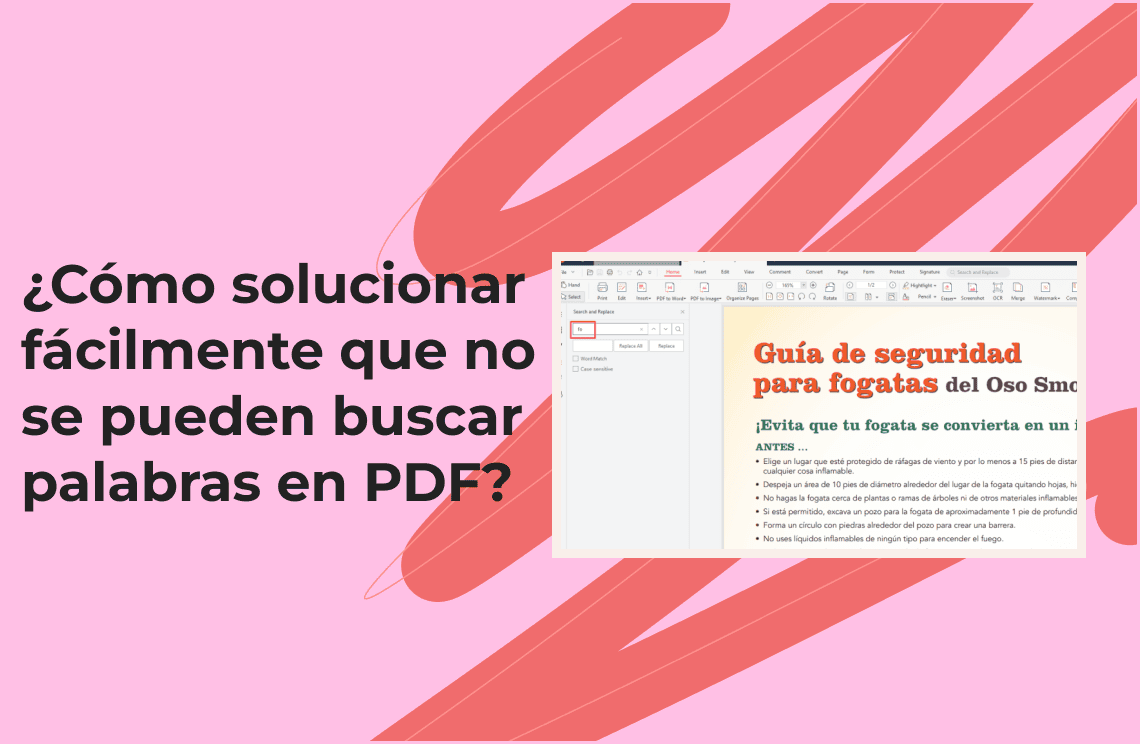
La función de buscar palabras en un PDF es esencial para navegar y recuperar información de manera eficiente. Sin embargo, muchos usuarios encuentran problemas cuando esta función no funciona. Es importante entender la causa raíz antes de intentar soluciones. Los PDFs creados a partir de imágenes escaneadas o texto aplanado no tienen capas de texto buscable. Estos archivos son esencialmente imágenes, lo que hace imposible que las herramientas de búsqueda encuentren palabras específicas. Los errores de software, versiones desactualizadas o instalaciones corruptas en tu computadora también son causas comunes. Además, usar palabras clave incorrectas, demasiado específicas o sensibles a mayúsculas puede provocar fallos en la búsqueda. Por último, la falta o corrupción de datos de indexación dentro del PDF puede dificultar la búsqueda eficiente.
¿Cómo solucionar este problema de búsqueda en PDF? A lo largo de este artículo te ofreceremos respuestas útiles y pasos prácticos para resolverlo.
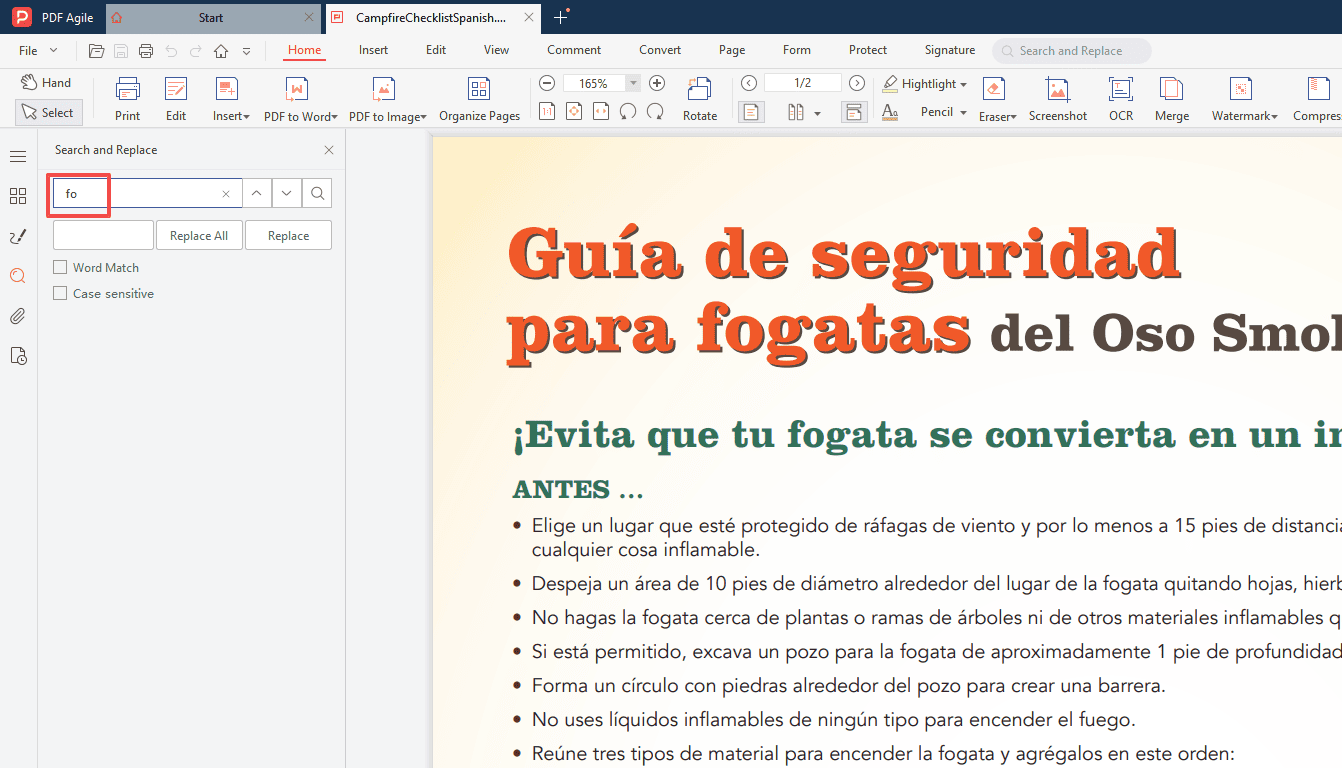
¿Por qué falla la búsqueda en PDF?
En esta sección te explicamos algunos factores que pueden impedir que la búsqueda de texto en PDF funcione correctamente.
- Falta de texto: Si un PDF no contiene texto, será inbuscable. Esto ocurre en documentos basados en imágenes o escaneados. Aunque los humanos puedan leerlos, el software de PDF no puede detectar ni buscar el texto.
- Problemas con la configuración interna: Si los ajustes internos de Adobe Reader presentan fallos, el lector no podrá buscar textos correctamente. Esto suele manifestarse cuando la función de búsqueda resalta palabras o frases incorrectas, dificultando la recuperación de contenido relevante.
- Problemas de instalación: La búsqueda también puede fallar si hubo un problema durante la instalación del software. La función de búsqueda solo funciona correctamente si la instalación se completó correctamente. Si después de ajustar la configuración interna el problema persiste, revisa que la instalación esté completa.
- Soluciones para arreglar la búsqueda en PDF:En la siguiente sección te mostraremos soluciones probadas y confiables para cada uno de los problemas mencionados, ayudándote a que la búsqueda en PDF vuelva a funcionar correctamente.
Convertir un PDF no buscable
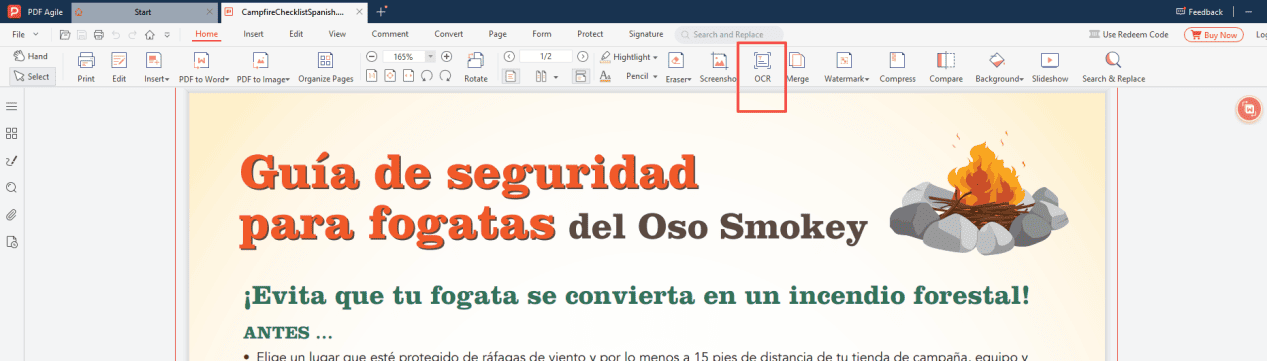
Si tu PDF es escaneado o basado en imágenes, es necesario convertirlo a un formato buscable usando OCR (Reconocimiento Óptico de Caracteres). Sigue estos pasos:
- Abre el PDF en PDF Agile.
- Navega a Documento, luego a Reconocimiento de texto OCR y, a continuación, a Reconocer texto usando OCR.
- Configura los ajustes, como idioma y rango de páginas.
- Guarda el archivo convertido y prueba la búsqueda nuevamente.
Reparar la instalación
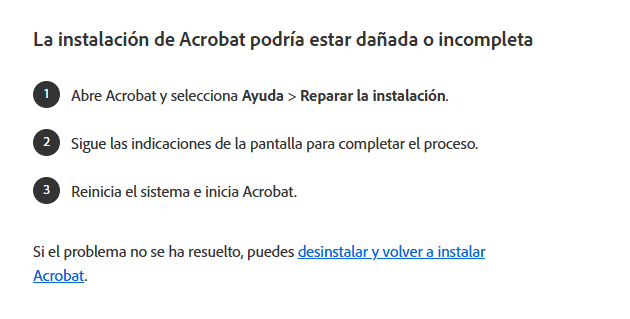
Los archivos de instalación corruptos pueden impedir que algunas funciones funcionen correctamente. Para solucionarlo, sigue estos pasos:
- En Adobe Acrobat, ve a Ayuda > Reparar instalación.
- Confirma las indicaciones y permite que se complete el proceso de reparación.
- Reinicia tu sistema y vuelve a intentar la búsqueda dentro de los PDFs.
Actualiza tu lector de PDF
Los errores de software a menudo se resuelven actualizando tu visor de PDF. Muchos profesionales coinciden en que actualizar Adobe Reader es el primer paso para solucionar que buscar palabras en un PDF.
También puedes aplicar este método si los pasos anteriores no dieron resultado. Sigue estos pasos para actualizar:
- Abre la aplicación.
- Ve a Ayuda > Buscar actualizaciones.
- Sigue las indicaciones para instalar las actualizaciones.
- Una vez completada la actualización, reinicia la aplicación y prueba la función de búsqueda.Si la actualización no soluciona el problema, puedes probar el siguiente método.
Reinstala tu visor de PDF
Desinstalar y reinstalar tu lector de PDF puede resolver problemas más profundos del software. Para solucionar el problema de búsqueda en PDF, sigue estos pasos:
- Accede a la configuración de tu computadora (Menú Inicio > Configuración > Aplicaciones).
- Localiza Adobe Acrobat u otro lector de tu preferencia y desinstálalo.
- Reinicia tu computadora para eliminar archivos de caché residuales.
- Asegúrate de reinstalar el software desde su sitio web oficial.
¿Trabajar en la configuración de búsqueda de Adobe Acrobat?
Si la búsqueda en PDF no funciona, conviene revisar la configuración de búsqueda en Adobe Acrobat. Sigue estos pasos para hacerlo de manera efectiva:
Después de abrir Adobe Acrobat, ve a Editar > Preferencias y luego presiona Ctrl + K; también puedes hacer clic directamente en Búsqueda.
A continuación, haz clic en el botón junto a “Purgar contenido de caché” para limpiar la caché y reparar la funcionalidad de búsqueda.
Puedes desactivar la caché para evitar que el problema ocurra en el futuro, desmarcando “Habilitar búsqueda rápida”.
El problema debería solucionarse después de esto. Si no es así, prueba a usar alternativas de PDF como se describe a continuación.
Usa herramientas alternativas de PDF
Si Adobe Acrobat sigue sin funcionar, prueba con otros lectores como SwifDoo PDF, Foxit Reader o Nitro Pro. Estas herramientas suelen ofrecer funciones de búsqueda robustas que pueden funcionar mejor con ciertos archivos PDF.
Consejos útiles para mejorar la búsqueda en PDF
Puedes seguir los siguientes consejos para ayudar a solucionar problemas con la búsqueda en PDF:
- Usa la ortografía correcta y respeta mayúsculas y minúsculas: Asegúrate de que las palabras clave que utilices en el PDF estén correctamente escritas y respeten las mayúsculas y minúsculas cuando corresponda. Errores ortográficos o diferencias en las mayúsculas pueden causar fallos en la búsqueda, especialmente en documentos técnicos o sensibles que requieren precisión.
- Usa términos más generales para mejores resultados: Si las búsquedas específicas fallan, prueba con términos más generales. Esto ayuda a localizar información relacionada cuando no hay coincidencias exactas, mejorando la accesibilidad y la capacidad de encontrar contenido en tus archivos PDF.
- Mantén tu software actualizado: Es importante actualizar regularmente tu software para evitar problemas de compatibilidad que suelen aparecer con versiones obsoletas. Las actualizaciones a menudo incluyen mejoras en la búsqueda de PDF y correcciones de errores que optimizan la funcionalidad del documento y la estabilidad del sistema.
- Aplana u optimiza solo cuando sea necesario: Ten en cuenta que aplanar u optimizar PDFs debe hacerse solo si es necesario, ya que este proceso no se puede revertir. Hacerlo innecesariamente puede limitar la edición y la capacidad de búsqueda, por lo que es mejor reservarlo para documentos finales destinados únicamente a distribución.
- Convierte a Word para facilitar la edición: Considera convertir PDFs a documentos Word para manipular el texto más fácilmente antes de reconvertirlos a PDFs buscables. Este método permite un mejor formato, colocación de palabras clave y edición de contenido, dando mayor control sobre la estructura del documento.
Conclusión
La información anterior te habrá dado claridad sobre cómo solucionar los problemas al buscar palabras en PDF en lectores de PDF. También hemos explicado los distintos factores que pueden causar estos inconvenientes. Resolver este problema no debería ser difícil si sigues las instrucciones que hemos proporcionado. No es necesario probar todos los métodos; con uno solo debería ser suficiente para arreglar la búsqueda de PDF y solucionar el problema de forma permanente. Incluso si tienes conocimientos limitados de informática, resolver este problema no debería ser un inconveniente. Además, puedes encontrar más artículos interesantes en PDF Agile.