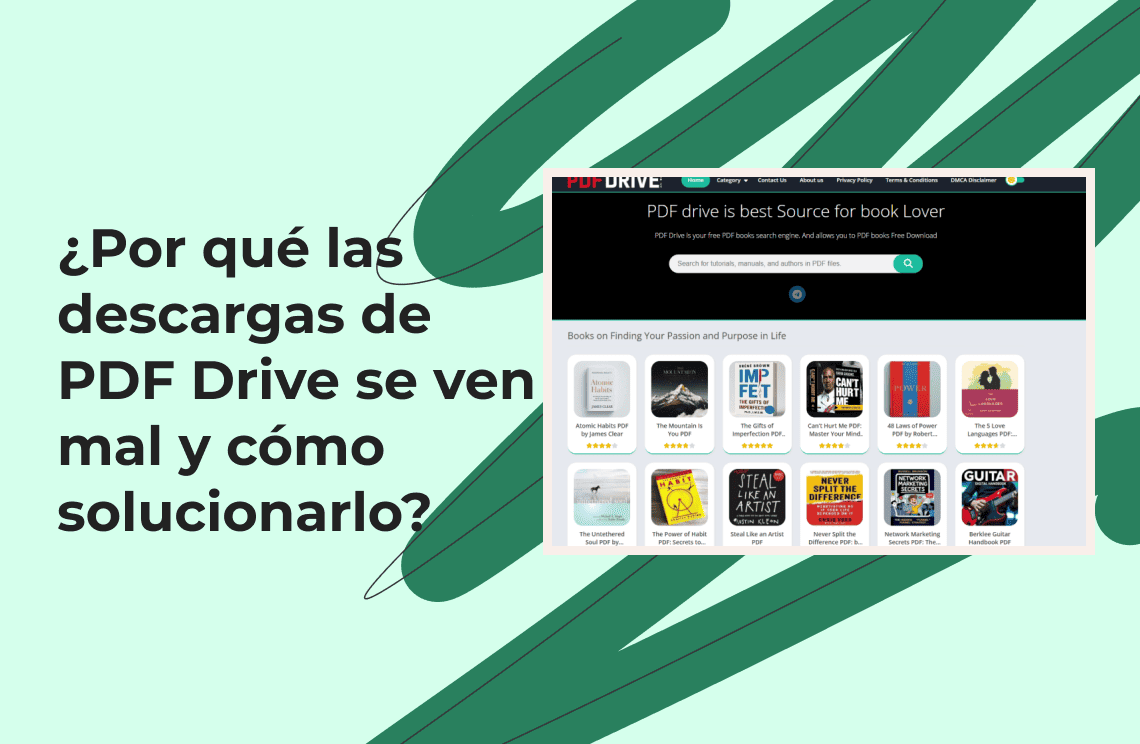
El Formato de Documento Portátil, conocido simplemente como PDF, es un formato de documento universal que la gente utiliza para, prácticamente, cualquier cosa. Los PDFs son una excelente manera de guardar trabajos académicos, libros electrónicos o manuales de usuario. También funcionan muy bien para currículums, facturas o diversos formularios. Muchas personas incluso muestran su trabajo creativo, como arte o fotografía, en documentos PDF. Hoy en día, la forma más común de descargar PDFs de Internet es utilizando PDF Drive.
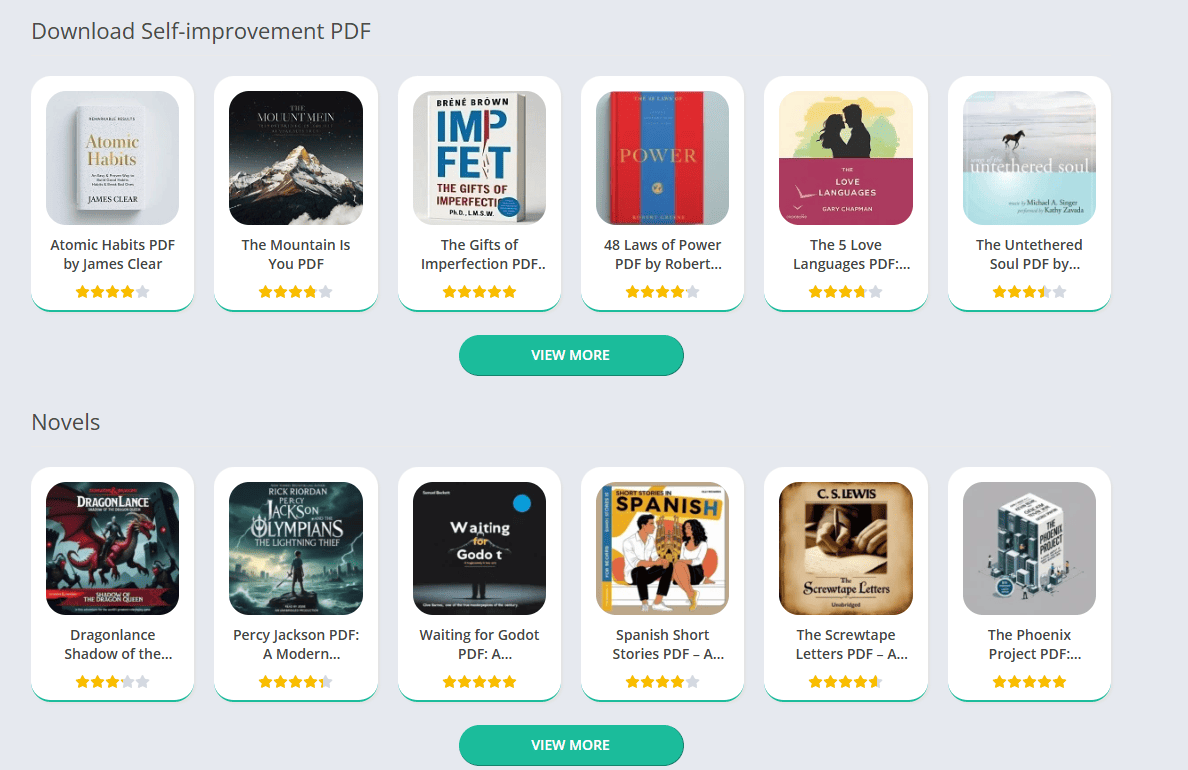
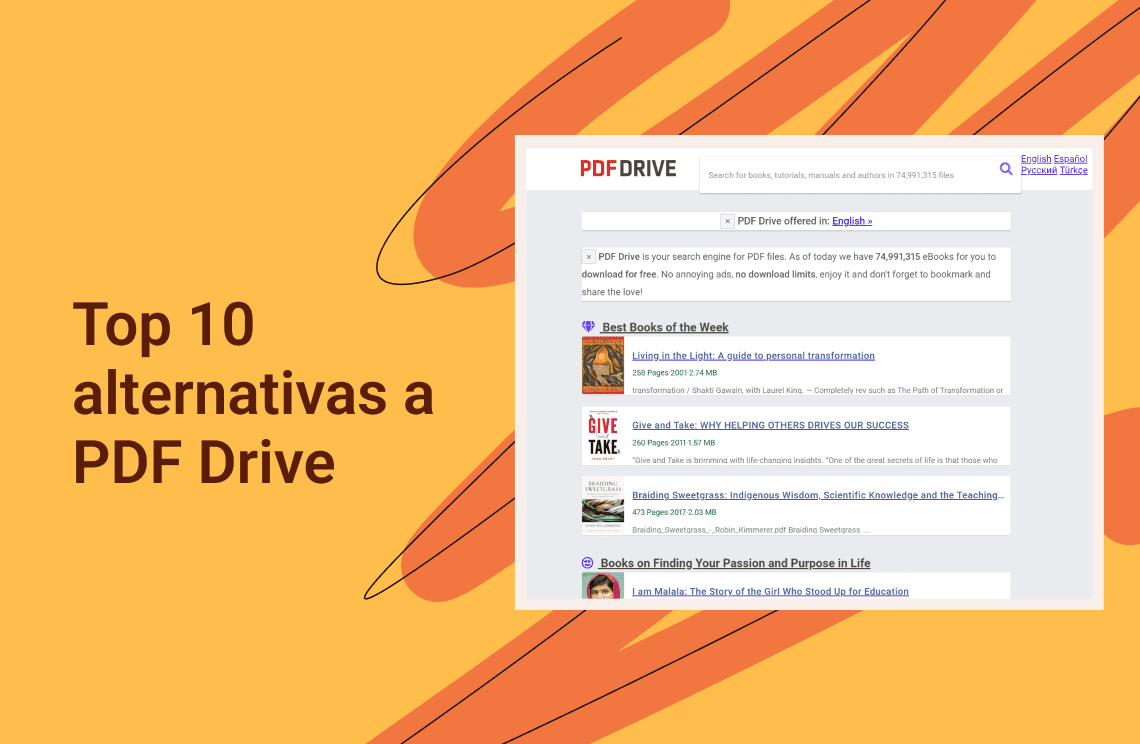
Breve introducción a PDF Drive
PDF Drive es una plataforma extremadamente popular para quienes buscan archivos PDF. Cuenta con una biblioteca extensa que incluye millones de PDFs que cualquiera puede descargar de forma gratuita. Los PDFs de alta calidad están disponibles, solo hay que encontrarlos. Sin embargo, también ocurre con frecuencia que las personas terminan obteniendo descargas de baja calidad. El texto puede verse borroso o las imágenes pixeladas, lo cual puede resultar muy frustrante, ¿verdad? En este artículo, exploraremos las razones detrás de estos problemas y ofreceremos soluciones prácticas para mejorar la calidad de tus descargas de PDF.
Razones de la baja calidad en las descargas de PDF Drive
Después de buscar durante horas un PDF específico y esperar pacientemente a que se descargue, lo abres y… ¿qué ves? ¡Texto borroso e imágenes de mala calidad! Lo entendemos, eso resulta muy frustrante. Pero, ¿por qué sucede?
Varios factores pueden ser los culpables, uno de ellos es la baja resolución. Si el creador o quien compartió el archivo lo hizo con baja resolución desde el principio, no puedes esperar que se vea nítido y claro al descargarlo. También puede ser que el PDF se haya convertido de otro formato de archivo, y la calidad haya disminuido durante el proceso de conversión, especialmente si no hubo una optimización adecuada.
Otra posible causa es la compresión excesiva. Reducir el tamaño del archivo es importante para ahorrar espacio, pero hacerlo demasiado disminuye la calidad de las descargas de PDF Drive. El archivo puede ocupar menos espacio, pero perderá nitidez y detalle. De manera similar, los PDFs creados a partir de imágenes escaneadas suelen tener poca claridad desde el inicio, y la situación empeora si el dispositivo de escaneo no es de buena calidad.
¿Por qué mis descargas de PDF Drive siempre se ven borrosas?
Como se mencionó anteriormente, la baja resolución es responsable de muchos casos de PDFs borrosos. Si la calidad de las imágenes en el archivo ya es baja, el PDF final seguramente carecerá de nitidez y detalle. Lo mismo ocurre al reducir demasiado el tamaño del archivo, lo que provoca pixelación y termina con documentos borrosos. En algunos casos, la compresión excesiva de los archivos PDF también deja artefactos visibles, especialmente en documentos con gráficos o mucho texto. Además, algunos visores de PDF tienen dificultades para renderizar ciertas fuentes o imágenes, lo que produce distorsión visual. Y, por supuesto, la razón del desenfoque podría ser algo tan simple como usar un lector de PDF que no esté actualizado.
¿Cómo solucionar los problemas y mejorar la calidad del PDF?
El problema de las descargas borrosas o de baja calidad de PDF Drive se ha vuelto bastante común. Por suerte, existen algunas formas rápidas y efectivas de solucionarlo y mejorar la calidad del PDF. Aquí te presentamos las principales soluciones. Si la primera no funciona, prueba la siguiente hasta resolver el problema.
Paso 1. Usar herramientas de optimización de PDF
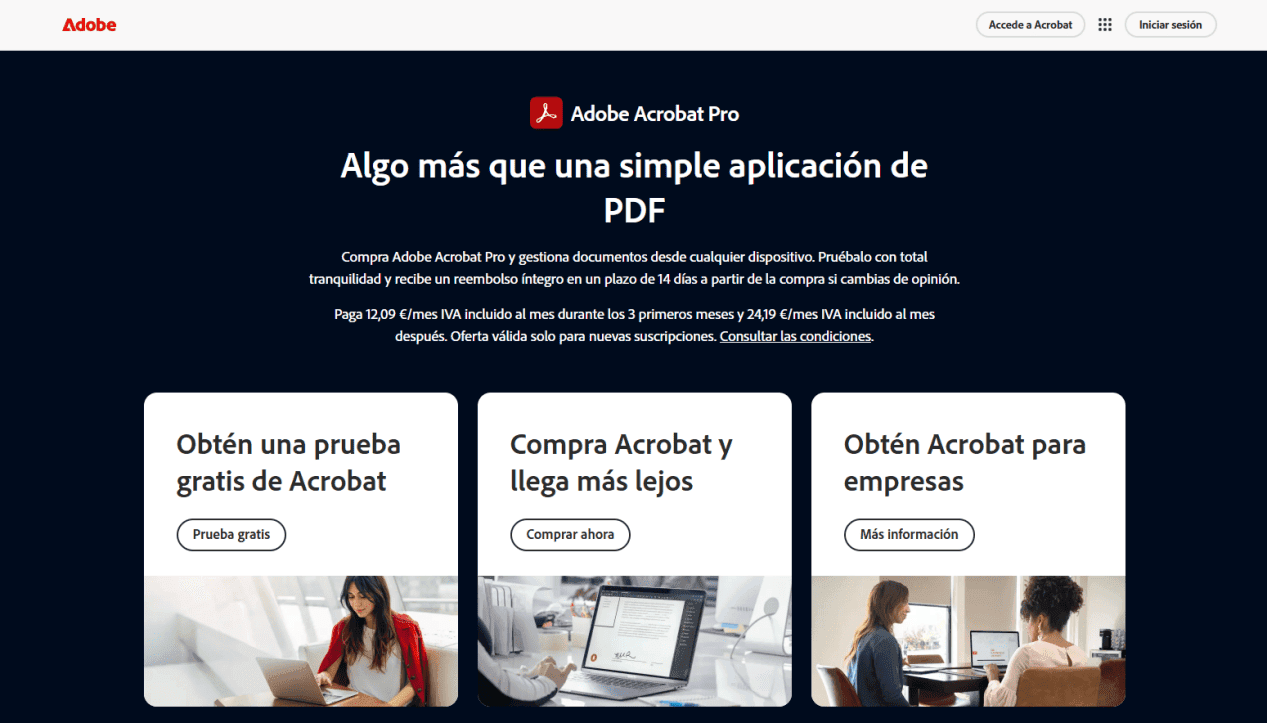
Muchos casos de archivos PDF de baja calidad pueden mejorarse utilizando las herramientas de optimización adecuadas. Comienza por elegir la herramienta correcta; algunas confiables son Adobe Acrobat Pro, Foxit PhantomPDF y PDFsam. Luego, con la herramienta elegida, realiza los ajustes necesarios en el PDF y guárdalo en una versión optimizada.
Por ejemplo, estos son los pasos en Adobe Acrobat Pro: abre el PDF descargado con Acrobat. Ve a Archivo > Guardar como otro > PDF optimizado. Aquí puedes ajustar la configuración para aumentar la resolución, mejorar la calidad de las imágenes y eliminar artefactos de compresión. Cuando estés satisfecho, guarda el archivo con la calidad mejorada.
Paso 2. Descargar desde fuentes confiables
No podemos repetirlo lo suficiente: descarga tus archivos PDF solo de fuentes verificadas. Los sitios poco confiables no solo pueden ofrecer archivos de baja calidad, sino que también representan riesgos de seguridad, algo que definitivamente querrás evitar. Te recomendamos optar por repositorios oficiales de PDF como PDF Drive, Google Books, Project Gutenberg o JSTOR. Estas son tus mejores opciones para obtener PDFs de alta calidad y bien formateados.
Paso 3. Ajustar la configuración para mayor resolución
Algunas plataformas permiten a los usuarios elegir entre varias opciones de resolución para descargar PDFs. La configuración predeterminada suele estar en un rango intermedio, pero si deseas la mejor calidad, marca la opción de mayor resolución, si está disponible.
Paso 4. Convertir archivos con configuraciones de alta calidad
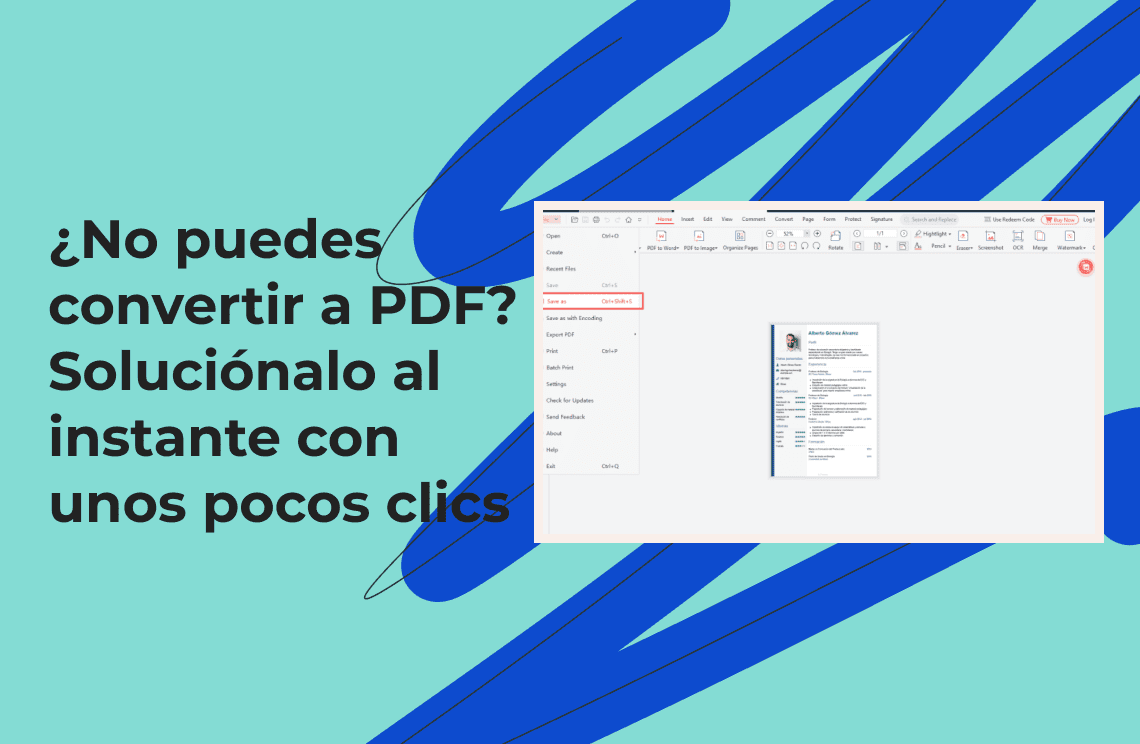
Durante el proceso de convertir otro tipo de archivo a PDF, puedes elegir las configuraciones de calidad de imagen y nitidez. Generalmente, todos los conversores ofrecen esta opción, por lo que deberías revisarla en lugar de guardar automáticamente tus archivos en PDF usando la configuración predeterminada.
Buenas prácticas para obtener descargas de PDF Drive de alta calidad
Los PDFs de baja calidad siempre existirán, eso es un hecho. A veces puedes solucionarlos, como hemos explicado antes, pero es mucho mejor evitar encontrarlos desde el inicio. Aquí tienes algunas buenas prácticas para lograrlo:
Primero, y lo repetiremos una y otra vez, descarga solo desde fuentes verificadas. Plataformas reputadas como PDF Drive, Google Scholar y otros sitios oficiales de editoriales casi siempre ofrecen PDFs de excelente calidad.
También es muy útil utilizar un lector de PDF confiable. Si tu lector actual no ofrece capacidades de renderizado de alta calidad, cámbialo por uno mejor, como Adobe Acrobat o Foxit. Si eres tú quien guarda y comparte un PDF que otros podrían descargar, evita comprimir demasiado el archivo para preservar la claridad.
Otra práctica importante es actualizar regularmente tu lector de PDF. El software desactualizado puede tener dificultades para mostrar correctamente los PDFs modernos, causando artefactos visuales. Finalmente, siempre verifica los formatos de archivo originales. Siempre que sea posible, descarga el documento original en lugar de una versión escaneada o convertida.
Conclusión
Las descargas de PDF Drive que se ven mal suelen ser el resultado de baja resolución, conversión inadecuada o compresión excesiva. Usando las herramientas de optimización de PDF correctas, descargando desde fuentes confiables y ajustando adecuadamente la configuración de resolución, puedes mejorar enormemente la calidad de los PDFs.
Si quieres aprender más sobre PDF Drive o recursos PDF, visita PDF Agile.