Durante muchos años, Adobe Acrobat ha sido la herramienta definitiva para visualizar, crear y editar documentos PDF. Ha marcado el estándar de calidad y, en opinión de la mayoría, pocos otros programas se le acercan. No obstante, Adobe Acrobat no es perfecto y puede presentar problemas. Uno de los errores más frecuentes que muchos usuarios han encontrado es el temido mensaje: Adobe Acrobat no responde, o cuando Adobe Acrobat se queda congelado.
Ver este tipo de errores puede resultar muy frustrante, pero si alguna vez te ocurre, no te alarmes. Existen múltiples formas de solucionarlo, y hoy vamos a repasar esos métodos.

Entendiendo por qué Adobe Acrobat podría no responder
Antes de profundizar en las posibles soluciones, es importante identificar primero la raíz del problema. Por lo tanto, debemos responder a la pregunta: ¿por qué no responde, o por qué Adobe Acrobat DC no responde? A continuación, presentamos algunas de las causas más comunes.
La versión de Adobe Acrobat está desactualizada
Una de las razones por las que los desarrolladores de software lanzan nuevas versiones es para corregir errores que se han detectado en las versiones anteriores. Si te saltas una actualización y continúas usando la versión que llevas años utilizando, es probable que te encuentres con problemas que ya han sido solucionados.
El sistema operativo no es compatible con Adobe Acrobat
Adobe Acrobat es compatible con la mayoría de las versiones de Windows y macOS que se utilizan hoy en día. Sin embargo, a veces sucede que las nuevas actualizaciones del sistema operativo provocan que algún software deje de responder, y Adobe Acrobat puede ser uno de ellos. Del mismo modo, no actualizar un sistema operativo antiguo a una versión más reciente también puede desencadenar el problema de “Adobe Acrobat no responde”.
Existen conflictos con otros componentes digitales
Algunos programas, complementos u otras herramientas digitales pueden modificar la forma en que el sistema operativo u otras aplicaciones interactúan entre sí. A menudo, estos cambios son completamente inofensivos y solo sirven para mejorar el rendimiento del software en cuestión. Sin embargo, también hay casos en los que la presencia de estos componentes provoca conflictos que impiden que Adobe Acrobat funcione correctamente.
Los recursos del sistema son insuficientes para ejecutar el software
Como cualquier otro programa, Adobe Acrobat necesita una cierta cantidad de recursos del sistema para funcionar sin problemas. Los requisitos no son excesivos, pero si la mayoría de los recursos de tu sistema ya están siendo utilizados por otros programas, podrías enfrentarte al problema de que Adobe Acrobat, Adobe Acrobat DC o incluso Adobe Acrobat Pro no responda.
Se produce una corrupción en la instalación del programa
Es posible que Adobe Acrobat funcione correctamente durante un tiempo después de instalarlo, pero que con el tiempo se bloquee con frecuencia y deje de responder. Una de las causas podría ser una instalación corrupta, por ejemplo, si las actualizaciones no se instalan completamente o si se produce un fallo del sistema mientras el programa se está ejecutando.
Los archivos de instalación están corruptos
Los archivos de instalación son fundamentales para una configuración correcta y completa de Adobe Acrobat. Si estos archivos están dañados o han sido modificados, la instalación no se completará. La corrupción puede producirse por un fallo del hardware durante la instalación o si el proceso de instalación se interrumpe por cualquier motivo.
El modo protegido está activado en la configuración de Adobe
Aunque estar en modo protegido tiene ciertos beneficios, también puede dificultar el funcionamiento fluido del software. En este modo, algunas funcionalidades se restringen para proteger tu sistema de archivos maliciosos. La desventaja es que esto puede provocar que el programa deje de responder por completo.
Métodos efectivos para solucionar el problema
Ahora que tienes una idea de las posibles razones por las que Adobe Acrobat se bloquea o no responde, el siguiente paso es tomar las medidas correspondientes para solucionar el problema. Aquí tienes algunos métodos probados.
Método 1: Reiniciar Adobe Acrobat y reiniciar el ordenador
El remedio más utilizado para estos problemas es el buen y clásico reinicio. A veces, solo hace falta cerrar el programa y abrirlo de nuevo para que funcione correctamente. También puedes intentar apagar tu ordenador y volver a encenderlo. Esto refresca el sistema, libera recursos y aplica actualizaciones pendientes.
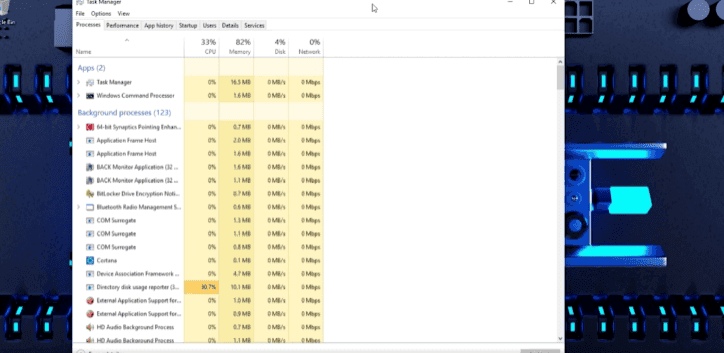
Dado que el programa ya no responde en este momento, es probable que no puedas cerrarlo de forma normal. En este caso, tendrás que forzar el cierre. En Windows, abre el Administrador de tareas, selecciona Adobe Acrobat en la lista de programas y haz clic en Finalizar tarea. En un Mac, abre Forzar salida de aplicaciones presionando Opción+Comando+Esc, selecciona Adobe Acrobat y haz clic en Forzar salida. Después de esto, puedes reiniciar tu ordenador.
Método 2: Reinstalar Adobe Acrobat
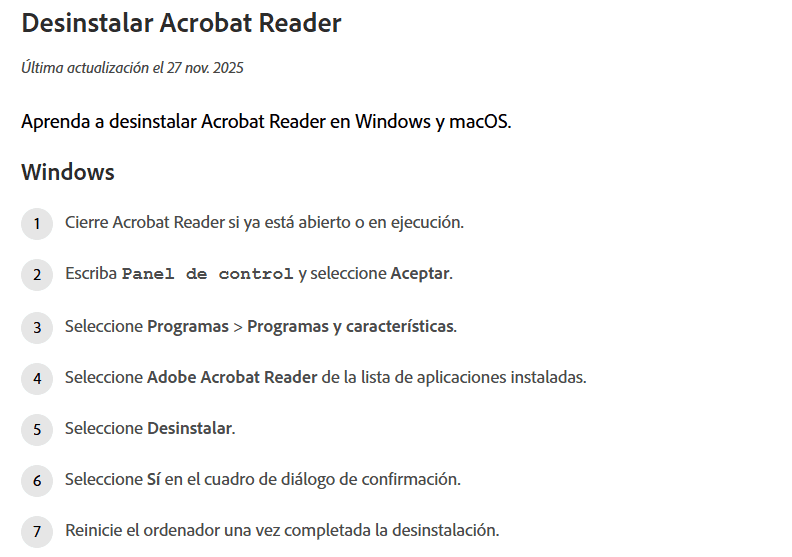
En caso de que haya habido alguna corrupción en la instalación o si algunos archivos se han dañado, reinstalar el programa solucionará el problema. Además, también podrás obtener nuevas actualizaciones del software, si las hay. Para aplicar este método, primero necesitas desinstalar Acrobat. Si estás en un Mac, abre Finder, ve a Aplicaciones y busca Adobe Acrobat. Para eliminar el archivo, haz clic derecho sobre él y selecciona Mover a la Papelera. Recuerda vaciar la papelera después para eliminar el archivo de forma permanente de tu dispositivo.
Método 3: Instalar primero Adobe Reader
Para los usuarios de Windows, el orden de instalación del software de Adobe a veces es crucial. Primero, desinstala la versión existente de Adobe Acrobat en tu ordenador. Luego, ve al sitio web de Adobe, descarga Adobe Reader e instálalo siguiendo las instrucciones. Una vez hecho esto, es el momento de reinstalar Adobe Acrobat Pro o DC.
En muchos casos, esto debería resolver el problema de que Adobe Acrobat no responde. La razón es que instalar primero Adobe Reader puede establecer una base estable, lo que reduce el riesgo de problemas de compatibilidad al reinstalar los archivos más complejos de Acrobat.
Método 4: Cerrar otros programas que estén en ejecución
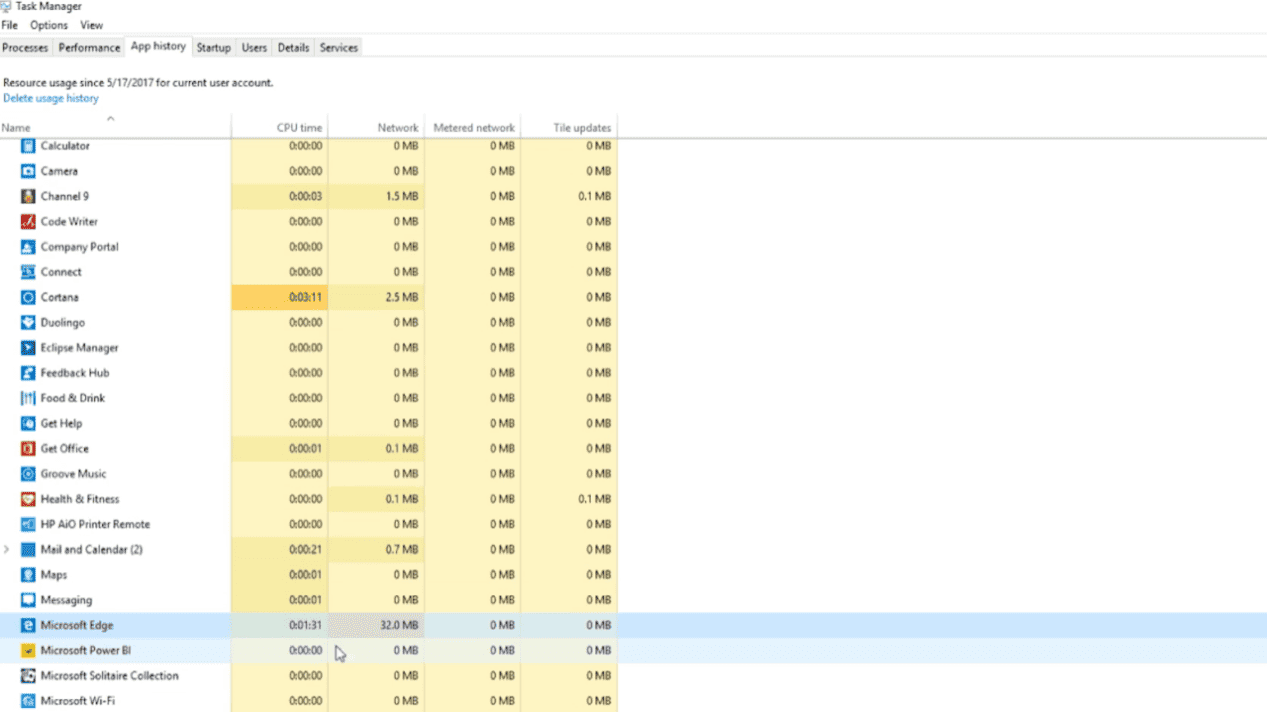
Otros programas que se ejecutan en segundo plano consumen recursos del sistema, lo que impide que Adobe Acrobat funcione correctamente. Cierra todos los programas que no necesites en ese momento para liberar recursos y permitir que Acrobat se ejecute adecuadamente. Ve al Administrador de tareas y revisa todas las aplicaciones en ejecución; luego, haz clic derecho sobre las que no sean importantes y selecciona Finalizar tarea para cerrarlas.
Método 5: Actualiza tu software Adobe Acrobat
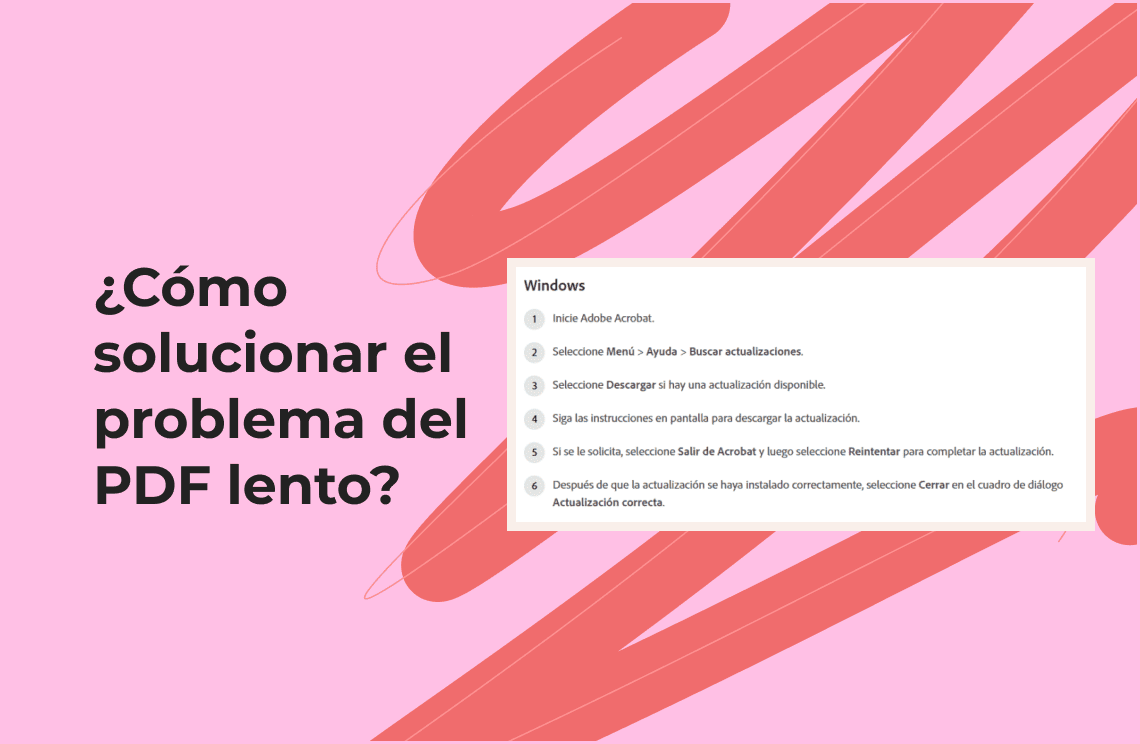
Normalmente, las actualizaciones automáticas están activadas por defecto. Sin embargo, si tu Adobe Acrobat no recibe actualizaciones automáticas por algún motivo, deberías comprobar si hay actualizaciones disponibles y descargarlas manualmente. Puedes hacerlo fácilmente siguiendo estos pasos:
- Haz clic en Ayuda en el menú principal de Adobe Acrobat y luego selecciona Buscar actualizaciones.
- Si hay una actualización disponible, el programa te lo indicará. Haz clic en el enlace Descargar e instalar y espera a que se complete la descarga.
- Una vez finalizada la descarga, cierra Adobe Acrobat y abre el nuevo archivo .exe que acabas de descargar. Esto instalará una versión actualizada del software.
- Abre el software actualizado y comprueba si funciona correctamente.
Método 6: Ejecutar el programa como administrador
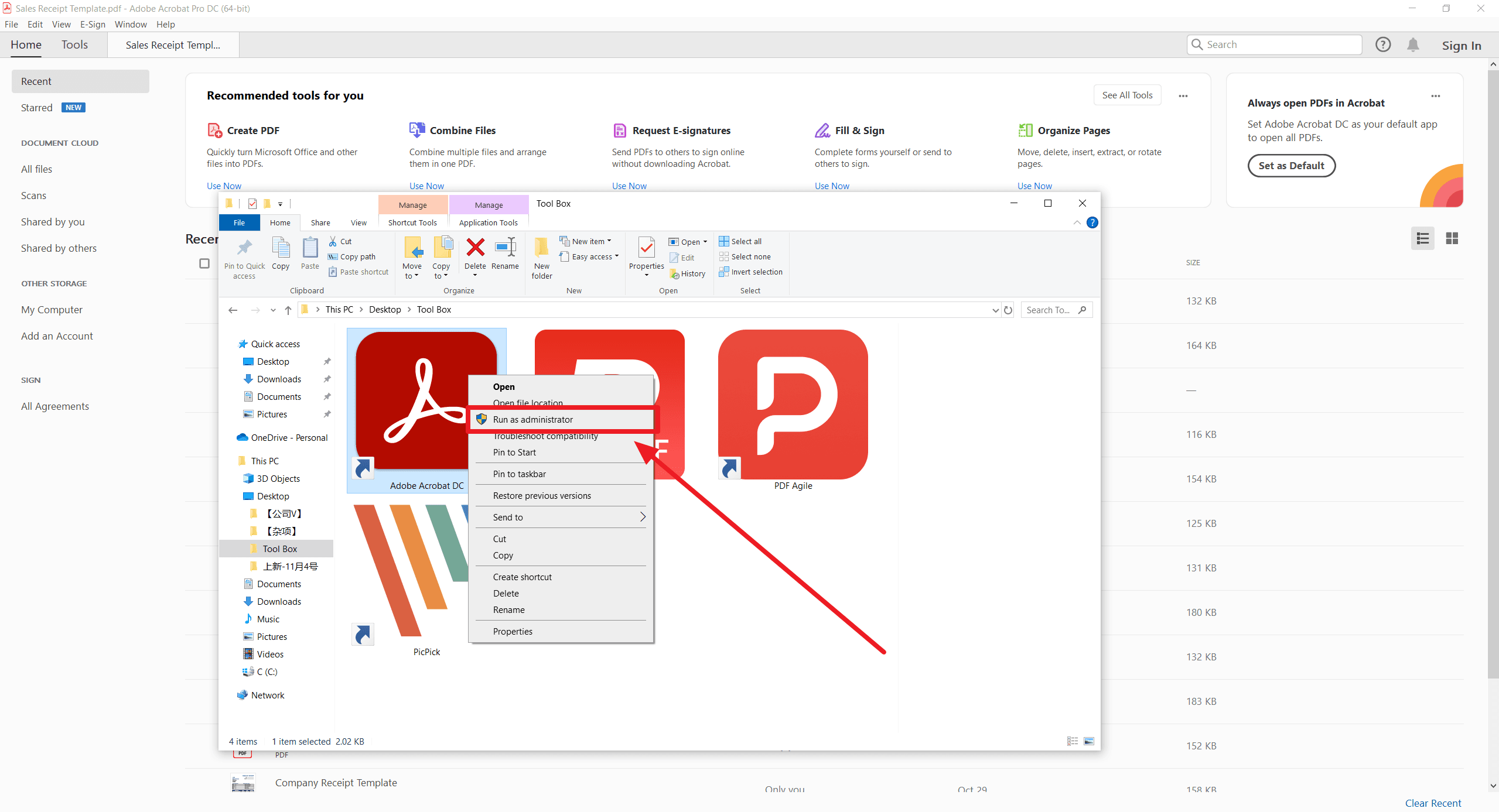
Si actualizar el software no funciona, podría ser porque no tienes todos los permisos necesarios para el programa. En este caso, ve a la carpeta que contiene los archivos de Adobe Acrobat, busca el archivo .exe, haz clic derecho sobre él y selecciona Ejecutar como administrador. Si se te solicita aceptar el Control de cuentas de usuario, acéptalo y comprueba si el software funciona correctamente.
Método 7: Ejecutar el programa en modo de compatibilidad
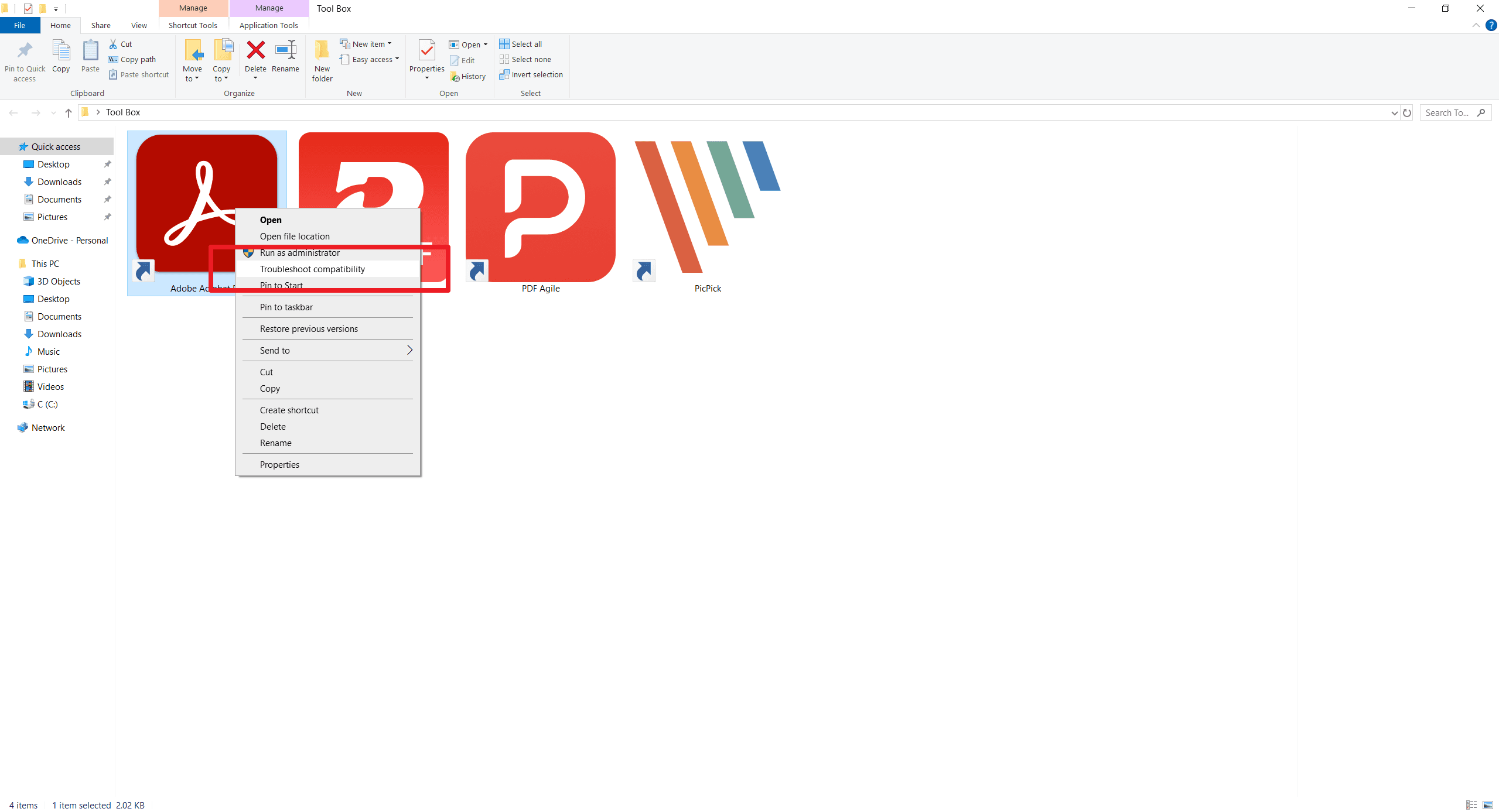
Para comprobar si la versión de Adobe Acrobat que tienes es compatible con tu sistema operativo actual, puedes ejecutarlo en modo de compatibilidad. Así es como se hace:
- Busca el acceso directo de Adobe Acrobat o el archivo .exe.
- Haz clic derecho sobre él y selecciona Propiedades. Aparecerá una ventana emergente.
- Busca Modo de compatibilidad y marca la casilla que dice Ejecutar este programa en modo de compatibilidad. En el menú desplegable, elige el sistema operativo que tengas.
- También marca la casilla que dice Ejecutar este programa como administrador.
Método 8: No activar el modo protegido
Adobe Acrobat cuenta con un modo protegido para mantener los documentos seguros frente a accesos no autorizados y otros riesgos. Sin embargo, activarlo impone restricciones sobre los archivos, lo que a veces provoca comportamientos erráticos en el programa, como que deje de responder.
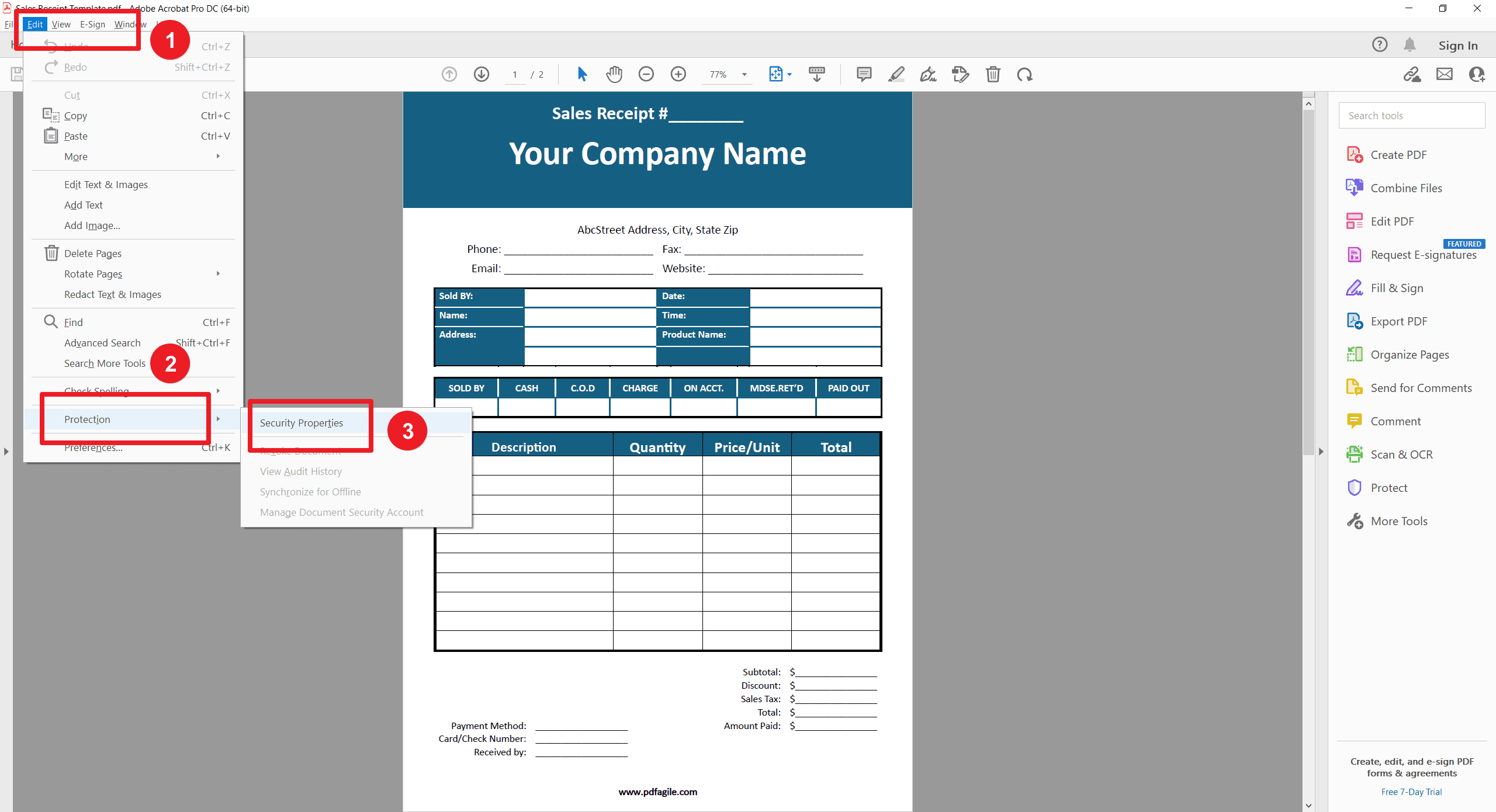
Puedes desactivar el modo protegido haciendo clic en Editar en el menú principal, luego ve a Preferencias. Busca Habilitar modo protegido al iniciar y asegúrate de que la casilla esté desmarcada. Ten en cuenta que desactivar el modo protegido puede ponerte en riesgo, ya que elimina algunas capas de protección, por lo que debes usarlo con moderación y mucha precaución.
Método 9: Probar con otro software PDF
Aunque puedas querer seguir usando un software familiar, a veces el problema de que Adobe Acrobat no responde simplemente no desaparece. No está de más probar alternativas, especialmente si necesitas trabajar con tus archivos PDF de inmediato. Existen muchas opciones muy buenas, como PDF Agile, que son más asequibles y podrían funcionar mejor a largo plazo. Aquí te recomiendo encarecidamente probar PDF Agile. PDF Agile te ofrece una solución completa, de calidad y económica. Como su nombre indica, PDF Agile es flexible y rápido, y sus herramientas son fáciles de usar. La edición eficiente de PDF está a solo un clic de distancia.

Conclusión
Puede resultar extremadamente estresante e incómodo encontrarse con el error de Adobe Acrobat no responde, especialmente cuando tienes prisa por trabajar con tus archivos PDF. Sin embargo, al comprender la causa posible y seguir los pasos adecuados, puedes resolver el problema rápidamente.
A veces, la solución es tan sencilla como reiniciar el programa, mientras que en otros casos puede requerir métodos un poco más técnicos, como reinstalar el software o ejecutarlo como administrador. No obstante, no te preocupes, porque siempre habrá una solución disponible. En el peor de los casos, siempre puedes recurrir a un software PDF alternativo, al menos temporalmente. Lo importante es considerar todas las opciones y elegir la que mejor funcione según la situación.