Adobe Acrobat ha sido uno de los softwares de PDF más confiables durante mucho tiempo. A pesar de la reciente aparición de varias aplicaciones nuevas que realizan funciones similares, sigue siendo un favorito entre los usuarios. Sin embargo, últimamente ha habido algunas quejas de que Adobe Acrobat se cierra solo. ¿Por qué sucede esto? Y, más importante aún, ¿qué se puede hacer para que ocurra con menos frecuencia? Precisamente de eso vamos a hablar en este artículo hoy.
¿Por qué Adobe Acrobat se cierra inesperadamente solo?
No ocurre con mucha frecuencia y ciertamente no le pasa a todos. Pero si has experimentado que Adobe Acrobat se cierra inesperadamente, puede ser una gran fuente de frustración. Imagina estar en medio de la edición de un documento PDF y que el software simplemente se cierre. Todo lo que hayas hecho hasta ese momento podría perderse, y el retraso podría hacer que incumplas plazos importantes.
Antes de analizar posibles soluciones, es importante entender primero por qué tu Adobe Acrobat o Adobe Acrobat DC se cierra solo. Este paso es clave para elegir el método adecuado para solucionar el problema. Dicho esto, aquí están las razones más comunes.
1. Existen problemas en el sistema operativo que hacen que Adobe Acrobat se cierre solo
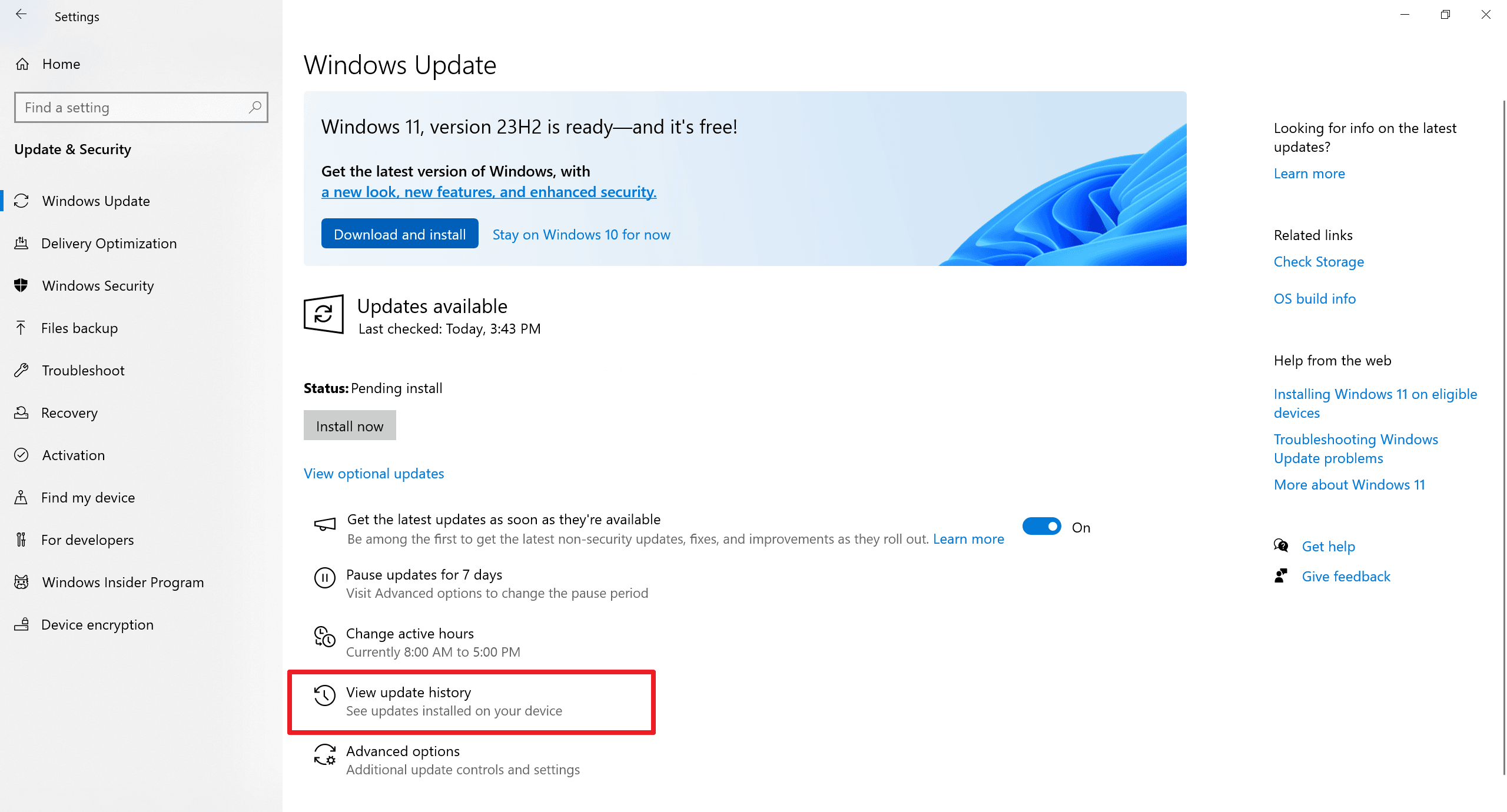
Las actualizaciones del sistema operativo pueden, en ocasiones, provocar interrupciones en el funcionamiento normal de Adobe Acrobat, haciendo que se cierre solo.
2. Los archivos del sistema de Adobe Acrobat se han corrompido
Aunque estaban perfectamente bien en el momento de la instalación, los archivos del sistema pueden corromperse con el tiempo. Esto puede ser la causa si tu Adobe Acrobat se cierra solo, a pesar de haber funcionado correctamente en ocasiones anteriores.
3. Tu PC no cumple con las especificaciones de hardware para Adobe Acrobat
Adobe Acrobat requiere cierta cantidad de espacio en disco, memoria RAM y controladores gráficos compatibles para funcionar correctamente. Si tu PC carece de alguna de estas especificaciones, es probable que ocurra que Adobe Acrobat se cierra solo con frecuencia.
4. Tu versión actual de Adobe Acrobat está desactualizada
Adobe lanza nuevas versiones de vez en cuando para mejorar el software existente o corregir errores detectados. Mantenerse con una versión antigua puede hacer que experimentes diversos problemas, como que Adobe Acrobat se cierra solo o que deje de responder.
Métodos efectivos para solucionar el problema
Método 1: Actualiza tu software de Adobe Acrobat
En muchos casos, simplemente actualizar el software resolverá el problema de que Adobe Acrobat se cierra solo de forma intermitente. Primero, comprueba si hay actualizaciones disponibles haciendo clic en Ayuda en el menú y luego en Buscar actualizaciones.
El programa te indicará si hay actualizaciones disponibles, en cuyo caso solo necesitas instalarlas. El procedimiento detallado para actualizar es: selecciona Editar > Preferencias (Windows) o Acrobat / Adobe Acrobat Reader > Preferencias (Mac OS).
A continuación, en las categorías de la izquierda, selecciona Actualizador.

Método 2: Desinstalar y reinstalar Adobe Acrobat
Si actualizar no funciona, puedes intentar desinstalar manualmente y luego reinstalar Adobe Acrobat. Para desinstalar el programa, abre el Panel de control desde la carpeta Sistema de Windows en el menú Inicio. Haz clic en Programas y luego en Desinstalar un programa. Busca Adobe Acrobat, haz clic derecho sobre él y selecciona Desinstalar. Para reinstalar, ve al sitio web de Adobe, descarga la versión de Adobe Acrobat que necesitas e instálala siguiendo las instrucciones. Esto ayudará a solucionar los problemas por los cuales Adobe Acrobat se bloquea o se cierra solo.
Método 3: Reparar la instalación de Acrobat
En los casos en que la instalación se haya corrompido pero no haya actualizaciones nuevas que debas descargar, existe la opción de reparar la instalación en lugar de repetir todo el proceso de instalación.
Primero, abre Adobe Acrobat y, antes de que se vuelva a cerrar solo, haz clic en Ayuda en el menú y selecciona Reparar instalación de Acrobat.
El programa te dará instrucciones sencillas que solo debes seguir. Cuando termines, reinicia tu ordenador y, con suerte, el problema por el cual Adobe Acrobat se cierra solo habrá sido solucionado.
Método 4: Desactivar la Vista Protegida
Mientras Acrobat esté abierto, haz clic en Editar en el menú principal y ve a Preferencias. En las categorías a la izquierda, selecciona Seguridad (mejorada). Verás el panel de Protecciones de Sandbox. En las opciones de Vista Protegida, elige Desactivado. Haz clic en Sin seguridad para cerrar la ventana y reinicia Adobe Acrobat. Esto ayudará a prevenir que Adobe Acrobat se cierre solo debido a restricciones de seguridad.
Método 5: Reinicia tu ordenador
Muchos problemas de software que tienen su raíz en fallos de memoria se han solucionado simplemente reiniciando el ordenador, y esto puede ser todo lo que necesites para detener el problema si Adobe Acrobat se cierra solo. Durante el reinicio, la memoria RAM se refresca, eliminando fallos y fugas de memoria que causan interrupciones en el software.
Método 6: Actualiza tu controlador gráfico
En la renderización de PDFs, Adobe Acrobat depende en gran medida del procesamiento gráfico. Si tus controladores gráficos están desactualizados o ya no son compatibles con el software, esto puede provocar que Adobe Acrobat se cierre solo y otros problemas.
Para actualizar tu controlador gráfico, presiona la tecla Windows + X en tu teclado y abre el Administrador de dispositivos. Haz clic en el nodo superior, luego selecciona Adaptadores de pantalla. Haz clic derecho sobre la tarjeta gráfica y sigue las instrucciones que aparezcan. Una vez completado, reinicia tu ordenador e intenta abrir Adobe Acrobat nuevamente.
Método 7: Elimina plug-ins dañados o conflictivos
Los plug-ins, al igual que las actualizaciones de software, a veces pueden causar mal funcionamiento en el funcionamiento normal de Adobe Acrobat u otros programas. Si instalaste recientemente plug-ins de terceros poco antes de que comenzaran los cierres, puede ser útil eliminarlos, ya que podrían estar causando que Adobe Acrobat se cierre solo.
Para hacer esto, primero abre el Explorador de archivos, haz clic en Vista en el menú y luego marca la casilla Elementos ocultos. Esto hará visible la carpeta de plug-ins. Localiza la carpeta de Adobe Acrobat, luego la carpeta plug-ins, y finalmente elimina todos los plug-ins de terceros que hayas instalado recientemente.
Método 8: Borra la caché de la aplicación
Cuando la caché se acumula, a veces puede provocar que Adobe Acrobat se cierre solo. Al borrar la caché, puedes darle al software un espacio limpio, permitiendo que funcione sin problemas. Para hacerlo, abre el Explorador de archivos y ve a este directorio: C:\Users\[NombreUsuario]\AppData\Local\Adobe\Acrobat\DC\Cache
Selecciona todos los archivos que estén en esta carpeta (generalmente solo hay uno), haz clic derecho sobre ellos y selecciona Eliminar. Una vez hecho, reinicia tu ordenador y abre Adobe Acrobat nuevamente.
Método 9: Usa otro software de PDF
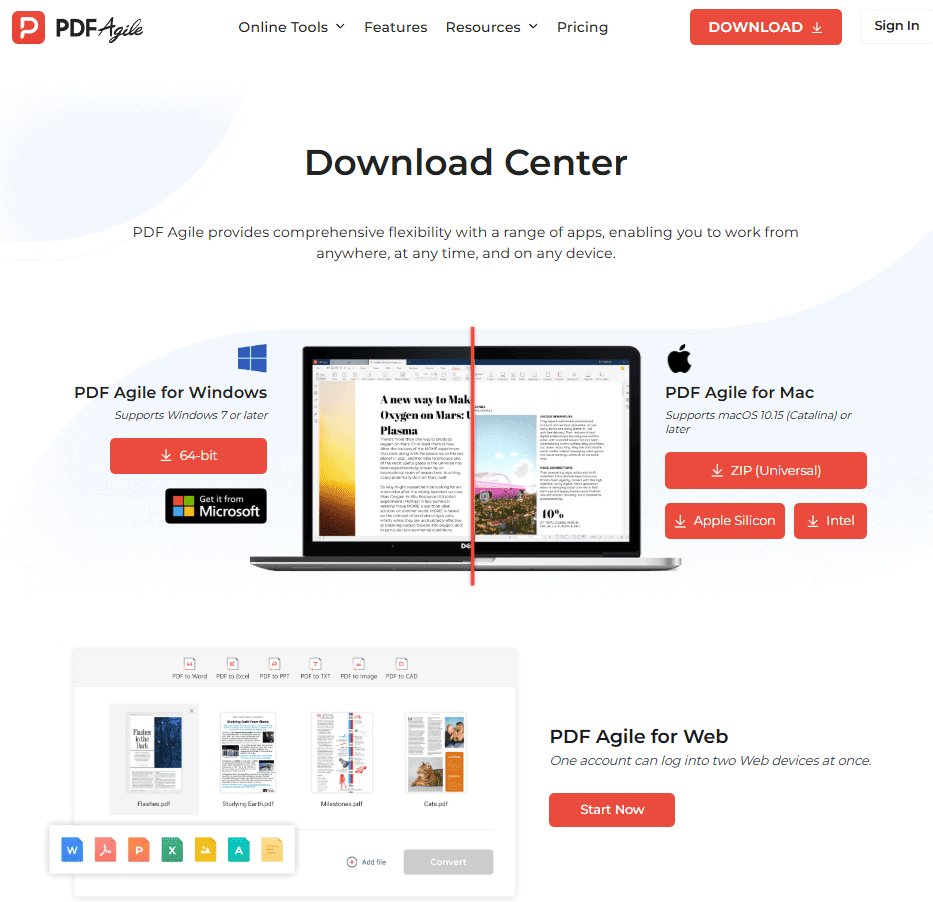
Si has probado todas las soluciones propuestas anteriormente y ninguna funciona, no te preocupes. Es posible que no puedas usar Adobe Acrobat por ahora, pero existen muchos otros programas de PDF que puedes utilizar como alternativa. Algunos de estos programas ofrecen funciones más amplias y mejores, y muchos son también más económicos. Aquí te recomiendo encarecidamente probar PDF Agile. PDF Agile te ofrece una solución completa, económica y de calidad. Como su nombre indica, PDF Agile es flexible y rápido, y sus herramientas son fáciles de usar. La edición eficiente de PDF está a solo un clic de distancia.
Conclusión
Los cierres de Adobe Acrobat se cierra solo pueden volverse rápidamente exasperantes, especialmente si ocurren de manera intermitente. Con las muchas alternativas de software PDF disponibles actualmente, puedes simplemente cambiar a otro programa y quizás incluso encontrar uno que sea mejor, más económico y más fácil de usar. Sin embargo, si insistes en seguir usando Acrobat, puedes explorar las posibles soluciones que hemos listado anteriormente hasta encontrar la que funcione. En cualquier caso, el primer paso es encontrar la respuesta a la pregunta: ¿por qué Adobe Acrobat se cierra solo? Después de realizar algunas comprobaciones y encontrar la raíz del problema, puedes proceder a probar soluciones viables. Es posible que tengas que pasar pacientemente por todos los métodos, desde actualizar tu software o borrar la caché hasta repetir todo el proceso de instalación. Si al final tienes que buscar otra aplicación de PDF para poder completar tu trabajo a tiempo, asegúrate de comparar cuidadosamente las opciones para encontrar la que mejor se adapte a tus necesidades.