Adobe Acrobat se utiliza ampliamente para gestionar y editar archivos PDF, pero algunos usuarios pueden experimentar un rendimiento lento o un PDF lento, lo que puede afectar la productividad y generar frustración. ¡Imagina tener que esperar varios minutos para que Adobe Acrobat se inicie o responda mientras realizas una tarea que debes entregar rápidamente! La reducción de productividad causada por este problema puede hacer que la empresa pierda clientes, lo que podría tener un impacto negativo significativo en la organización. No deberías retrasar la solución de este problema, y en este artículo te explicaremos cómo mejorar el rendimiento de Adobe Acrobat.
¿Por qué se produce la lentitud?
Antes de profundizar en cómo solucionar el problema, queremos explicarte primero por qué sucede. Si te preguntas por qué mi PDF es lento, podría deberse a que tu sistema utiliza software desactualizado. Usar una versión antigua de Adobe Acrobat puede generar problemas de compatibilidad y errores que ralentizan la aplicación. Otros problemas relacionados son plugins incompatibles y la presencia de aplicaciones en conflicto en el sistema.
Los archivos PDF grandes y complejos también pueden hacer que el software funcione más lento, lo que requiere que soluciones el problema del rendimiento de Adobe Acrobat. Los PDFs con imágenes de alta resolución, múltiples fuentes o numerosas páginas requieren mucha potencia de procesamiento, lo que puede provocar que Acrobat se ralentice. Si tu ordenador tiene recursos del sistema insuficientes, el lector de Acrobat también puede funcionar más lento, ya que Acrobat consume muchos recursos y necesita CPU, RAM y espacio en disco adecuados para funcionar eficientemente. La falta de recursos suficientes puede causar retrasos y generar frustración.
Además, los archivos PDF corruptos o dañados pueden tardar más en abrirse o provocar que la aplicación se congele. Si te preguntas por qué mi PDF se mueve lentamente, esta puede ser la razón. En estos casos, es común experimentar un PDF muy lento. La presencia de aplicaciones en segundo plano es otro factor a tener en cuenta. Ejecutar varios programas simultáneamente en el mismo ordenador puede reducir la memoria disponible para Acrobat, lo que ralentiza su rendimiento.
Asimismo, las configuraciones de seguridad avanzadas en Acrobat pueden ralentizar la aplicación, especialmente al manejar documentos cifrados o protegidos. De manera similar, la función “Usar caché de página”, que se pretende para acelerar el funcionamiento del ordenador, a veces puede provocar retrasos en lugar de mejorar la velocidad.
¿Cómo solucionar el rendimiento lento de Adobe Acrobat?
En esta sección de este artículo informativo, te mostraremos cómo mejorar el rendimiento de Adobe Acrobat.
Método 1: Actualizar Adobe Acrobat
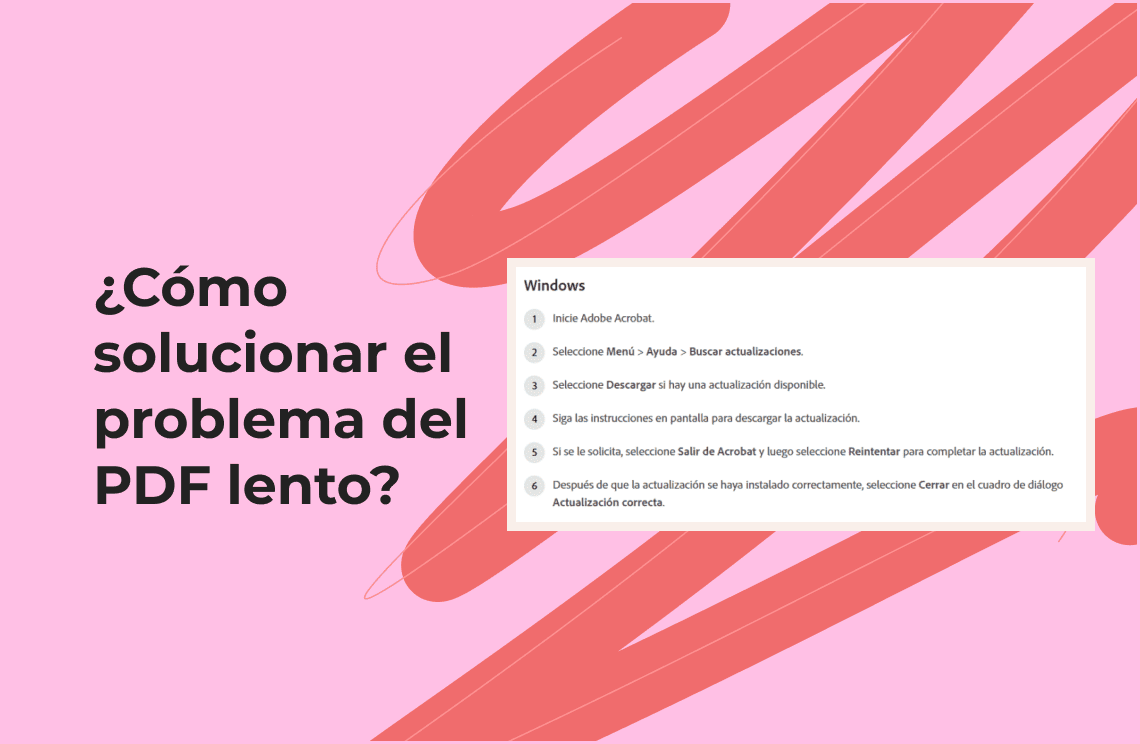
Si tienes versiones desactualizadas de Acrobat en tu ordenador, pueden contener errores que afectan el rendimiento. Puedes actualizarlo siguiendo estos pasos:
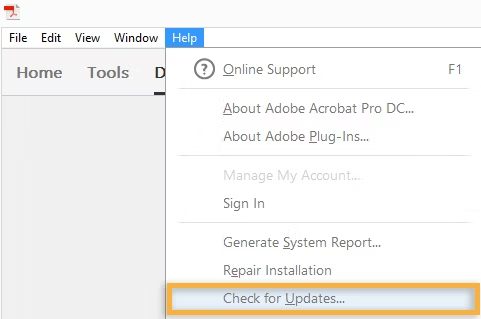
1. Abre Adobe Acrobat.
2. Navega a “Ayuda > Buscar actualizaciones”.
3. Instala las últimas actualizaciones y reinicia la aplicación.
Actualizar el software garantiza compatibilidad con tu sistema y soluciona problemas conocidos, mejorando el rendimiento y evitando que el PDF lento afecte tu productividad.
Método 2: Optimizar la configuración de seguridad
Las funciones de seguridad avanzadas pueden ralentizar la aplicación Adobe Acrobat. Sigue los pasos a continuación para optimizar la configuración de seguridad.
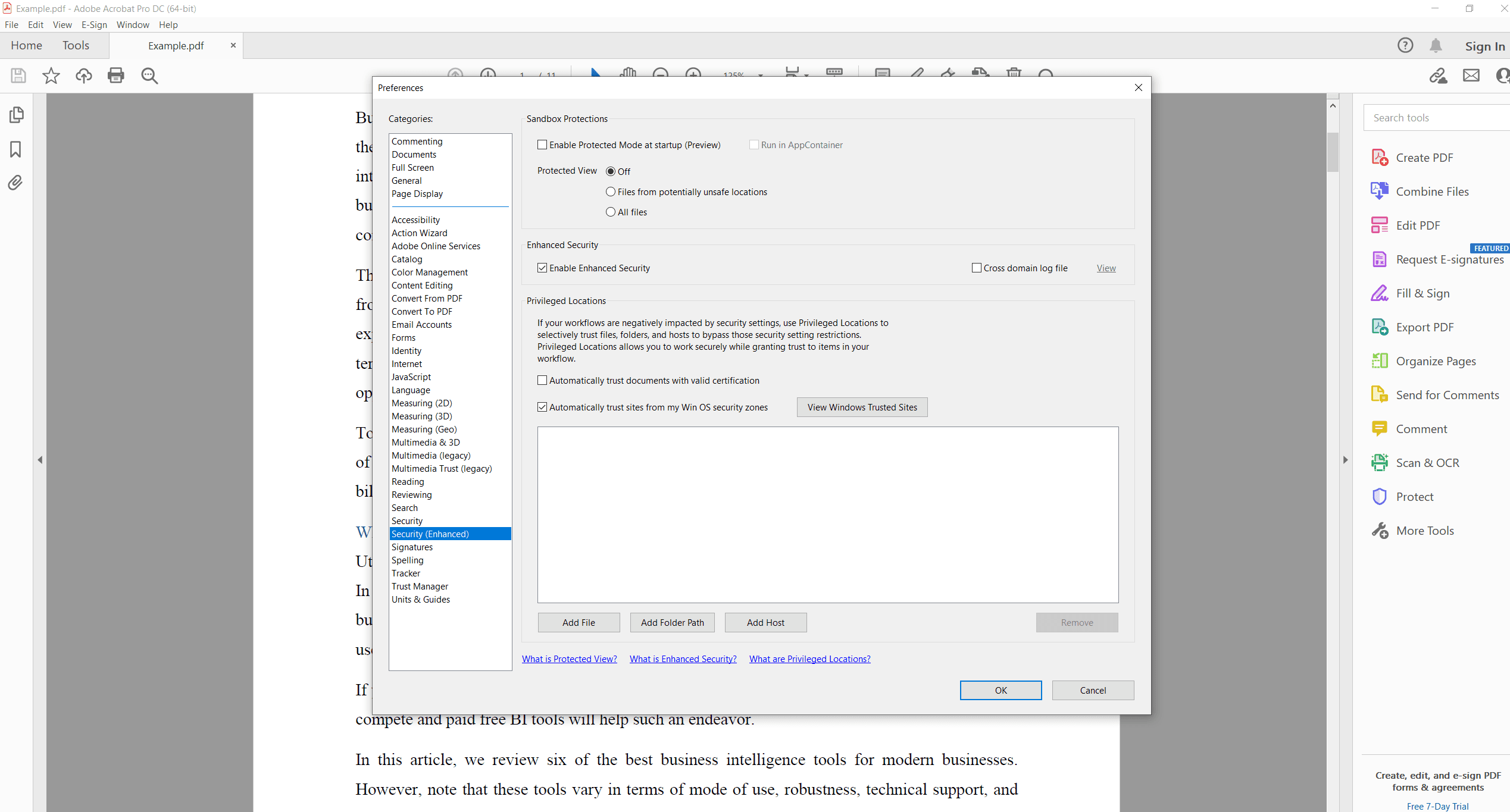
1. Ve a Editar y luego a Preferencias.
2. Selecciona Seguridad (Mejorada) en el menú.
3. Desactiva todas las opciones dentro de esta sección.
4. Por último, reinicia Acrobat Reader.
Este ajuste ayudará a reducir el tiempo que la aplicación dedica a los controles de seguridad, mejorando el rendimiento y evitando que el PDF lento afecte tu productividad.
Método 3: Liberar recursos del sistema
Acrobat requiere recursos suficientes del sistema para funcionar sin problemas. Tu sistema y sus aplicaciones se ralentizarán cuando el dispositivo esté saturado. Sigue los pasos a continuación para liberar recursos y mejorar el rendimiento de Adobe Acrobat.
Debes cerrar las aplicaciones en segundo plano que no sean necesarias de la siguiente manera:
- Abre el Administrador de tareas (Ctrl + Shift + Esc).
- Luego, finaliza cualquier tarea que esté consumiendo mucha CPU o memoria.
También puedes liberar espacio vaciando la Papelera de reciclaje y ejecutando la limpieza de disco. Para hacerlo, haz clic en Buscar y luego en Liberador de espacio en disco. Tener memoria y almacenamiento libres adecuados en tu ordenador mejorará significativamente el rendimiento y ayudará a que el PDF lento deje de afectar tu productividad.
Método 4: Desactivar la caché de página
La función “Usar caché de página” a veces puede ralentizar el renderizado en lugar de acelerarlo, aunque está diseñada para aumentar la velocidad de las páginas. Sigue los pasos a continuación para desactivarla:
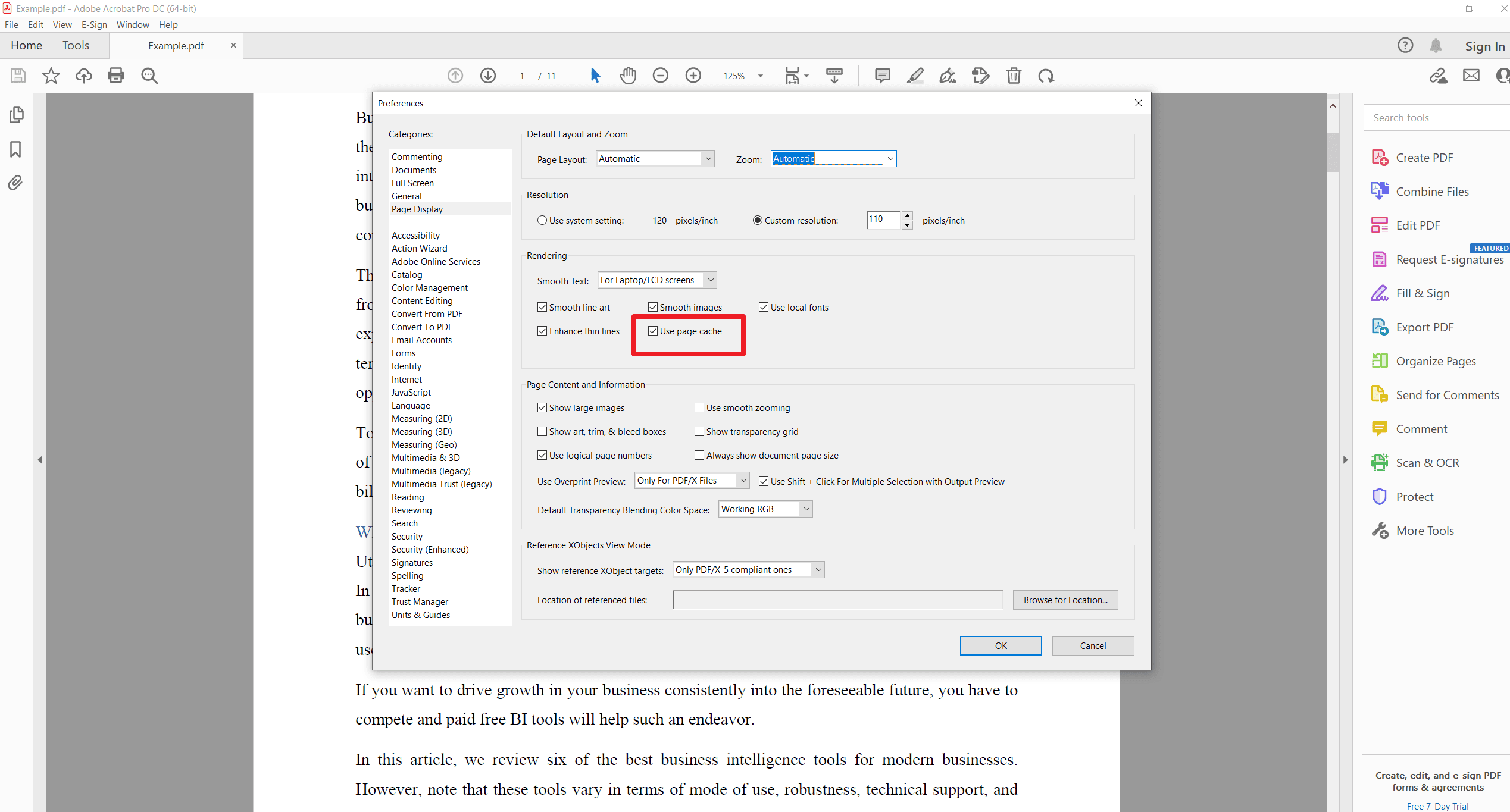
1. Ve a Editar en el menú y haz clic en Preferencias.
2. Selecciona Visualización de página y busca la opción Usar caché de página.
3. Desmarca la casilla y reinicia la aplicación para que la modificación surta efecto.
Método 5: Reinstalar Adobe Acrobat
Los archivos de instalación corruptos pueden causar problemas persistentes de rendimiento. Después de reinstalar la aplicación, podrás resolver con éxito cualquier problema relacionado con errores de configuración, componentes desactualizados y archivos dañados, todo lo cual puede impedir que la aplicación funcione de manera efectiva. Si tu PDF tarda en cargar, esto suele deberse a estos mismos problemas de instalación o archivos dañados. Sigue los pasos a continuación para solucionar el problema del rendimiento de Adobe Acrobat:
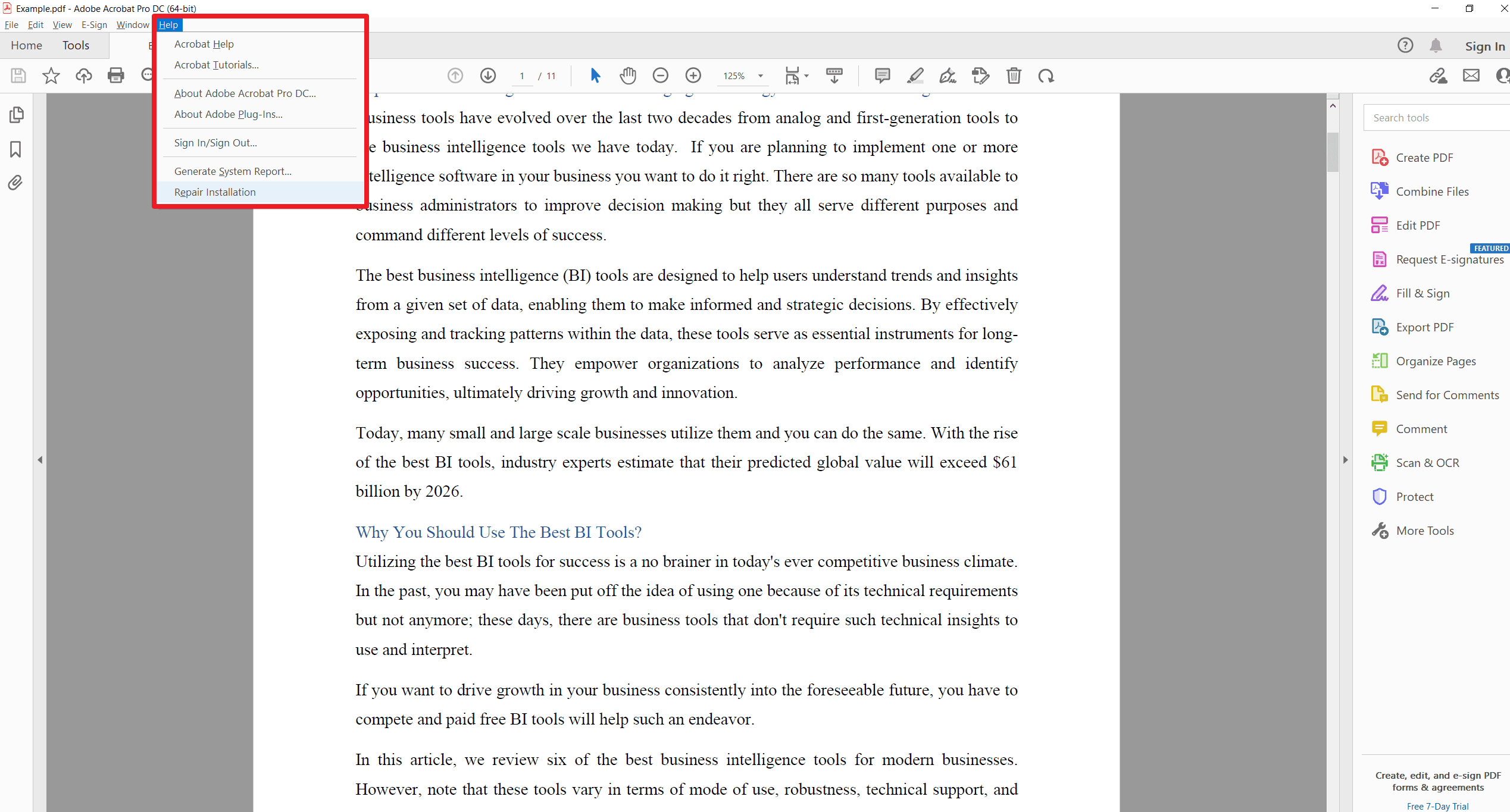
Para desinstalar Adobe Acrobat, abre Configuración, luego haz clic en Aplicaciones, y después en Aplicaciones instaladas. A continuación, localiza Adobe Acrobat y haz clic en Desinstalar.
Ahora puedes descargar e instalar la última versión desde el sitio web oficial de Adobe.
Método 6: Optimizar archivos PDF grandes
Los archivos PDF grandes pueden sobrecargar los recursos del sistema y causar retrasos, pero optimizarlos puede ayudar a que Adobe Acrobat funcione de manera más fluida. Puedes hacerlo utilizando herramientas como la función de optimización de Adobe Acrobat de la siguiente manera:
- Abre el archivo en Acrobat.
- Ve a Archivo y haz clic en Guardar como otro, luego selecciona PDF de tamaño reducido.
- Después, ajusta la configuración para permitir la compresión.
También puedes optimizar archivos PDF grandes dividiéndolos en archivos más pequeños mediante la función Organizar páginas.
Método 7: Usar herramientas alternativas
Si alguno de los métodos descritos anteriormente falla, deberías considerar usar herramientas PDF alternativas, como Foxit Reader, PDF Agile o Nitro Pro. Estas herramientas son ligeras y, generalmente, más rápidas que Adobe Acrobat al manejar archivos PDF grandes o complejos, ayudando a reducir el impacto del PDF lento.

Conclusión
Si necesitas respuestas a por qué mi PDF se mueve lentamente, la información anterior ha proporcionado respuestas fiables a esta pregunta y también hemos dedicado tiempo a explicarte cómo mejorar el rendimiento de Adobe Acrobat con facilidad; igualmente, puedes prevenir que Adobe Acrobat funcione lentamente actualizando regularmente tanto Windows como el software de Adobe, evitando abrir múltiples pestañas en Acrobat simultáneamente para no ralentizar la aplicación, limpiando periódicamente los archivos temporales utilizando la Limpieza de disco, asegurándote de que tu ordenador cumpla con los requisitos mínimos de hardware para ejecutar aplicaciones que consumen muchos recursos como Adobe Acrobat y evitando que el PDF lento afecte tu productividad; además, puedes encontrar más artículos interesantes de conocimiento en PDF Agile.