

Tanto en el ámbito académico como en el profesional, el PDF es uno de los formatos de documento más utilizados. Sin embargo, la mayoría de los documentos PDF no pueden editarse directamente: no es posible modificar el texto, reorganizar las páginas ni convertirlos a otros formatos. Si quieres editar un PDF gratis, es fundamental elegir un editor de PDF con funciones completas. En este artículo, recopilamos las funciones más importantes que debes tener en cuenta al elegir un editor PDF y seleccionamos cinco opciones de los mejores editores PDF gratuitos para ayudarte a encontrar rápidamente la más adecuada.
Funciones clave al elegir programas gratuitos para editar PDF
En la práctica, tanto los usuarios particulares como las empresas presentan distintas necesidades cuando se trata de editar documentos PDF. Por eso, al elegir un editor de PDF gratis y fácil, conviene prestar especial atención a las siguientes funciones.
Funciones básicas
Facilidad de uso
El editor debe resultar intuitivo, con una interfaz clara y un funcionamiento sencillo. Si los usuarios no se adaptan rápidamente, el uso efectivo de la herramienta se verá notablemente reducido.
Seguridad y cumplimiento normativo
Debe ser compatible con certificados digitales y seguimiento de auditoría, además de cumplir con las principales normativas de privacidad de datos, como GDPR, HIPAA y CCPA. Asimismo, el editor debe haber sido probado para garantizar que sea seguro, estable, libre de virus y que no comprometa la confidencialidad de los documentos.
Función de firma electrónica
La firma electrónica integrada puede agilizar los procesos de aprobación, reducir riesgos y garantizar la coherencia de los datos.
Funciones básicas de edición completas
Debe permitir realizar operaciones habituales como resaltar texto, editar texto e imágenes, añadir comentarios o notas, dibujar marcas, agregar, eliminar o reorganizar páginas, realizar anotaciones, aplicar OCR para reconocimiento de texto y convertir formatos de archivo.
Completamente gratuito o con prueba gratuita disponible
Se recomienda priorizar editores totalmente gratuitos. Si se trata de una herramienta de pago, es aconsejable elegir opciones con precios transparentes y prueba gratuita, verificando además que las funciones principales no estén bloqueadas tras un plan de pago.
Compatibilidad multiplataforma
Es preferible elegir herramientas compatibles con Windows, macOS y navegadores web, permitiendo el acceso desde distintas plataformas. La compatibilidad con dispositivos móviles es un valor añadido que facilita el uso en múltiples dispositivos.
Funciones para entornos empresariales
Gestión centralizada
Debe ofrecer un panel de administración para TI que permita gestionar licencias de forma unificada, supervisar el uso y aplicar configuraciones de seguridad obligatorias.
Capacidad de colaboración en tiempo real
Debe ser compatible con control de versiones, comentarios compartidos y sincronización en la nube, para satisfacer las necesidades de colaboración de equipos remotos y distribuidos en diferentes zonas horarias.
5 opciones de mejor editor PDF gratuito online
1. PDFgear
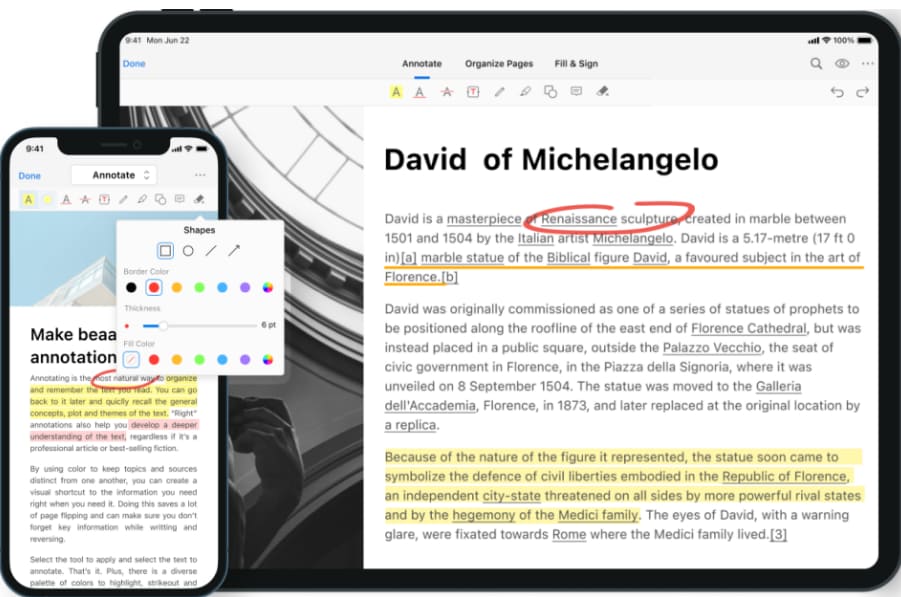
Se trata de uno de los mejores editores de PDF para iphone más completos del mercado. Además de poder utilizarse en iPhone, también es compatible con PC, Mac y iPad, y no requiere registro ni inicio de sesión.
PDFgear permite realizar operaciones habituales como lectura, edición, anotaciones, combinación y división de archivos PDF, compresión y firma electrónica. También incorpora función OCR, capaz de convertir PDF escaneados en texto editable, cubriendo así las necesidades diarias de estudio y trabajo de la mayoría de los usuarios.
Sin embargo, PDFgear todavía no permite crear formularios PDF ni insertar cuadros de texto rellenables dentro de los documentos.
2. PDF Agile
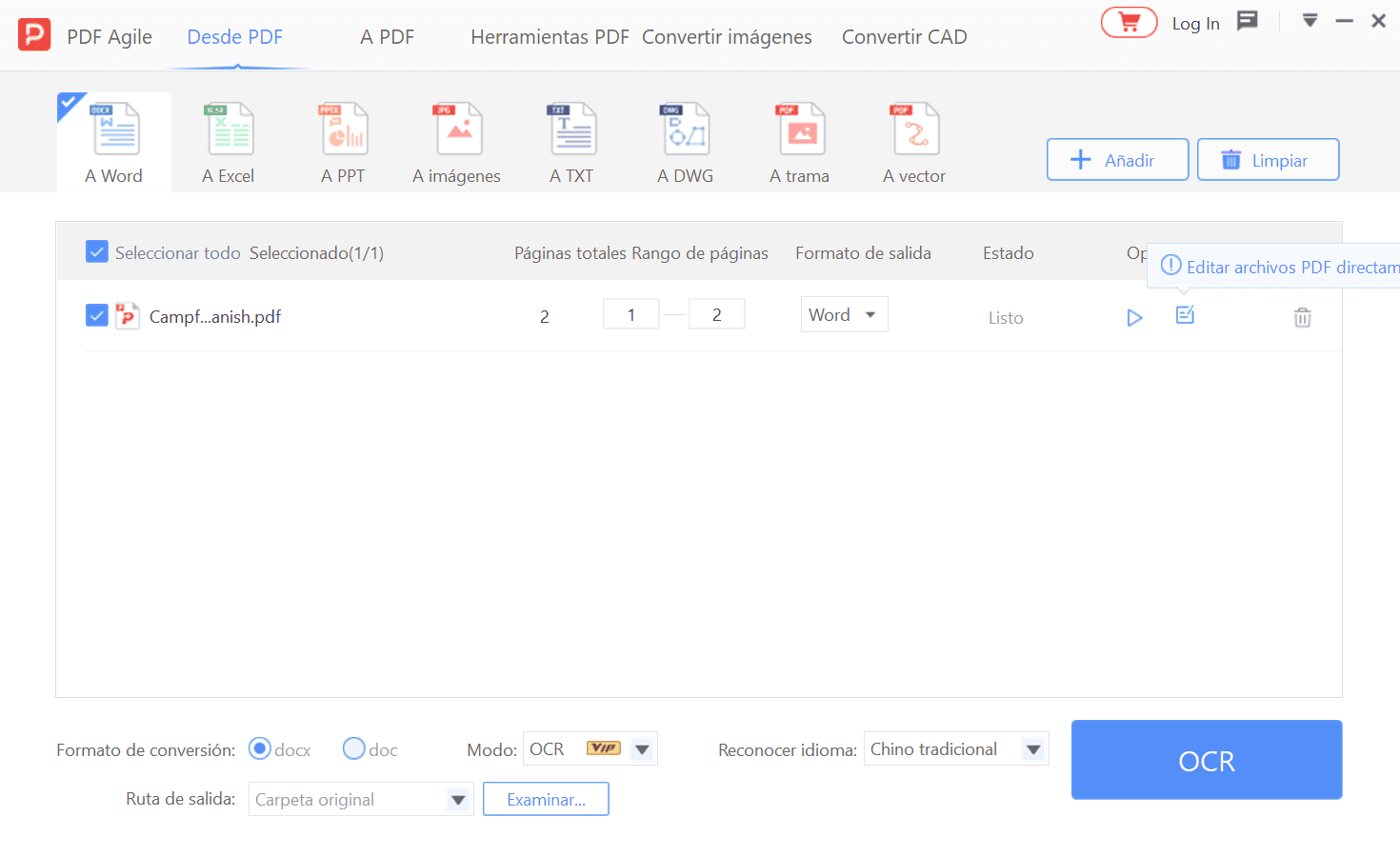
Si estás buscando un editor PDF gratis para Windows, PDF Agile es una de las mejores opciones. Este tipo de editores de PDF es compatible con Windows, Mac y navegadores web, y puede acelerar el procesamiento de archivos PDF con una velocidad y eficiencia destacadas.
Edición de PDF: Cuenta con funciones profesionales de edición de texto que permiten modificar fácilmente el contenido de documentos PDF. El texto puede reorganizarse automáticamente entre párrafos, columnas y páginas. Además, permite ajustar libremente el diseño del documento, el estilo de fuente, el tamaño del texto y el interlineado, así como insertar imágenes y texto de forma flexible. También incluye herramientas prácticas como borrador y resaltado de texto para realizar modificaciones detalladas.
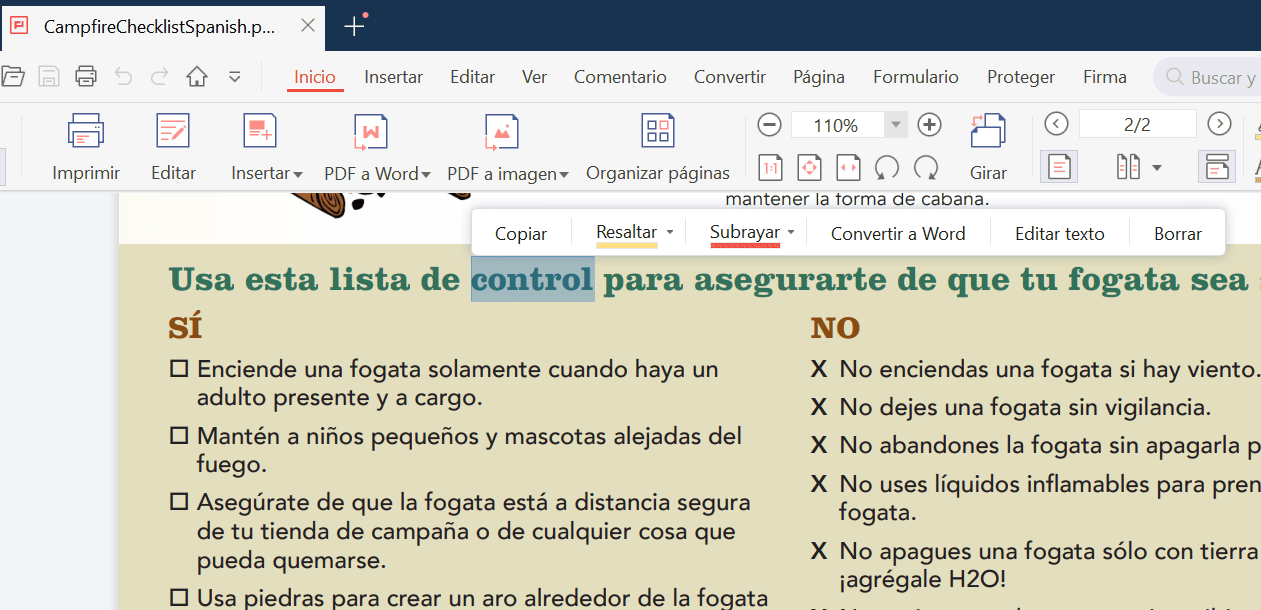
Conversión de formatos: PDF Agile puede convertir archivos PDF a Word, Excel, PowerPoint, TXT, imágenes y CAD sin pérdida de calidad, conservando el diseño y formato originales para evitar errores de maquetación tras la conversión.
Gestión de páginas: Permite combinar y dividir archivos PDF libremente, reorganizar páginas mediante arrastrar y soltar, añadir, insertar o eliminar páginas, así como configurar numeración, recortar tamaños de página y rotar vistas. También permite añadir marcas de agua, sellos, encabezados y pies de página.
Motor OCR de reconocimiento de texto: Puede extraer texto con precisión desde imágenes y PDF escaneados. Los resultados del reconocimiento pueden exportarse a formatos como TXT, mejorando considerablemente la eficiencia en la organización de documentos.
Modos de lectura: La plataforma ofrece tres modos de lectura: lector estándar, pantalla completa y presentación de diapositivas, adaptándose a distintos escenarios de uso.
Amplia variedad de usuarios: PDF Agile es una solución integral de PDF adaptada a múltiples sectores. Estudiantes, profesores y padres pueden tomar notas o crear presentaciones dentro de archivos PDF; los editores pueden maquetar y organizar manuscritos rápidamente; los ingenieros pueden elaborar documentación técnica profesional de forma eficiente; y en ámbitos legales o administrativos, se permite cifrar documentos PDF y ocultar información confidencial.
3. Foxit PhantomPDF
Foxit PhantomPDF es una herramienta de edición de PDF de pago diseñada especialmente para usuarios empresariales y ofrece una prueba gratuita de 14 días.
Es compatible con múltiples plataformas, incluidas Windows, macOS, dispositivos móviles y navegadores web, lo que permite crear, editar, anotar y gestionar archivos PDF en cualquier momento y lugar.
El software incorpora el asistente inteligente Foxit AI, capaz de realizar resúmenes de documentos, traducción multilingüe y reescritura de contenido, simplificando considerablemente los flujos de trabajo. También integra funciones de firma electrónica seguras y compatibles con entornos empresariales, adecuadas para procesos de aprobación y firma a gran escala. Además, cuenta con OCR para reconocimiento de texto e imágenes, procesamiento por lotes de documentos, combinación y división de páginas, así como cifrado mediante contraseña para proteger la seguridad de los archivos.
Sin embargo, Foxit PhantomPDF puede presentar una velocidad de respuesta relativamente lenta en algunos escenarios y, para utilizar funciones avanzadas como la firma electrónica, es necesario pagar costes adicionales bastante elevados.
4. Adobe Acrobat Pro
Adobe Acrobat Pro también es un editor PDF profesional de nivel empresarial, compatible con Windows, macOS, versión web y dispositivos móviles.
El software permite la conversión bidireccional entre PDF y formatos como Word, Excel, PPT e imágenes. Además, cuenta con capacidades avanzadas de edición, permitiendo modificar directamente texto, imágenes y diseño de página, y puede combinarse con OCR para convertir documentos escaneados en PDF editables.
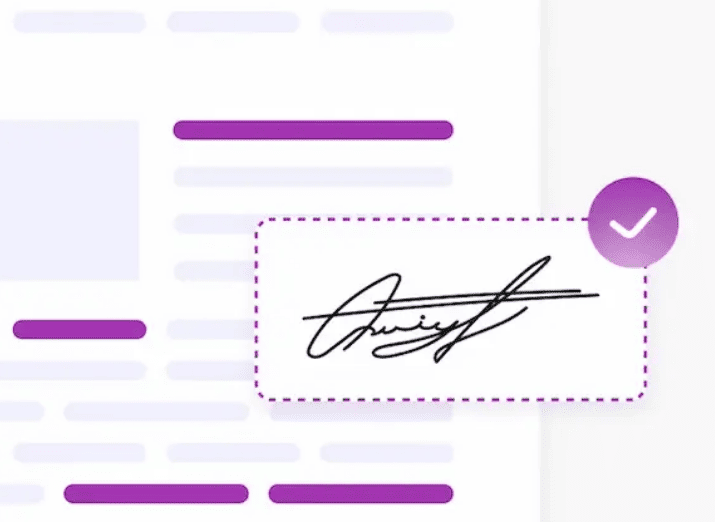
Además, esta herramienta ofrece funciones intuitivas de gestión de páginas, que permiten combinar, dividir y reorganizar páginas mediante arrastrar y soltar, así como añadir numeración y marcas de agua. También incluye funciones como firma electrónica, cifrado con contraseña y ocultación de información confidencial, por lo que resulta útil en entornos de trabajo colaborativo, departamentos jurídicos y financieros.
Sin embargo, Adobe Acrobat Pro es una herramienta de pago y solo ofrece una prueba gratuita de 7 días. Además, sus operaciones complejas pueden resultar difíciles de manejar para muchos usuarios no profesionales.
5. Nitro PDF
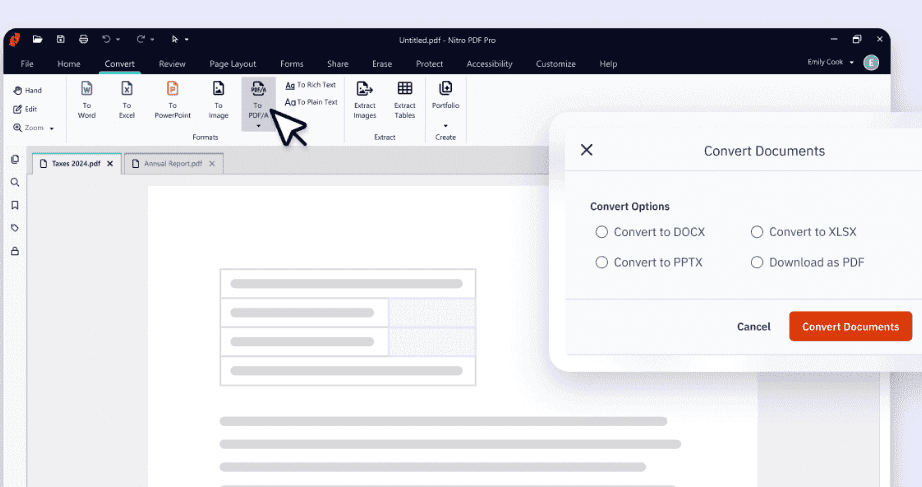
Nitro PDF es una solución de edición de PDF con funciones muy completas, compatible con sistemas Mac, Windows e iOS. Ofrece una prueba gratuita de 14 días.
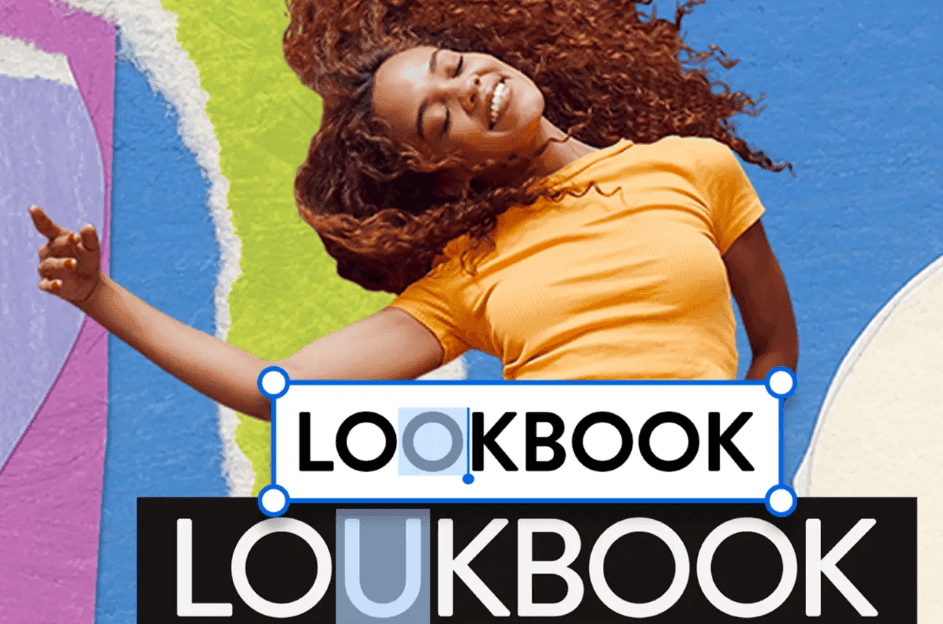
Esta herramienta cuenta con capacidades completas de edición, permitiendo modificar directamente texto, imágenes y diseño de página, además de añadir anotaciones, resaltados, marcas de agua y sellos electrónicos. También permite combinar y dividir páginas, reorganizarlas mediante arrastrar y soltar, así como realizar procesamiento por lotes. Al mismo tiempo, ofrece a los usuarios empresariales la posibilidad de gestionar equipos de forma eficiente a través del portal de administración de Nitro, mejorando así la productividad.
Cabe señalar que la interfaz de Nitro PDF es relativamente compleja y no resulta demasiado amigable para usuarios principiantes. Además, al utilizar la función OCR para extraer texto de imágenes, ocasionalmente pueden producirse errores de reconocimiento.
Conclusión
En este artículo hemos presentado una guía para elegir un editor PDF y realizado una comparativa de cinco opciones de mejor editor PDF gratuito. Cada usuario puede escoger la herramienta más adecuada según sus dispositivos, frecuencia de uso y necesidades de trabajo, para gestionar archivos PDF de forma más sencilla y eficiente.
FAQs
¿Cuál es el mejor creador de PDF gratuito?
PDF Agile permite crear y editar archivos PDF, así como convertir libremente formatos de archivo. Además, ofrece diversas funciones avanzadas, como firma digital, adición de marcas de agua y un potente motor OCR integrado, capaz de satisfacer necesidades de estudio y trabajo en distintos sectores. Además de esta herramienta, PDFgear y Adobe Acrobat Pro también son buenas opciones.
¿Cuál es el visor de PDF gratuito más fiable del mundo?
PDF Agile ofrece tres modos de lectura: lector estándar, pantalla completa y presentación de diapositivas, adaptándose a diferentes escenarios de lectura. Al mismo tiempo, si necesitas editar archivos PDF, reorganizar páginas o convertir documentos a otros formatos para su visualización, también puedes hacerlo mediante PDF Agile. Actualmente, existen otras excelentes alternativas gratuitas, como Foxit PDF y Nitro PDF.
¿Cómo editar PDF gratis y fácil?
En primer lugar, debes elegir un editor de PDF gratuito; se recomienda PDF Agile. A continuación, basta con abrir el archivo con PDF Agile para editar el contenido con facilidad, como modificar el tamaño de la fuente o el interlineado, reorganizar párrafos, columnas y páginas, añadir imágenes y otros elementos e incluso firmar electrónicamente. Además de editar archivos PDF, PDF Agile también permite convertirlos a Word, PowerPoint, CAD y otros formatos, lo que mejora la eficiencia en el trabajo.