

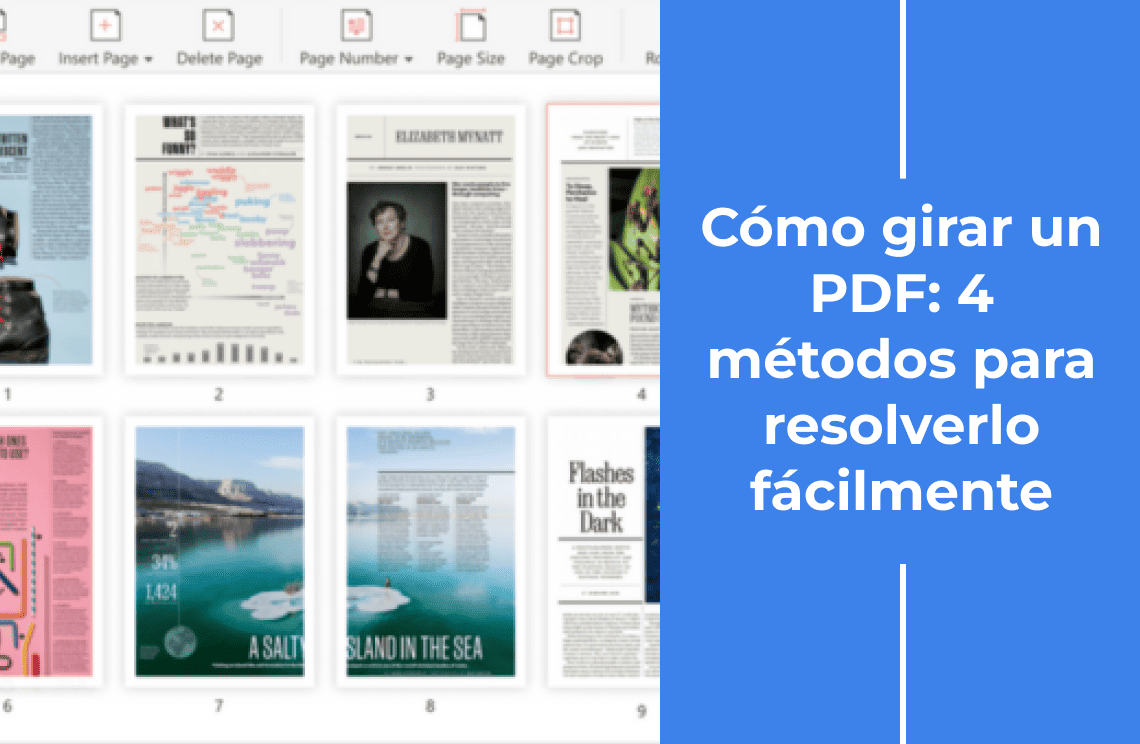
En el trabajo diario, los archivos PDF que se reciben o descargan suelen presentar errores de orientación, como páginas invertidas o colocadas en horizontal, lo que no solo afecta a la experiencia de lectura, sino que también retrasa el progreso del trabajo. Muchas personas buscan cómo girar un PDF, pero tienen dificultades para encontrar un método sencillo de rotar PDF gratis, ya sea porque las herramientas son de pago o porque el proceso resulta complicado. En realidad, una vez que se dominan las técnicas prácticas, cómo girar un PDF deja de ser un problema.
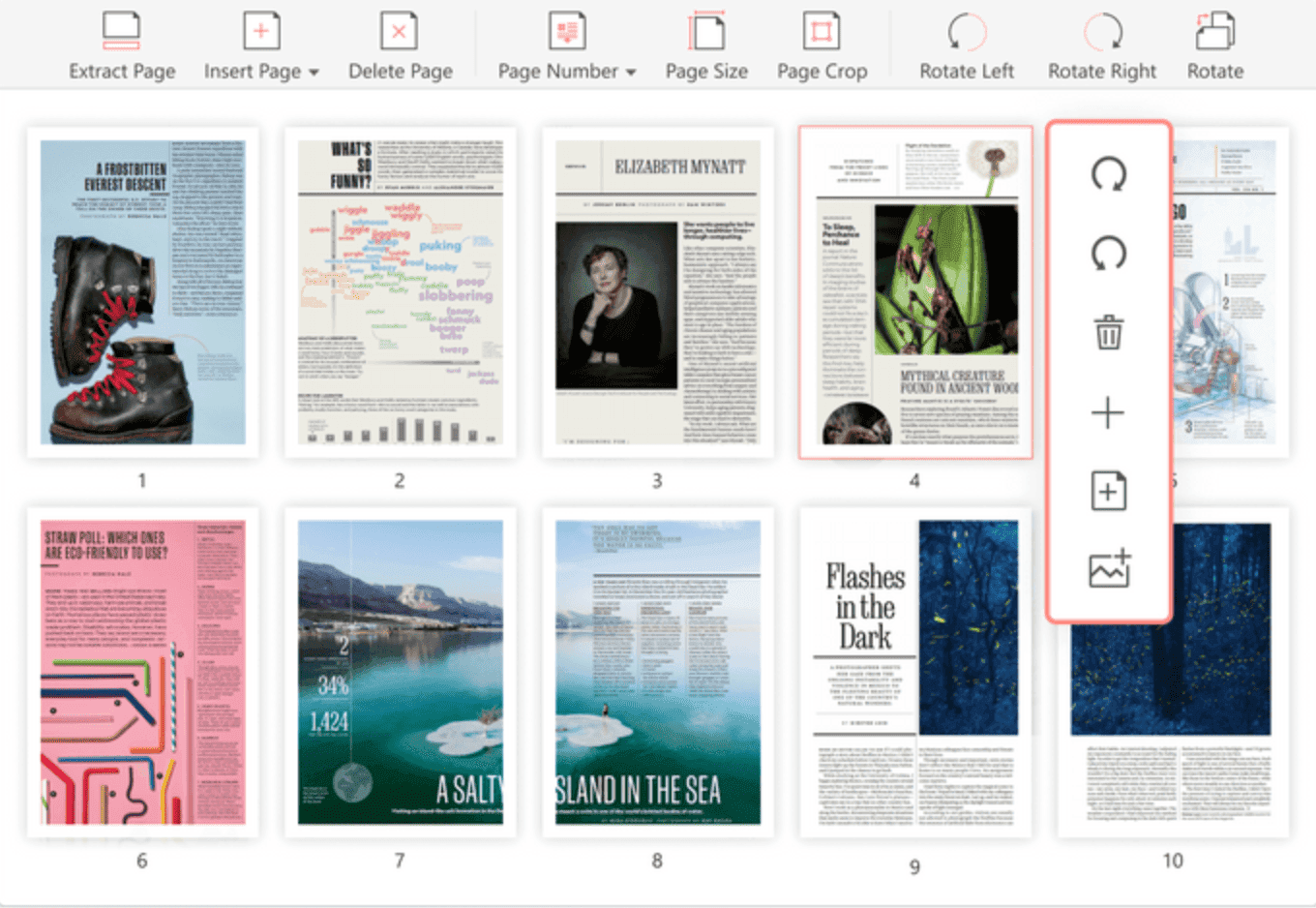
¿Por qué es necesario girar las páginas de un PDF?
Durante el trabajo de oficina, los errores en la orientación de las páginas de un PDF pueden parecer un problema menor, pero en realidad esta «pequeña cuestión» afecta a la eficiencia general y a la experiencia de uso desde múltiples aspectos.
Desde la experiencia de lectura
Las páginas invertidas o en orientación horizontal obligan a girar constantemente el dispositivo o ajustar la postura visual, lo que dificulta una lectura fluida durante períodos prolongados. Esto provoca fatiga y reduce considerablemente el nivel de concentración en el trabajo.
Desde una perspectiva profesional
Cuando un archivo PDF se utiliza para la circulación interna de un departamento o para la comunicación con clientes, un diseño desordenado puede interpretarse como falta de cuidado o de profesionalidad, lo que debilita de forma invisible la confianza. Además, un PDF con orientación confusa empeora la experiencia de lectura de la otra parte e incluso puede provocar malentendidos por la dificultad para visualizar el contenido, afectando a la fluidez de la comunicación.
En términos de eficiencia en el trabajo
Muchas personas necesitan imprimir archivos PDF, pero cuando la orientación de las páginas es incorrecta, es fácil que el contenido quede cortado o se desperdicie papel, lo que reduce considerablemente la eficiencia laboral.
¿Cómo rotar un PDF?
Dominar los métodos para girar un PDF no solo sirve para que el documento se vea correctamente, sino que también es una habilidad clave para mejorar la fluidez en el trabajo, mantener una imagen profesional y reducir el tiempo perdido en tareas innecesarias.
PDF Agile
Para los usuarios que buscan eficiencia, PDF Agile es una opción muy acertada. Se trata de una herramienta ligera de procesamiento de PDF con una interfaz sencilla, compatible con la versión web y con los sistemas Windows y macOS. Integra en una sola plataforma funciones como creación, edición, conversión, compresión y protección de PDF, con una barrera de uso baja, lo que la convierte en una herramienta práctica para el entorno laboral.
PDF Agile ofrece una interfaz orientada al usuario, con un diseño que sigue la lógica de los programas de oficina más comunes y una distribución clara de las funciones. No requiere un aprendizaje complejo: incluso los usuarios sin experiencia previa pueden manejarla con rapidez y soltura.
1. Instalación e inicio: descarga e instala PDF Agile desde el sitio web oficial; al iniciar el programa, entra en la interfaz principal.
2. Importar PDF: selecciona e importa el archivo objetivo.
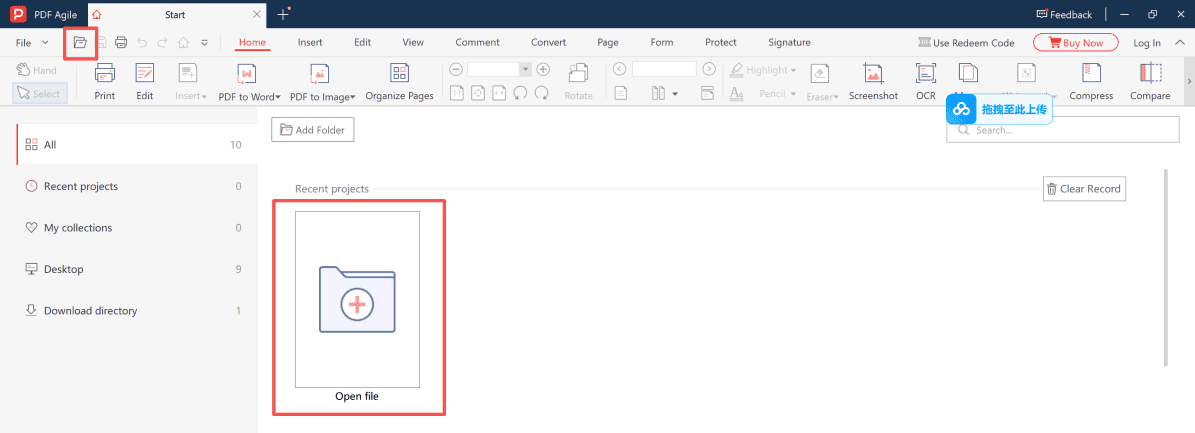
3. Seleccionar la función de rotación:en la barra de menú superior, localiza la opción Rotar páginas y gira el PDF según el ángulo que necesites.
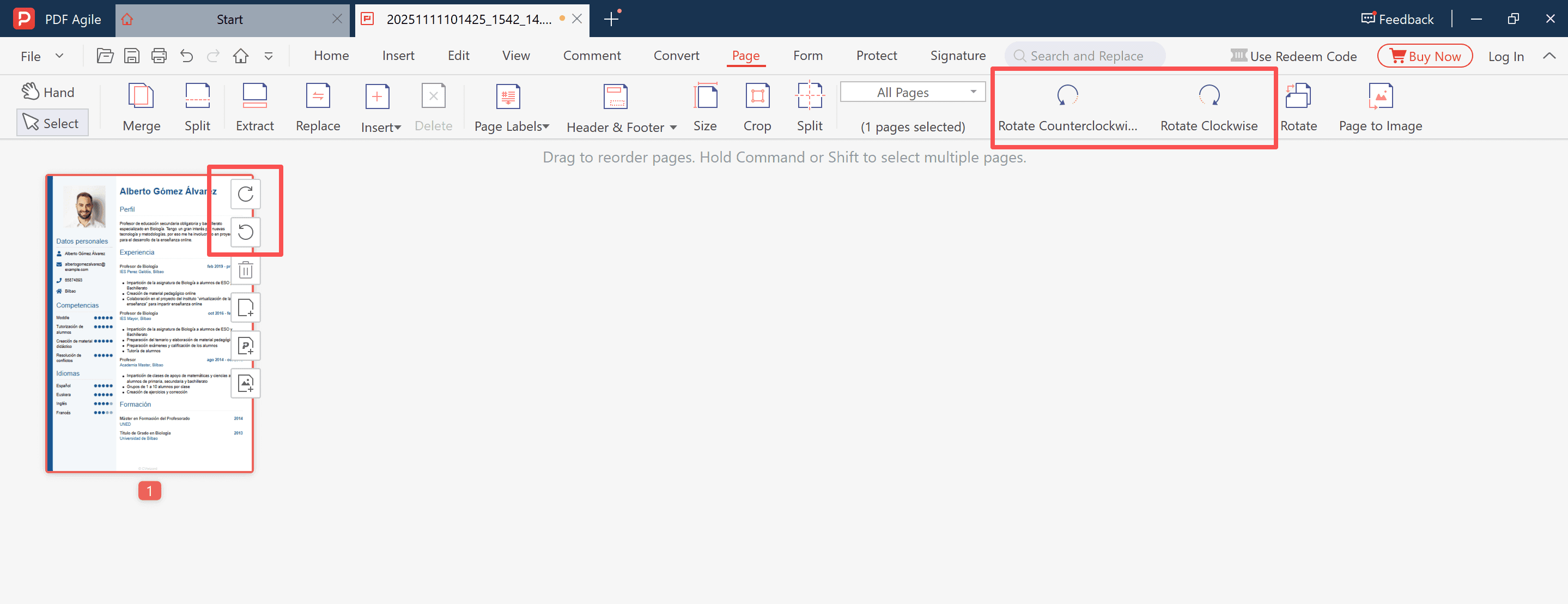
4. Descargar y guardar:finalmente, descarga y guarda el PDF ya ajustado.
Versión web de PDF Agile
Si solo necesitas procesar archivos PDF de forma puntual y no quieres instalar software en el dispositivo, las herramientas en línea son la mejor opción. PDF Agile también ofrece una versión web que permite realizar rápidamente operaciones básicas de PDF y es compatible con múltiples dispositivos, lo que la hace ideal para el procesamiento ocasional de pocos documentos.
1. Acceder al sitio web: abre el navegador del dispositivo y entra en la página oficial de la versión web de PDF Agile.
2. Seleccionar la función: en la página principal, elige la función de rotar PDF.
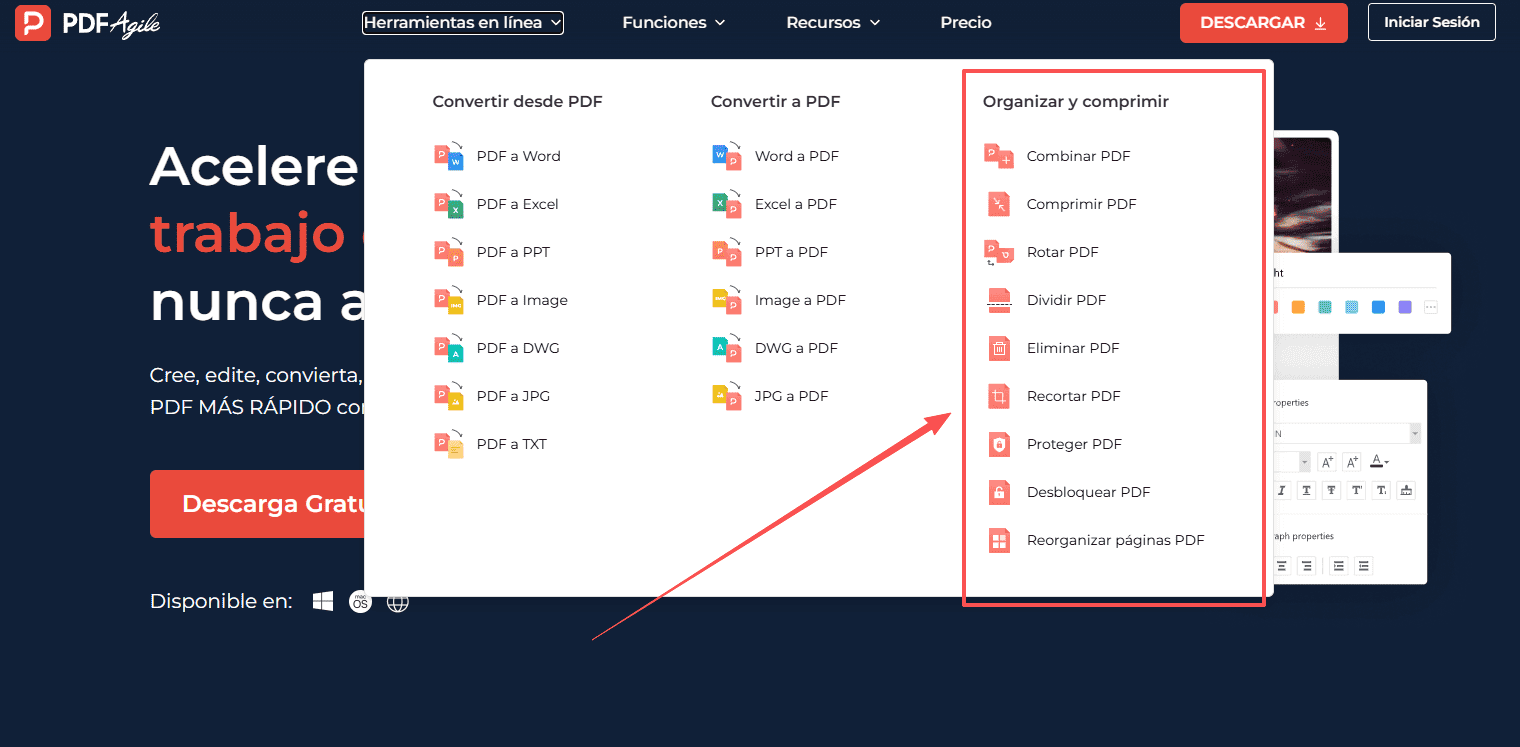
3. Subir archivo: haz clic en el área de carga en el centro de la página y selecciona tu archivo PDF desde la carpeta.
4. Rotar: tras la carga, se mostrará una vista previa del documento. Haz clic en el botón de rotación al lado de la imagen o utiliza la herramienta de rotación de la barra lateral.
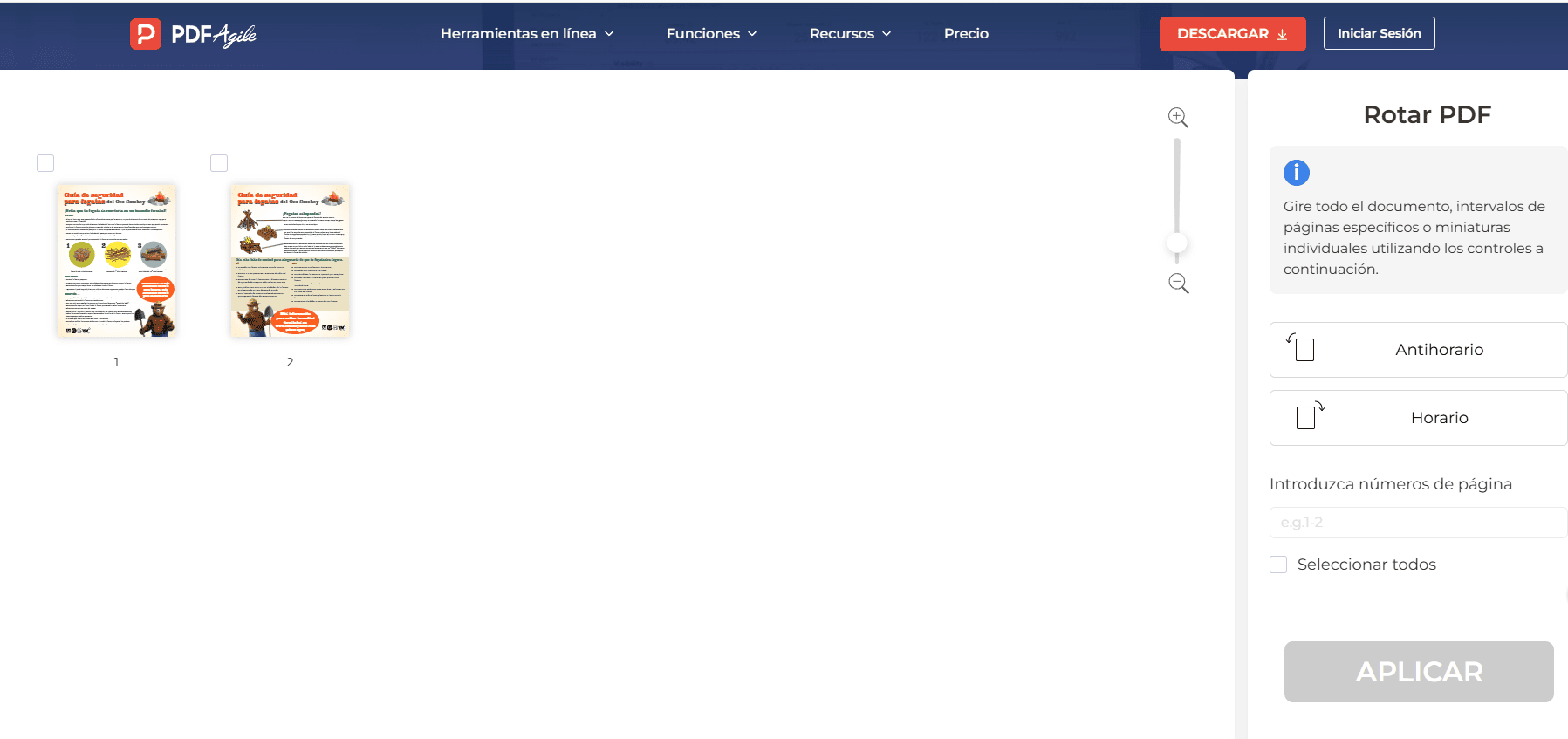
5. Guardar: una vez finalizado el proceso, haz clic en el botón «Aplicar» para guardar los cambios.
Adobe Acrobat
Adobe Acrobat es una herramienta estándar de la industria para el procesamiento de PDF. Su función de rotación es precisa y estable, y permite rotar páginas individuales, múltiples páginas o todas las páginas en lote, siendo adecuada para escenarios que requieren alta precisión en los documentos.
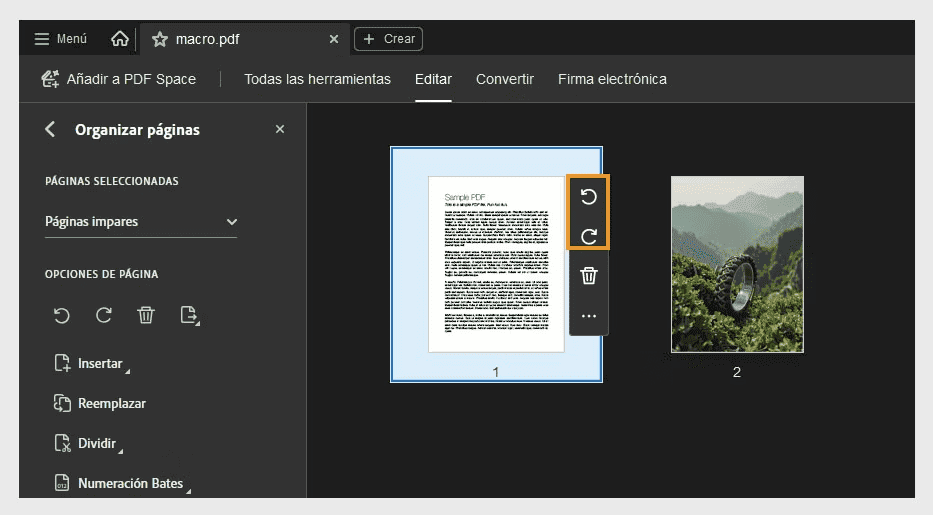
1. Abrir archivo: abre el PDF y selecciona «Todas las herramientas > Organizar páginas».
2. Seleccionar rango de rotación: elige una de las siguientes opciones para especificar el rango de páginas que deseas rotar.
- Selecciona el menú desplegable en la sección de páginas seleccionadas y elige la opción deseada.
- Elige opciones predefinidas, como páginas pares, páginas impares o todas las páginas.
- Introduce manualmente los números de página específicos.
3. Ejecutar la rotación:
- Rotar a la izquierda: gira la página 90° en sentido antihorario.
- Rotar a la derecha: gira la página 90° en sentido horario.
4. Guardar: cierra el panel de herramientas y guarda el PDF.
PDF Expert
PDF Expert es un editor de PDF rápido, ligero y fácil de usar, que permite realizar en Mac tareas como lectura, anotación, edición de texto, inserción de imágenes, rellenado de formularios, firma de contratos, combinación de documentos PDF y protección mediante cifrado.
1. Abrir archivo: abre un archivo PDF en PDF Expert.
2. Seleccionar archivo: haz clic en el icono de «miniaturas de páginas» en la esquina superior izquierda y selecciona el archivo PDF cuya orientación deseas cambiar.
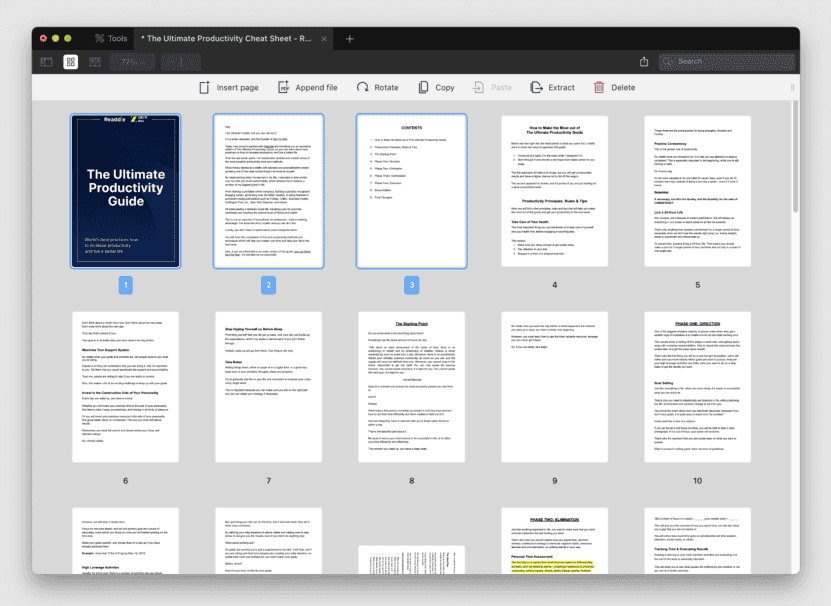
3. Girar: haz clic en «Rotar».
4. Guardar: selecciona «Archivo» > «Guardar», o utiliza el atajo de teclado Cmd + S para guardar los cambios realizados en el documento PDF.
ONLYOFFICE PDF Editor
ONLYOFFICE PDF Editor es un editor potente que permite crear, editar y gestionar todo tipo de documentos. Ya sea en su versión en línea o en la aplicación de escritorio, este editor de PDF ofrece soluciones completas para distintas necesidades.
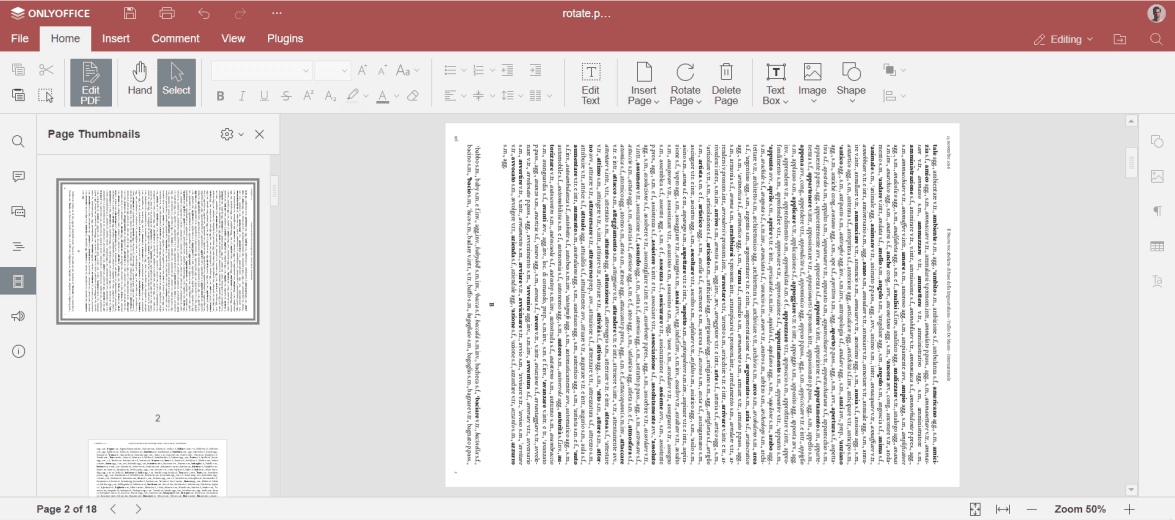
1. Abrir archivo: abre un archivo PDF en ONLYOFFICE PDF Editor, ve a la pestaña «Inicio» y haz clic en «Editar PDF».
- Seleccionar archivo: en la barra de herramientas izquierda, haz clic en las miniaturas de páginas para ver todas las páginas del documento.
- Rotar PDF: en la pestaña «Inicio», localiza la función de rotación de páginas. Puedes elegir girar a la izquierda o a la derecha según necesites.
2. Guardar: tras completar la rotación de la página, guarda el archivo.
Conclusión
Después de leer este artículo, seguramente ya dominas por completo cómo girar un PDF. Dominar estos pequeños trucos nos permite manejar con mayor soltura las tareas de gestión documental en situaciones complejas. Además de la rotación, los PDF cuentan con muchas otras funciones prácticas como la combinación, compresión y conversión de formatos que aún están por explorar. La próxima vez que te enfrentes a un problema con documentos, no te frustres: cambiar de herramienta puede ser la solución más sencilla para resolverlo rápidamente.
FAQs
¿Cómo hago para girar un documento en PDF?
Si necesitas modificar de forma permanente y guardar un archivo PDF ya rotado, puedes utilizar herramientas profesionales y fiables como Adobe Acrobat o PDF Agile para ajustar la orientación del archivo. También puedes hacerlo mediante algunas herramientas en línea.
¿Cómo girar un archivo PDF sin programas?
Totalmente posible. Puedes abrir directamente el software de PDF y utilizar la función de rotación integrada del sistema del ordenador para girar el archivo, aunque esto suele limitarse a la impresión o a la visualización temporal. También puedes rotar un PDF mediante herramientas en línea, pero debes tener cuidado de no subir archivos que contengan información sensible.
¿Cómo se gira un PDF con el teclado?
Para rotar un PDF con el teclado, los atajos dependen del programa que estés utilizando. Normalmente, puedes usar Shift + Ctrl + “+” para girar en sentido horario (hacia la derecha) y Shift + Ctrl + “-” para girar en sentido antihorario (hacia la izquierda). También puedes utilizar “teclas rápidas” configurando tus propios atajos a través de las funciones del programa.