

Al transmitir o almacenar archivos PDF, ¿te encuentras a menudo con problemas como cargas lentas, errores al enviar correos electrónicos, falta de espacio de almacenamiento o transferencias demasiado lentas? Dominar las técnicas de compresión de PDF puede ayudarte a resolver eficazmente estos inconvenientes. En este artículo, explicaremos en detalle las ventajas de comprimir archivos PDF, te mostramos paso a paso cómo utilizar Adobe para comprimir pdf y también recomendaremos varias herramientas alternativas de calidad, prácticas y fáciles de usar, para ayudarte a gestionar mejor tus archivos PDF.
¿Por qué es necesario comprimir archivos PDF y qué ventajas ofrece?
Los archivos PDF pueden incluir imágenes en alta definición, fuentes especiales y recursos multimedia, lo que hace que su tamaño aumente fácilmente. Mediante herramientas como Adobe Comprimir, es posible reducir el tamaño del archivo, optimizar los procesos de trabajo y solucionar eficazmente distintos problemas relacionados con la visualización, transferencia y almacenamiento de documentos PDF.
- Transferencias más fluidas y menos problemas al enviar archivos:cuando un archivo PDF supera el tamaño permitido, muchas veces no puede enviarse o es bloqueado automáticamente por el servidor del destinatario. Tras comprimirlo a un tamaño adecuado, el archivo puede subirse y enviarse rápidamente, reduciendo considerablemente el riesgo de errores de transferencia.
- Reducción del tamaño y liberación de espacio de almacenamiento:los archivos PDF de gran tamaño ocupan espacio tanto en dispositivos como en almacenamiento en la nube. Con el tiempo, esto puede provocar ralentizaciones del sistema o falta de memoria disponible. Utilizar métodos fiables como Adobe comprimir pdf permite reducir significativamente el tamaño de los archivos y aliviar la presión de almacenamiento.
- Mayor velocidad de carga y mejor experiencia de lectura:los archivos PDF comprimidos, especialmente documentos extensos o con imágenes en alta resolución, se cargan más rápido en navegadores, móviles y lectores PDF. Esto ayuda a evitar bloqueos, retrasos o pantallas en blanco, mejorando notablemente la experiencia de visualización.
- Buena integridad del archivo y menor riesgo de pérdida de contenido importante:herramientas profesionales de compresión como Adobe Acrobat suelen utilizar algoritmos inteligentes que eliminan datos redundantes, recursos borrosos o elementos incrustados innecesarios, sin modificar el texto original, el diseño ni los estilos de fuente del documento.
Pasos y proceso detallado de Adobe comprimir pdf
Adobe Acrobat es un software de gestión de PDF muy versátil que, gracias a sus resultados de compresión estables y fiables, cuenta con un gran reconocimiento entre profesionales. Permite utilizar distintos modos de compresión, tanto manuales como automáticos, además de compresión online, ofreciendo la posibilidad de ajustar con precisión parámetros relacionados con el tamaño del archivo y la ubicación de almacenamiento.
1. Pasos de comprimir pdf Adobe: utilizando el software
Paso 1: abrir la herramienta de optimización de PDF
Inicia Adobe Acrobat, haz clic en la pestaña «Herramientas» situada en la esquina superior izquierda y desplázate hacia abajo hasta encontrar la función «Optimizar PDF». Esta herramienta está diseñada específicamente para procesar y comprimir archivos PDF, siendo compatible con distintos tipos de documentos PDF.
Paso 2: subir el archivo PDF que deseas comprimir
Al utilizar Adobe para comprimir pdf, puedes seleccionar el archivo objetivo desde una carpeta local e importarlo a la interfaz de compresión. Después, haz clic en «Abrir» y espera a que el software termine de cargar el archivo para continuar con el proceso.
Paso 3: seleccionar «Reducir tamaño de archivo» en el menú superior
Este paso es muy sencillo. La opción se encuentra en la parte superior de la herramienta y solo necesitas hacer clic en ella para continuar.
Paso 4: configurar los parámetros de compatibilidad de versión
En la ventana emergente de configuración, puedes elegir el modo de compatibilidad correspondiente a la versión PDF deseada o simplemente mantener los parámetros predeterminados del sistema para garantizar la compatibilidad del archivo. Una vez configurado, haz clic en «Aceptar» y el archivo se comprimirá automáticamente.
Paso 5: guardar el archivo PDF comprimido
Una vez finalizada la compresión, puedes sobrescribir el archivo original con la nueva versión comprimida o guardar el documento con un nuevo nombre, conservando el archivo original de gran tamaño como copia de seguridad. Tras completar todos estos pasos, habrás realizado correctamente el proceso de Adobe de comprimir pdf.
2. Pasos de comprimir pdf Adobe: utilizando la versión web
Si no tienes instalado Adobe Acrobat, también puedes comprimir archivos PDF online mediante la versión web, de forma igualmente eficiente y fiable. El procedimiento es el siguiente:
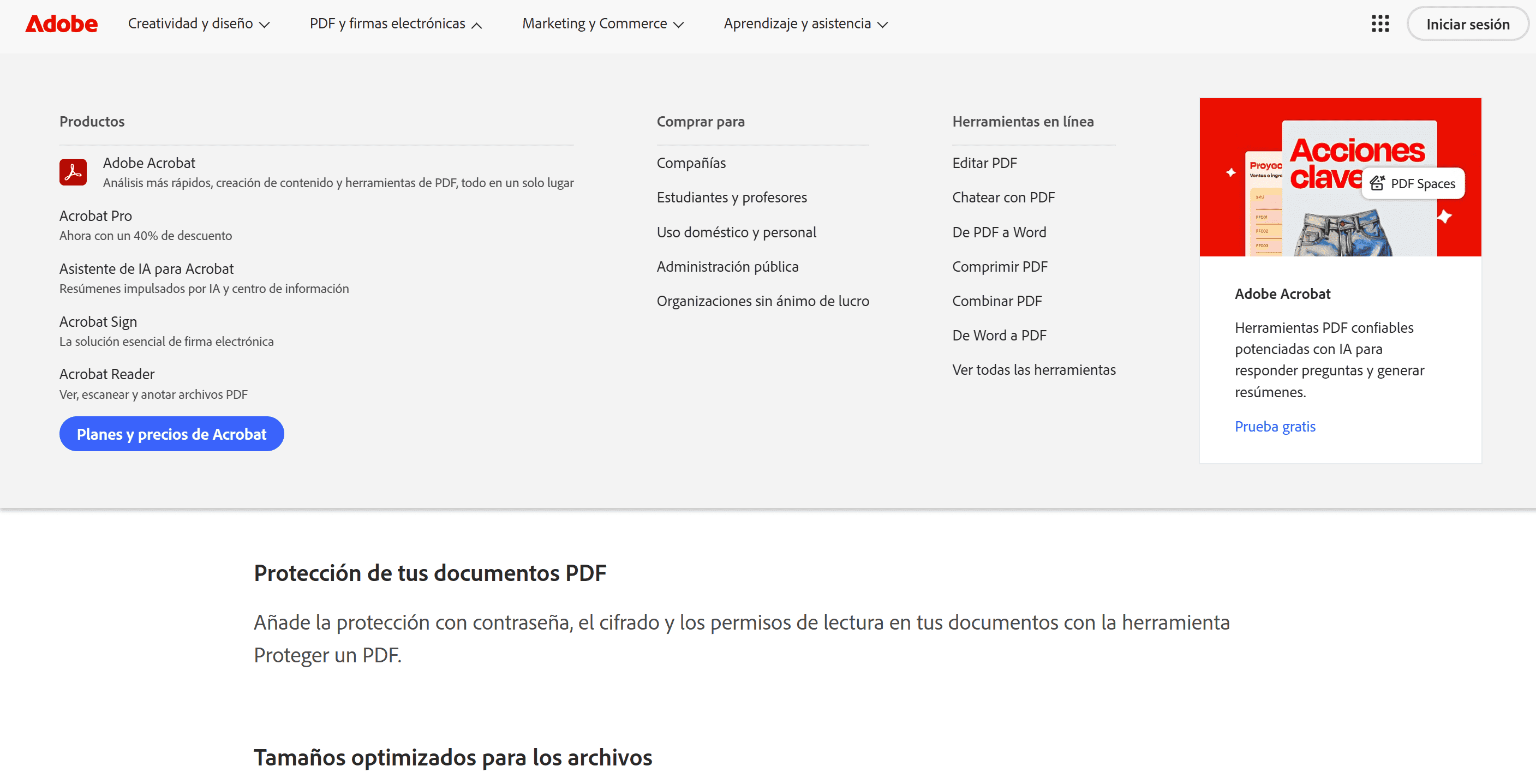
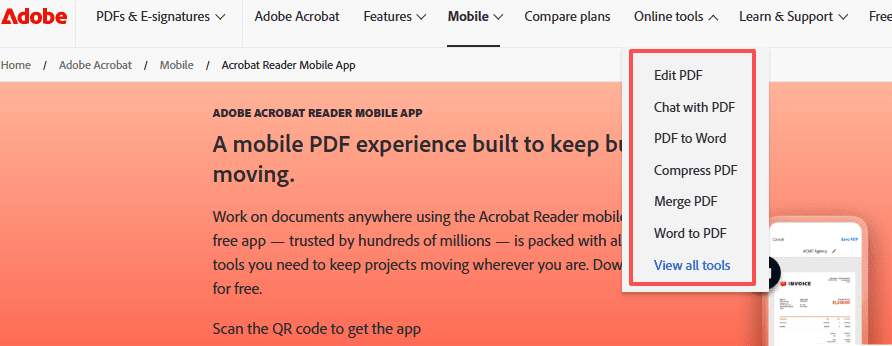
Paso 1: Abre la versión web de Adobe Acrobat , haz clic en la función «Convertir» situada en el menú superior y selecciona la herramienta «Comprimir PDF» para acceder a la página de compresión online.
Paso 2: En la ventana emergente de selección de archivos, elige desde el menú superior la ubicación donde está almacenado el archivo, selecciona el documento PDF que deseas comprimir y haz clic en «Continuar» para subirlo. Si necesitas comprimir varios archivos, puedes pulsar la opción «Añadir archivos» para seguir cargando más documentos.
Paso 3: Selecciona el nivel de compresión según tus necesidades, configura los parámetros correspondientes y haz clic en el botón «Comprimir» para iniciar el proceso.
Paso 4: Una vez finalizada la compresión, el archivo se guardará por defecto en el almacenamiento en la nube de Adobe. Si deseas descargarlo, haz clic en la opción «Descargar» que aparecerá en la ventana emergente para guardar el archivo PDF comprimido en tu dispositivo local.
Alternativas populares y prácticas a Adobe comprimir PDF
Aunque Adobe Acrobat es una herramienta muy profesional y potente, también presenta algunas desventajas, como sus elevados costes de suscripción, el gran tamaño del programa y los problemas de rendimiento en ordenadores con especificaciones bajas. Especialmente para usuarios particulares y pequeños equipos, las siguientes alternativas prácticas y con buena relación calidad-precio pueden resultar incluso más útiles.
1. PDF Agile
En comparación con Adobe comprimir pdf, PDF Agile también es una opción fiable para comprimir PDF, además de ser más económica y práctica. Como editor de PDF gratuito, puede utilizarse tanto mediante instalación local como directamente online, combinando accesibilidad, profesionalidad y facilidad de uso, por lo que muchos lo consideran una solución integral.
Su funcionamiento es muy sencillo: basta con arrastrar el archivo al área indicada o subir el documento deseado para comenzar la compresión. Además, ofrece cuatro niveles de compresión: sin pérdida, baja, media y alta, así como múltiples opciones de salida, adaptándose a distintas necesidades. Por ejemplo, si necesitas conservar íntegramente el contenido original, puedes elegir la compresión sin pérdida para mantener al máximo el texto, el diseño, las fuentes y la calidad de las imágenes.
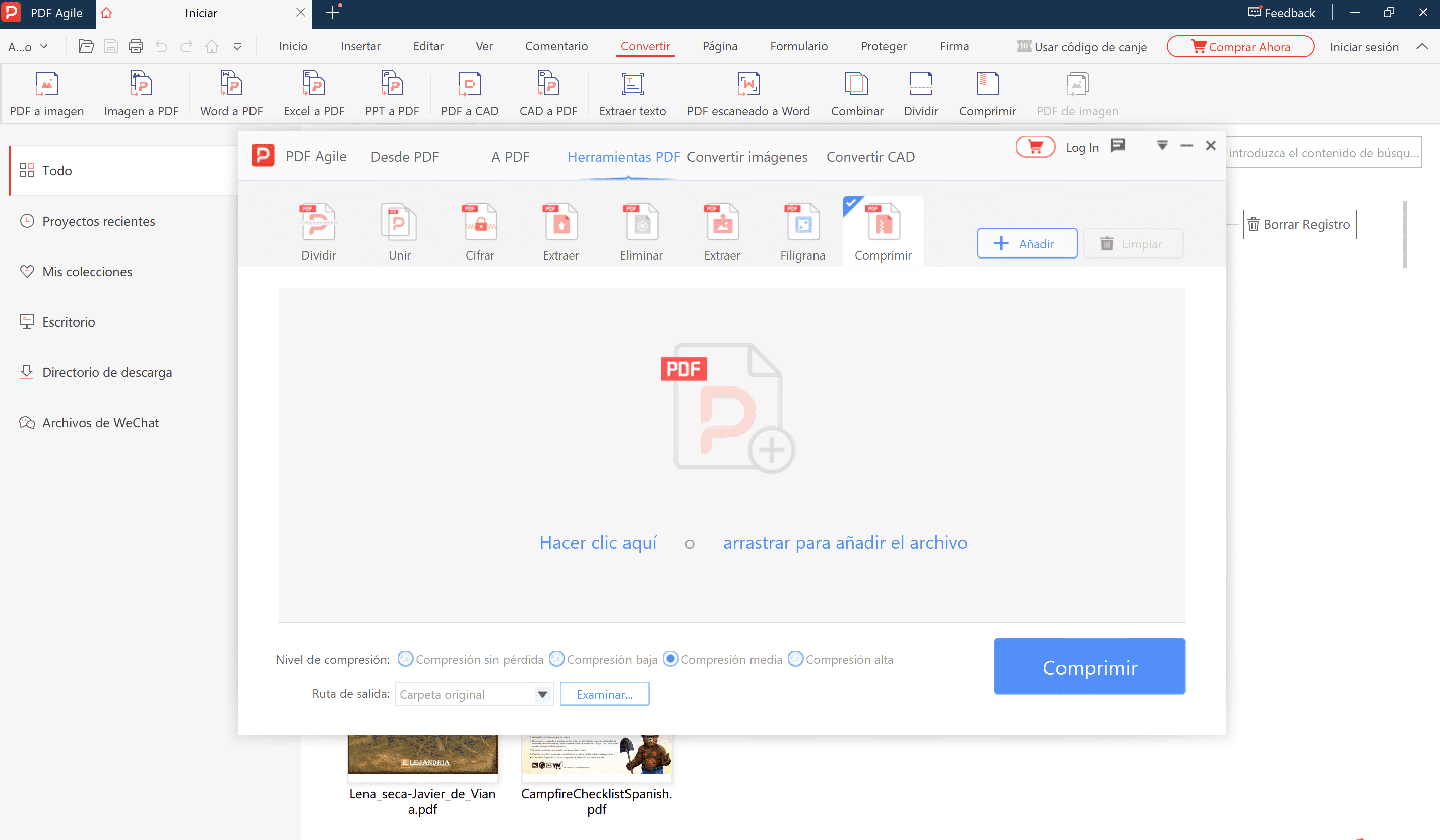
Al mismo tiempo, PDF Agile ofrece potentes capacidades de procesamiento PDF, permitiendo convertir archivos PDF a Word, PPT, Excel e imágenes, además de funciones profesionales como dividir, combinar, cifrar archivos y firmar documentos PDF. La mayoría de estas funciones pueden utilizarse gratuitamente, lo que las convierte en una opción más económica y rentable que Adobe Acrobat.
2. iLovePDF
Se trata de una aplicación web gratuita y ligera, ideal para gestionar y procesar archivos PDF online, compatible tanto con archivos individuales como con procesamiento por lotes. Sus funciones son muy completas y prácticas: además de comprimir PDF, también permite combinar, dividir y convertir archivos a distintos formatos.
Además, su manejo es muy sencillo y accesible para cualquier usuario. Tanto para tareas de oficina, comprensión de trabajos académicos o transferencia de documentos cotidianos, solo necesitas subir el archivo PDF que deseas procesar y hacer unos pocos clics para obtener el resultado deseado.
3. Smallpdf
Smallpdf ofrece una herramienta online de compresión PDF rápida y práctica, capaz de reducir el tamaño de archivos PDF grandes sin sacrificar la calidad del documento. Tras la compresión, el texto permanece nítido y las imágenes no pierden calidad, por lo que resulta especialmente adecuado para documentos académicos, contratos, informes y PDF con imágenes en alta resolución que requieren una gran claridad.
Al igual que otras herramientas populares, también dispone de completas funciones de procesamiento PDF, integrando conversión, edición, división y combinación de archivos en una única plataforma capaz de resolver prácticamente cualquier necesidad relacionada con PDF.
4. PDF24
Se trata de una herramienta PDF online gratuita y fácil de usar, que integra decenas de funciones como compresión, edición, conversión, combinación y cifrado de archivos PDF. Ya sea para comprimir documentos pesados, añadir marcas de agua, convertir formatos o establecer contraseñas, puede realizar todas estas tareas fácilmente.
Lo mejor es que PDF24 no solo es completamente gratuito, sino que además es compatible con la mayoría de dispositivos y sistemas del mercado, funcionando fluidamente tanto en ordenadores como en móviles. También ofrece una versión offline: instalando PDF24 Creator, podrás acceder a todas sus herramientas y utilizar el programa sin conexión a internet.
Conclusión
Comprimir archivos PDF es una tarea indispensable en el estudio, el trabajo online y la gestión documental. Además de Adobe comprimir pdf, herramientas populares como PDF Agile e iLovePDF también ofrecen experiencias de compresión profesionales y prácticas, junto con funciones diversificadas que permiten cubrir fácilmente las necesidades diarias de compresión PDF y resolver eficazmente los problemas ocasionados por archivos de gran tamaño.
FAQs
¿Cómo reducir el tamaño de un PDF en un Mac?
Existen dos métodos habituales: utilizar la aplicación Vista Previa integrada en macOS o recurrir a software y herramientas online de terceros compatibles con Mac. La ventaja de la primera opción es que no requiere descargar programas adicionales, ya que está integrada en el sistema y puede utilizarse sin coste alguno, aunque sus funciones de compresión son bastante básicas. La segunda opción permite utilizar herramientas populares como Adobe Acrobat, PDF Agile o iLovePDF, que ofrecen funciones más completas y avanzadas.
¿Qué compresores de PDF gratuitos existen?
Actualmente existen numerosas herramientas gratuitas para comprimir PDF. Entre las más populares se encuentran PDF Agile, iLovePDF y PDF24, suficientes para cubrir la mayoría de las necesidades habituales. En particular, PDF Agile no solo ofrece servicios gratuitos de compresión online y varios niveles de compresión para equilibrar la reducción de tamaño y la calidad del documento, sino que también integra funciones prácticas como conversión de formatos, edición y cifrado, resultando muy cómodo y fácil de usar.
¿La compresión de Adobe Acrobat es gratuita?
Adobe Acrobat dispone de funciones de compresión muy completas y avanzadas, pero solo ofrece una cantidad limitada de compresiones gratuitas. Para un uso frecuente, por lotes o con requisitos de alta precisión, normalmente es necesario contratar un plan de pago. Por ello, si el presupuesto es limitado o las necesidades de compresión son elevadas, se recomienda priorizar herramientas o software gratuitos como PDF Agile, iLovePDF o PDF24, que suelen ser más que suficientes para el uso diario y ofrecen una mejor relación calidad-precio.