Adobe Acrobat es la opción preferida para muchas personas que trabajan con archivos PDF. Ya sea para crear documentos, editarlos o simplemente visualizarlos, Adobe Acrobat destaca frente a otros programas similares por su funcionalidad y facilidad de uso.
Sin embargo, al utilizar esta herramienta tan versátil pueden surgir algunos problemas, como cuando el programa simplemente no se abre. Esto puede resultar extremadamente frustrante, sobre todo si tienes una fecha límite próxima o dispones de poco tiempo. Por suerte, existen varias formas de solucionar el problema de que Adobe Acrobat no se abra, y en este artículo las analizaremos paso a paso.

Adobe Acrobat no abre: ¿Cuáles son las posibles causas?
Existen varias soluciones que puedes probar, pero para elegir la más adecuada, es muy útil identificar primero la razón por la que Adobe Acrobat no se abre en tu caso particular, especialmente cuando Adobe Acrobat no abre en Windows.
Estás utilizando una versión antigua de Adobe Acrobat
Si no has actualizado Adobe Acrobat durante algún tiempo, es probable que hayas saltado varias actualizaciones. Por un lado, esto puede no afectar significativamente la funcionalidad, especialmente si estás satisfecho con el rendimiento de la versión antigua. Por otro lado, también puede significar que tu versión ya no sea compatible con sistemas operativos más recientes u otro software de soporte, lo que podría provocar que no se abra.
Falta de compatibilidad debido a actualizaciones de software o del sistema operativo
Cuando actualizas tu sistema operativo u otro software crítico en tu ordenador, algunas versiones antiguas de Adobe Acrobat Reader pueden dejar de abrirse, ya que podrían haber quedado desactualizadas y no ser compatibles con el nuevo sistema.
Conflictos con otros programas en el sistema
Algunos programas pueden incluir archivos o complementos que interfieren con el funcionamiento normal de Adobe Acrobat. Estos conflictos pueden impedir que Acrobat se abra correctamente al intentar iniciarlo.
La corrupción en la instalación causa problemas.
Los archivos de instalación o los archivos de origen dañados también pueden ser la razón por la que Adobe Acrobat o Adobe Acrobat Pro no se abren. Este tipo de corrupción puede ocurrir debido a una falla del sistema durante la instalación del programa, o si el proceso de instalación se interrumpió por alguna razón.
Métodos efectivos para solucionar el problema.
Ahora que tienes una idea de lo que podría estar causando el problema de que Adobe Acrobat no se abra, veamos las posibles soluciones.
Método 1: Actualizar Adobe Acrobat
Adobe lanza actualizaciones periódicas para mejorar sus programas o corregir errores. Si la actualización automática no está activada, es posible que te estés perdiendo algunas de estas actualizaciones necesarias para seguir disfrutando de toda la funcionalidad de la aplicación. El procedimiento detallado para actualizar es: Selecciona Editar > Preferencias (Windows) o Acrobat / Adobe Acrobat Reader > Preferencias (Mac OS).
A continuación, en las categorías de la izquierda, selecciona Actualizador.
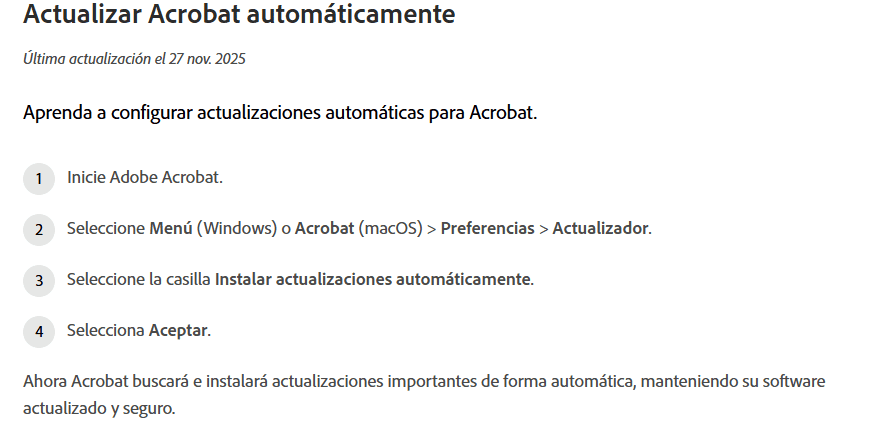
En caso contrario, simplemente ve al sitio web de Adobe y descarga manualmente la última versión para actualizar a la versión más reciente de Adobe Acrobat Reader. Para asegurarte de que la descarga se complete correctamente, verifica que tengas una conexión a internet estable antes de comenzar. Además, también puedes activar la función de actualización automática para que el programa busque e instale nuevas actualizaciones automáticamente cada vez que te conectes a internet.
Método 2: Desinstalar y reinstalar Adobe Acrobat
Aunque ya tengas la versión más reciente, podrían existir otros problemas con tus archivos o complementos que impidan que Adobe Acrobat se abra. Para asegurarte, puedes intentar desinstalar el programa y repetir el proceso de instalación.
Esto podría reparar archivos que se hayan corrompido o reinstalar componentes que pudieron haberse eliminado desde la primera instalación. Para minimizar problemas adicionales, asegúrate de que no haya instancias abiertas de Adobe Acrobat en tu ordenador antes de comenzar la instalación. El proceso debería tomar solo unos minutos, y vale la pena intentarlo para cubrir todas las posibilidades.

Método 3: Ejecutar Adobe Acrobat en modo de compatibilidad
Si actualizar o reinstalar no funciona, puedes intentar ejecutar el programa en modo de compatibilidad. Esto proporciona soporte adicional y, a menudo, permite que el programa funcione correctamente. Para hacerlo en Windows, abre el Explorador de archivos y busca el archivo .exe de Adobe Acrobat. Haz clic derecho sobre él, selecciona Propiedades y luego Compatibilidad. Marca la casilla que dice Ejecutar este programa en modo de compatibilidad y pulsa Aceptar. Después de aplicar esta configuración, intenta ejecutar el programa nuevamente para ver si se abre. Si lo hace, es posible que hayas resuelto los problemas de compatibilidad que impedían que Acrobat se iniciara correctamente.
Este método es especialmente útil para versiones antiguas de Adobe Acrobat que pueden no ser totalmente compatibles con las últimas actualizaciones de Windows. Al asegurarte de que el programa se ejecute en un entorno adecuado, puedes mejorar su funcionalidad y rendimiento.
Método 4: Desinstalar actualizaciones de Windows
Como se mencionó anteriormente, algunas actualizaciones del sistema operativo pueden impedir que Adobe Acrobat se inicie correctamente. Si recientemente actualizaste Windows y Acrobat dejó de abrirse poco después, puede ser recomendable deshacer esos cambios. Para hacerlo, abre Configuración desde el menú Inicio, navega hasta Windows Update y selecciona Historial de actualizaciones. Aquí encontrarás las actualizaciones más recientes listadas, con opciones para desinstalarlas o revertir a versiones anteriores, lo que podría resolver problemas de compatibilidad con Acrobat y restaurar su funcionalidad. Este proceso puede ser crucial, especialmente si una actualización específica introduce conflictos que impiden que el software funcione correctamente.
Después de desinstalar las actualizaciones, es recomendable reiniciar el ordenador y luego intentar abrir Adobe Acrobat nuevamente. Si funciona, podrás decidir si dejas las actualizaciones desinstaladas o si las vuelves a instalar una por una para identificar cuál causaba el problema.
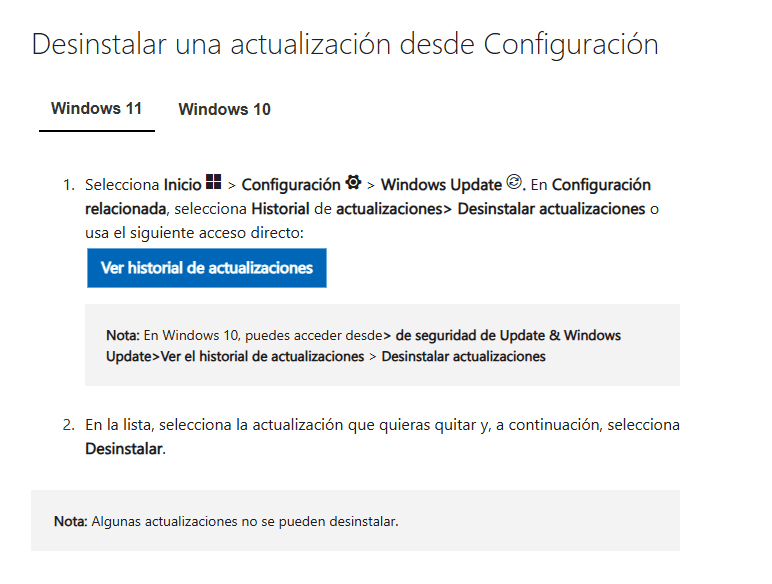
Haz clic en Desinstalar actualizaciones para deshacer las actualizaciones más recientes y volver a la versión anterior donde Adobe Acrobat funcionaba correctamente.
Al ejecutar Adobe Acrobat como administrador, el programa funciona con menos restricciones, reduciendo los posibles problemas que pueden impedir que se abra. Aunque esto no garantiza una solución, aumenta significativamente las probabilidades de éxito. Para activar esta función, localiza el acceso directo de Adobe Acrobat Reader en tu escritorio. Haz clic derecho sobre el acceso directo y selecciona Propiedades. En la ventana de Propiedades, busca la opción que dice Ejecutar este programa como administrador y márcala. Tras seleccionar la casilla, haz clic en Aceptar para aplicar los cambios.
Ahora, intenta abrir el programa nuevamente para ver si esto resuelve el problema. Este método suele ser un paso eficaz para la resolución de problemas, ya que muchas aplicaciones requieren permisos de administrador para funcionar correctamente y mantener la compatibilidad, especialmente después de actualizaciones del sistema o cambios recientes en la configuración del programa.
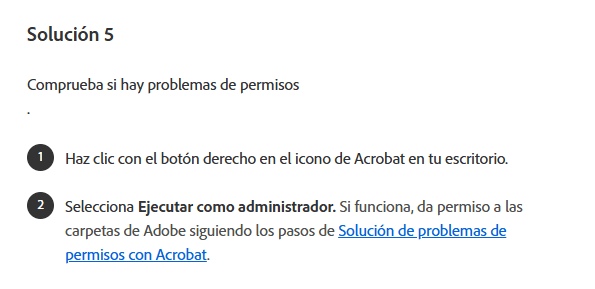
Método 6: Desactivar tu programa antivirus
Esta puede ser una acción arriesgada, pero si ninguna de las soluciones anteriores ha funcionado, vale la pena intentarlo. La razón es que algunos programas antivirus consideran a Adobe Acrobat Reader un riesgo potencial y, por ello, impiden que se abra. Si este método funciona, deberás añadir una regla en el antivirus para eximir a Acrobat de ser marcado como amenaza en el futuro. Sin embargo, ten precaución y asegúrate de desactivar el antivirus únicamente de manera temporal.
Es importante volver a activar el antivirus inmediatamente después de haber terminado de usar Adobe Acrobat para mantener la seguridad de tu sistema. Este paso suele resolver conflictos entre programas, permitiendo que Acrobat se inicie correctamente sin interferencias del antivirus, que podría identificarlo erróneamente como malicioso.
Método 7: Buscar una alternativa más eficaz
Si has probado todas las soluciones anteriores y Adobe Acrobat Reader no puede abrir el archivo, quizá valga la pena considerar un software PDF alternativo, al menos por el momento. Aun puedes intentar averiguar qué falla en Adobe Acrobat, pero si tienes una fecha límite ajustada, sería práctico probar con otro programa.
Para la mayoría de las personas, Adobe Acrobat es el software de referencia, pero hoy en día existen muchas alternativas realmente buenas. Ofrecen una amplia variedad de funciones, lo que te permite elegir la más adecuada para tus necesidades. Aquí te recomiendo encarecidamente probar PDF Agile. PDF Agile te ofrece una solución completa, de calidad y asequible. Como su nombre indica, PDF Agile es flexible y rápido, y sus herramientas son fáciles de usar. La edición eficiente de PDF está al alcance de un solo clic.

Conclusión
Cuando has estado confiando en un software tan fiable como Adobe Acrobat durante mucho tiempo y, de repente, se niega a abrirse, puede dejarte completamente desconcertado. No hace falta decir que esto puede resultar muy frustrante y estresante, especialmente si tienes una fecha límite muy ajustada y necesitas trabajar con esos documentos PDF de inmediato.
Por suerte, existen varios métodos relativamente sencillos que puedes probar para solucionar el problema. Desde actualizar tu Adobe Acrobat hasta buscar una aplicación completamente diferente para usar mientras tanto, la solución adecuada dependerá de la razón por la que Adobe Acrobat no se abrió en primer lugar.