


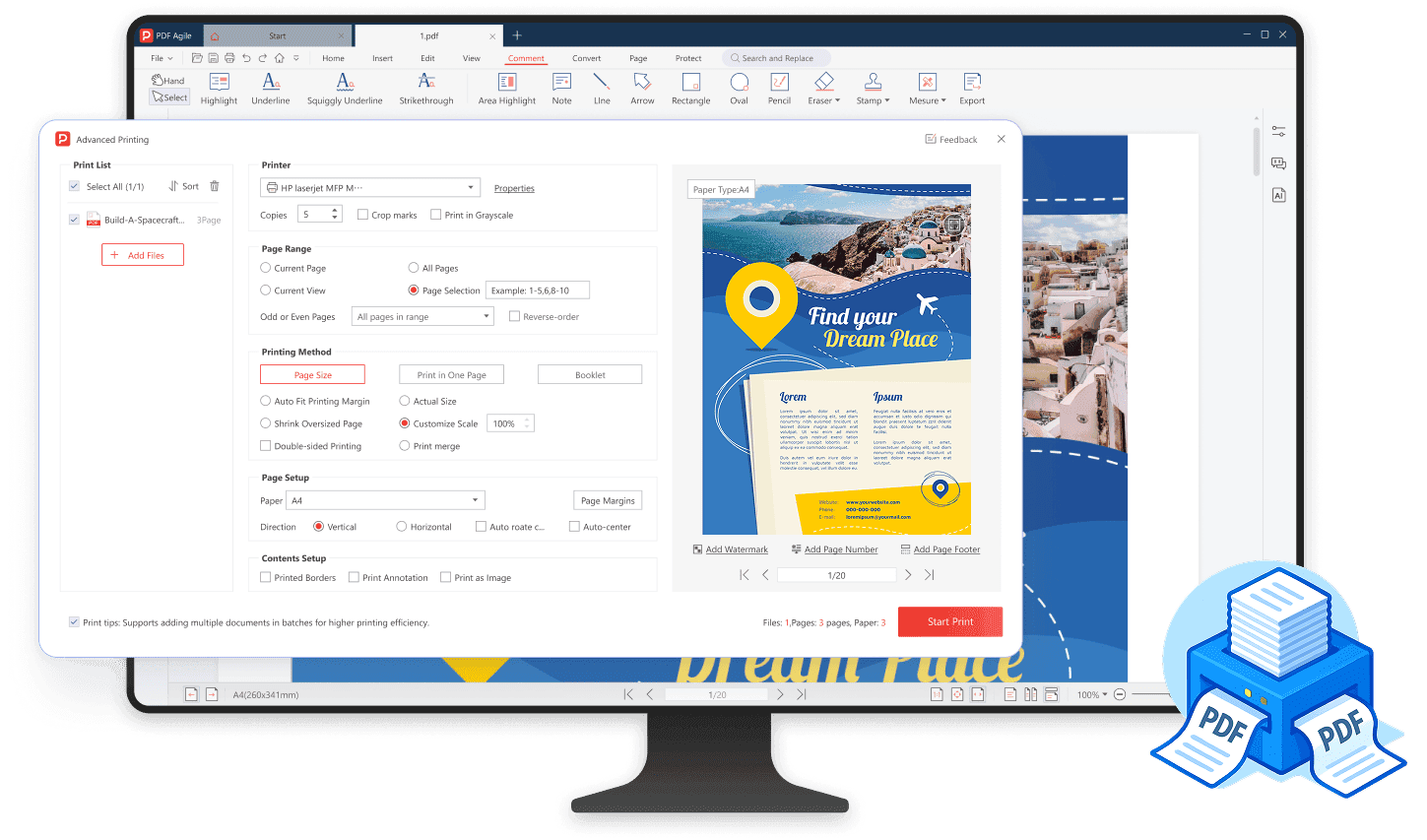
Bireysel sayfaları, özel aralıkları belirleyerek veya hatta ters sırada yazdırarak yazdırma işlerinizi hassas bir şekilde kontrol edin.

Çeşitli Belgeler Üzerinde Güçlü Yazdırma Kontrolü
Verimli toplu yazdırma, esnek sayfa düzenleri, yaprak başına çoklu sayfa seçenekleri ve gelişmiş aralık seçimi dahil olmak üzere PDF Agile'ın çeşitli özellikleriyle PDF yazdırma işlerinizin kontrolünü elinize alın.
Şu platformlarda mevcut:


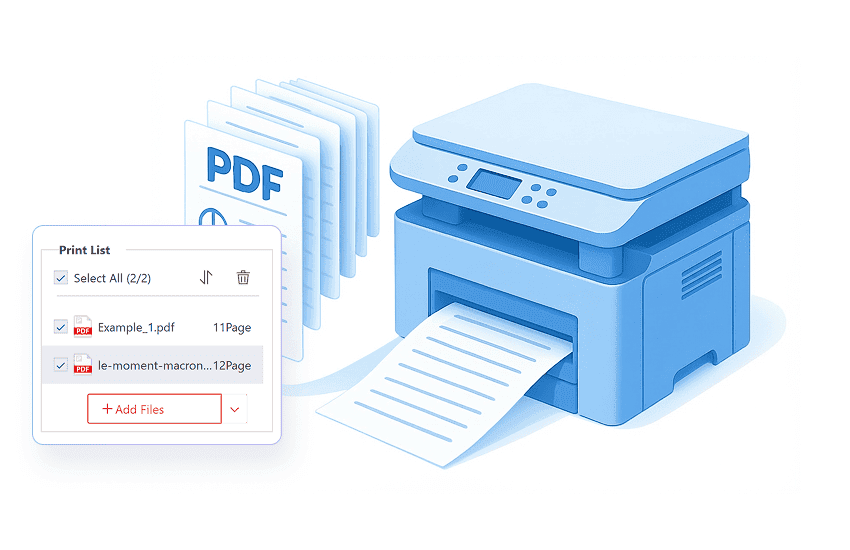
Toplu yazdırma: iş akışınızı kolaylaştırın
Yalnızca birkaç tıklamayla tüm bir PDF klasörünü yazıcıya gönderebildiğinizde kazanacağınız zamanı hayal edin; çünkü PDF Agile, tek seferde birden çok belgenin çıktısını almanıza olanak tanır.
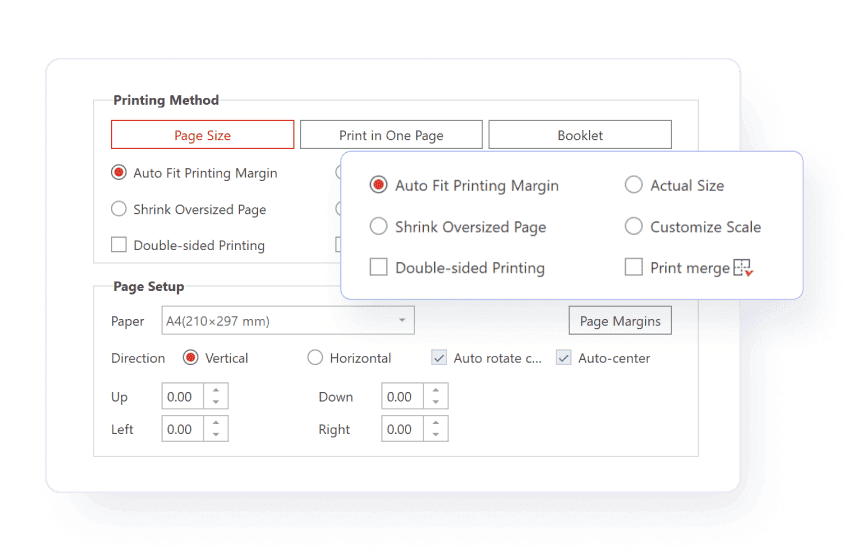
Esnek sayfa düzeni: yazdırma çıktınızı uyarlayın
Önceden ayarlanmış kağıt formatlarını (A4, B5, Tabloid, Executive vb.) serbestçe seçerek, sayfa boyutunu ayarlayarak, tercih edilen sayfa kenar boşluklarını ayarlayarak ve özel yazdırma ihtiyaçlarınıza uyacak şekilde yönlendirmeyi tanımlayarak belgenizin düzenini özelleştirin.
Yaprak başına birden fazla sayfa: baskılarınızı birleştirin
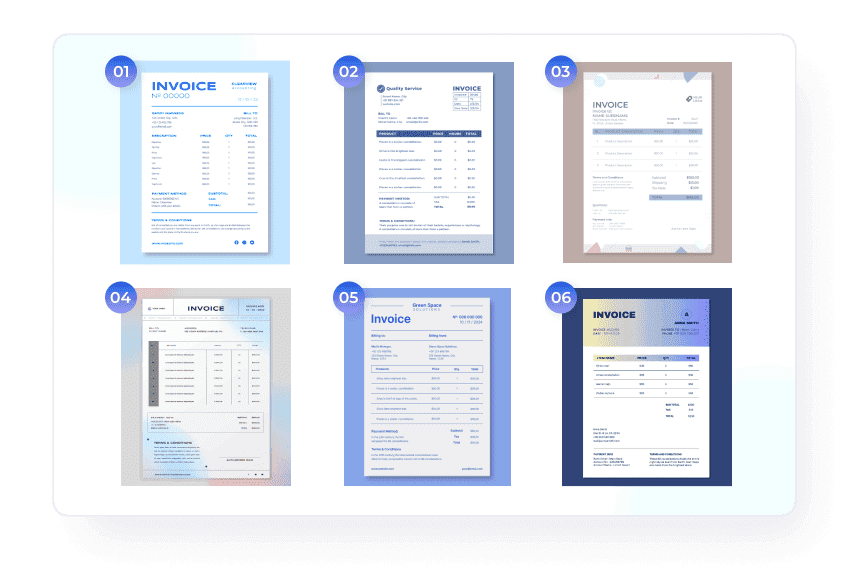
Esnek sütun ve satır düzenlemeleriyle yaprak başına birden fazla PDF sayfasını verimli bir şekilde yazdırın. Ayrıca, faturalar ve resimler gibi çeşitli öğeleri tek bir sayfada birleştirmek için Print Merge işlevini kullanarak baskılarınızı birleştirin.

Sayfa aralığını özelleştirin

Çift taraflı yazdırma
Kağıdın her iki yüzünü de zahmetsizce kullanarak yazdırmanızı optimize edin ve kağıt tüketimini önemli ölçüde azaltın.

PDF'yi yorumlarla birlikte yazdırın
Sorunsuz işbirliği sağlamak için tüm yorumları, işaretlemeleri ve ek açıklamaları doğrudan yazdırılan PDF'nize dahil edin.

Resim olarak yazdır
Görsel doğruluğu korumak ve karmaşık düzen veya yazı tipi oluşturma sorunlarını çözmek için PDF'nizi resim olarak yazdırmayı deneyin.

Önizle ve kişiselleştir
Orijinal belgeyi değiştirmeden canlı önizleme penceresi içinde filigranlar, sayfa numaraları ve alt bilgiler ekleyin.

Kitapçık yazdır
Kitapçık işlevi, çift taraflı, yalnızca ön yüz veya yalnızca arka yüz yazdırmanıza ve sol taraf ile sağ taraf ciltleme arasında seçim yapmanıza olanak tanır.
Bir PDF belgesi 3 kolay adımda nasıl yazdırılır?
01
PDF Agile'ı başlatın ve istediğiniz PDF dosyasını açın.
02
Ana Sayfa'ya gidin ve araç çubuğundaki Yazdır simgesine tıklayın ya da Dosya menüsüne gidip Yazdır'ı başlatın (Ctrl+P).
03
Yazdırma iletişim kutusunda sayfa aralığı ve kopya sayısı gibi ayarları düzenleyin, ardından Yazdır'a tıklayın.
PDF Agile'a güvenen milyonlara katılın — PDF'leri verimlilik ve kolaylıkla düzenlemek, dönüştürmek ve yönetmek için şimdi deneyin.
Güvenen Şirketler







PDF Yazdırma İşlevleri Hakkında SSS
S1: Bir PDF yazdırmaya çalışıyorum ama hiçbir şey olmuyor. Yazdırmamasının yaygın nedenleri nelerdir?
S2: Belgeleri PDF dosyaları olarak kaydetmem gerekiyor ancak PDF yazdırma seçeneği göremiyorum. PDF yazıcısı nasıl eklerim?
S3: Bir PDF yazdırmaya çalışıyorum ancak her zaman beyaz kenarlıklar içeriyor. Bir PDF'i kenar boşlukları olmadan nasıl yazdırabilirim?
S4: Bir PDF'i nasıl çift taraflı yazdırabilirim?
PDF iş akışınızı hiç olmadığı kadar hızlandırın
Tüm PDF ihtiyaçları için eksiksiz bir PDF çözümü