


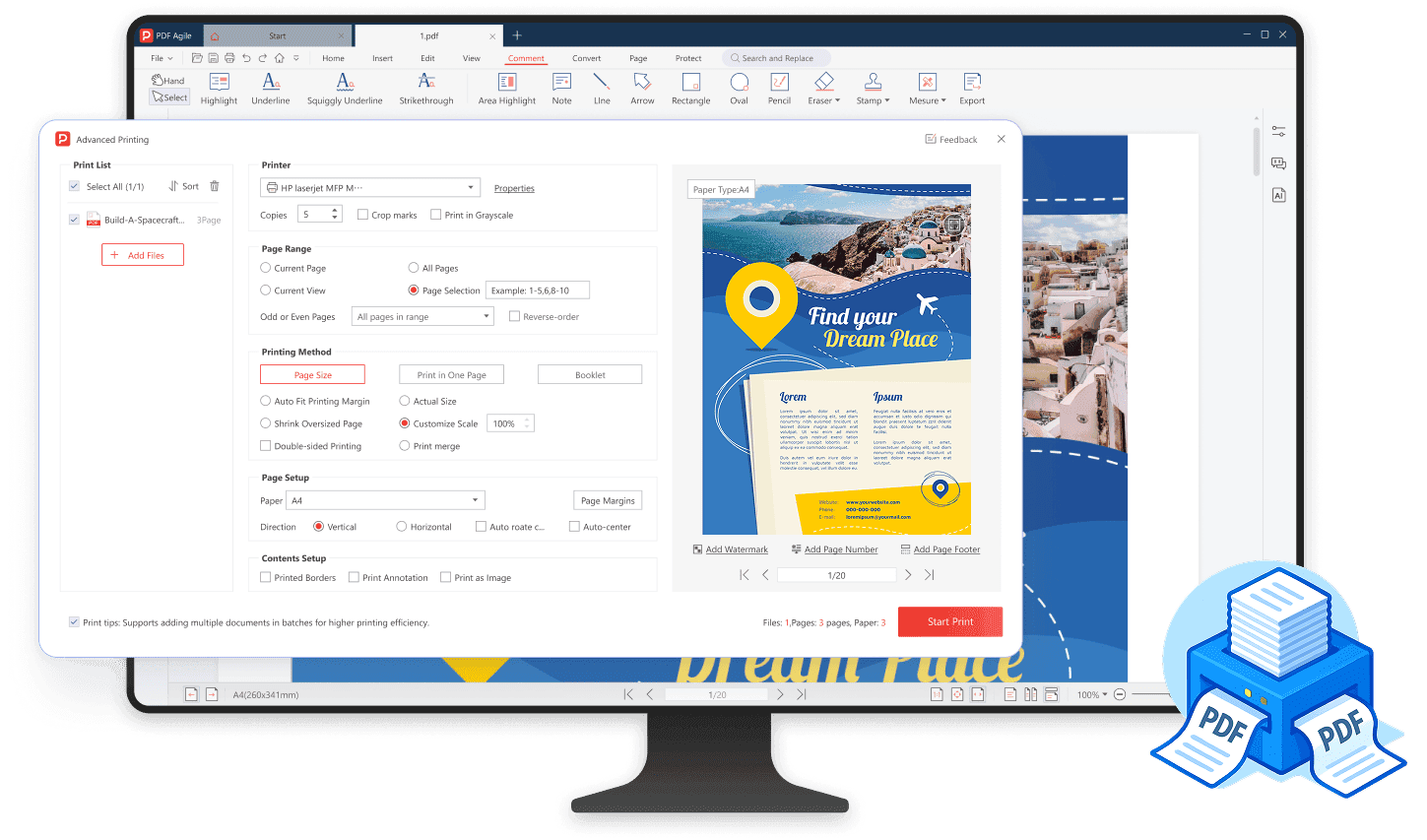
ควบคุมงานพิมพ์ของคุณอย่างแม่นยำโดยระบุหน้าแต่ละหน้า ช่วงที่กำหนดเอง หรือแม้แต่การพิมพ์แบบย้อนกลับ

การควบคุมการพิมพ์ที่ทรงพลังสำหรับเอกสารที่หลากหลาย
ควบคุมงานพิมพ์ PDF ของคุณด้วยคุณสมบัติที่หลากหลายของ PDF Agile รวมถึงการพิมพ์เป็นชุดที่มีประสิทธิภาพ เค้าโครงหน้าที่ยืดหยุ่น ตัวเลือกหลายหน้าต่อแผ่น และการเลือกช่วงขั้นสูง
พร้อมใช้งานบน:


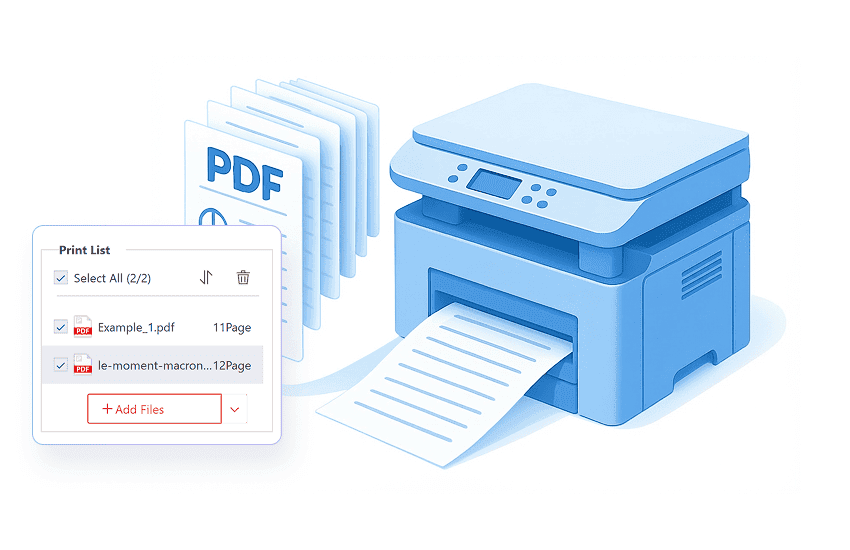
พิมพ์เป็นชุด: ปรับปรุงเวิร์กโฟลว์ของคุณ
ลองจินตนาการถึงเวลาที่ประหยัดได้เมื่อคุณสามารถส่งโฟลเดอร์ PDF ทั้งโฟลเดอร์ไปยังเครื่องพิมพ์ด้วยการคลิกเพียงไม่กี่ครั้ง เนื่องจาก PDF Agile ช่วยให้คุณสามารถพิมพ์เอกสารหลายชุดได้ในคราวเดียว
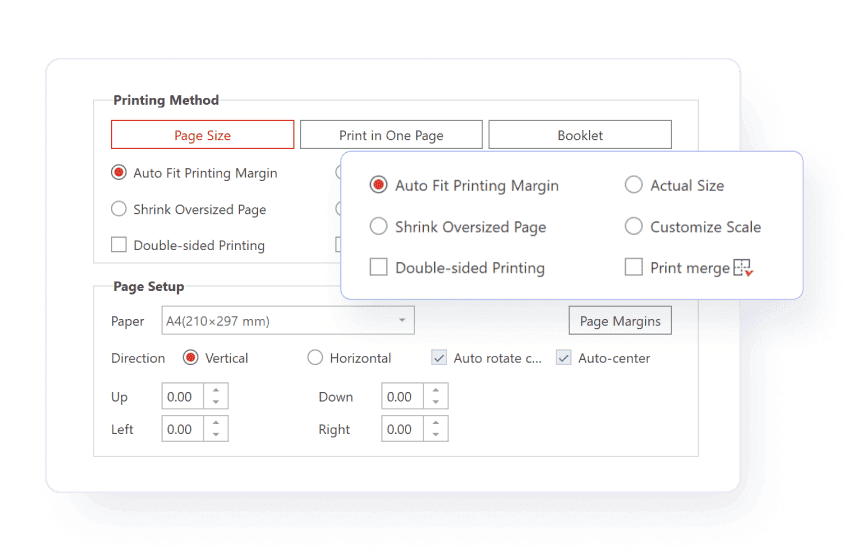
เค้าโครงหน้าที่ยืดหยุ่น: ปรับแต่งผลลัพธ์การพิมพ์ของคุณ
ปรับแต่งเค้าโครงเอกสารของคุณโดยเลือกรูปแบบกระดาษที่ตั้งไว้ล่วงหน้าได้อย่างอิสระ (A4, B5, แท็บลอยด์, ผู้บริหาร ฯลฯ) การปรับขนาดหน้า การตั้งค่าระยะขอบหน้าที่ต้องการ และการกำหนดการวางแนวให้เหมาะกับความต้องการในการพิมพ์เฉพาะของคุณ
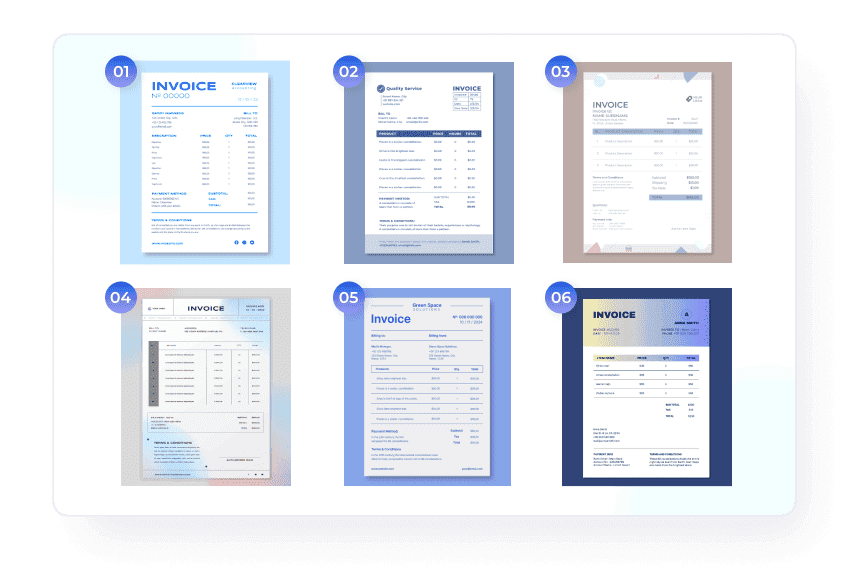
หลายหน้าต่อแผ่น: รวมงานพิมพ์ของคุณ
พิมพ์ PDF หลายหน้าต่อแผ่นอย่างมีประสิทธิภาพด้วยการจัดเรียงคอลัมน์และแถวที่ยืดหยุ่น นอกจากนี้ รวมงานพิมพ์ของคุณโดยใช้ฟังก์ชัน Print Merge เพื่อรวมองค์ประกอบต่างๆ เช่น ใบแจ้งหนี้และรูปภาพไว้ในหน้าเดียว

ปรับแต่งช่วงหน้า

การพิมพ์สองหน้า
เพิ่มประสิทธิภาพการพิมพ์ของคุณโดยใช้กระดาษทั้งสองด้านอย่างง่ายดาย ลดการใช้กระดาษลงอย่างมาก

พิมพ์ PDF พร้อมความคิดเห็น
รวมความคิดเห็น มาร์กอัป และคำอธิบายประกอบทั้งหมดไว้ใน PDF ที่พิมพ์ของคุณโดยตรง เพื่อให้แน่ใจว่าการทำงานร่วมกันจะราบรื่น

พิมพ์เป็นรูปภาพ
ลองพิมพ์ PDF ของคุณเป็นรูปภาพเพื่อรักษาความเที่ยงตรงของภาพและแก้ไขปัญหาการจัดวางที่ซับซ้อนหรือการเรนเดอร์แบบอักษร

ดูตัวอย่างและปรับแต่ง
เพิ่มลายน้ำ หมายเลขหน้า และส่วนท้ายภายในหน้าต่างแสดงตัวอย่างสดโดยไม่ต้องเปลี่ยนเอกสารต้นฉบับ

พิมพ์สมุดเล็ก
ฟังก์ชันสมุดเล็กช่วยให้คุณพิมพ์สองหน้า เฉพาะด้านหน้า หรือเฉพาะด้านหลัง และเลือกได้ระหว่างการเข้าเล่มด้านซ้ายหรือด้านขวา
จะพิมพ์เอกสาร PDF ใน 3 ขั้นตอนง่ายๆ ได้อย่างไร?
01
เปิด PDF Agile และเปิดไฟล์ PDF ที่คุณต้องการ
02
ไปที่ Home และคลิกไอคอน Print บนแถบเครื่องมือ หรือไปที่ File แล้วเลือก Print (Ctrl+P)
03
ปรับการตั้งค่า เช่น ช่วงหน้าและจำนวนสำเนาในกล่องโต้ตอบการพิมพ์ จากนั้นคลิก Print
เข้าร่วมกับผู้คนนับล้านที่ไว้วางใจ PDF Agile—ลองใช้ตอนนี้เพื่อแก้ไข แปลง และจัดการ PDF อย่างมีประสิทธิภาพและง่ายดาย
ได้รับความไว้วางใจจาก







คำถามที่พบบ่อยเกี่ยวกับฟังก์ชันการพิมพ์ PDF
ฉันพยายามพิมพ์ PDF แต่ไม่มีอะไรเกิดขึ้น เหตุผลทั่วไปที่พิมพ์ไม่ได้คืออะไร?
ฉันจำเป็นต้องบันทึกเอกสารเป็นไฟล์ PDF แต่ไม่เห็นตัวเลือกการพิมพ์ PDF ฉันจะเพิ่มเครื่องพิมพ์ PDF ได้อย่างไร?
ฉันพยายามพิมพ์ PDF แต่จะมีขอบสีขาวเสมอ ฉันจะพิมพ์ PDF แบบไม่มีระยะขอบได้อย่างไร?
ฉันจะพิมพ์ PDF สองหน้าได้อย่างไร?

เร่งความเร็วเวิร์กโฟลว์ PDF ของคุณอย่างที่ไม่เคยมีมาก่อน
โซลูชัน PDF ที่ครบครันสำหรับทุกความต้องการด้าน PDF