Иногда возникает необходимость распечатать PDF-документ вместе с комментариями. Например, если вы работаете над проектом с коллегами или редактируете учебную работу с однокурсниками. Комментарии помогают отслеживать правки и замечания — но если они не появятся на печатной копии, польза от них уменьшается.
В этом руководстве мы рассмотрим несколько способов распечатать PDF-файлы с комментариями — в платной программе Adobe Acrobat, бесплатном Foxit PDF Reader и других удобных PDF-просмотрщиках.
Почему важно печатать PDF с комментариями
Комментарии в PDF — это аналоги стикеров-заметок: они позволяют добавлять вопросы, предложения и замечания прямо к документу.
Если распечатать документ без комментариев, часть информации о правках и обсуждениях окажется утерянной.
Печать комментариев помогает:
- сохранить контекст обсуждения на бумаге;
- облегчить коллективную проверку и согласование;
- работать с документами без компьютера.
Как распечатать PDF с комментариями в Adobe Acrobat
Если у вас есть Adobe Acrobat, выполните следующие шаги.
- Включение отображения комментариев при печати
- Откройте PDF в Adobe Acrobat.
- Перейдите в Edit > Preferences (Windows) или Acrobat > Preferences (Mac).
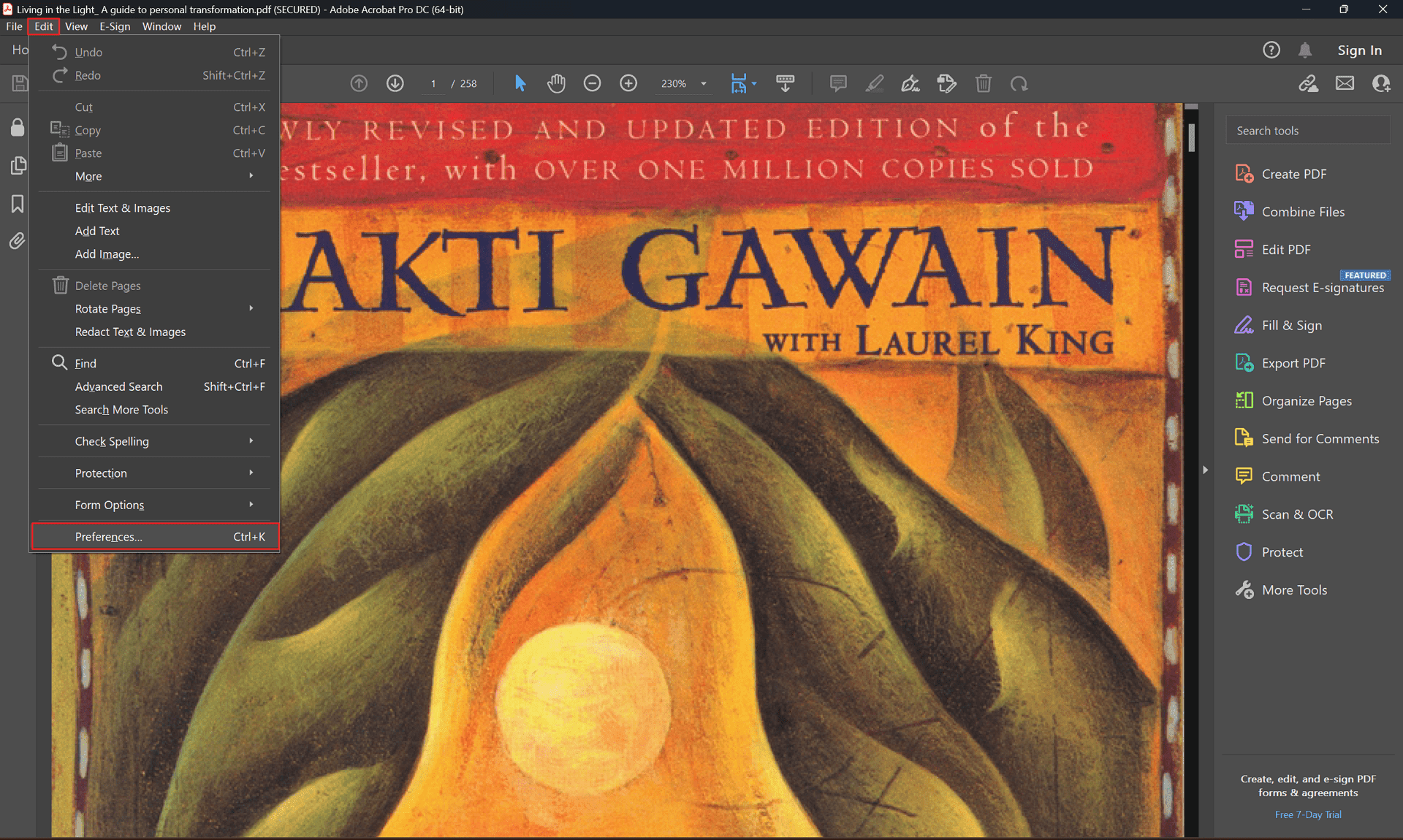
- Выберите раздел Commenting.
- Установите галочку Print notes and pop-ups — теперь комментарии будут выводиться на печать.
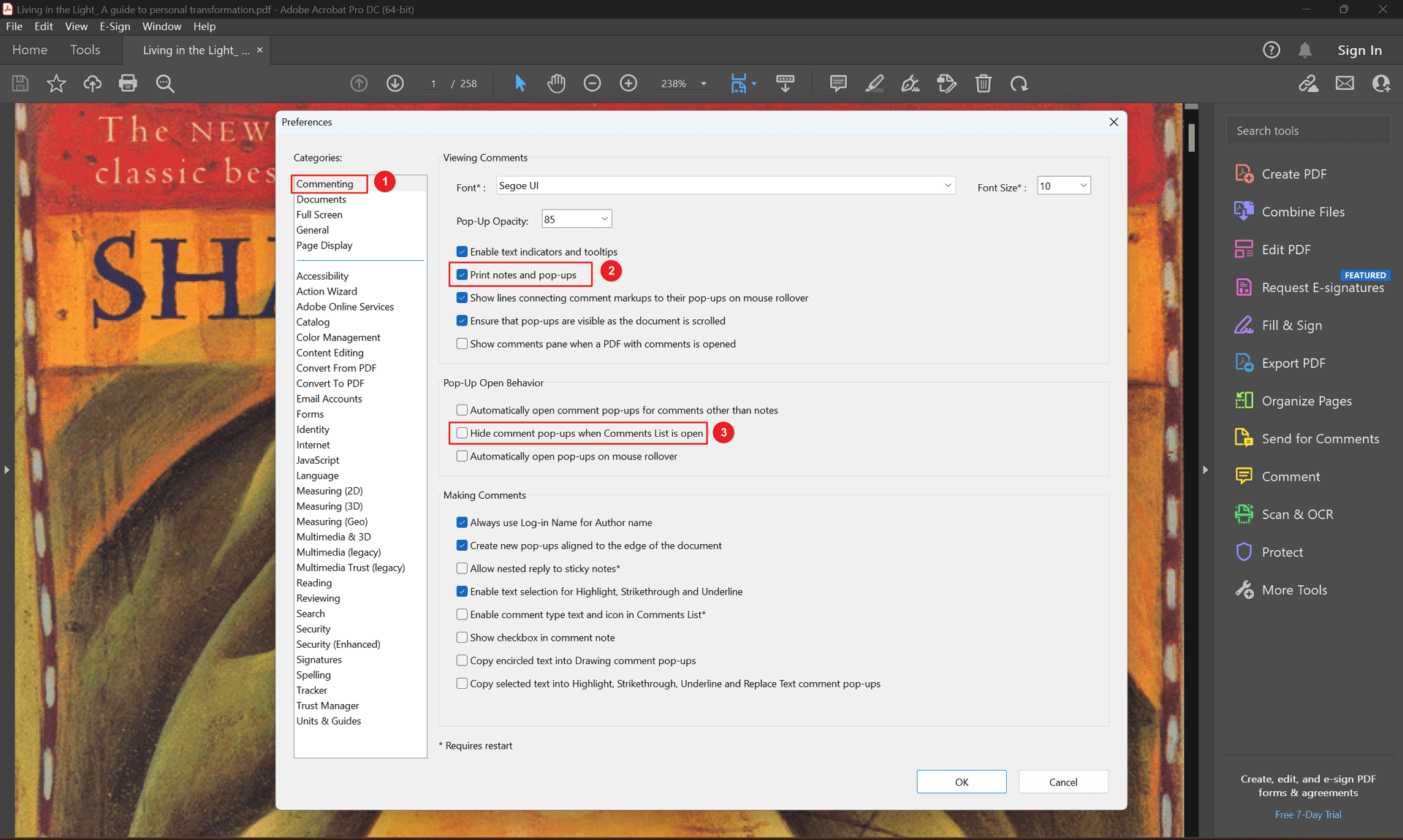
- (Необязательно) Снимите галочку Hide comment pop-ups when Comments List is open, если хотите печатать всплывающие окна комментариев.
- Печать PDF с комментариями
- Перейдите в File > Print.
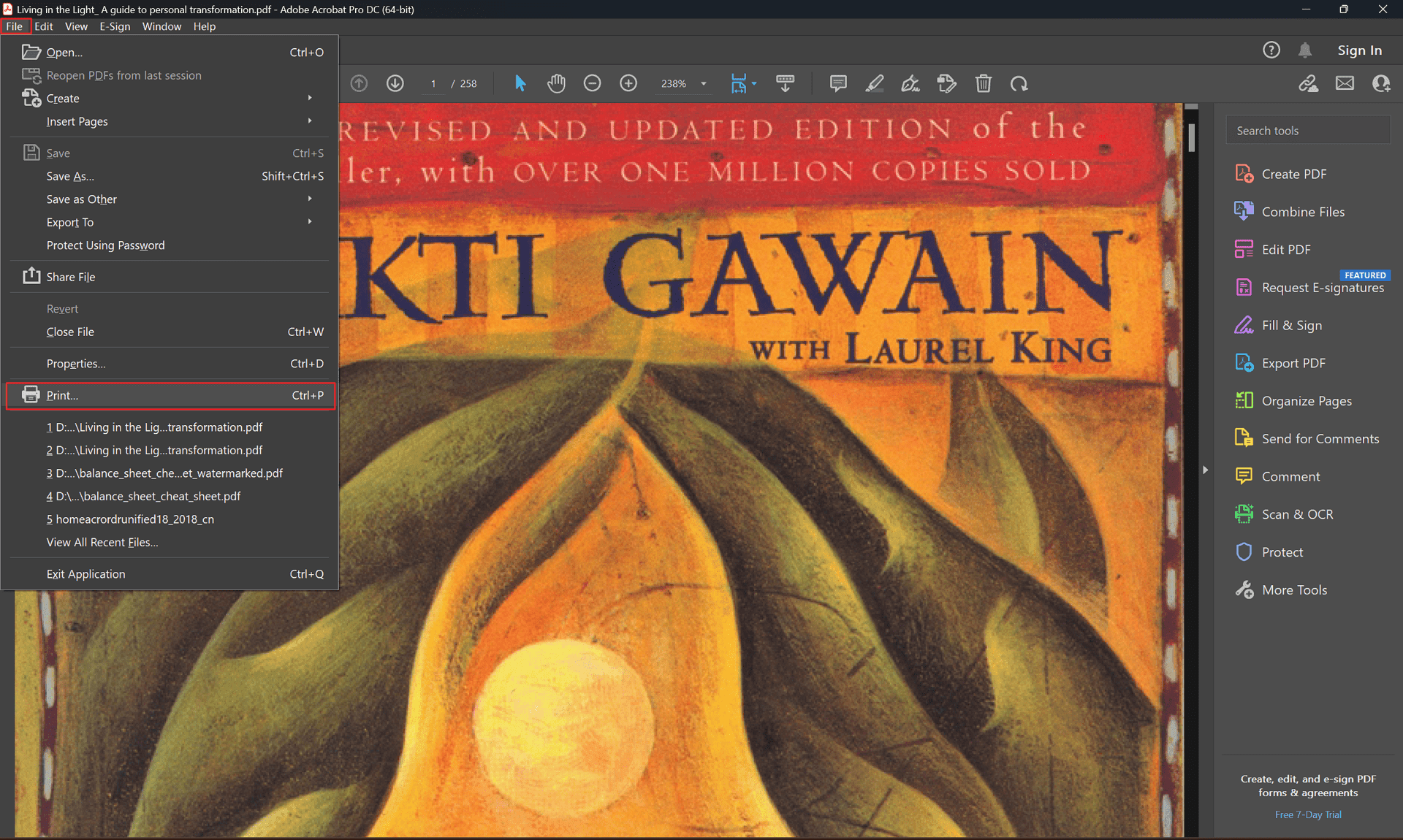
- В окне печати вы увидите кнопку Summarize Comments — нажмите её.
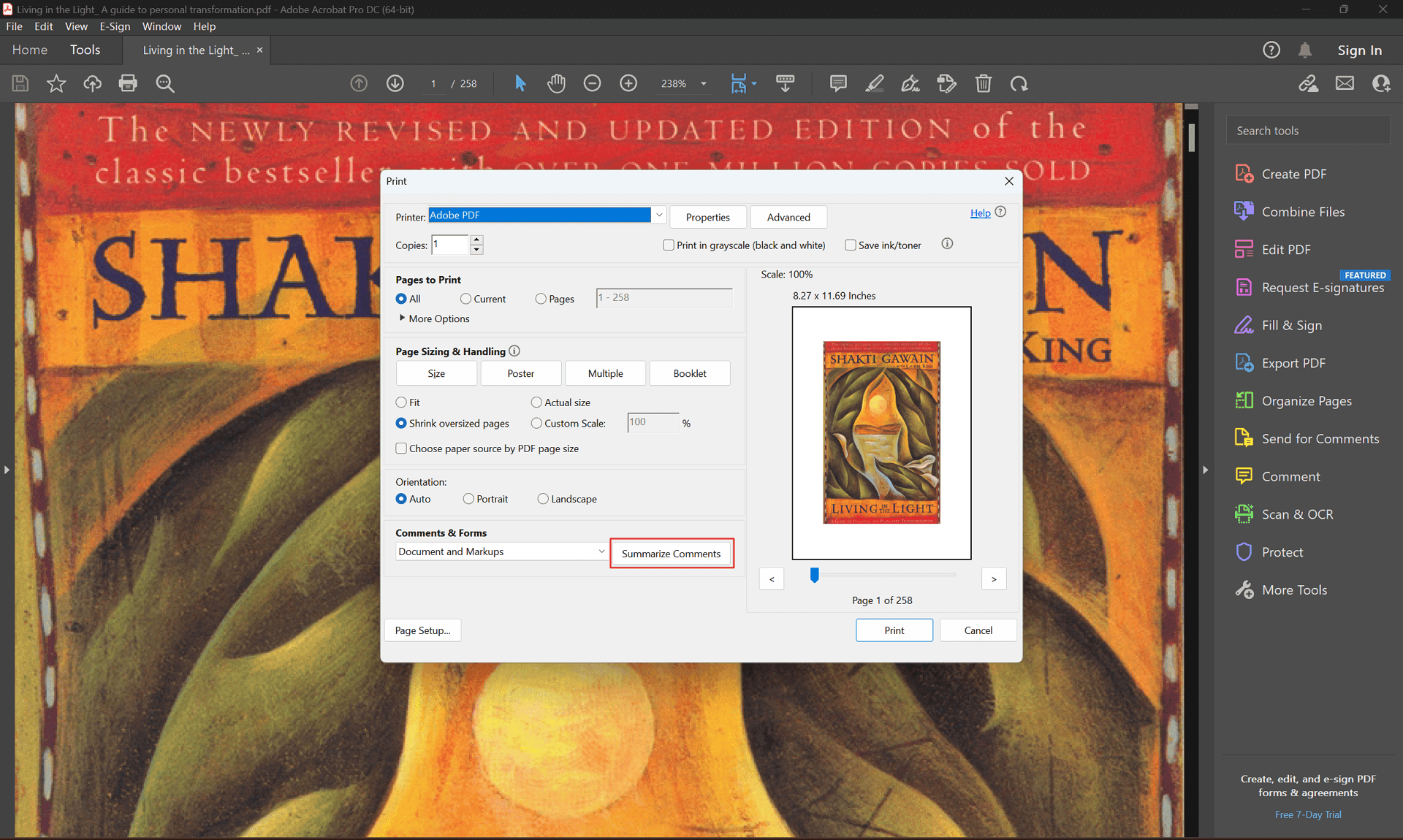
- Появится всплывающее окно с предложением включить комментарии в печатную версию документа.
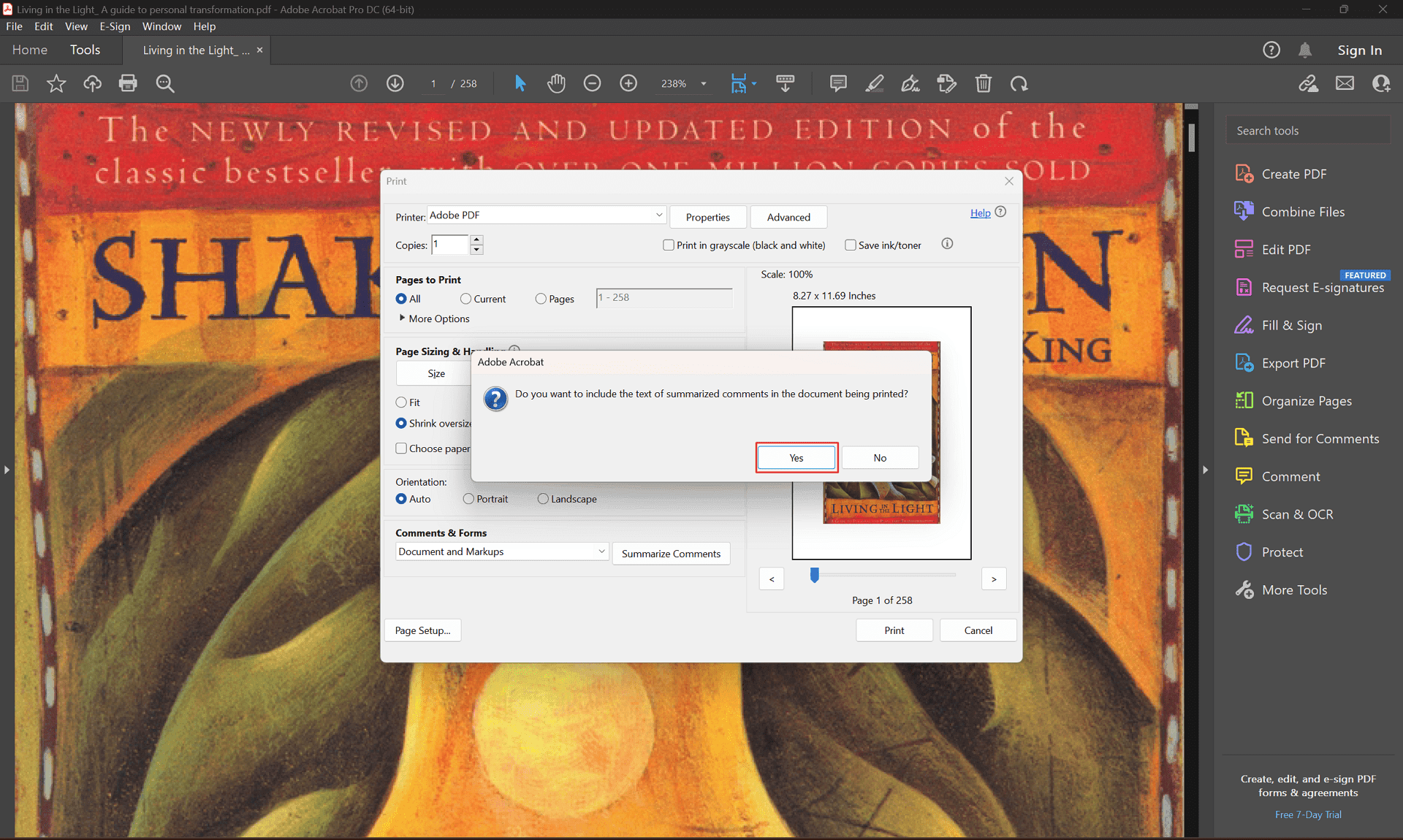
- Это создаст сводку комментариев, которая будет распечатана вместе с документом.
- При желании вы можете выбрать вариант печати только тех комментариев, которые отображаются в данный момент, отметив соответствующую опцию во всплывающем окне.
- После выбора настроек нажмите Print, чтобы распечатать PDF с комментариями.
- Перейдите в File > Print.
Как распечатать PDF с комментариями в Foxit PDF Reader (Бесплатно)
Foxit Reader — бесплатная альтернатива Acrobat с поддержкой печати комментариев.
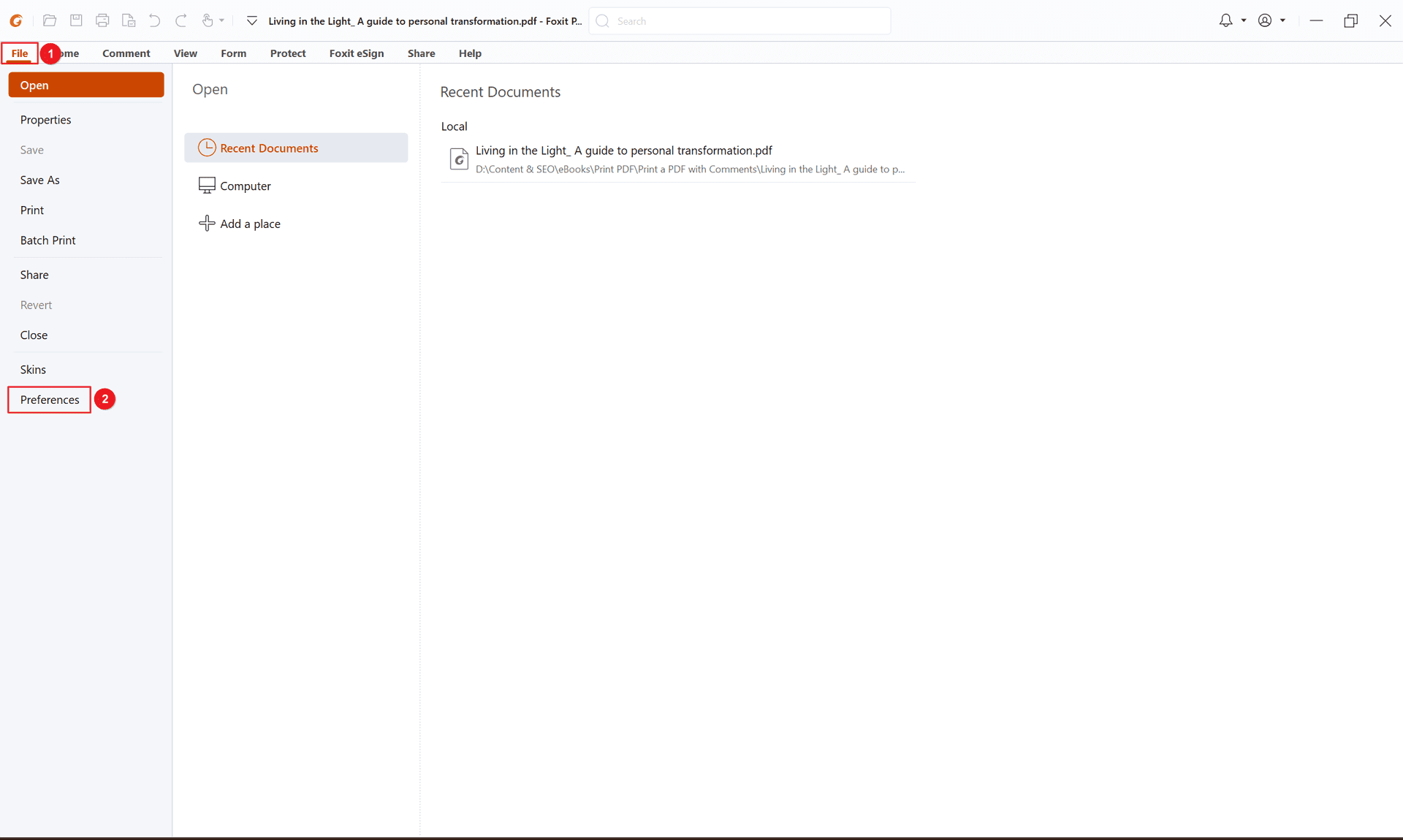
- Откройте PDF в Foxit PDF Reader.
- Перейдите в File > Preferences.
- Выберите раздел Commenting.
- Установите галочку Print notes and pop-ups.
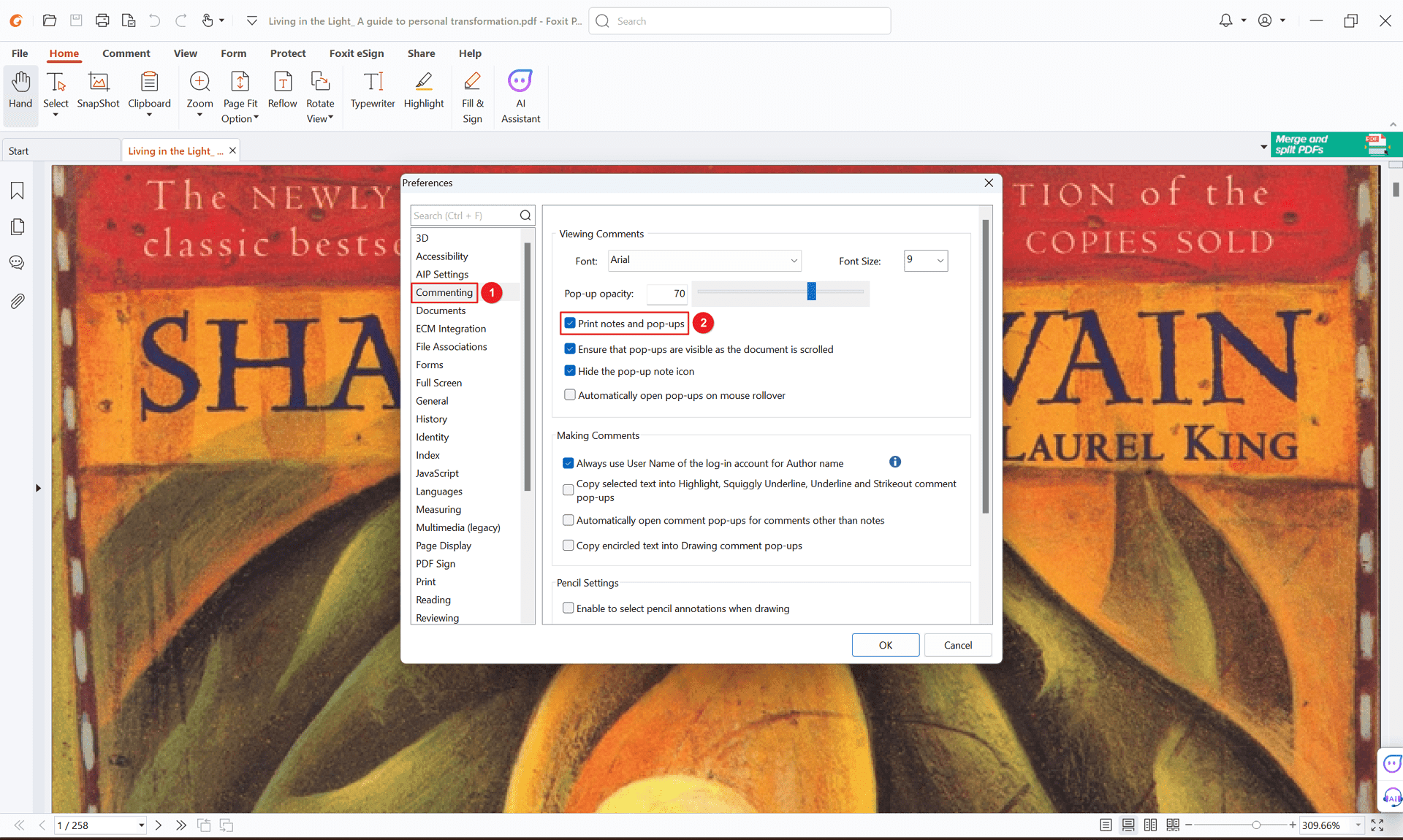
- Нажмите OK.
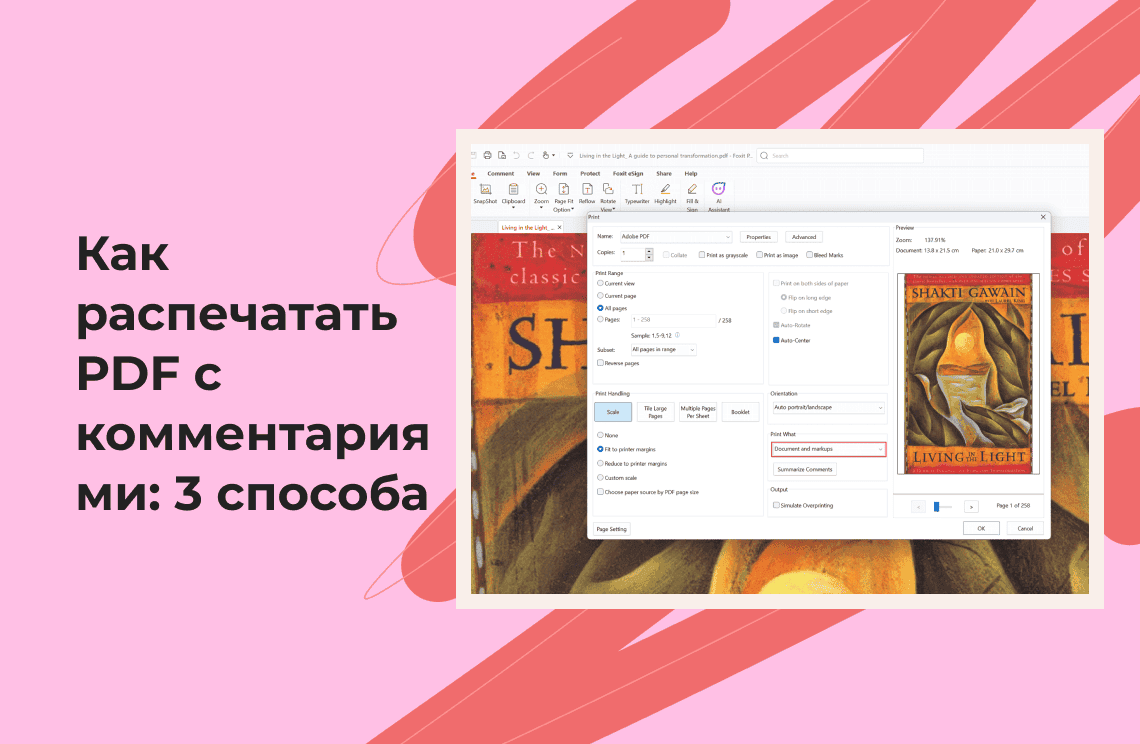
- Перейдите в File > Print.
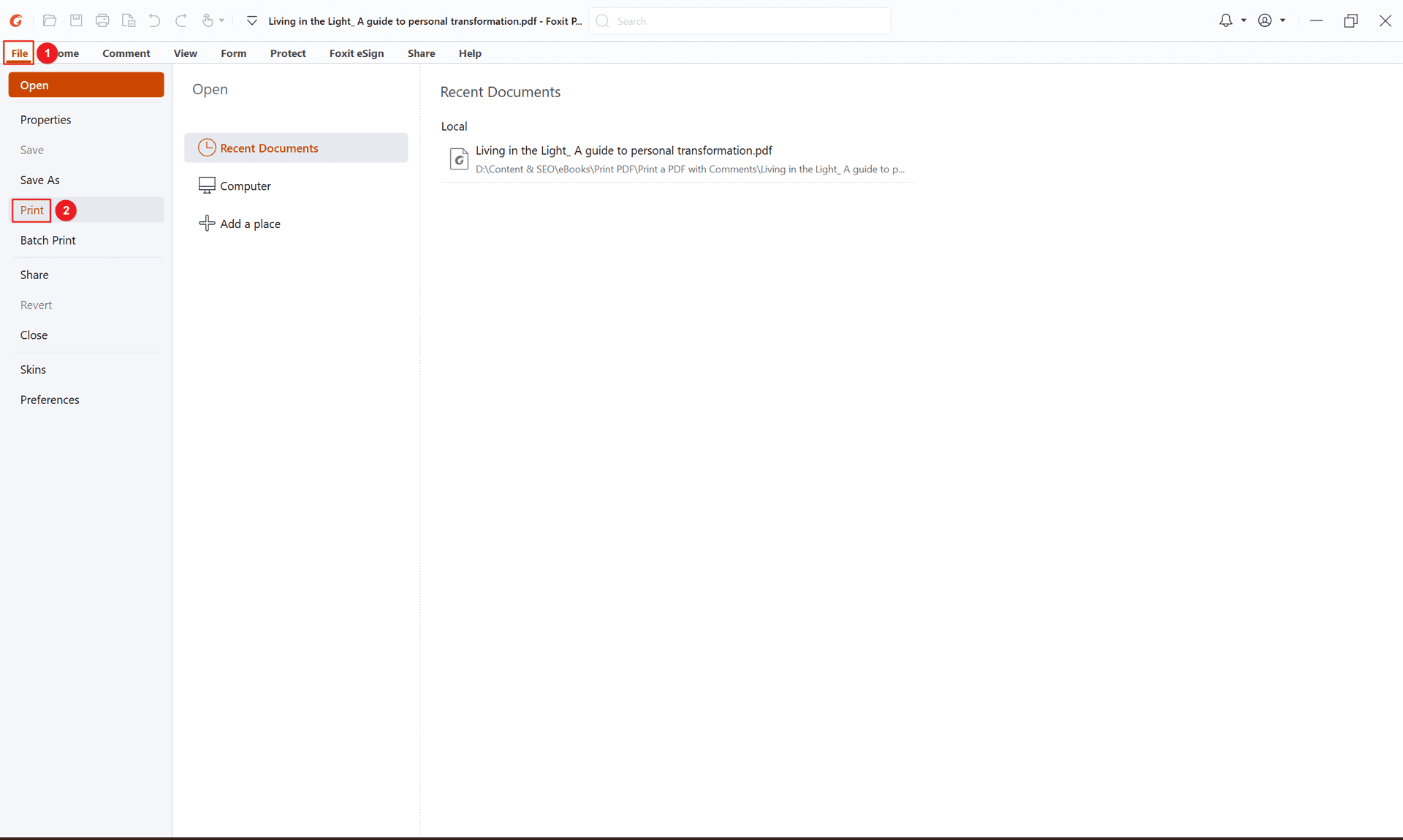
- В поле Print What выберите Document and Markups.
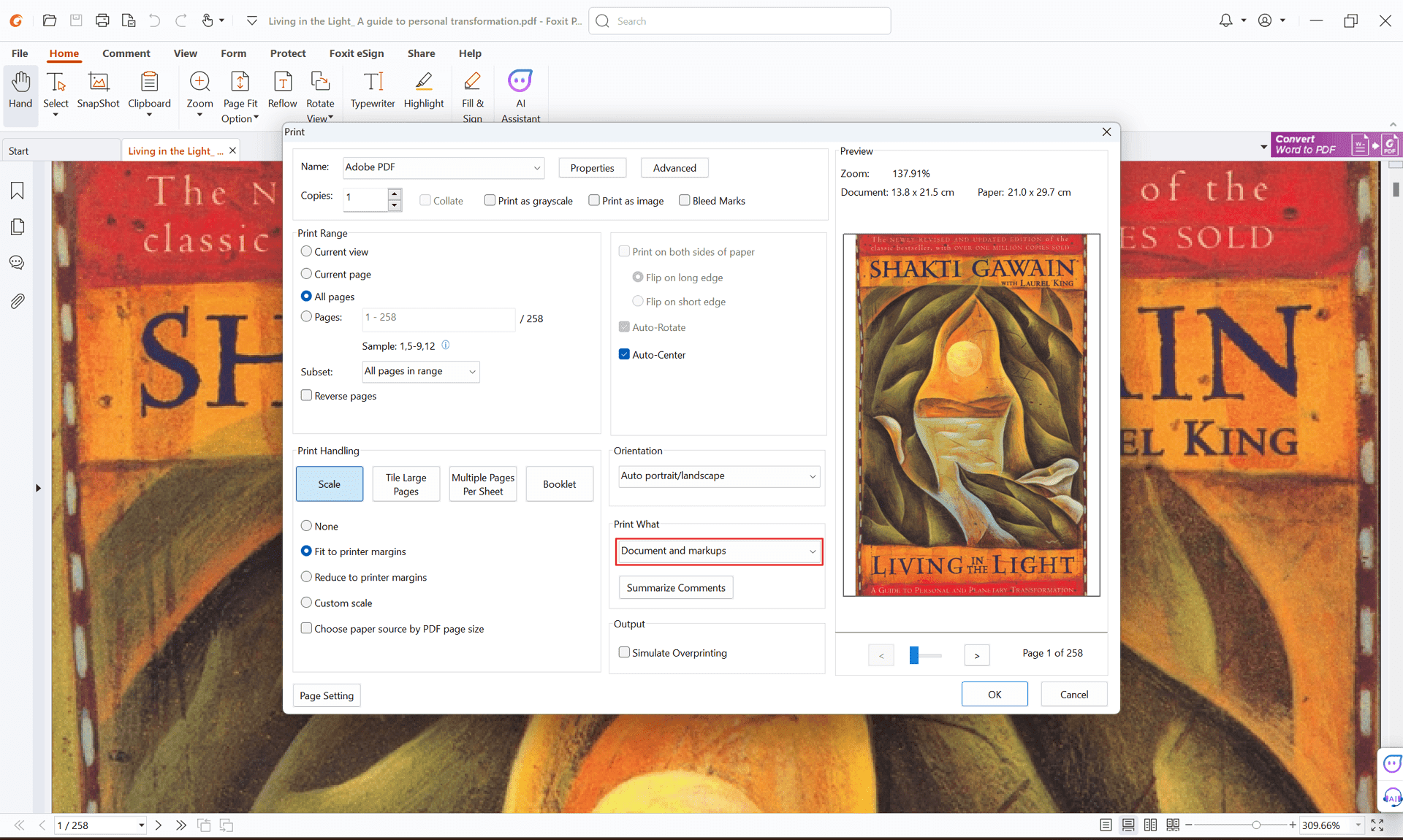
- Нажмите Print.
Плюс Foxit: простота интерфейса и бесплатное использование.
Альтернативный вариант: PDF Agile
Существует множество других программ для просмотра PDF. Хотя конкретные шаги могут отличаться, большинство из них позволяет печатать документы вместе с комментариями. Вот один из удобных вариантов:
- PDF Agile: Этот просмотрщик PDF имеет понятный и простой интерфейс и, подобно Adobe Acrobat, предлагает функцию «Document and Annotation» при печати. Это отличный выбор для тех, кто ищет бесплатную альтернативу с возможностью печатать документы вместе с комментариями.
Дополнительные рекомендации:
- Имейте в виду, что печать комментариев может увеличить расход чернил.
- Для наглядности шагов можно добавить скриншоты (особенно если материал будет опубликован на сайте).
Следуя этим простым шагам, вы сможете распечатать PDF вместе с комментариями и сохранить весь обмен мнениями – все будут «на одной странице» как в прямом, так и в переносном смысле!
Дополнительные ресурсы:
Для более продвинутых настроек и подробных инструкций вы можете обратиться к официальной документации Adobe Acrobat.