O Adobe Acrobat é amplamente utilizado para gerir e editar ficheiros PDF, mas alguns utilizadores finais podem experimentar um desempenho lento, o que prejudica a produtividade e causa frustração. Imagine ter de esperar vários minutos até o Adobe Acrobat iniciar ou responder aos seus comandos enquanto realiza uma tarefa que precisa de entregar rapidamente! A redução da produtividade causada por este problema pode levar a empresa a perder clientes, resultando em impactos negativos significativos na organização. Não deve adiar a resolução do problema — explicaremos ao longo deste artigo como corrigir o desempenho do Adobe Acrobat.
Porque é que há demora?
Antes de abordarmos como pode resolver o problema, é importante explicar porque ele ocorre. Se quer saber porque é que o meu PDF está lento, pode ser porque o seu computador está a executar software desatualizado. Usar uma versão antiga do Adobe Acrobat pode causar problemas de compatibilidade e erros que tornam a aplicação mais lenta. Outros problemas relacionados incluem plugins incompatíveis e a presença de aplicações em conflito no sistema.
Ficheiros PDF grandes e complexos também podem causar lentidão, exigindo que otimize o desempenho do Adobe Acrobat. PDFs com imagens de alta resolução, múltiplas fontes ou muitas páginas requerem muito poder de processamento, o que faz com que o Acrobat fique mais lento. Se o seu computador não tiver recursos de sistema suficientes, o Acrobat Reader também pode abrandar, uma vez que o Acrobat exige bastante CPU, RAM e espaço em disco para funcionar corretamente. A falta desses recursos adequados pode causar lentidão e gerar frustração.
Além disso, ficheiros PDF corrompidos ou danificados podem demorar mais tempo a abrir ou fazer com que a aplicação bloqueie. Se está a perguntar porque é que o meu PDF está lento, esta poderá ser a razão. A presença de aplicações em segundo plano é outro fator a considerar. Executar vários programas simultaneamente no mesmo computador pode reduzir a memória disponível para o Acrobat, levando a um desempenho mais lento.
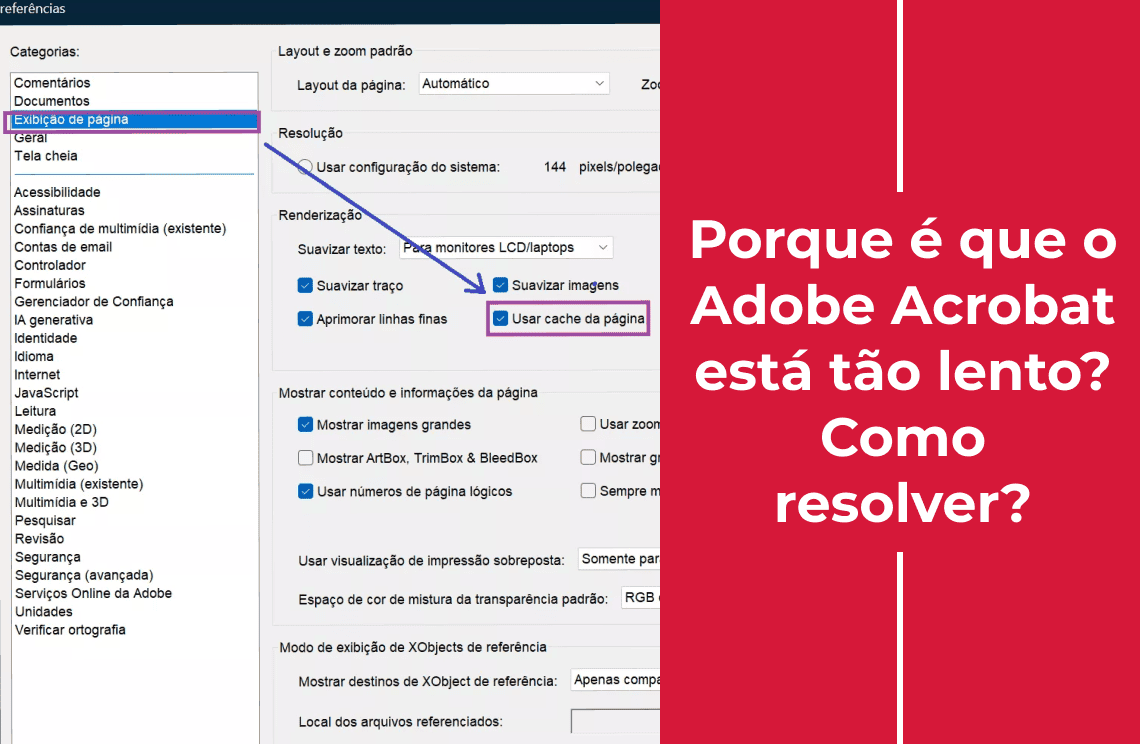
Por fim, definições de segurança reforçadas no Acrobat podem abrandar a aplicação, especialmente ao lidar com documentos encriptados ou protegidos. Da mesma forma, a funcionalidade “Utilizar cache de páginas” (Use Page Cache), criada para acelerar a navegação, pode por vezes causar o efeito contrário e provocar lentidão.
Como corrigir o desempenho lento do Adobe Acrobat?
Nesta secção informativa, mostramos‑lhe como resolver o problema de desempenho do Adobe Acrobat.
Método 1: Atualizar o Adobe Acrobat
Se tiver uma versão desatualizada do Acrobat no seu computador, esta pode conter erros que afetam o desempenho. Pode atualizá‑lo seguindo os passos abaixo:
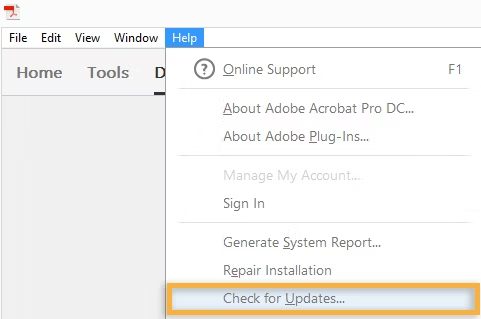
1. Abra o Adobe Acrobat.
2. Vá a “Ajuda > Procurar atualizações”.
3. Instale as atualizações mais recentes e reinicie a aplicação.
A atualização do software garantirá a compatibilidade com o seu sistema e resolverá problemas conhecidos.
Método 2: Otimizar as definições de segurança
Funcionalidades de segurança reforçadas podem acabar por tornar o Adobe Acrobat mais lento. Siga os passos abaixo para otimizar as definições de segurança:
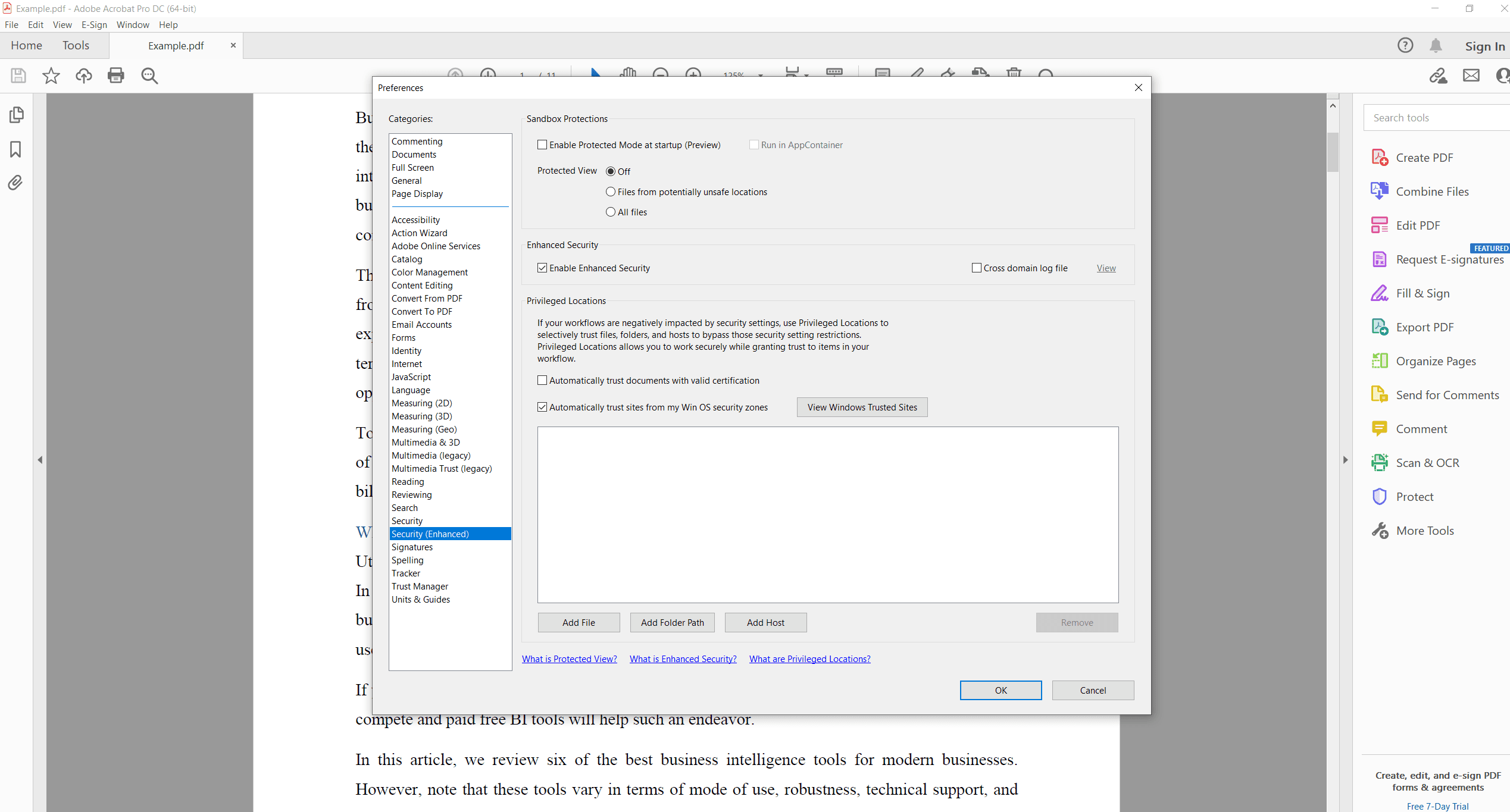
1. Vá a Editar e depois Preferências.
2. No menu, selecione Segurança (Reforçada).
3. Desative todas as opções nesta secção.
4. Por fim, reinicie o Acrobat Reader.
Este ajuste ajudará a reduzir o tempo gasto em verificações de segurança desnecessárias.
Método 3: Libertar recursos do sistema
O Acrobat precisa de recursos do sistema suficientes para funcionar sem problemas. O sistema e as aplicações ficam mais lentos quando o dispositivo está cheio. Siga os passos abaixo para resolver isso e melhorar o desempenho do Adobe Acrobat:
Feche as aplicações de fundo desnecessárias da seguinte forma:
- Abra o Gestor de Tarefas (`Ctrl + Shift + Esc`).
- Termine qualquer processo que esteja a consumir muito CPU ou memória.
Também pode libertar espaço esvaziando a Reciclagem e executando a Limpeza de Disco. Para isso, clique em Procurar e depois em Limpeza de Disco. Ter memória e armazenamento livres melhorará significativamente o desempenho do seu sistema.
Método 4: Desmarcar cache de página
A funcionalidade “Utilizar cache de páginas” (Use Page Cache) pode, em alguns casos, abrandar o carregamento das páginas em vez de o acelerar. Para desativá‑la, siga os passos abaixo:
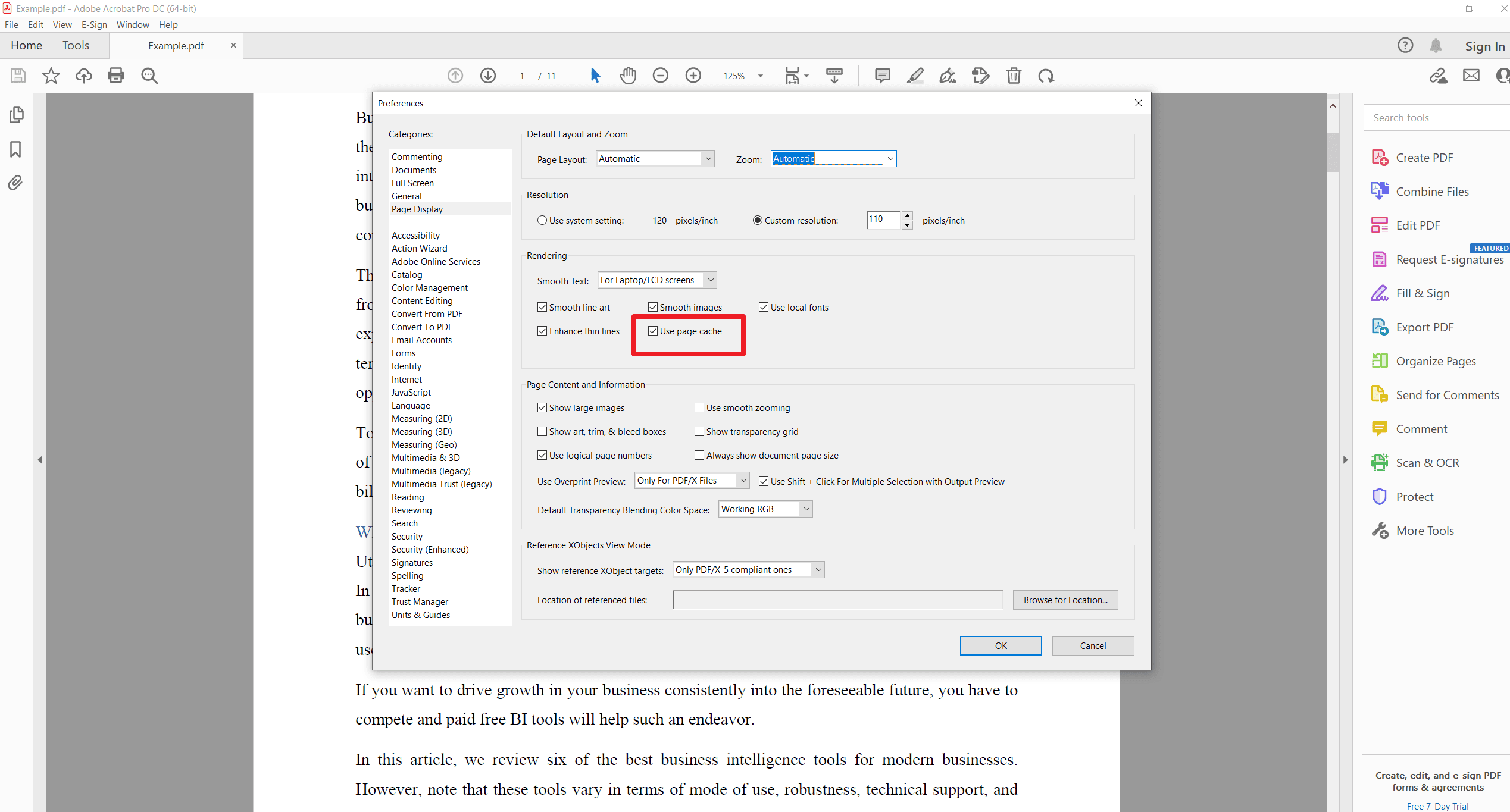
1. Vá a Editar no Menu e clique em Preferências.
2. Selecione Visualização de página e procure a opção Utilizar cache de páginas.
3. Desmarque a caixa ao lado e reinicie a aplicação para ativar a alteração.
Método 5: Reinstalar o Adobe Acrobat
Ficheiros de instalação corrompidos podem causar problemas persistentes de desempenho. Reinstalar a aplicação pode resolver erros de configuração, componentes desatualizados e ficheiros danificados, todos responsáveis por afetar o bom funcionamento da aplicação.
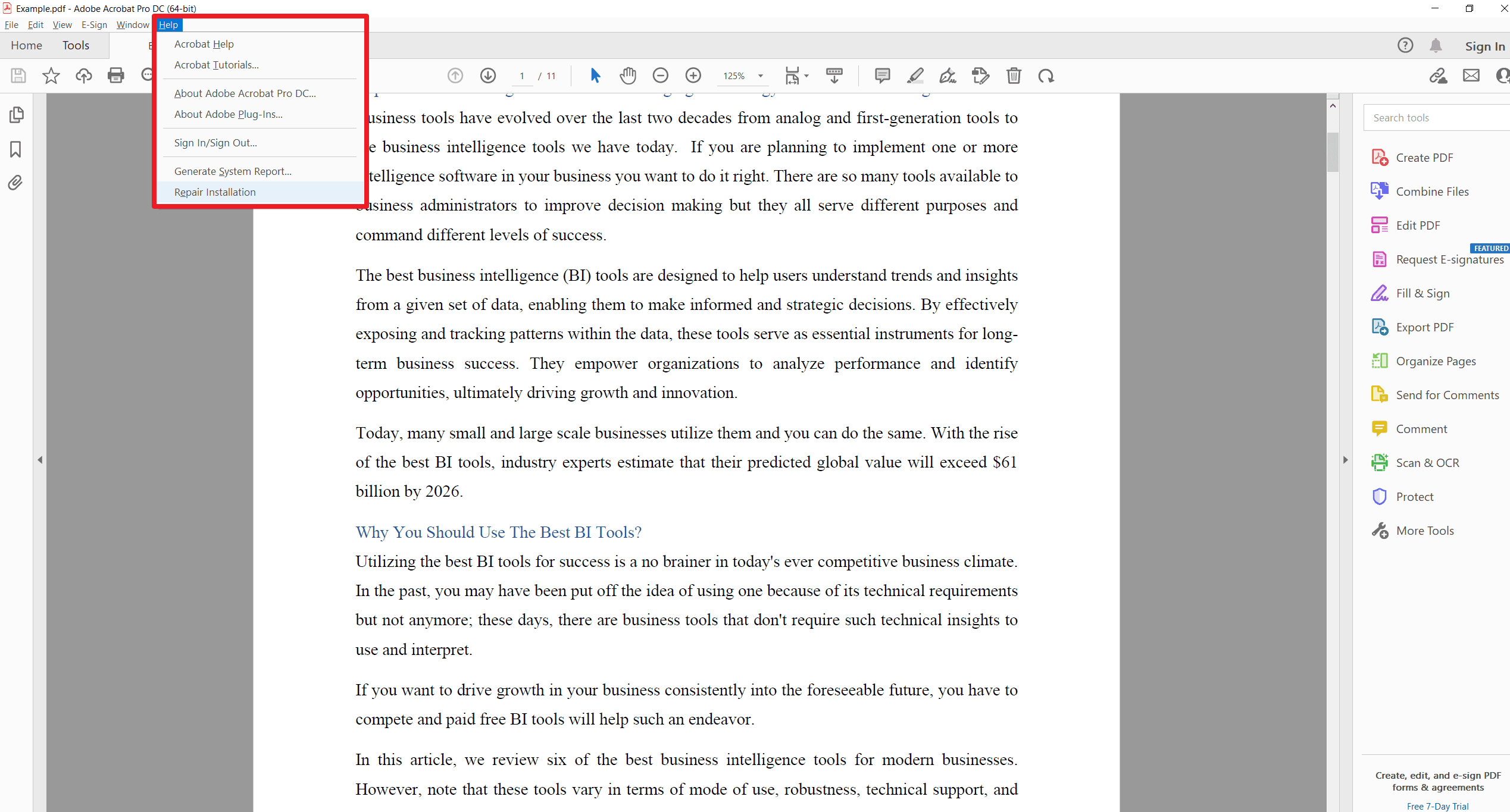
Para desinstalar o Adobe Acrobat, abra Definições, clique em Aplicações e depois em Aplicações instaladas. Localize o Adobe Acrobat e clique em “Desinstalar”.
Depois, transfira e instale a versão mais recente a partir do site oficial da Adobe.
Método 6: Otimizar ficheiros PDF grandes
PDFs muito grandes podem sobrecarregar os recursos do sistema e causar atrasos, mas otimizá‑los pode ajudar o Adobe Acrobat a funcionar de forma mais fluida. Pode fazê‑lo através da funcionalidade de otimização do próprio Adobe Acrobat:
1. Abra o ficheiro no Acrobat.
2. Vá a Ficheiro, clique em Guardar como outro e depois em PDF de tamanho reduzido.
3. Ajuste as definições para permitir a compressão.
Também pode otimizar PDFs grandes dividindo‑os em ficheiros menores utilizando a ferramenta Organizar páginas.
Método 7: Utilizar ferramentas alternativas
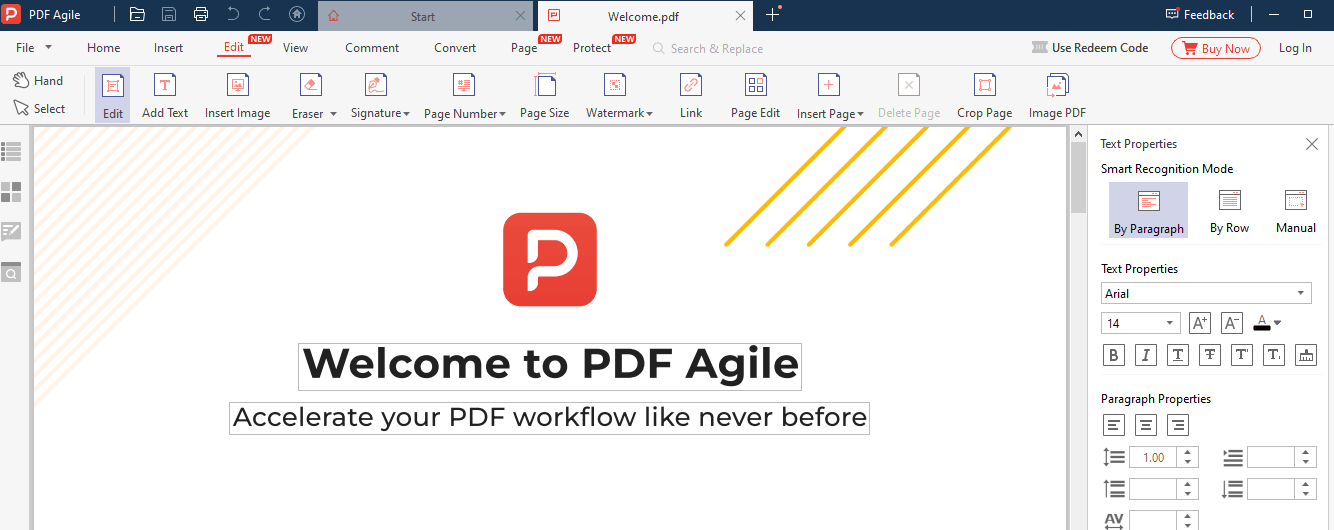
Se nenhum dos métodos acima funcionar, considere usar ferramentas PDF alternativas como o Foxit Reader, PDF Agile ou Nitro Pro. Estas ferramentas são mais leves e geralmente mais rápidas do que o Adobe Acrobat ao lidar com PDFs grandes ou complexos.

Para leitura adicional
Se procura respostas para porque é que o meu PDF está lento, as informações acima dão‑lhe explicações fiáveis. Também explicámos como corrigir facilmente o desempenho do Adobe Acrobat. Pode igualmente prevenir a lentidão mantendo o Windows e o Adobe atualizados regularmente. Além disso, evite abrir várias abas no Acrobat ao mesmo tempo para não o tornar mais lento. Outra forma eficaz de resolver o problema é eliminar periodicamente ficheiros temporários, o que pode fazer com a Limpeza de Disco. Finalmente, certifique‑se de que o seu computador cumpre os requisitos mínimos de hardware para executar aplicações exigentes como o Adobe Acrobat.Pode encontrar mais artigos interessantes em Conhecimento| PDF Agile.