Como você sabe, os arquivos PDF são o formato preferido para compartilhar relatórios, faturas e resultados de pesquisas. Extrair seus dados para análise ou automação pode parecer decifrar um código em movimento. Imagine apenas puxar números de vendas de um relatório financeiro de 50 páginas ou migrar tabelas de inventário para um arquivo. No entanto, redigitar os dados manualmente é propenso a erros e consome muito tempo. Copiar tabelas de PDFs geralmente resulta em colunas embaralhadas e perda de formatação.
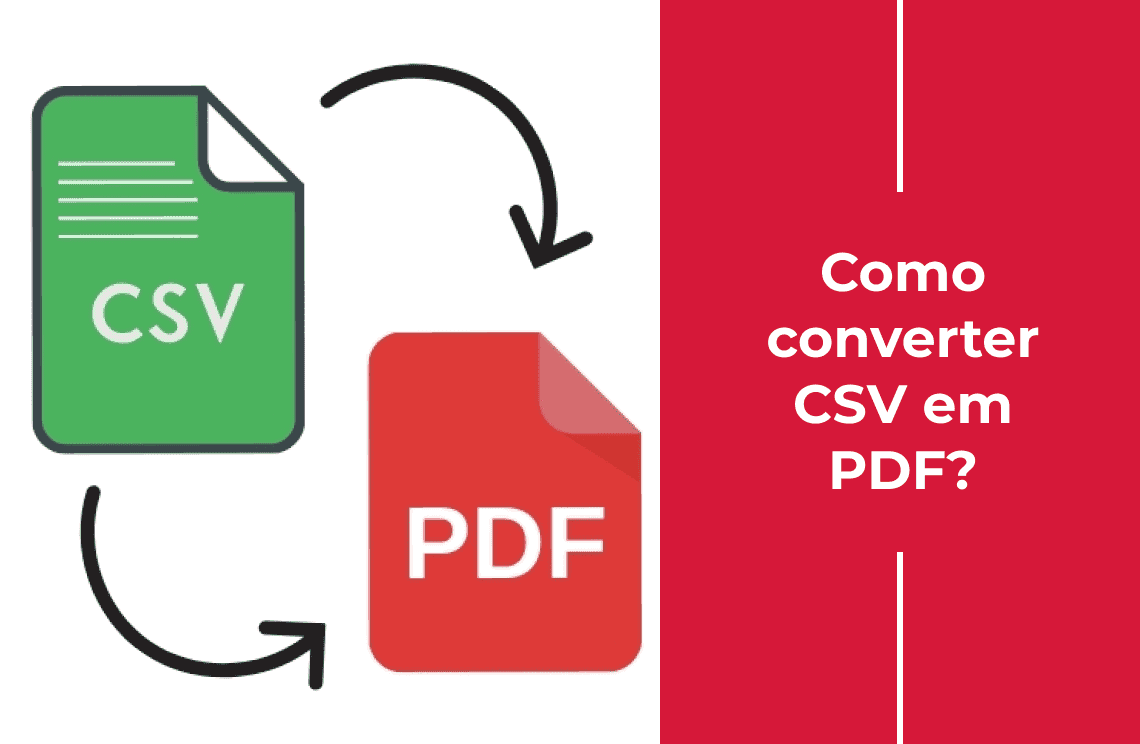
Mostraremos neste guia cinco maneiras práticas de converter seus arquivos PDF em formato CSV. Esses métodos o ajudarão a lidar com relatórios, faturas ou dados de pesquisa:
- Economize horas de digitação manual
- Mantenha seus dados precisos
- Trabalhe com suas informações no Excel ou em bancos de dados
Sem jargão técnico. Apenas soluções claras e eficazes que você pode usar hoje. Vamos começar pelos métodos mais simples.
O que são arquivos CSV
Assim, os arquivos CSV são o padrão ouro para fluxos de trabalho de dados. Eles são leves e universalmente compatíveis com ferramentas como Excel e Python. Perfeitos para tarefas como automação, aprendizado de máquina ou importações em massa em CRMs! Converter PDFs em arquivos CSV estruturados desbloqueia eficiência e precisão — seja para um profissional de marketing analisando métricas de campanhas, um desenvolvedor construindo um pipeline de dados ou um estudante organizando dados de pesquisa.
Vantagens do CSV
Compatibilidade com planilhas
Os arquivos CSV funcionam com programas de planilhas como Excel, Google Sheets e LibreOffice. Sua estrutura simples baseada em texto garante importação perfeita de dados sem erros de formatação. Diferente dos formatos proprietários, os CSVs não exigem software especial — basta arrastar e soltar para abrir. Essa compatibilidade universal torna o CSV o formato ideal para compartilhar dados entre diferentes plataformas e equipes, mantendo a integridade perfeita das informações.
Análise de dados
A estrutura limpa do CSV permite uma análise de dados sem esforço. As planilhas podem classificar, filtrar e processar dados CSV instantaneamente. Analistas podem criar tabelas dinâmicas, executar fórmulas e gerar visualizações sem obstáculos de conversão. O formato padronizado garante integração fluída com ferramentas estatísticas como R e Python. O CSV elimina a fricção entre coleta e análise de dados, transformando números brutos em insights acionáveis com o mínimo de pré-processamento.
Automação
Os arquivos CSV são compatíveis com automação, funcionando perfeitamente com scripts e processos em lote. Integram-se nativamente a bancos de dados, sistemas contábeis e ferramentas de inteligência empresarial. Fluxos de trabalho automatizados conseguem processar milhares de arquivos CSV sem problemas de compatibilidade. O CSV é ideal para tarefas recorrentes de relatórios, pipelines ETL e integrações de sistemas, onde os PDFs exigem intervenção manual ou bibliotecas de análise complexas.
Casos de uso comuns
Relatórios financeiros
Extratos bancários, faturas e registros de transações convertem-se perfeitamente de PDF para CSV para processamento e reconciliação automáticos.
Dados de pesquisa
Quando convertidos para CSV, medições científicas e resultados de questionários em PDF tornam-se conjuntos de dados prontos para análise.
Listas de inventário
Catálogos de produtos e relatórios de estoque passam de PDFs estáticos para bancos de dados de inventário fáceis de gerenciar e ordenar em formato CSV.
Agora, vamos examinar os métodos de conversão mais eficazes…
Método 1: PDF Agile (para usuários avançados de desktop)
Para profissionais que lidam com PDFs complexos, o PDF Agile oferece precisão incomparável. Essa ferramenta paga para desktop se destaca ao converter relatórios financeiros de várias páginas, artigos científicos e listas de inventário preservando a estrutura dos dados. Sua detecção avançada de tabelas lida com layouts aninhados que quebram em conversores online. Embora exija instalação, é ideal para processamento em lote e dados confidenciais onde soluções em nuvem não são viáveis.
Este guia passo a passo fornece instruções detalhadas sobre como transformar dados de um documento PDF em um arquivo CSV (valores separados por vírgula) usando o PDF Agile.
Etapa 1: acessar as opções de conversão
O PDF Agile oferece dois métodos distintos para iniciar o processo de conversão:
Método 1: usando a guia “Converter”
1. Inicie o PDF Agile e abra o arquivo PDF desejado.
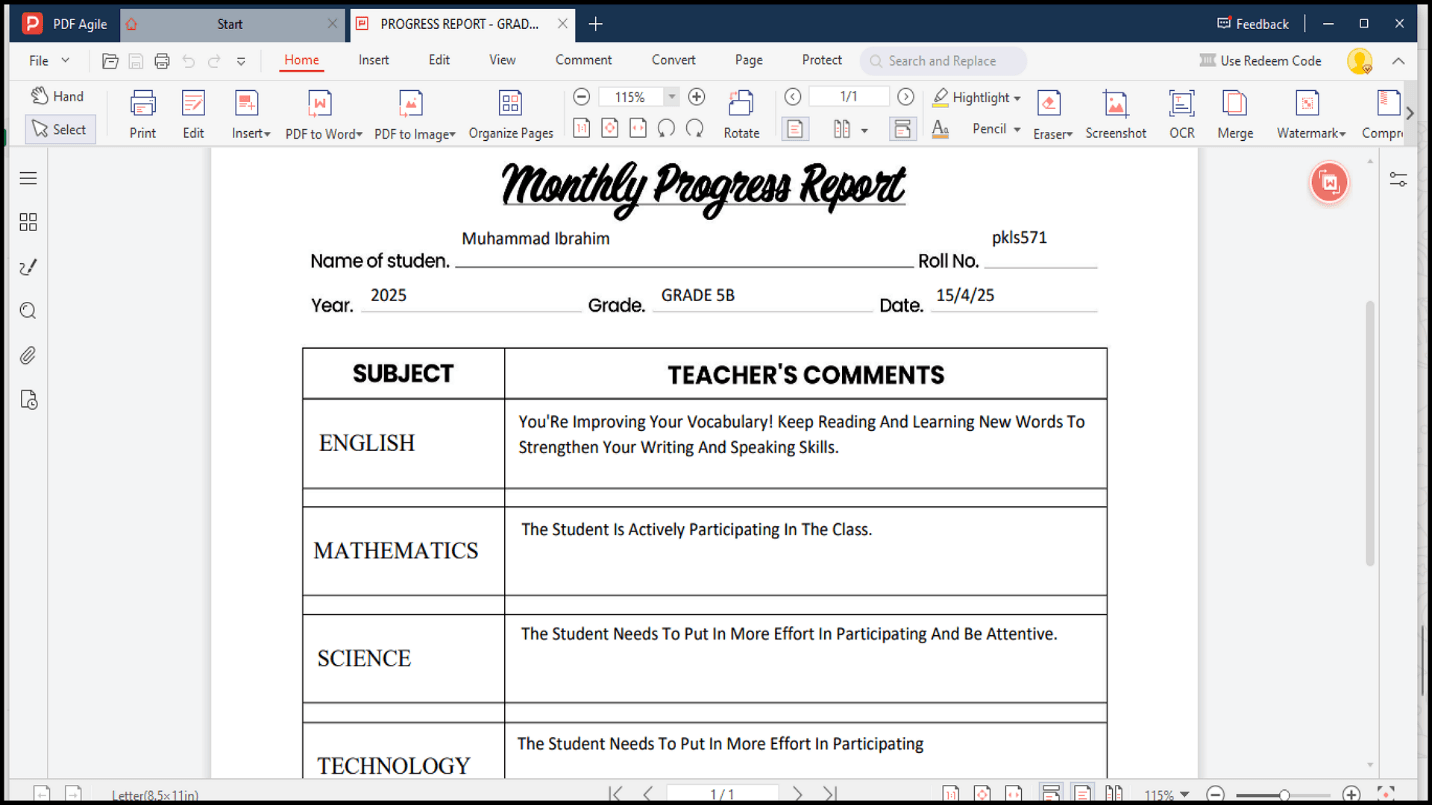
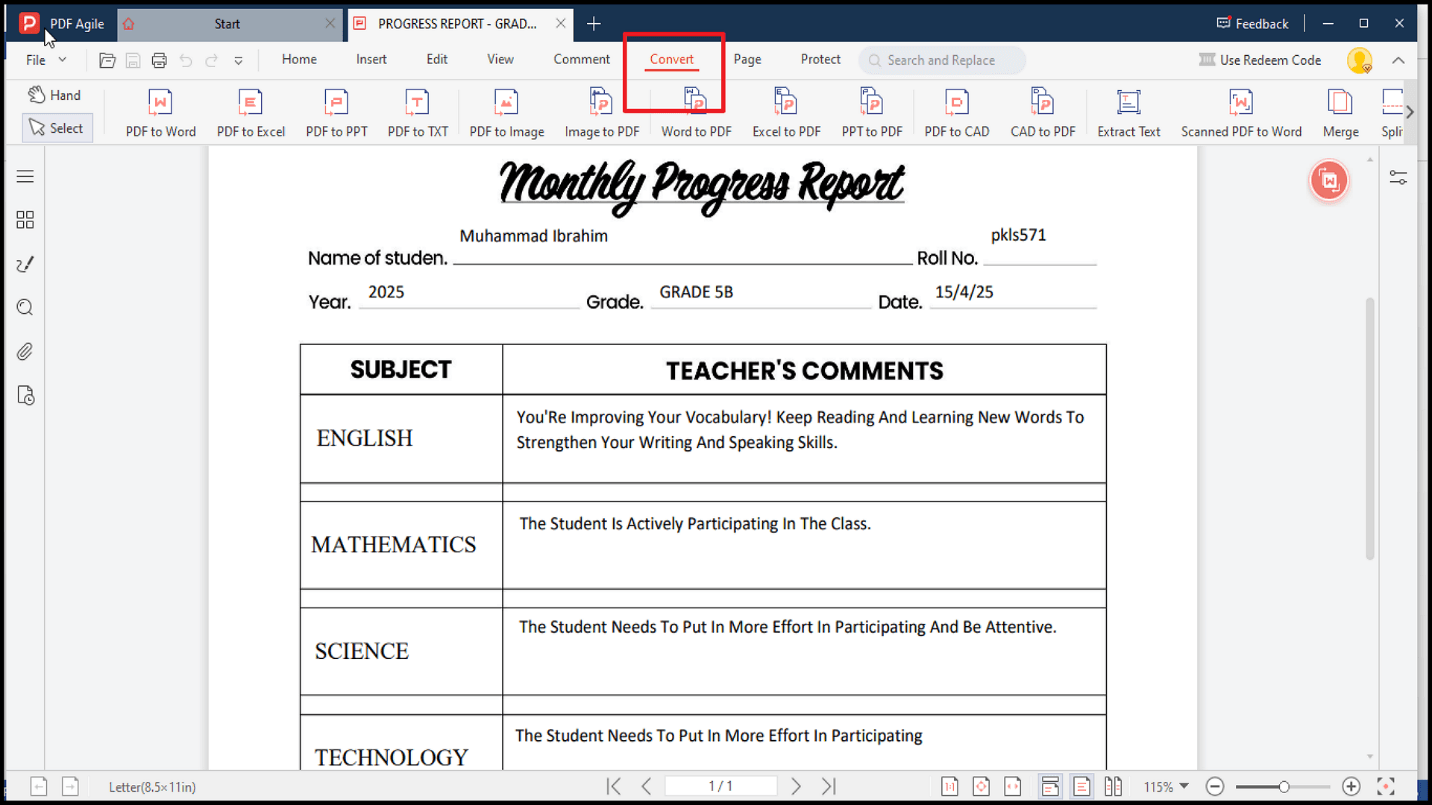
2. Localize e selecione a guia Converter no menu principal.
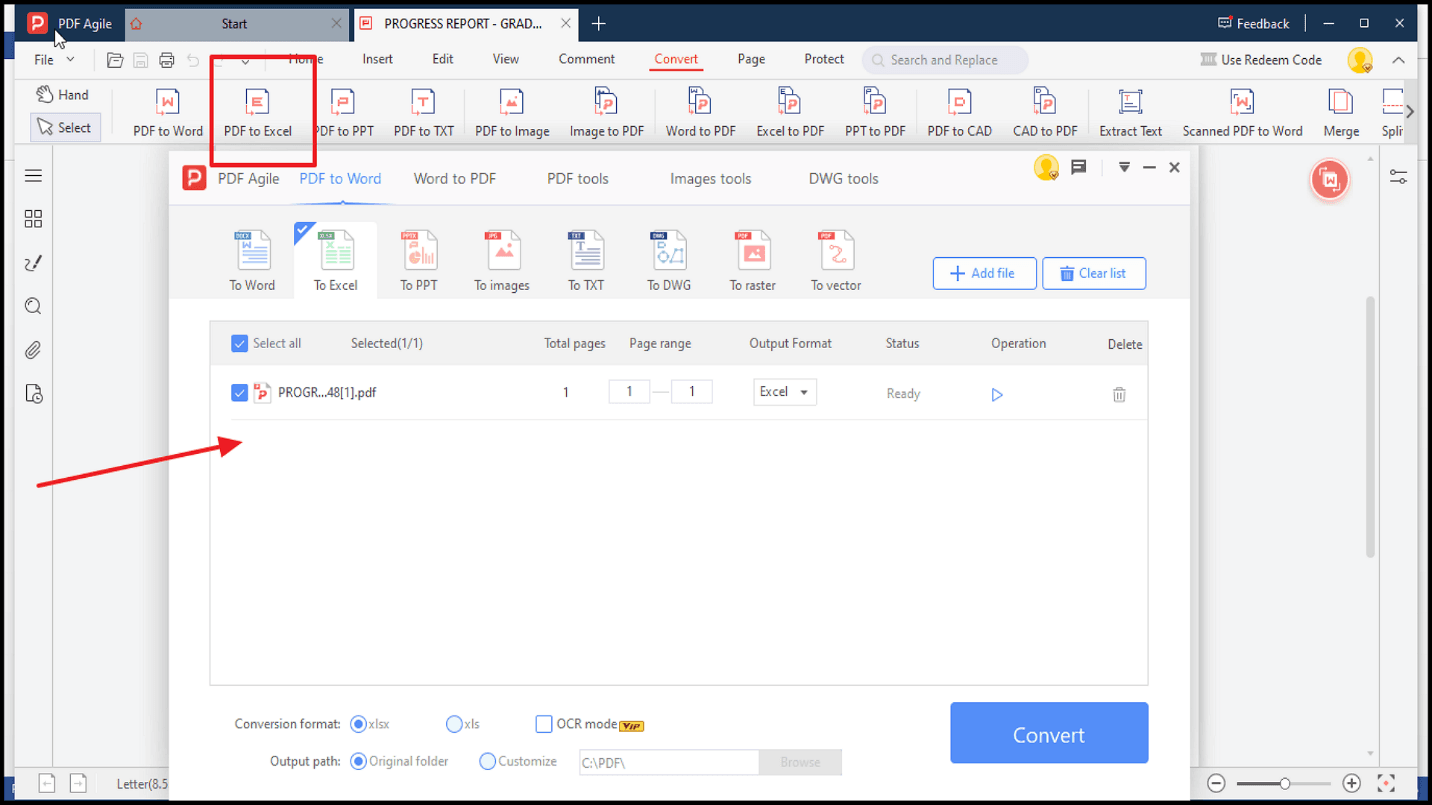
3. Dentro da guia Converter, escolha a opção PDF para Excel para continuar.
Método 2: usando a guia “Exibir” (Recurso Extrair Tabela)
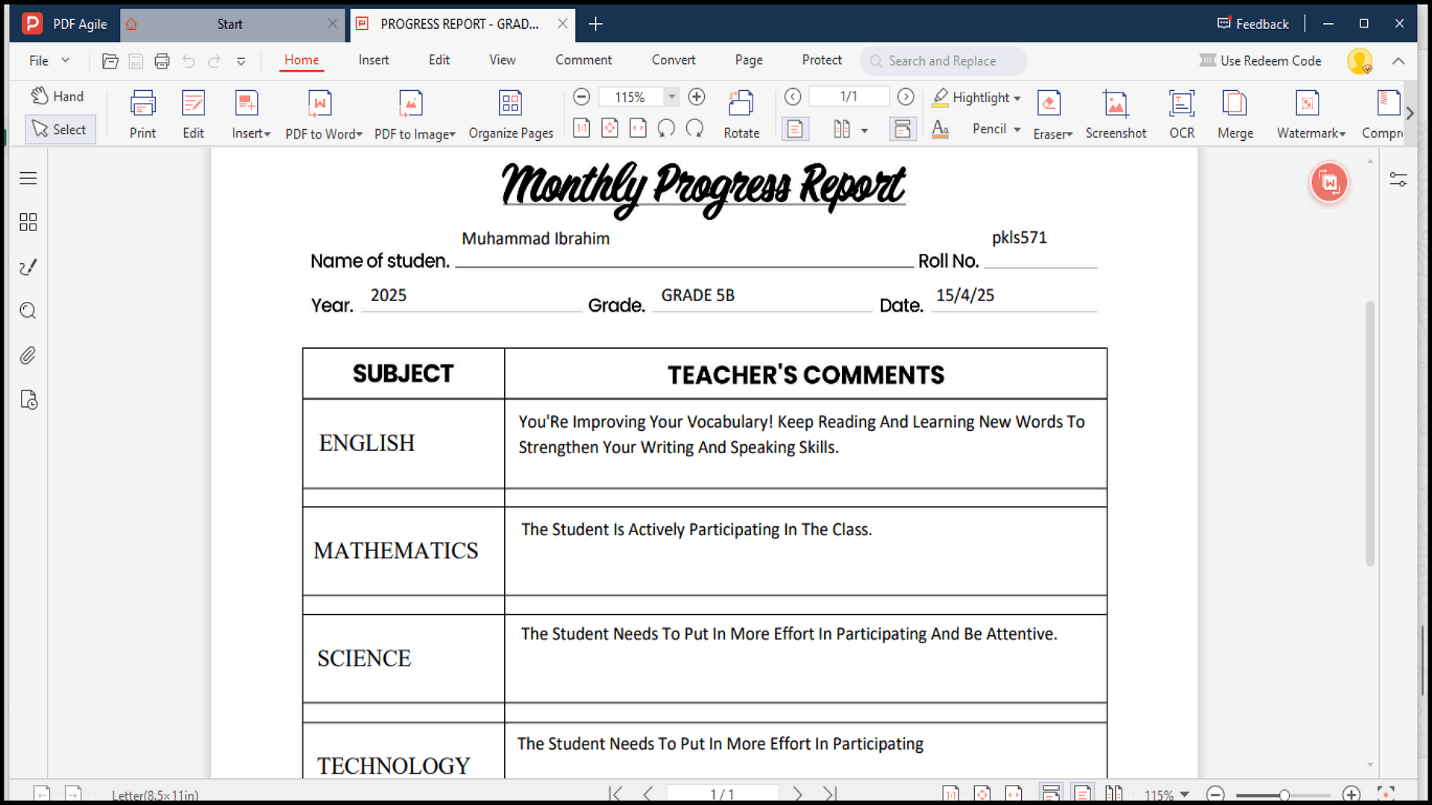
1. Abra o arquivo PDF dentro do PDF Agile.
2. Vá até a guia Exibir na barra de ferramentas principal.
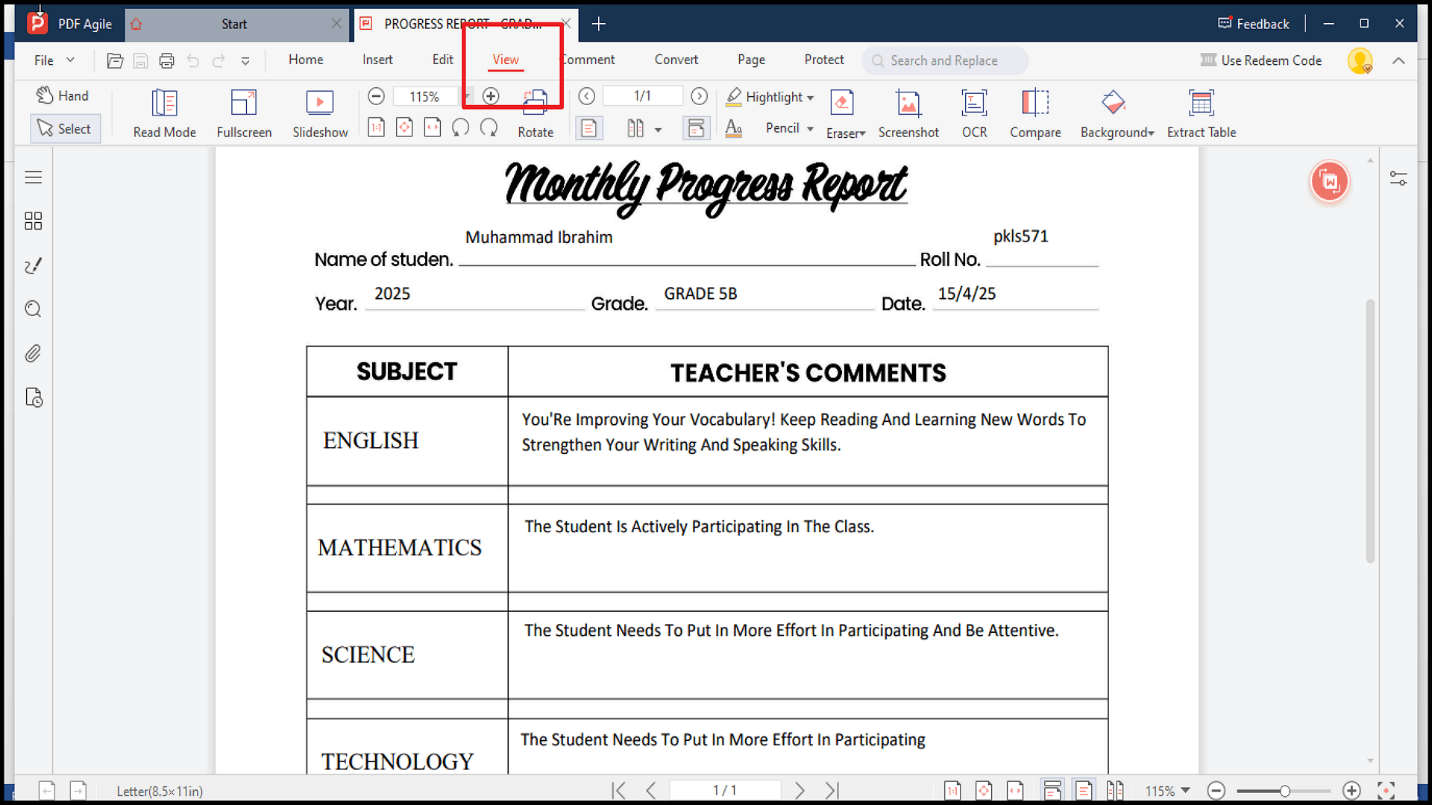
3. Clique em Extrair tabela nas opções disponíveis para iniciar o processo.
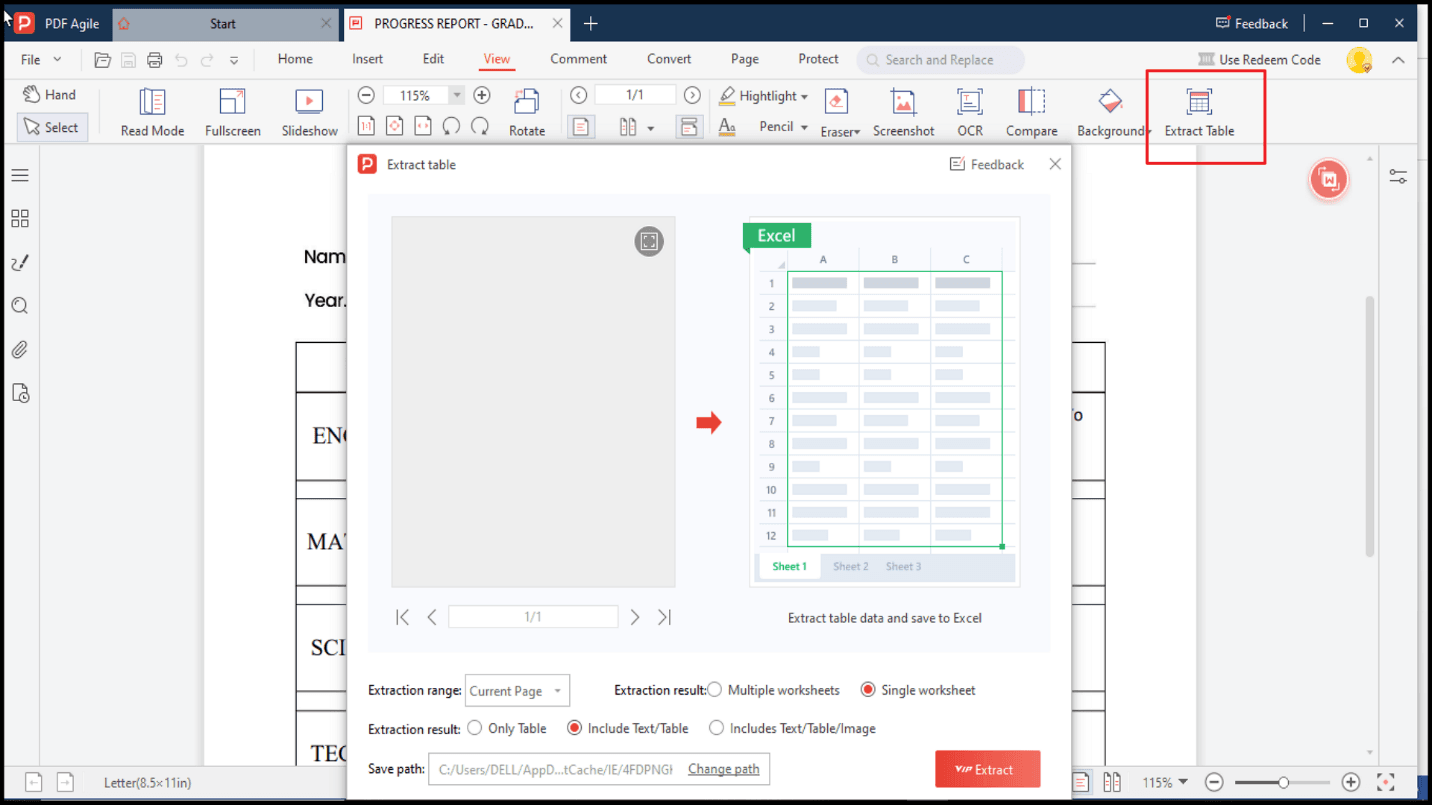
Etapa 2: executar a conversão para formato Excel
Após selecionar PDF para Excel ou Extrair tabela, uma caixa de diálogo aparecerá:
1. Nessa janela pop-up, clique no botão Converter.
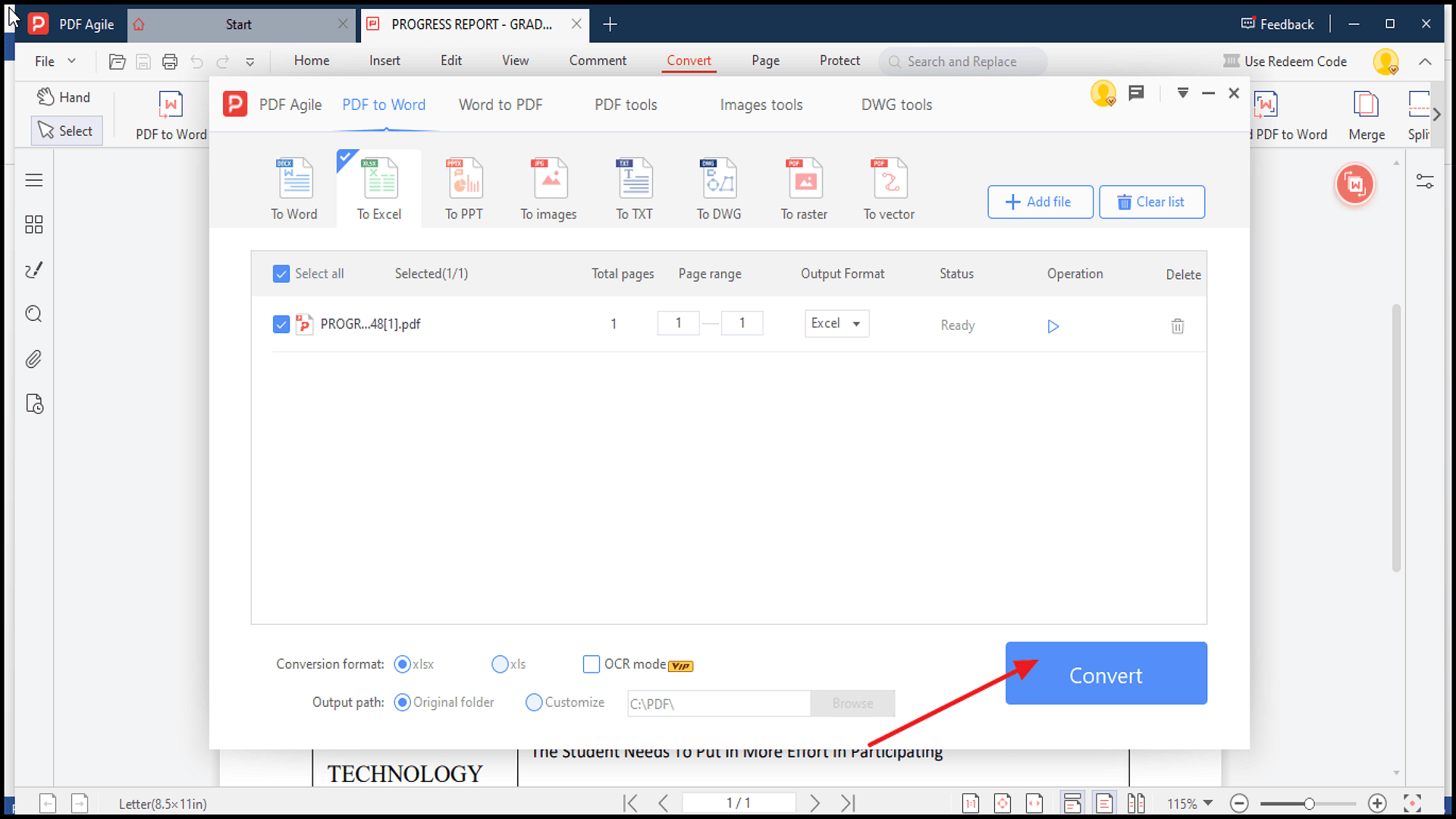
2. O PDF Agile processará o conteúdo do PDF e o converterá em uma planilha Excel, salvando-o em formato .xlsx ou .xls.
Etapa 3: exportar o arquivo Excel como documento CSV
Depois que o arquivo Excel for gerado, siga estes passos para salvá-lo em formato CSV:
1. Abra o arquivo convertido (.xlsx ou .xls) usando o Microsoft Excel ou outro programa de planilhas.
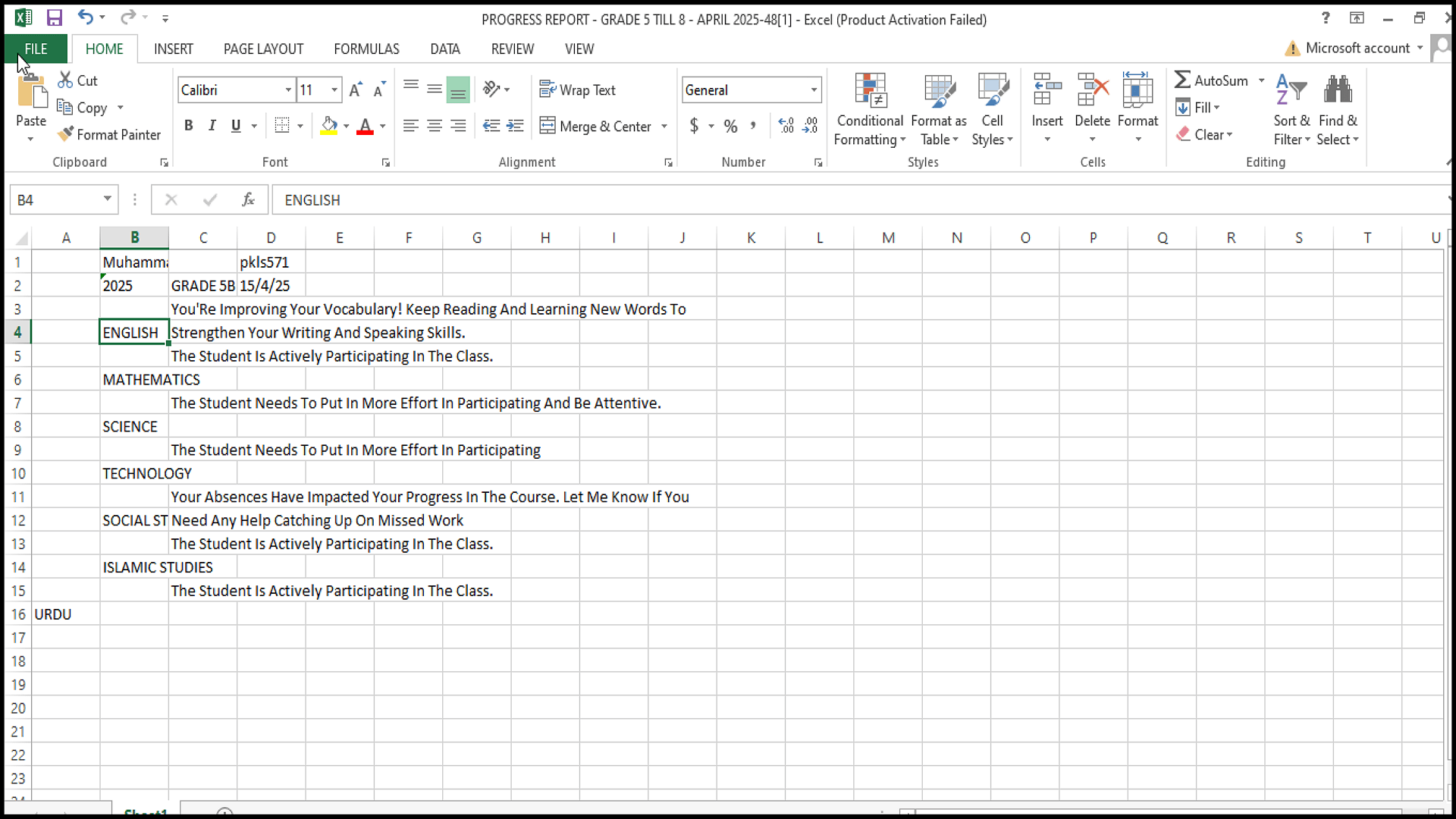
2. Clique no menu Arquivo no canto superior esquerdo.
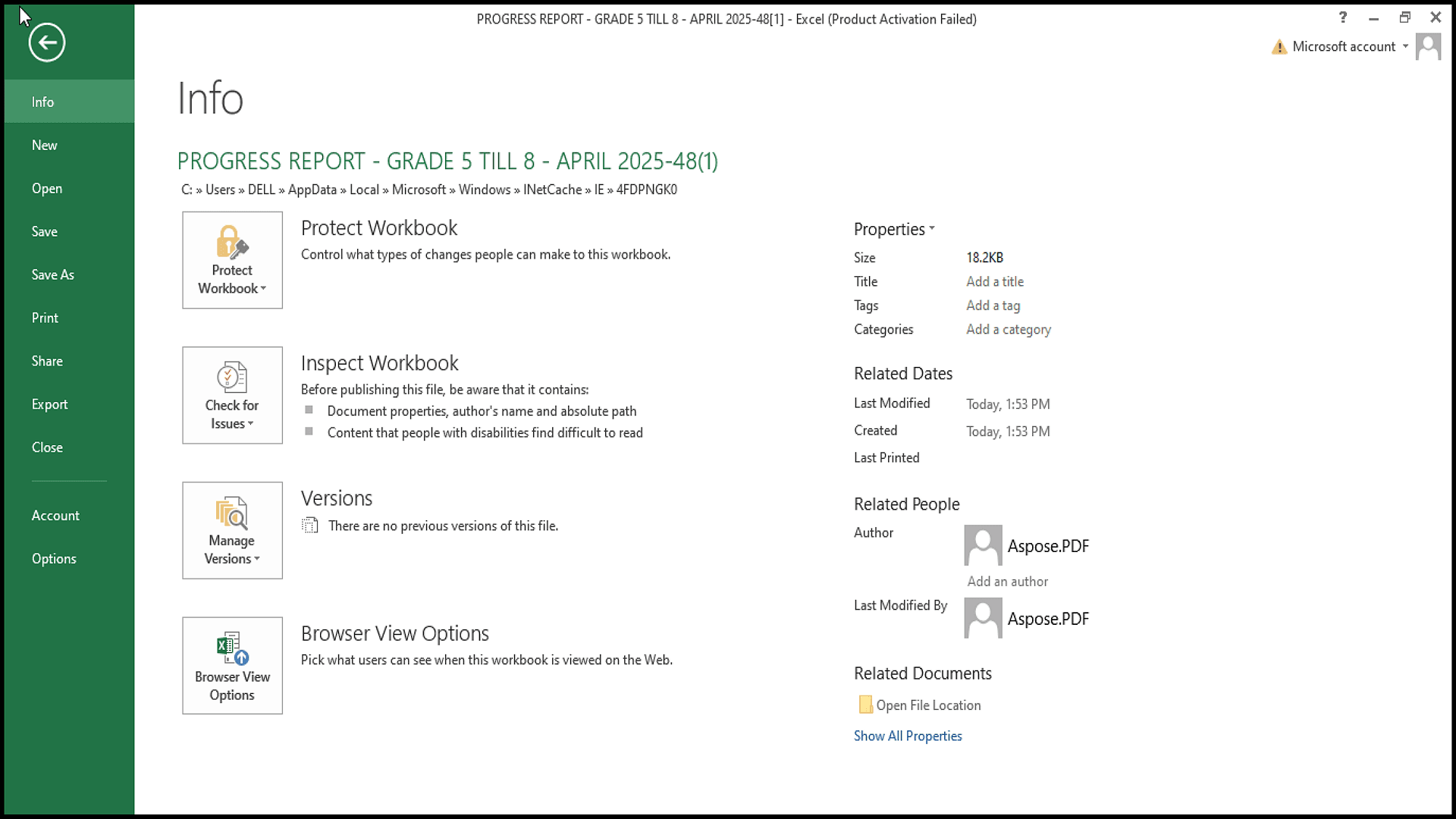
3. No menu suspenso, selecione Salvar como.
4. Na caixa de diálogo, escolha o local de salvamento desejado.
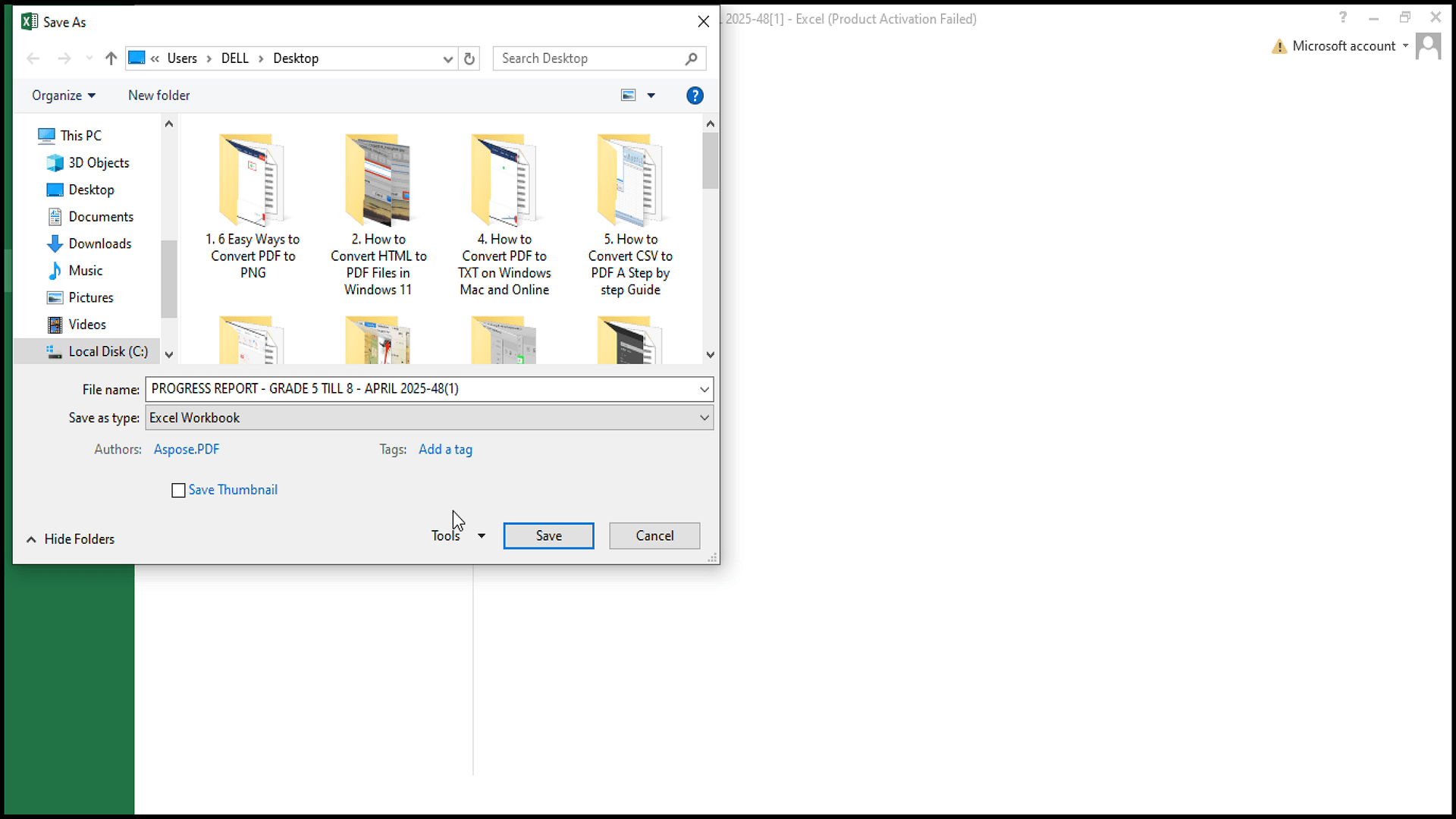
5. No menu Salvar como tipo, selecione CSV UTF-8 (delimitado por vírgulas) (.csv).
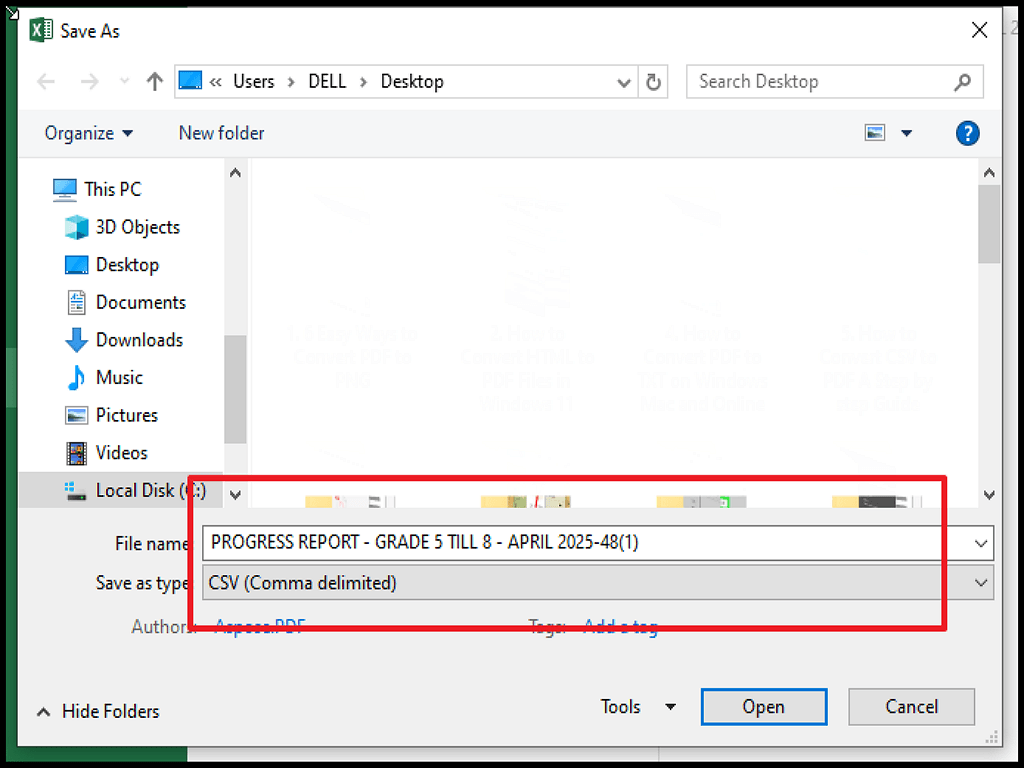
6. Confirme clicando em Salvar para concluir a conversão.
Agora o PDF foi convertido com sucesso em formato CSV usando o PDF Agile.
Vantagens:
- Perfeito para tabelas aninhadas
- Suporte à conversão em lote
- Nenhum dado sai do seu computador
Desvantagens:
- Solução paga
- Requer instalação no Windows/Mac
Quando usar:
- Processamento mensal de extratos financeiros
- Extração de dados de pesquisa
- Atualizações regulares de inventário
Método 2: Conversores online de PDF para CSV (para conversão rápida e sem complicações)
Ferramentas web gratuitas como Smallpdf ou ILovePDF oferecem a solução mais direta para resultados instantâneos, sem instalação. Essas plataformas lidam com extração básica de tabelas em três cliques — perfeitas para conversões pontuais em que a privacidade não é uma preocupação.
Como funciona:
1. Acesse o site Smallpdf.
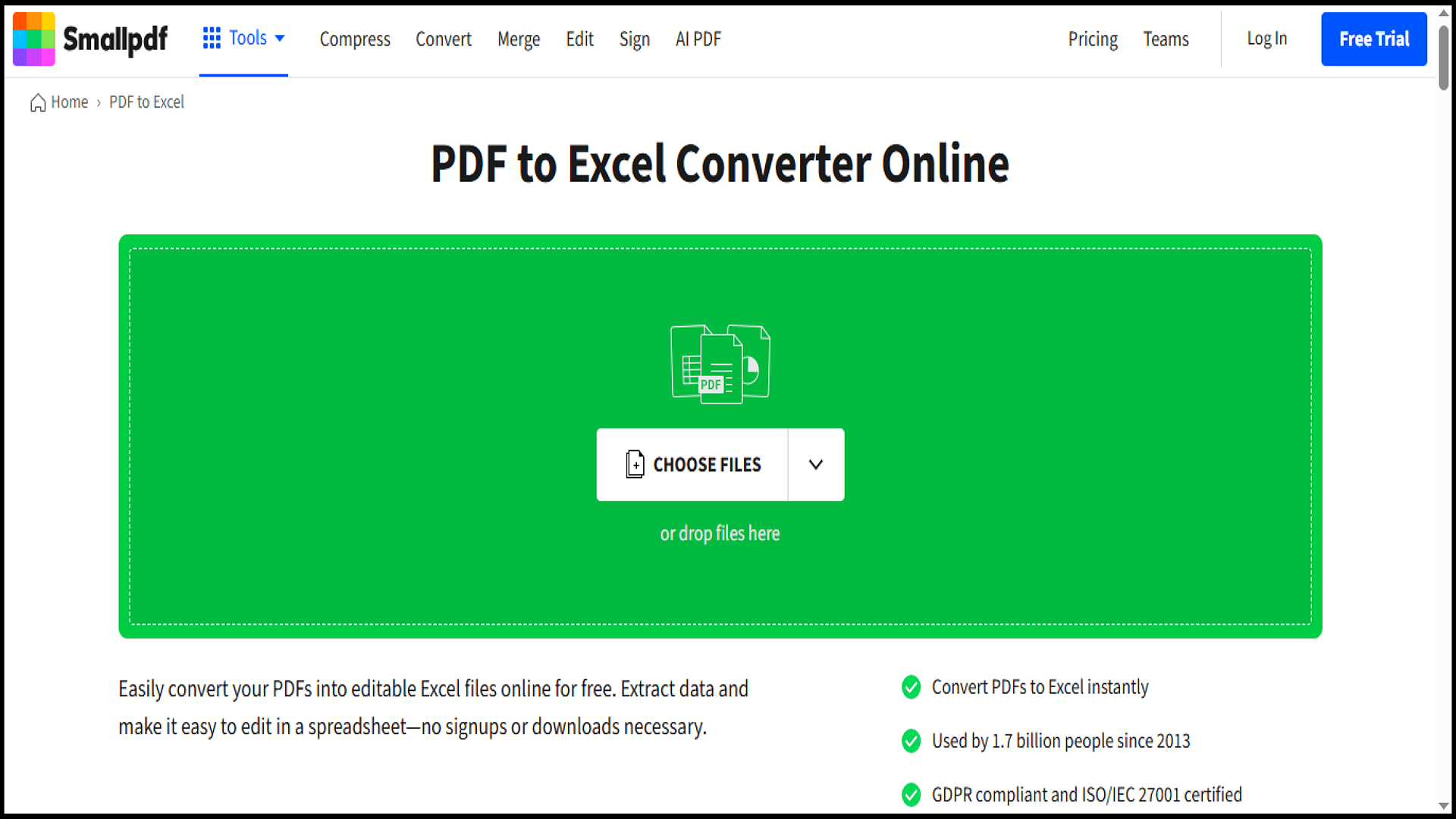
2. Envie seu arquivo PDF (arrastar e soltar é suportado).
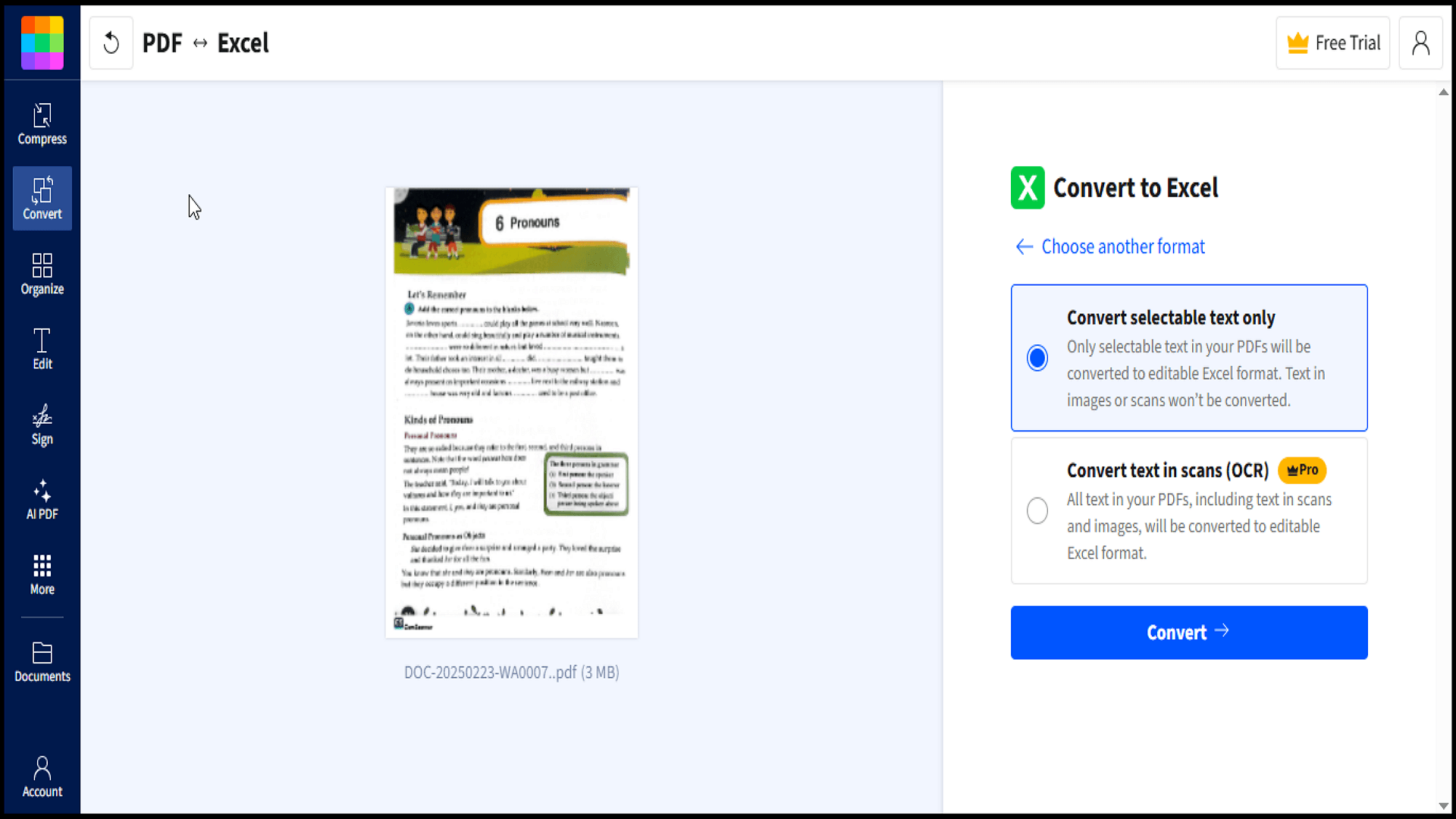
3. Clique no botão Converter.
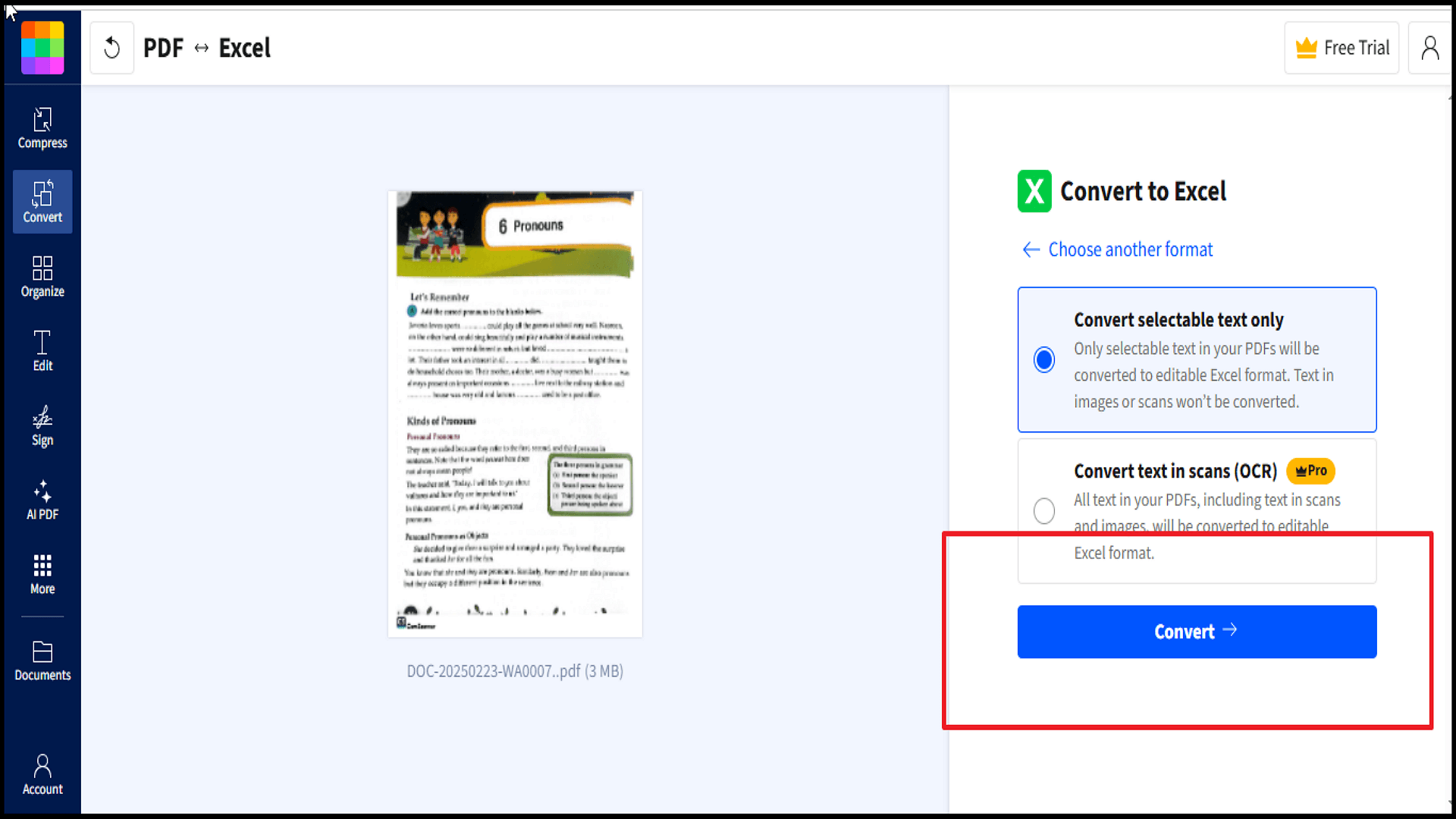
4. Baixe e abra o arquivo Excel.
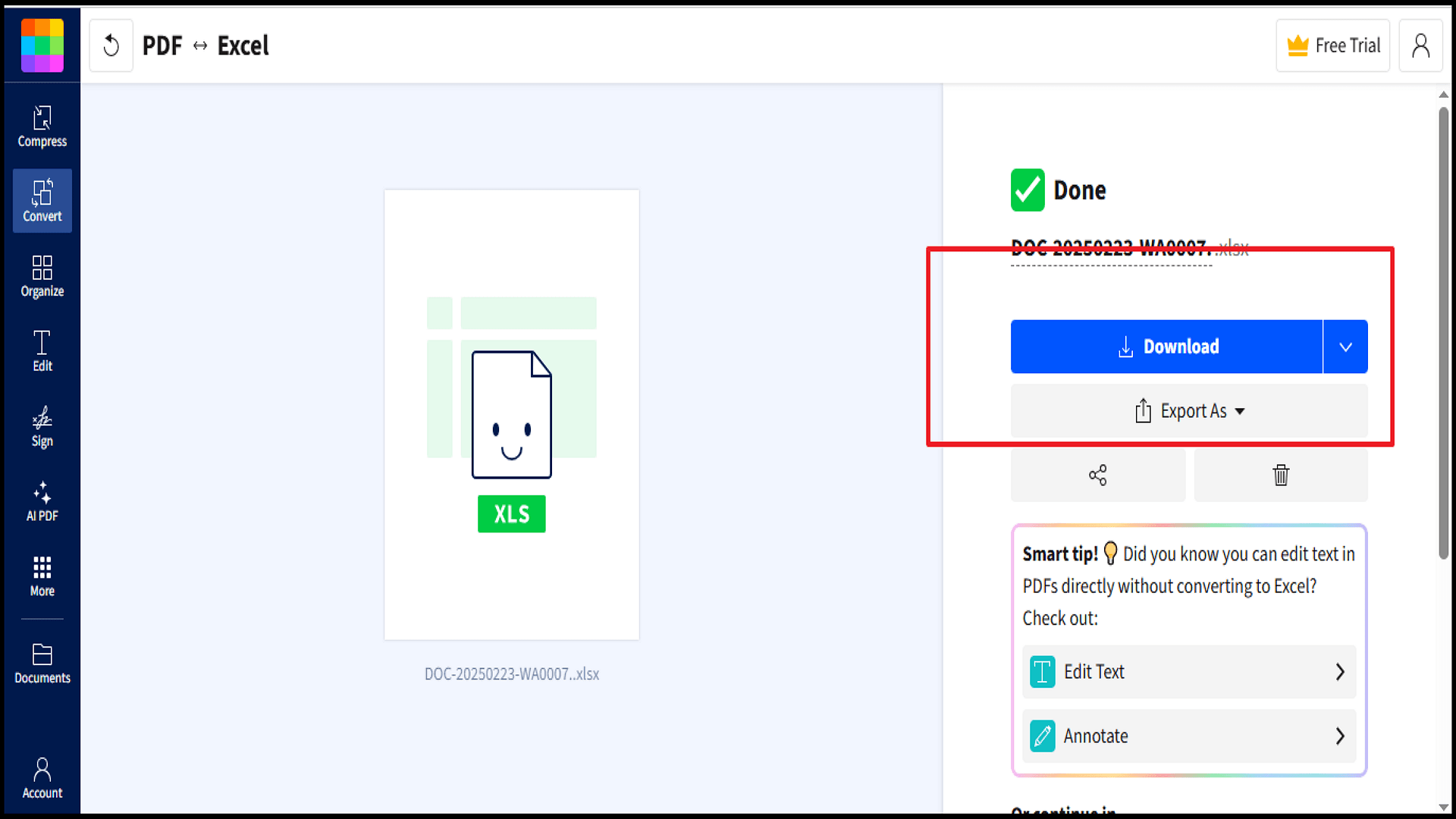
5. Agora repita a Etapa 3 do Método 1 para salvar o arquivo Excel em formato CSV.
Melhor para:
- Faturas ou recibos de uma página
- Conversões rápidas para clientes
- Dados não confidenciais
Vantagens:
- Nenhuma instalação necessária
- Funciona bem em dispositivos móveis
- Boa precisão para tabelas simples
Desvantagens:
- Limites de tamanho de arquivo (geralmente 5–50 MB)
- Riscos potenciais de privacidade
- Dificuldade com tabelas de várias páginas
Dica profissional: para melhor precisão, divida PDFs de várias páginas em arquivos únicos antes de enviá-los.
Método 3: Adobe Acrobat Pro (para conversão corporativa impecável)
Quando a precisão absoluta é essencial para relatórios anuais ou documentos jurídicos, o Adobe Acrobat Pro oferece a conversão de PDF para CSV padrão da indústria. Esta solução premium mantém formatações complexas em demonstrações financeiras e arquivos regulatórios de várias páginas que quebrariam em outras ferramentas.
Processo de conversão precisa:
1. Clique com o botão direito no PDF → “Abrir com o Acrobat Pro”
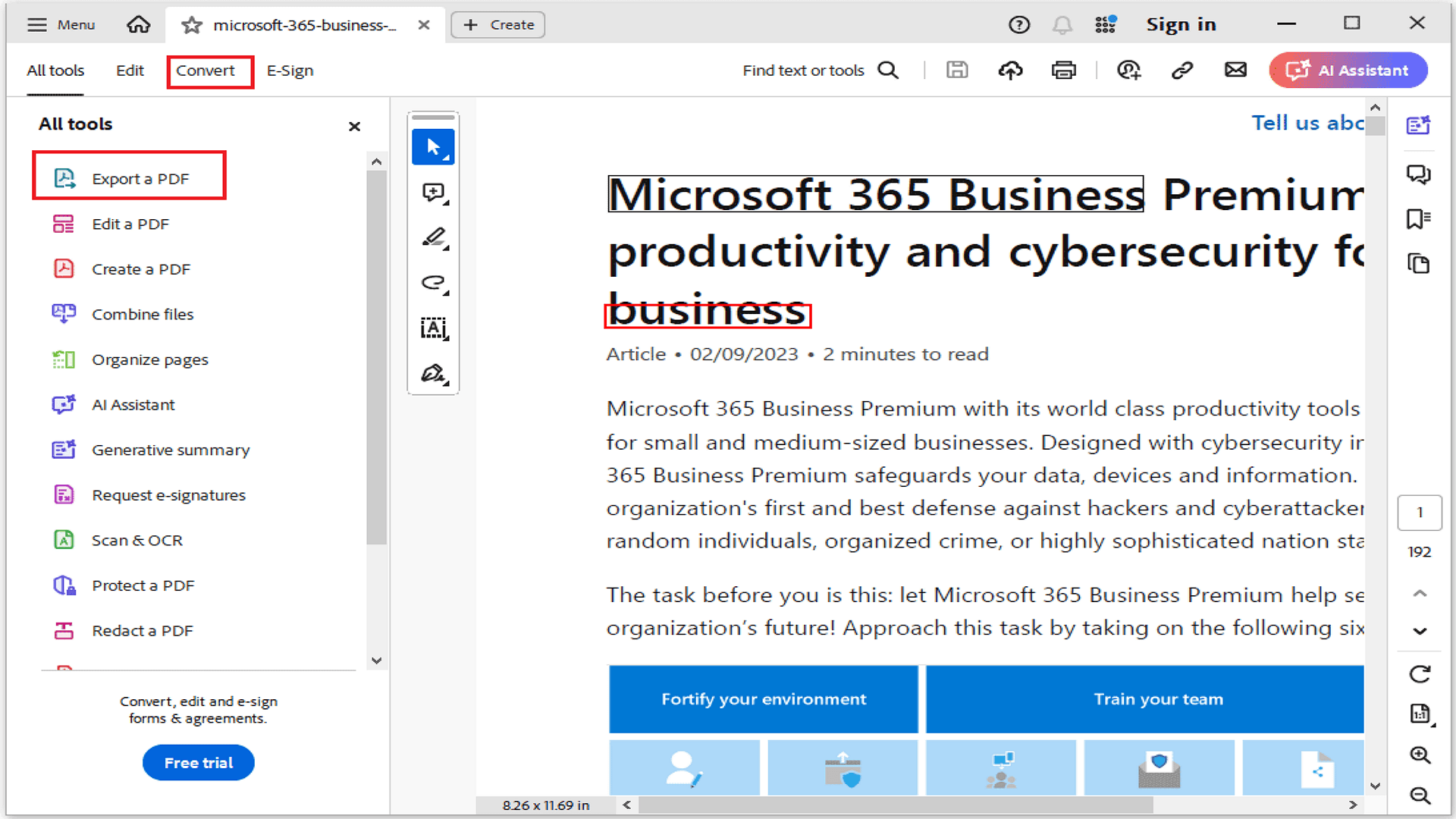
2. Vá até: Converter > Exportar um PDF.
3. Escolha Microsoft Excel e converta o arquivo.
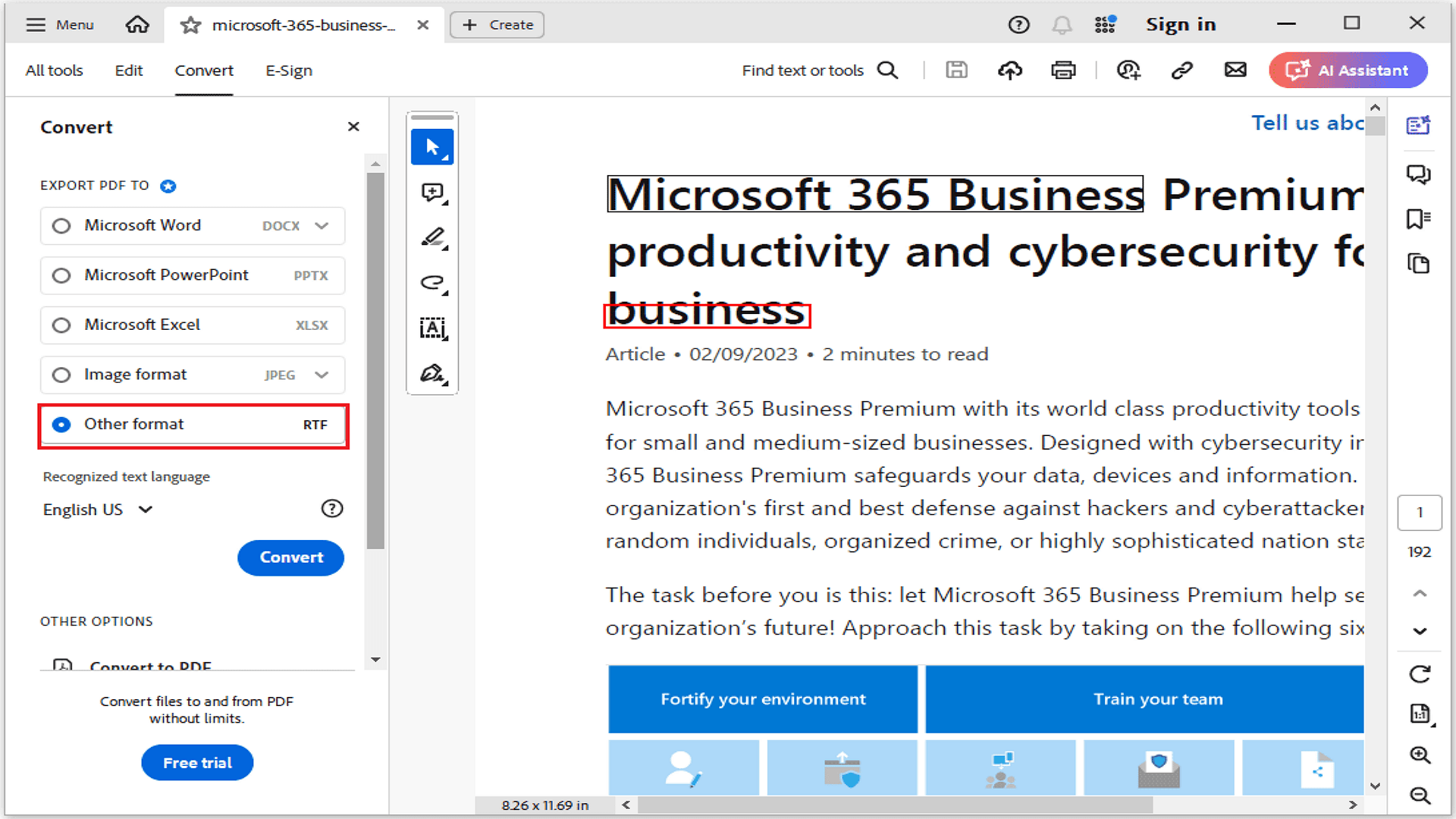
4. Para converter o arquivo Excel em CSV (delimitado por vírgulas), repita a Etapa 3 do Método 1.
Melhor para:
- Relatórios para órgãos reguladores e auditorias (SEC filings)
- Documentação jurídica e de conformidade
- Demonstrações financeiras anuais
Pontos fortes:
- 99% de precisão em tabelas complexas
- Preserva células e cabeçalhos mesclados
- Suporta documentos com mais de 1.000 páginas
Limitações:
- Requer assinatura mensal
- Exagerado para tabelas simples
Dica profissional: use o recurso “Alinhar à tabela” (Snap to Table) para layouts não convencionais.
Método 4: Excel/Google Sheets (para perfeccionistas manuais)
Quando você precisa de controle total e detalhado sobre a conversão de PDF para CSV, as ferramentas de planilha oferecem flexibilidade de edição incomparável. Excel (desktop) e Google Sheets (web) permitem limpeza manual de dados durante a importação — ideal para corrigir tabelas imperfeitas, dividir colunas ou remover artefatos. Embora mais lento que métodos automatizados, esse processo garante resultados perfeitos para documentos pequenos e complexos que exigem supervisão humana.
Conversão passo a passo:
1. Importar:
- Excel: Dados → Obter dados → De PDF
- Google Sheets: use o complemento “Importar PDF”
2. Limpar:
- Corrigir células mescladas
- Ajustar formatos numéricos
- Remover cabeçalhos e rodapés desnecessários
3. Exportar:
- Salvar como CSV
Melhor para:
- Demonstrações financeiras que precisam de ajustes
- Documentos parcialmente digitalizados
- Conjuntos de dados pequenos (< 20 páginas)
Vantagens:
- Controle total da formatação
- Nenhum software novo para aprender
- Verificação de erros integrada
Desvantagens:
- Consome tempo em lotes grandes
- Dificuldade com layouts complexos
- Limite de 20 MB no Google Sheets
Dica profissional: use o assistente “Texto para colunas” do Excel para corrigir rapidamente dados mal formatados.
Método 5: Scripts em Python (para desenvolvedores e equipes de dados)
Os scripts em Python fornecem a solução de conversão mais poderosa para processamento automático e em larga escala de PDFs. Usando bibliotecas como Tabula-Py e Camelot, desenvolvedores podem extrair tabelas complexas com precisão total e controle sobre o formato de saída. Este método é ideal para tarefas recorrentes, como processamento diário de relatórios de vendas ou conjuntos de dados de pesquisa — embora exija conhecimento básico de programação para implementar de forma eficaz.
Principais vantagens:
- Processa automaticamente milhares de arquivos
- Lida com estruturas de tabelas complexas e multipáginas
- Formatação de saída personalizável
- Gratuito e de código aberto
Requisitos de implementação:
1. Python 3.6+ instalado
2. Bibliotecas necessárias:
bash
Copy
pip install tabula-py pandas camelot-py
3. Conhecimentos básicos de script
Fluxo de trabalho de exemplo:
python
Copy
import camelot
tables = camelot.read_pdf('report.pdf', flavor='lattice')

tables.export('output.csv', f='csv')
Ideal para:
- Relatórios financeiros automatizados
- Extração de dados de pesquisa
- Integração em pipelines ETL
Observações:
- Requer tempo inicial de configuração
- Pode precisar de ajustes para novos formatos de PDF
- Validação da saída é recomendada
Dica profissional: use o modo “lattice” do Camelot para tabelas com bordas e o modo “stream” para tabelas sem bordas.
Perguntas frequentes
P: Qual método é o melhor para converter PDFs em CSV?
R: O PDF Agile é a solução mais confiável para conversão de PDFs em CSV em contextos empresariais, financeiros ou acadêmicos. Diferente das ferramentas gratuitas, ele preserva:
- Estruturas complexas de tabelas (multi-colunas, células aninhadas)
- Formatação numérica (moedas, decimais, datas)
- Processamento em lote (centenas de arquivos por vez)
- Nenhum vazamento de dados (ao contrário dos conversores online)
P: Como lidar com PDFs digitalizados (baseados em imagem)?
R: O PDF Agile e o Adobe Acrobat possuem OCR integrado (Reconhecimento Óptico de Caracteres) para extrair texto de PDFs digitalizados antes da conversão:
- Abra o PDF digitalizado no PDF Agile
- Clique em “OCR” → “Tornar texto pesquisável”
- Exporte para CSV com precisão perfeita
Sem necessidade de software OCR separado!
P: Por que meu CSV parece bagunçado após a conversão?
R: Se as tabelas parecerem desalinhadas:
- Ajuste manualmente as bordas das tabelas (arrastar e soltar)
- Corrija colunas mescladas ou divididas antes de exportar
- Pré-visualize o CSV antes de salvar
P: Posso extrair tabelas de PDFs com várias páginas?
R: Sim! É possível extrair:
- Tabelas multipágina (ex.: faturas, relatórios)
- Cabeçalhos repetidos (com opção de remoção automática)
- Rodapés e notas (sem quebrar os dados)
Como? Ative o Modo de Tabela Multipágina nas configurações.
Palavras finais
Quer você esteja sobrecarregado com relatórios financeiros, dados de pesquisa ou listas de inventário, finalmente existe uma forma descomplicada de libertar os dados presos em seus PDFs. Cada método tem seu momento — ferramentas online para tarefas rápidas, Python para programadores, Excel para ajustes precisos.Mas quando a necessidade é precisão garantida sem complicações, nada supera uma solução dedicada.
O PDF Agile se destaca entre as demais porque foi projetado especificamente para desafios reais de conversão de PDFs:
✔ Perfeição em um clique — até mesmo para tabelas complexas e multipáginas que falham em outros conversores
✔ Processamento em lote inteligente — transforme centenas de relatórios enquanto se concentra em tarefas importantes
✔ Precisão de nível profissional — obtenha dados prontos para planilhas sem dores de limpeza manual
Por que continuar a se esforçar? Junte-se a milhares de profissionais que já transformaram seus fluxos de trabalho. Experimente o PDF Agile hoje mesmo — seu “eu” do futuro agradecerá quando relatórios que antes levavam horas ficarem prontos em minutos!A maneira mais inteligente de transformar o caos do PDF em clareza no CSV.