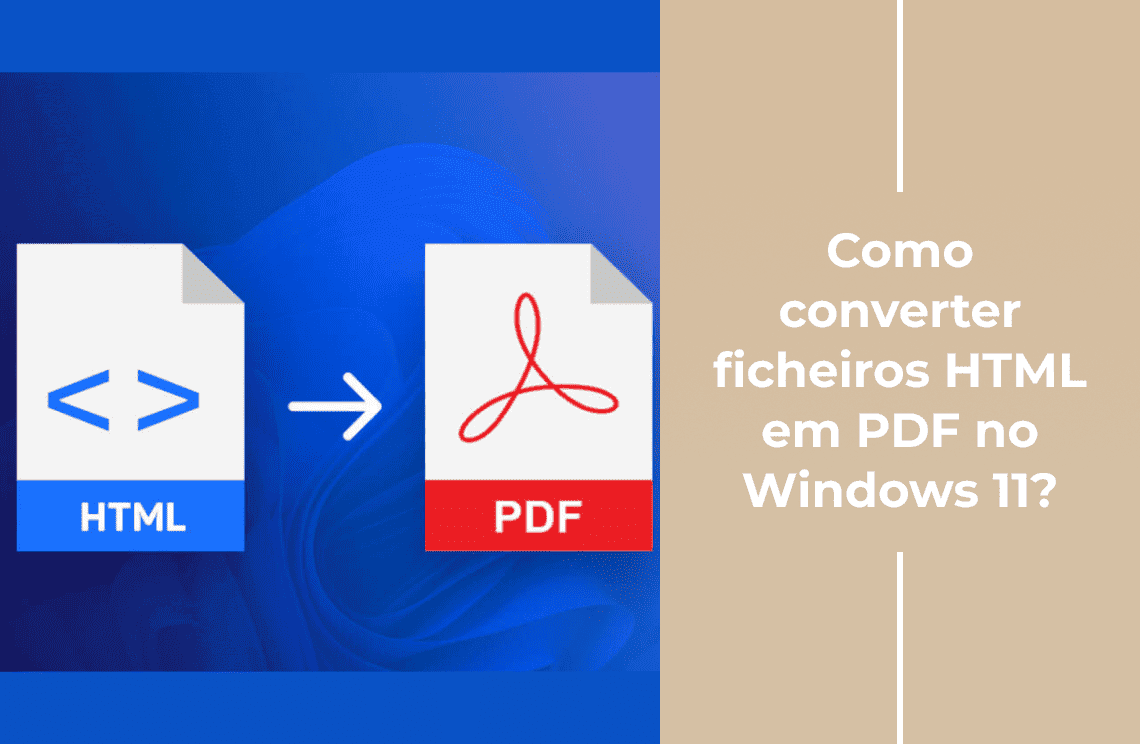
Converter ficheiros HTML em PDF é útil quando se partilham documentos e se pretende manter o seu formato original. O HTML é ótimo para páginas web, mas os PDFs são muito melhores para partilhar e imprimir, pois mantêm o mesmo aspeto em qualquer dispositivo. Isso torna o PDF ideal para documentos importantes.Se alguma vez precisar de transformar um ficheiro HTML em PDF, compreender o processo pode poupar-lhe muito tempo e garantir que os seus documentos apresentam sempre o melhor aspeto. Vamos explorar as vantagens e os métodos simples para converter de HTML para PDF.
Métodos para converter HTML em PDF no Windows 11
Usar a funcionalidade integrada “Microsoft Print to PDF”
Para converter ficheiros com sucesso, lembre-se de que apenas pode converter os seguintes tipos:
- Ficheiros de texto: Ficheiros como .txt são ficheiros de texto básicos.
- Documentos do Microsoft Office: Inclui .docx (Word), .xlsx (Excel), .pptx (PowerPoint) e outros formatos semelhantes.
- Fotografias: Ficheiros de imagem como .jpg, .png, .bmp, etc.
- Ficheiros XPS: Ficheiros com a extensão .xps.
Certifique-se de que o seu ficheiro está num destes formatos antes de iniciar a conversão. Isso garantirá um processo fluido e bem-sucedido.
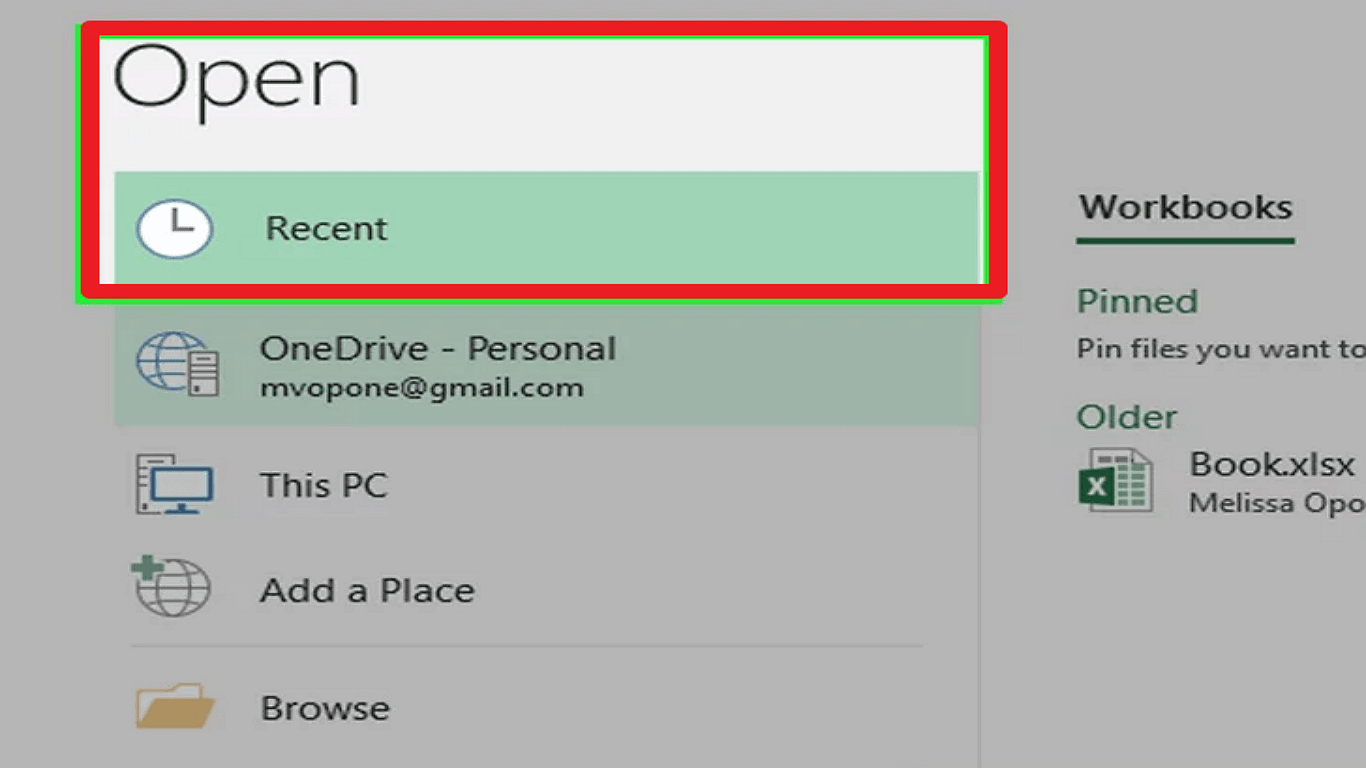
1. Abrir o ficheiro HTML
- Vá até à localização do seu ficheiro HTML.
- Abra o ficheiro com um editor de texto, como o Bloco de Notas.
2. Aceder ao menu de impressão
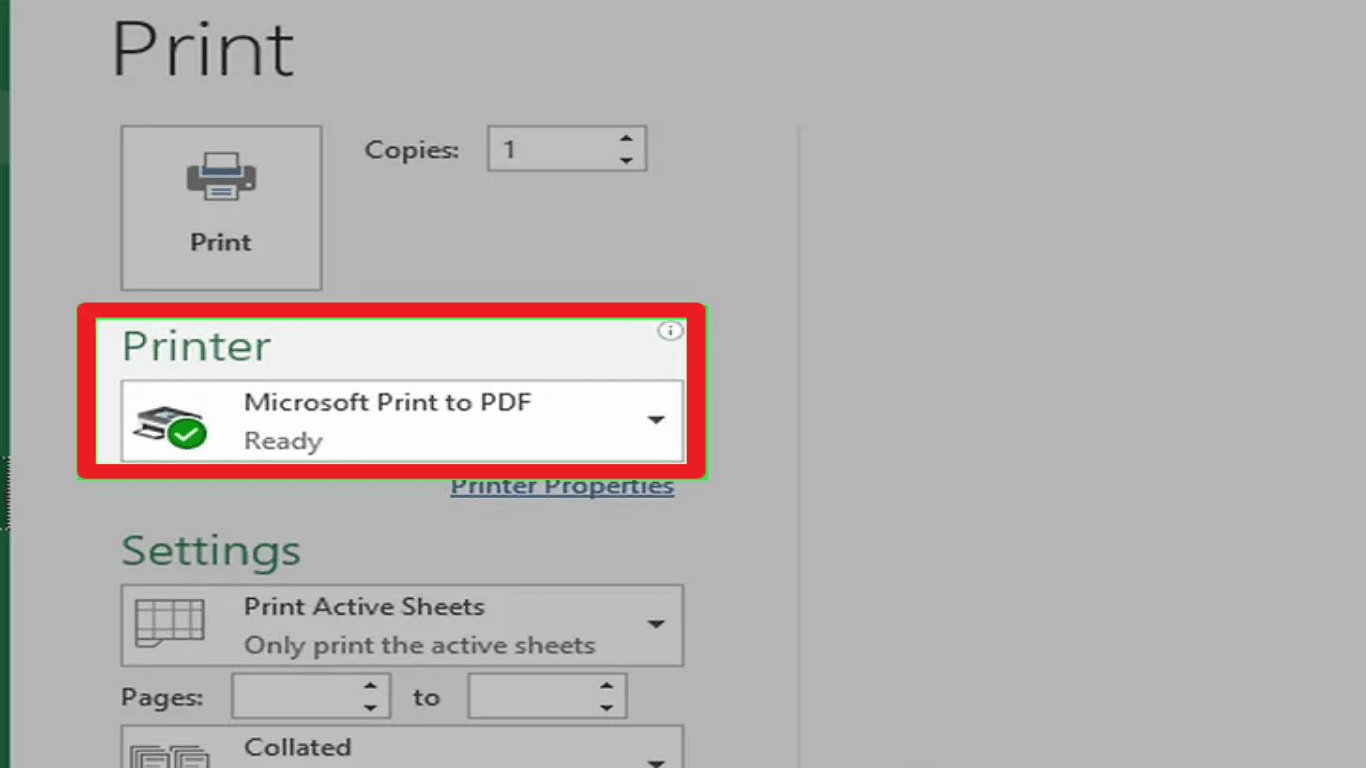
- Prima Ctrl + P para abrir a janela de impressão.
- Em alternativa, clique em Ficheiro na barra de menu e selecione Imprimir.
3. Selecionar “Microsoft Print to PDF”
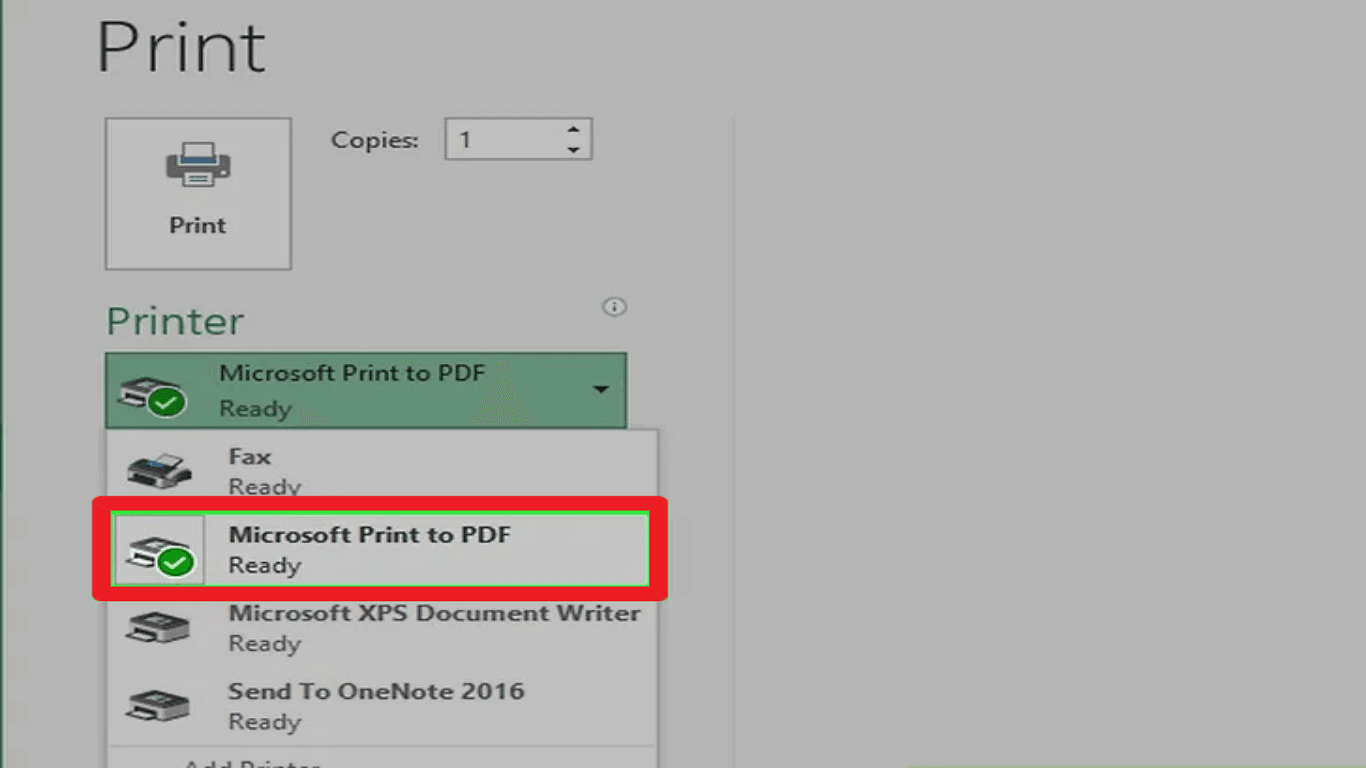
- No menu pendente de impressoras, escolha Microsoft Print to PDF.
4. Configurar as definições de impressão
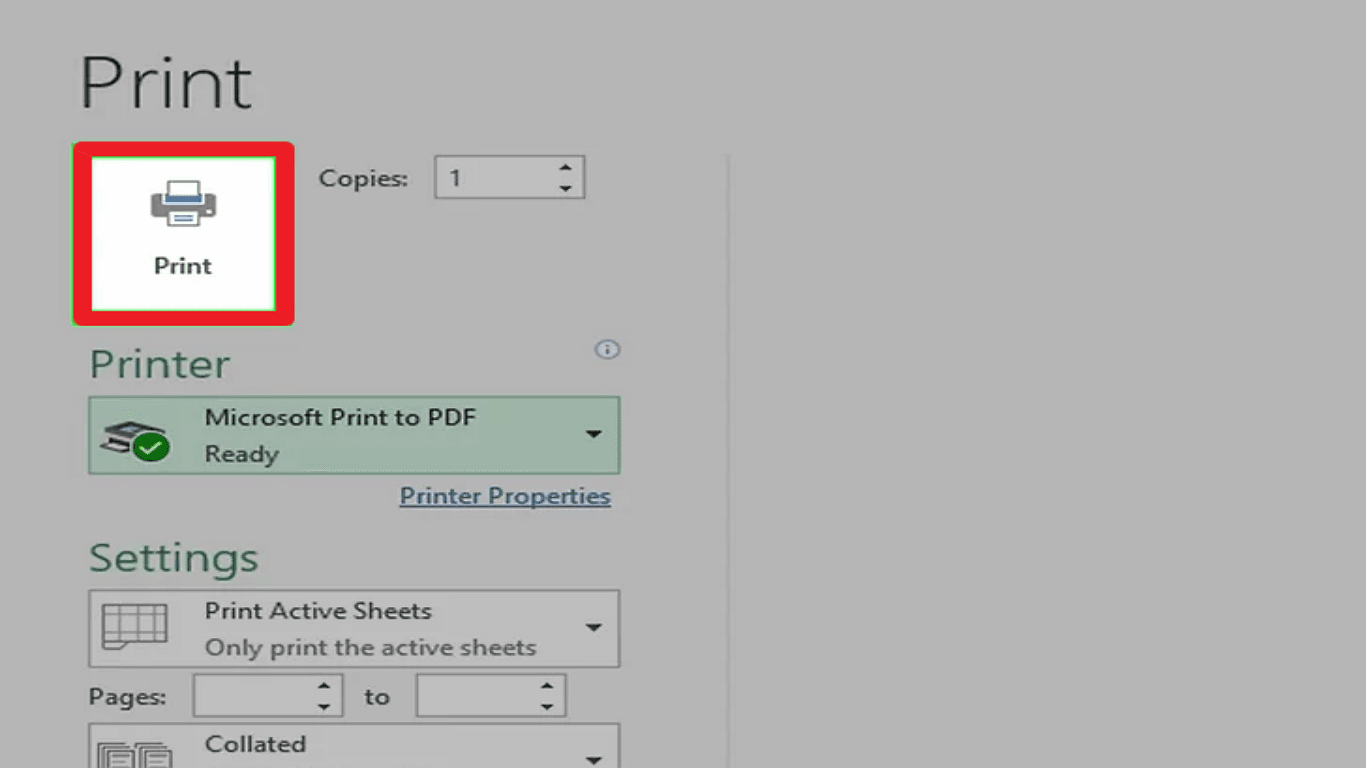
- Ajuste opções como orientação e tamanho do papel, se necessário.
5. Imprimir e guardar como PDF
- Clique em Imprimir.
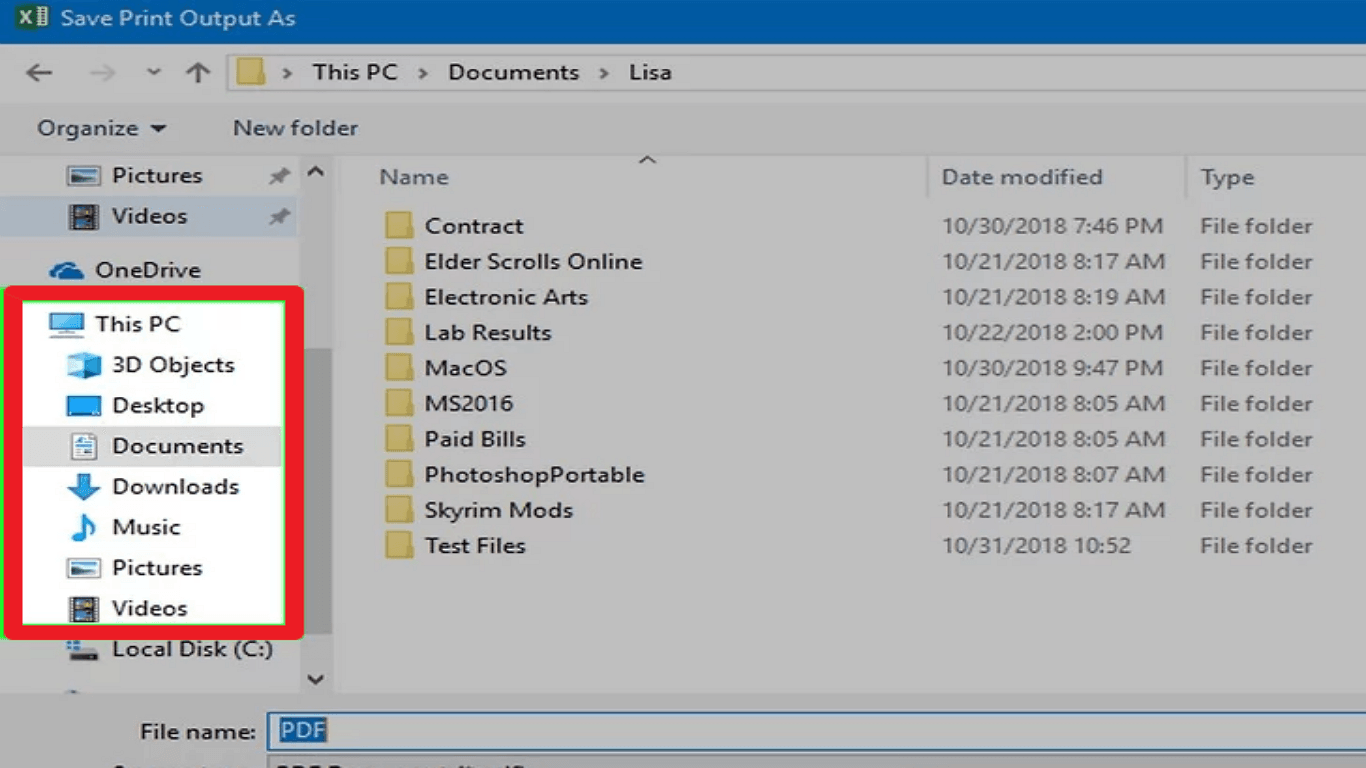
- Escolha o local onde deseja guardar o novo ficheiro PDF.
- Introduza um nome para o ficheiro.
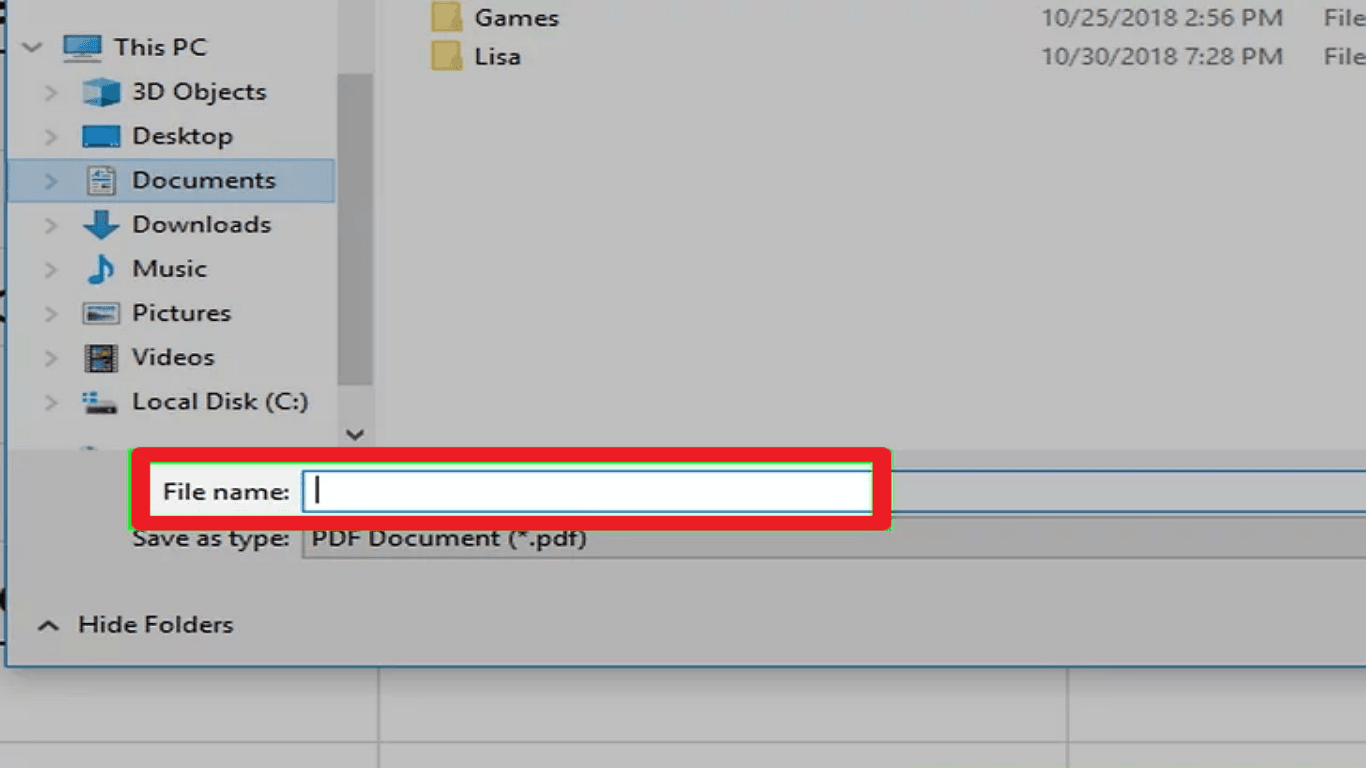
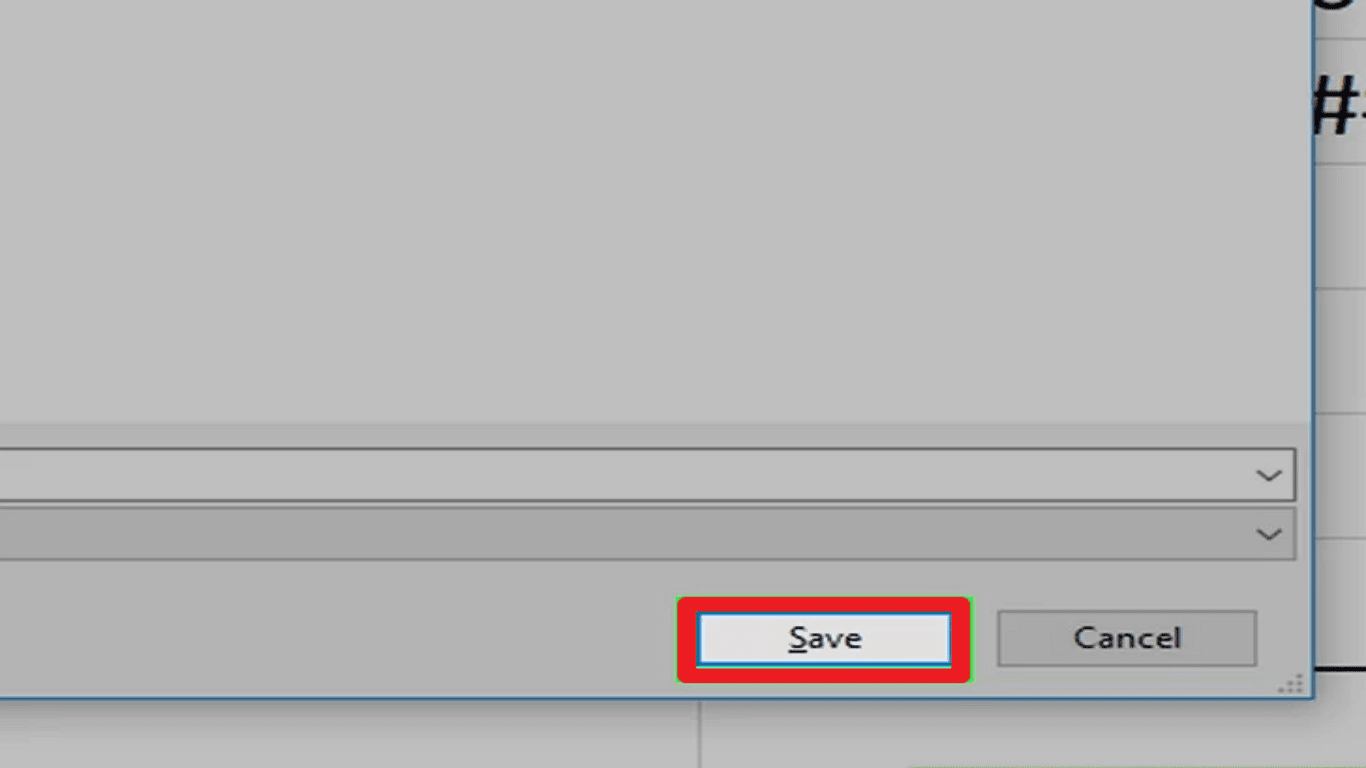
- Clique no ícone Guardar.
Converter ficheiros HTML em PDF com o Adobe Acrobat
O Adobe Acrobat ajuda-o a criar PDFs de alta qualidade que preservam o design original do HTML. É uma excelente opção para converter HTML e outros formatos em PDF, embora possa ser um pouco complexo para principiantes e exija uma subscrição.
1. Abrir o Adobe Acrobat
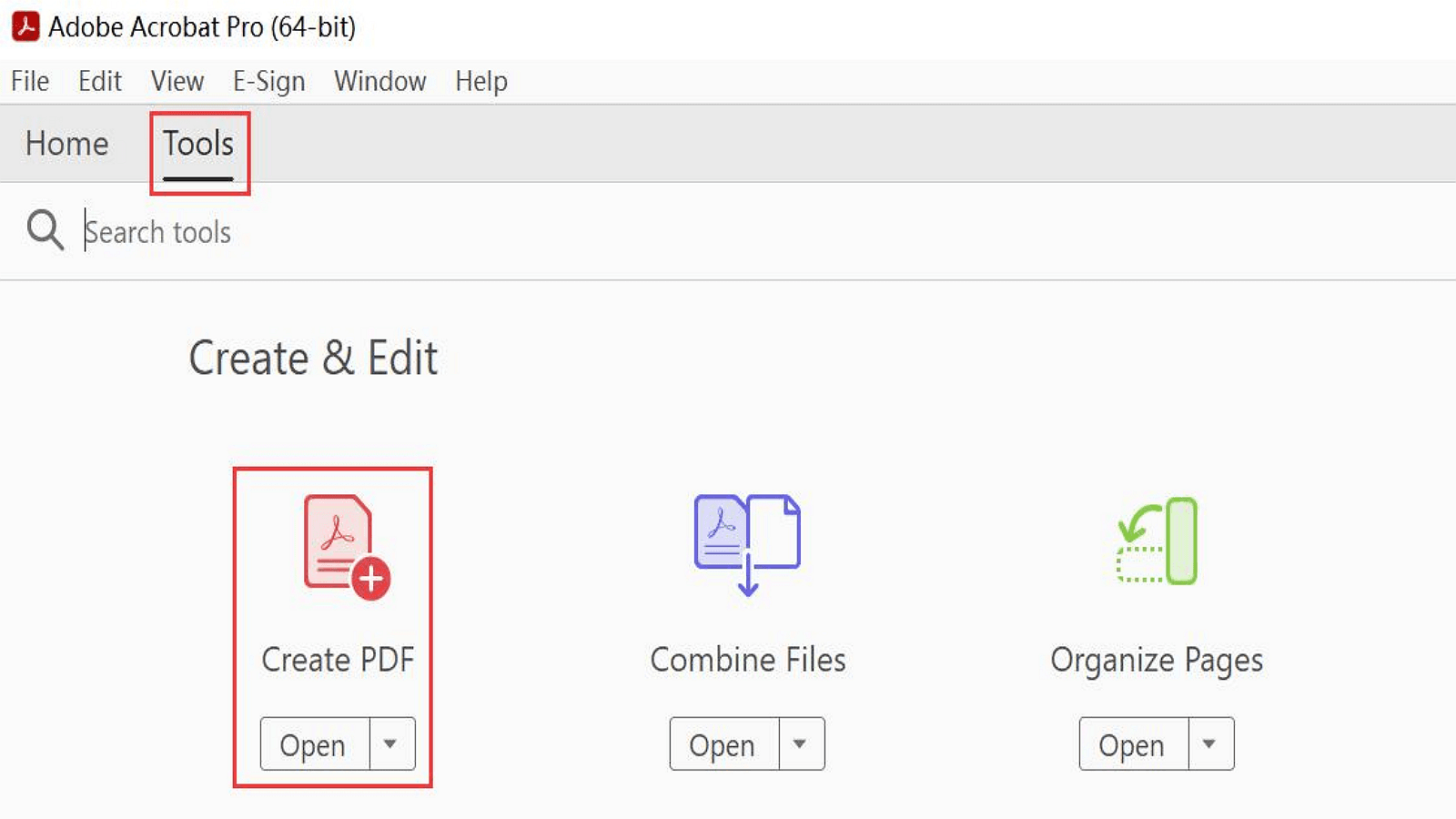
- Inicie a aplicação Adobe Acrobat.
- Clique em Ferramentas na barra de tarefas.
- Selecione Criar PDF.
2. Escolher o ficheiro HTML
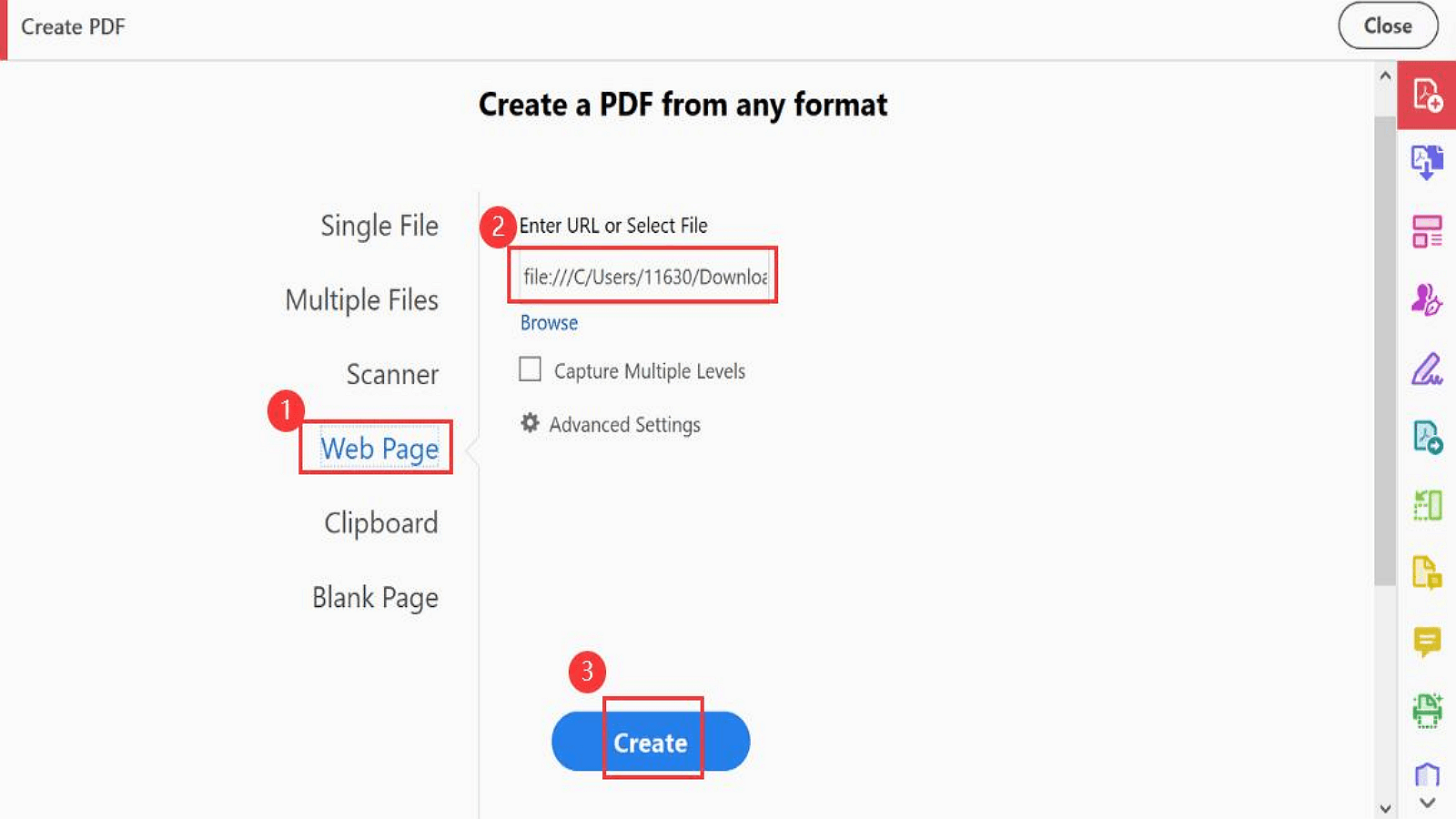
- No lado esquerdo, selecione Página da Web.
- Introduza o URL da página ou escolha um ficheiro HTML no seu computador.
- Ajuste as definições personalizadas, se necessário.
- Clique em Criar.
3. Guardar o PDF
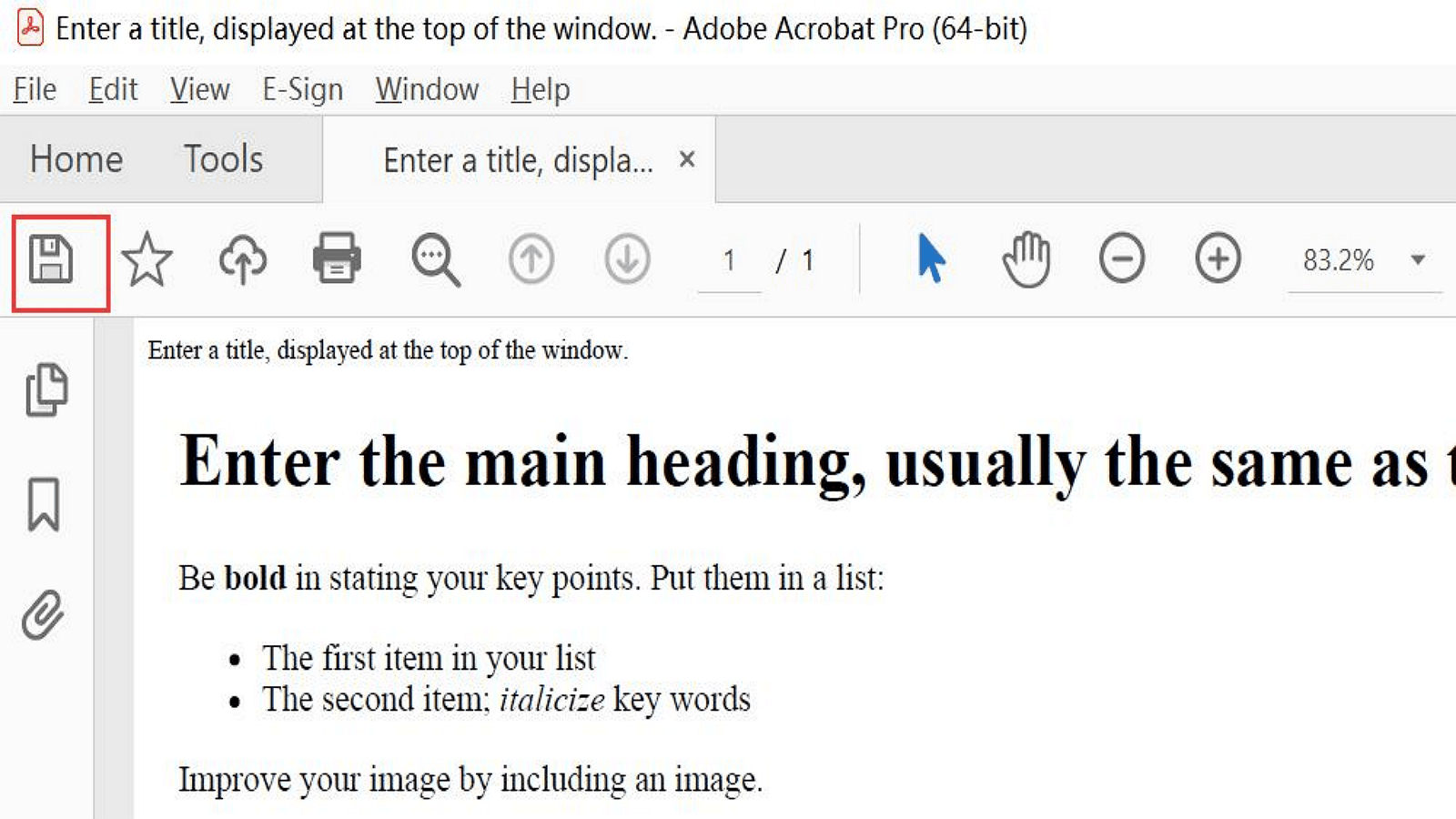
- Clique no ícone Guardar no canto superior esquerdo para gravar o novo PDF.
Usar o menu “Ficheiro” do Mac para converter ficheiros em PDF
1. Compreender quais ficheiros pode converter
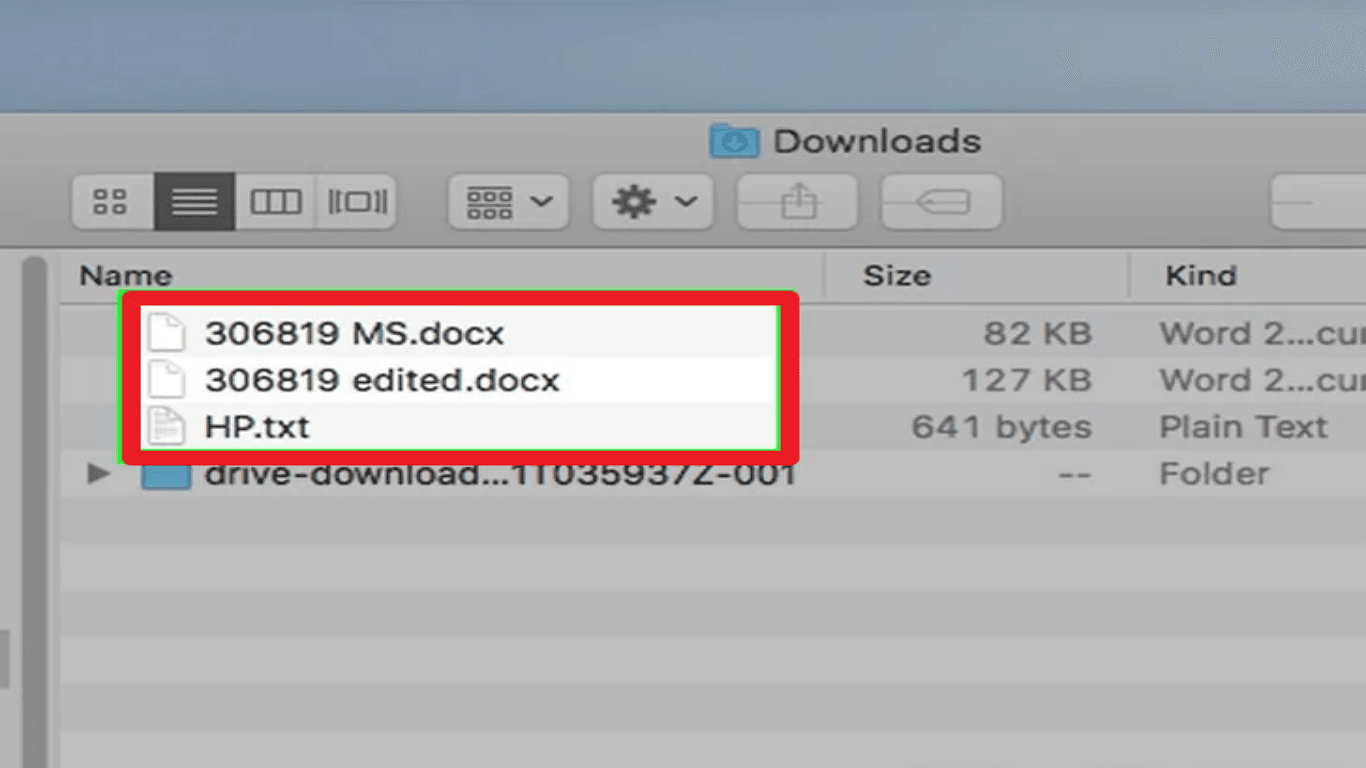
Pode usar o menu Ficheiro para converter os seguintes tipos de ficheiro em PDF:
- Ficheiros de texto (.txt)
- Ficheiros do Microsoft Office como Word, Excel e PowerPoint (.docx, .xlsx, .pptx, etc.)
- Ficheiros da Apple, como Numbers e Pages
2. Abrir o seu documento
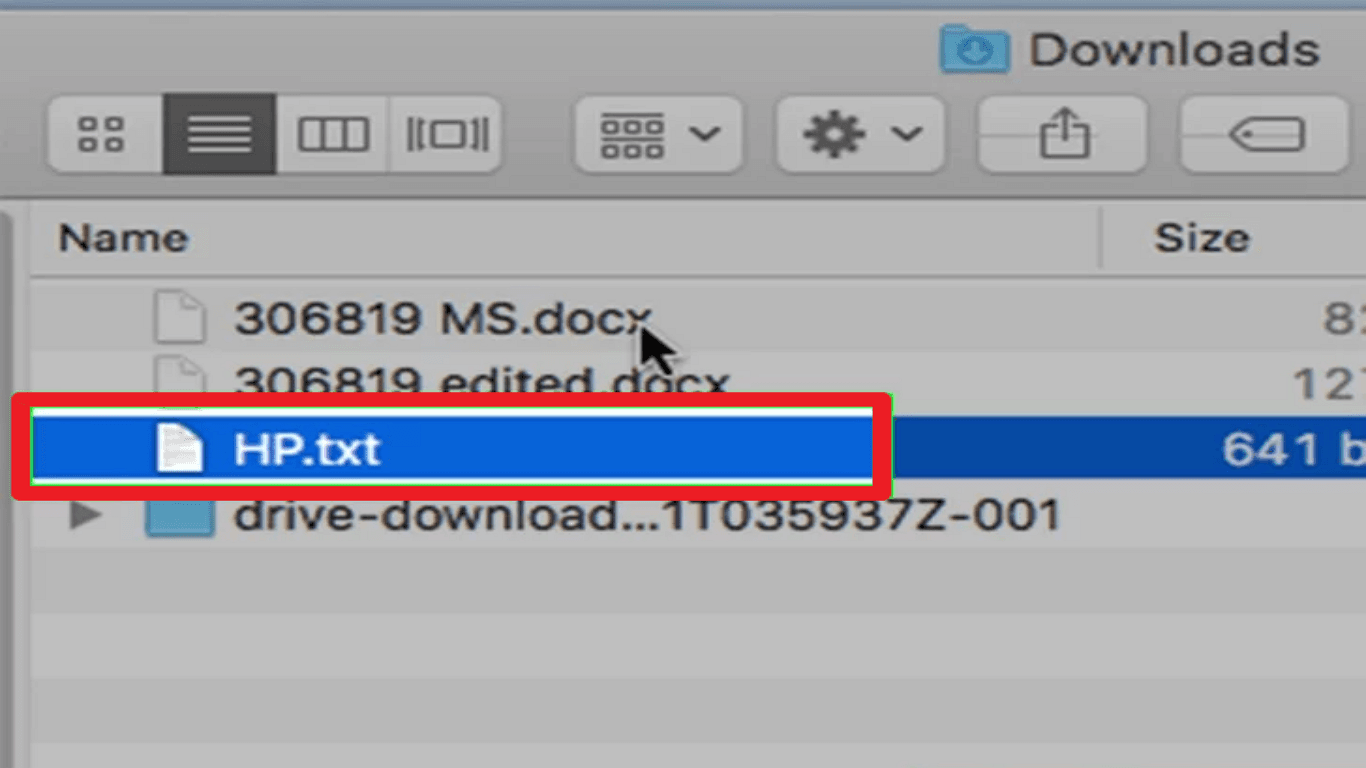
- Faça duplo clique no ficheiro que pretende converter em PDF. O documento abrir-se-á na aplicação habitual.
3. Aceder ao menu Ficheiro
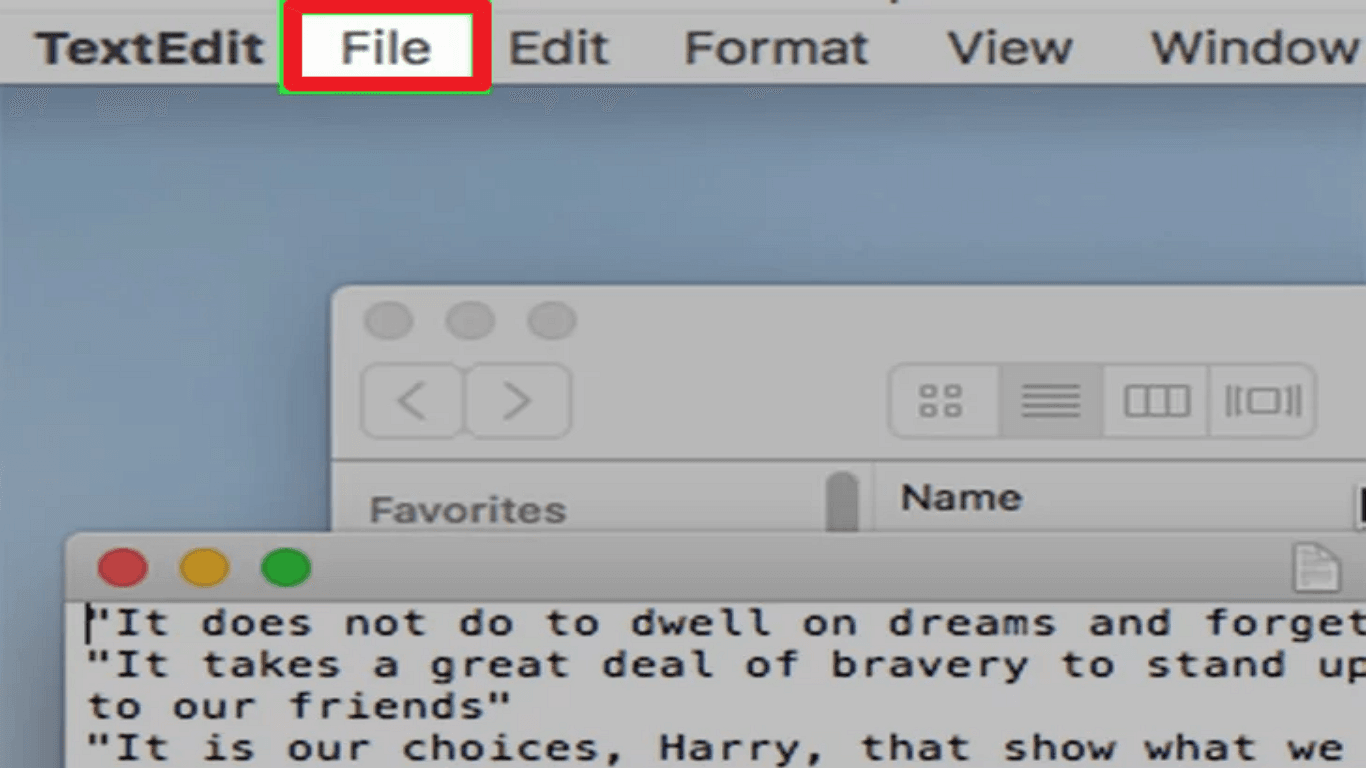
- Clique em Ficheiro no canto superior esquerdo do ecrã. Aparecerá um menu pendente.
4. Selecionar Imprimir
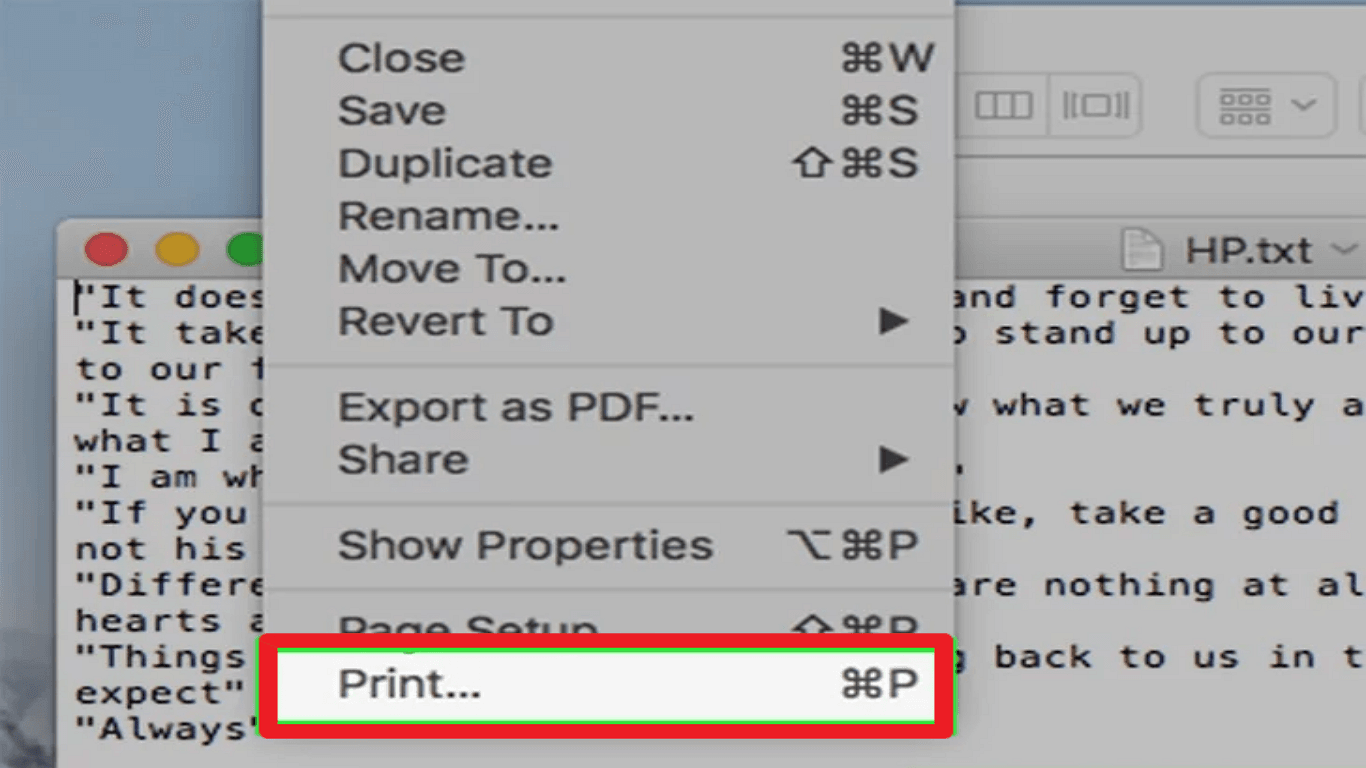
- Clique em Imprimir no menu pendente. Surgirá a janela de impressão.
- Não se preocupe se não tiver impressora — não vai imprimir nada.
5. Abrir o menu PDF
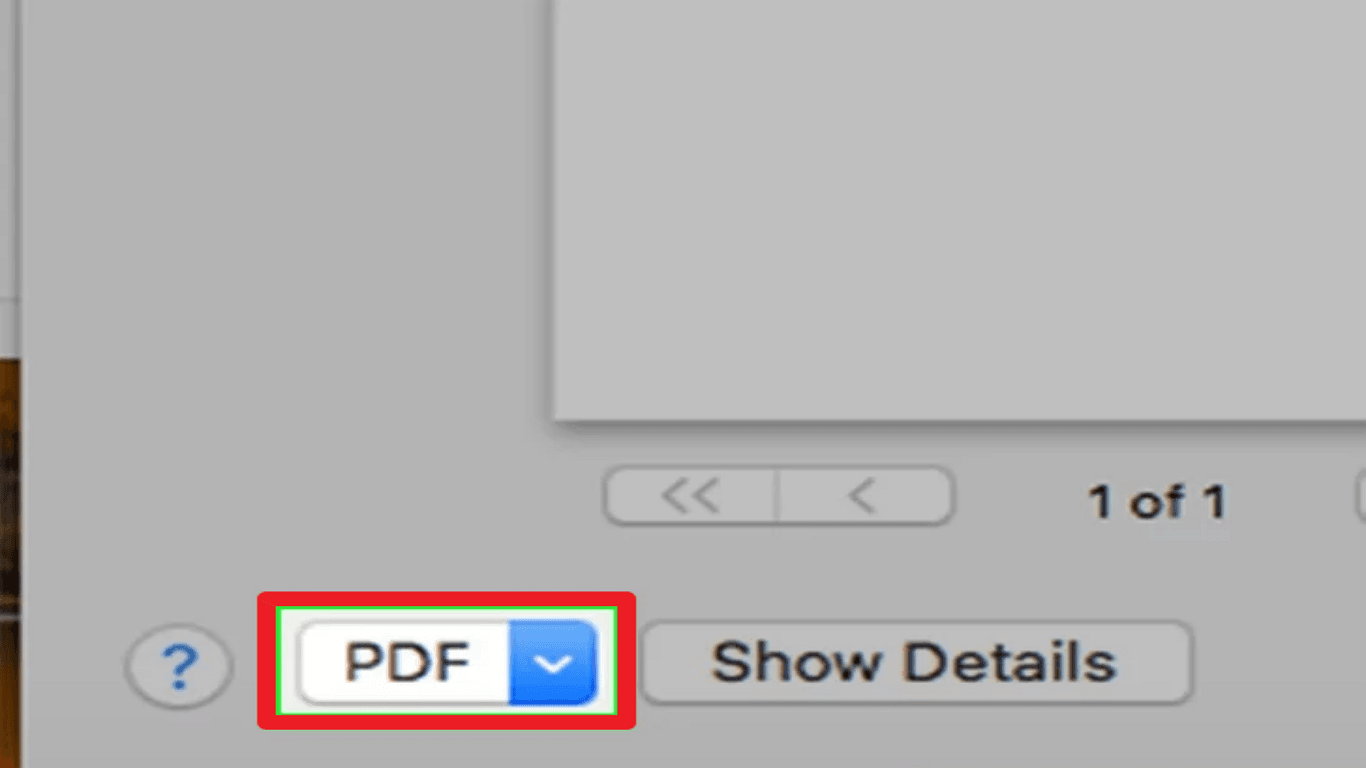
- No canto inferior esquerdo desta janela, clique no menu PDF.
6. Escolher “Guardar como PDF”
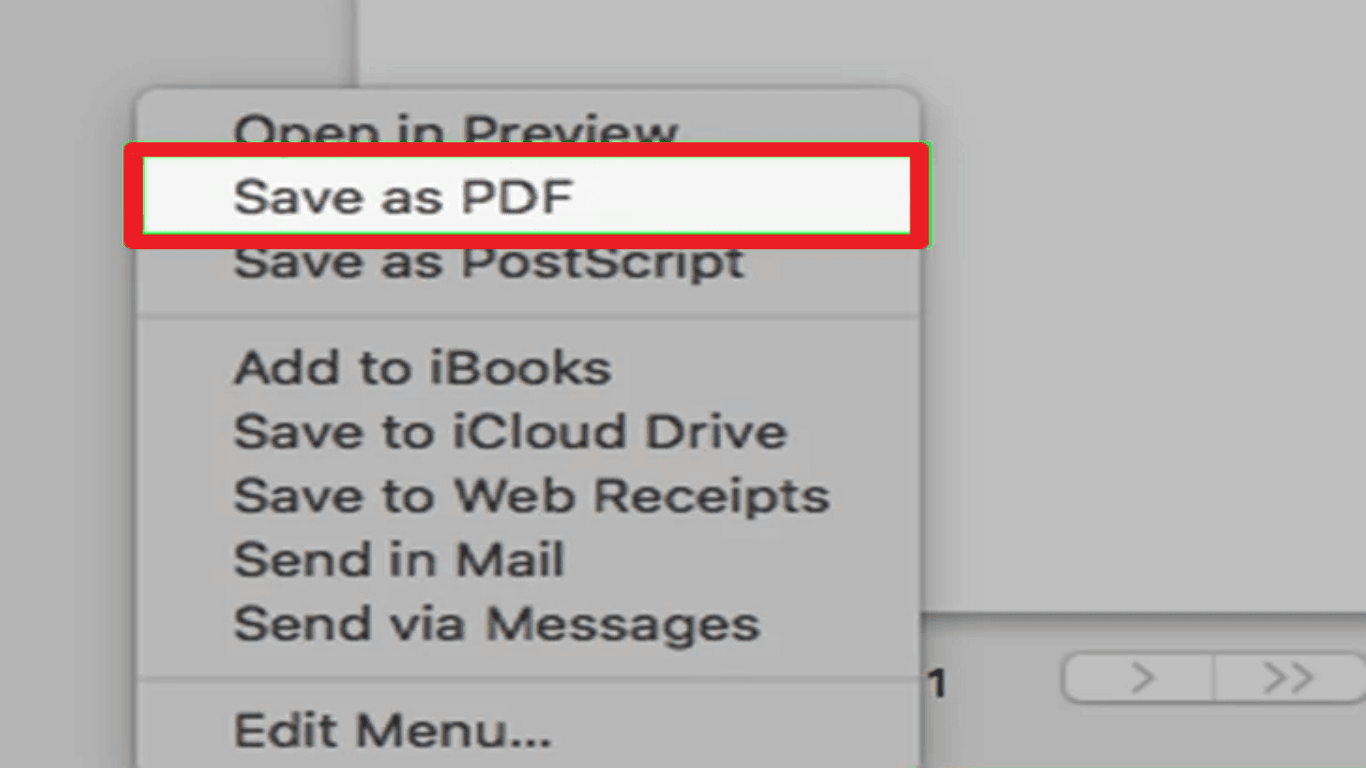
- Selecione Guardar como PDF no menu.
7. Nomear o seu PDF
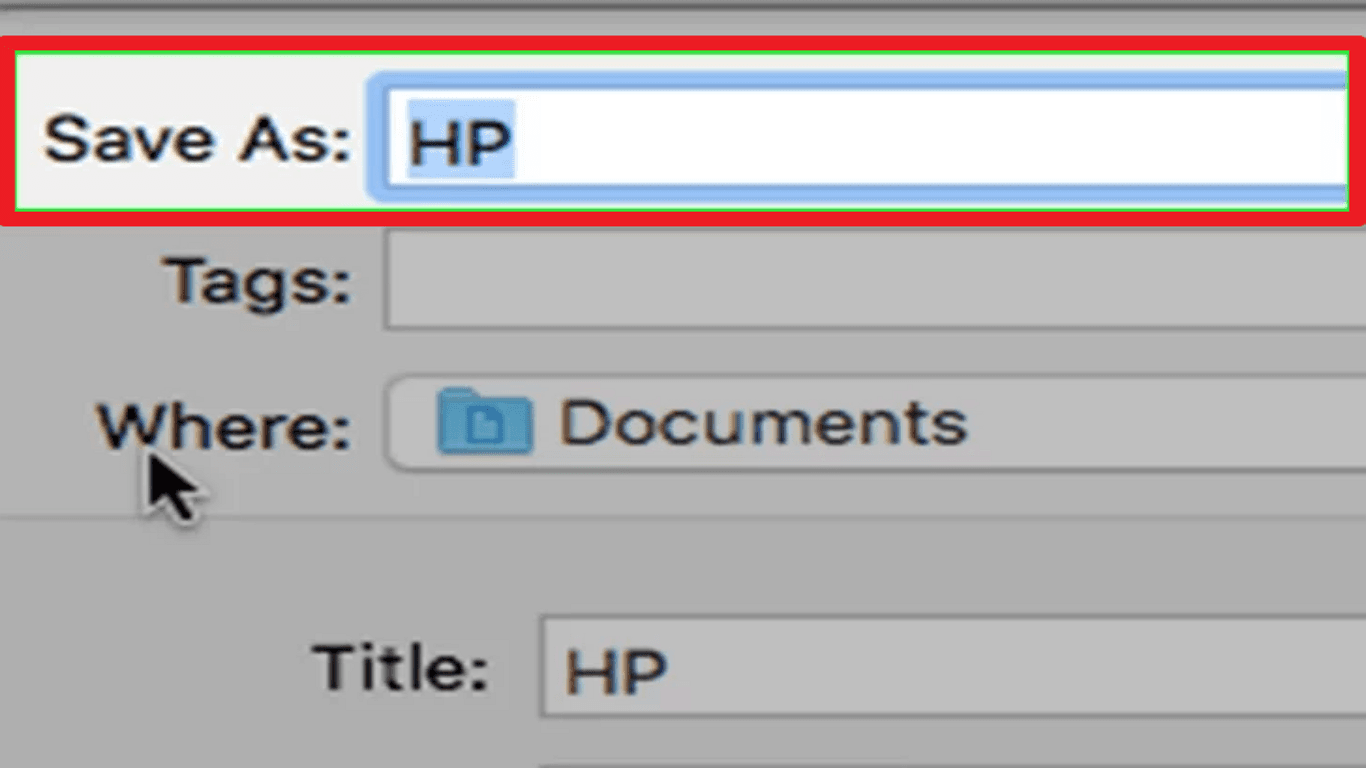
- No campo Nome, escreva o nome que deseja atribuir ao novo ficheiro PDF.
8. Escolher o local de gravação
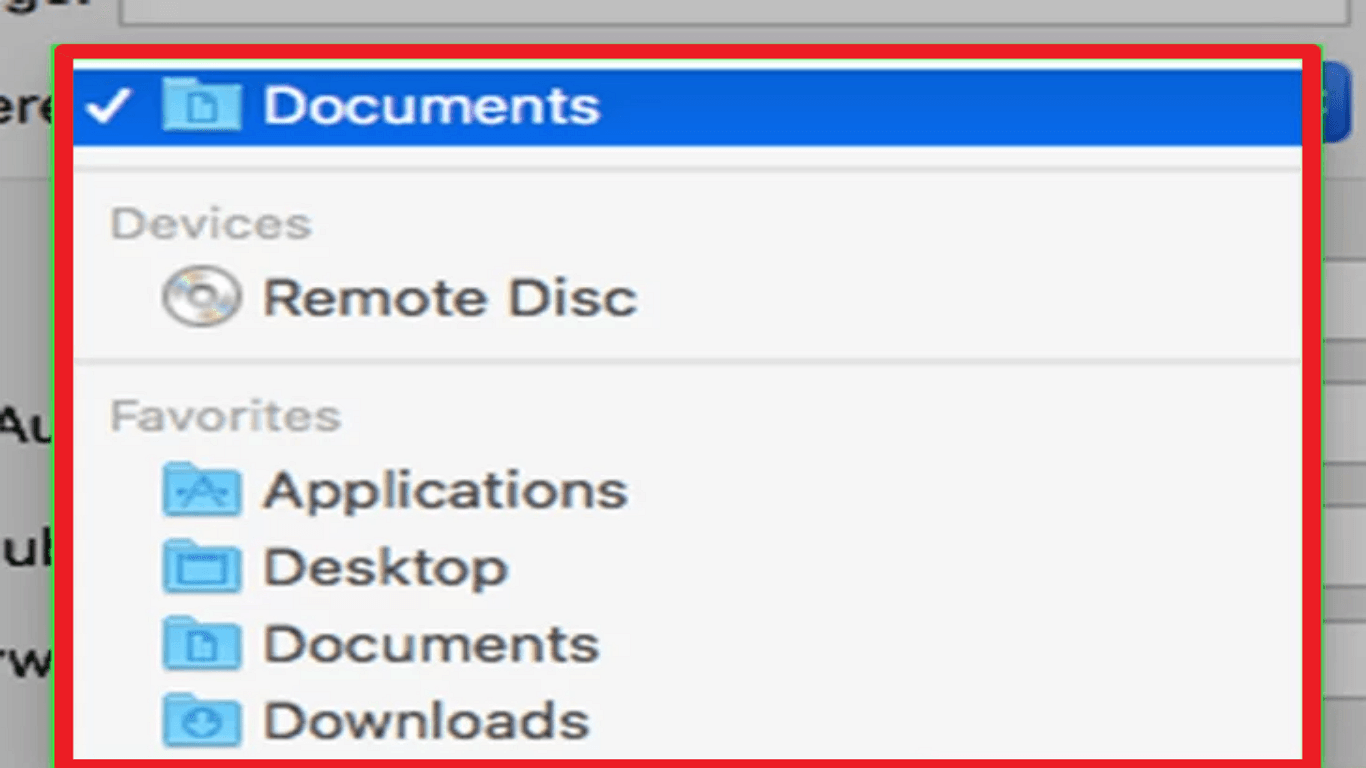
- Clique na caixa Onde e escolha a pasta para guardar o PDF.
9. Guardar o ficheiro
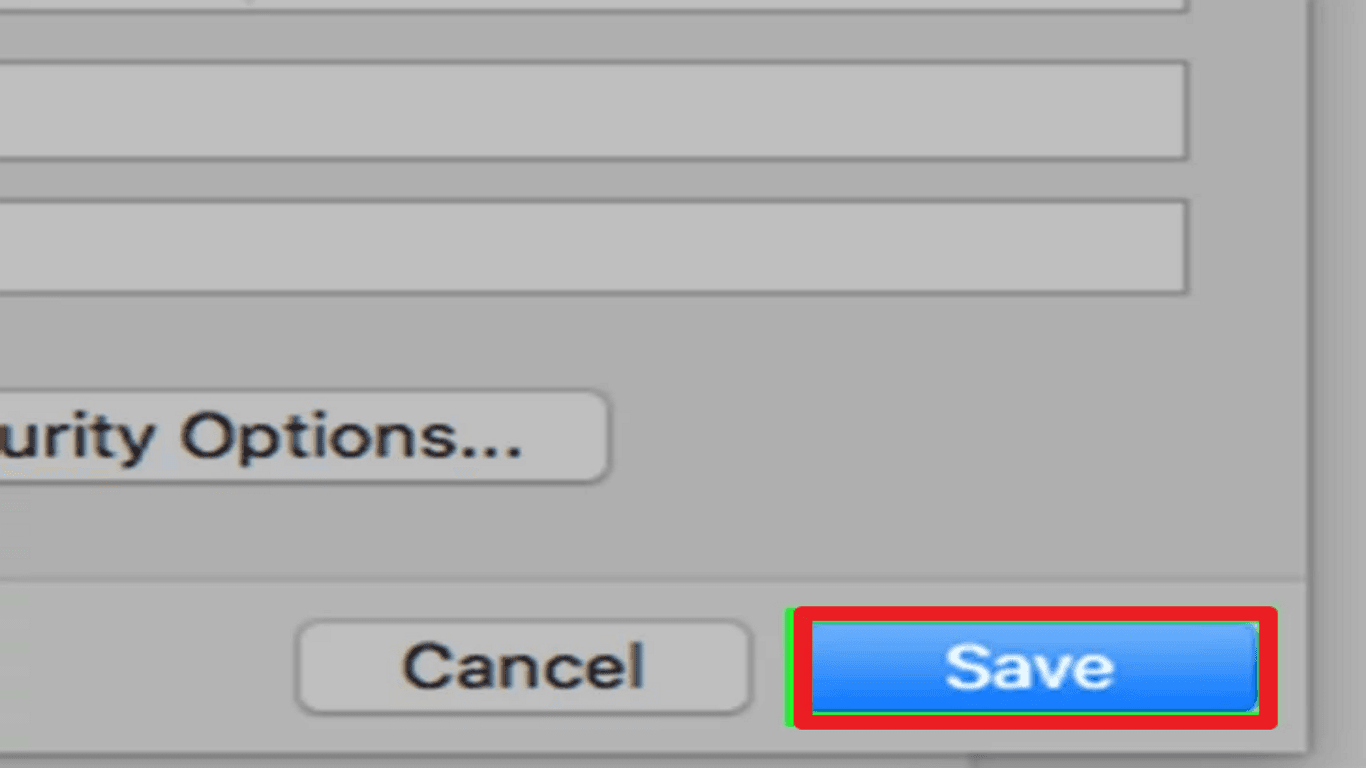
- Clique no botão Guardar (azul, na parte inferior). O documento será convertido em PDF e guardado na localização escolhida.
Usar a pré-visualização do Mac para converter ficheiros em PDF
1. Saber que ficheiros pode converter
Os ficheiros padrão que pode transformar em PDF incluem:
- Ficheiros TIFF
- Fotografias (.jpg, .png, .bmp, etc.)
2. Escolher o ficheiro
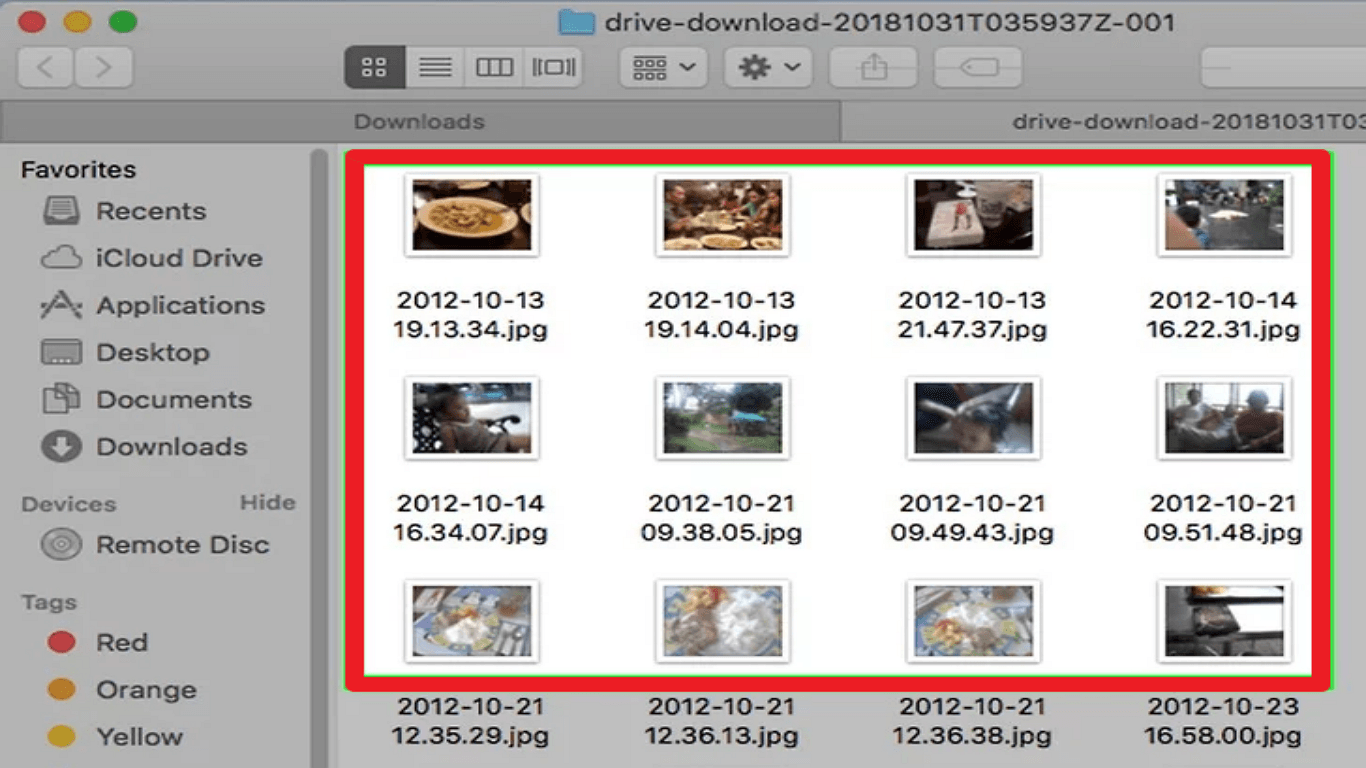
- Localize o ficheiro no seu computador. Clique uma vez para o selecionar.
- Mantenha premida a tecla Command (⌘) enquanto clica em várias fotos para selecionar múltiplos ficheiros.
3. Aceder ao menu Ficheiro
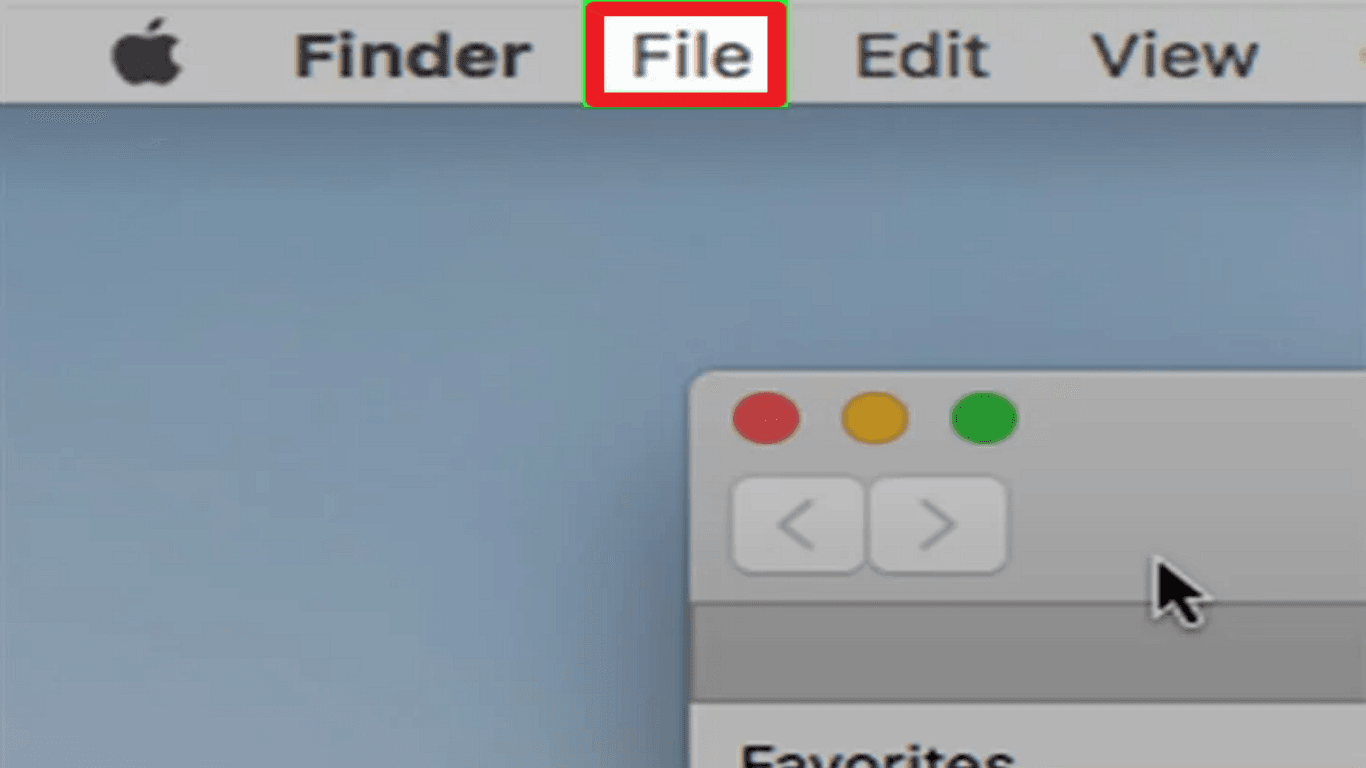
- Clique em Ficheiro no canto superior esquerdo do ecrã.
4. Selecionar “Abrir com”
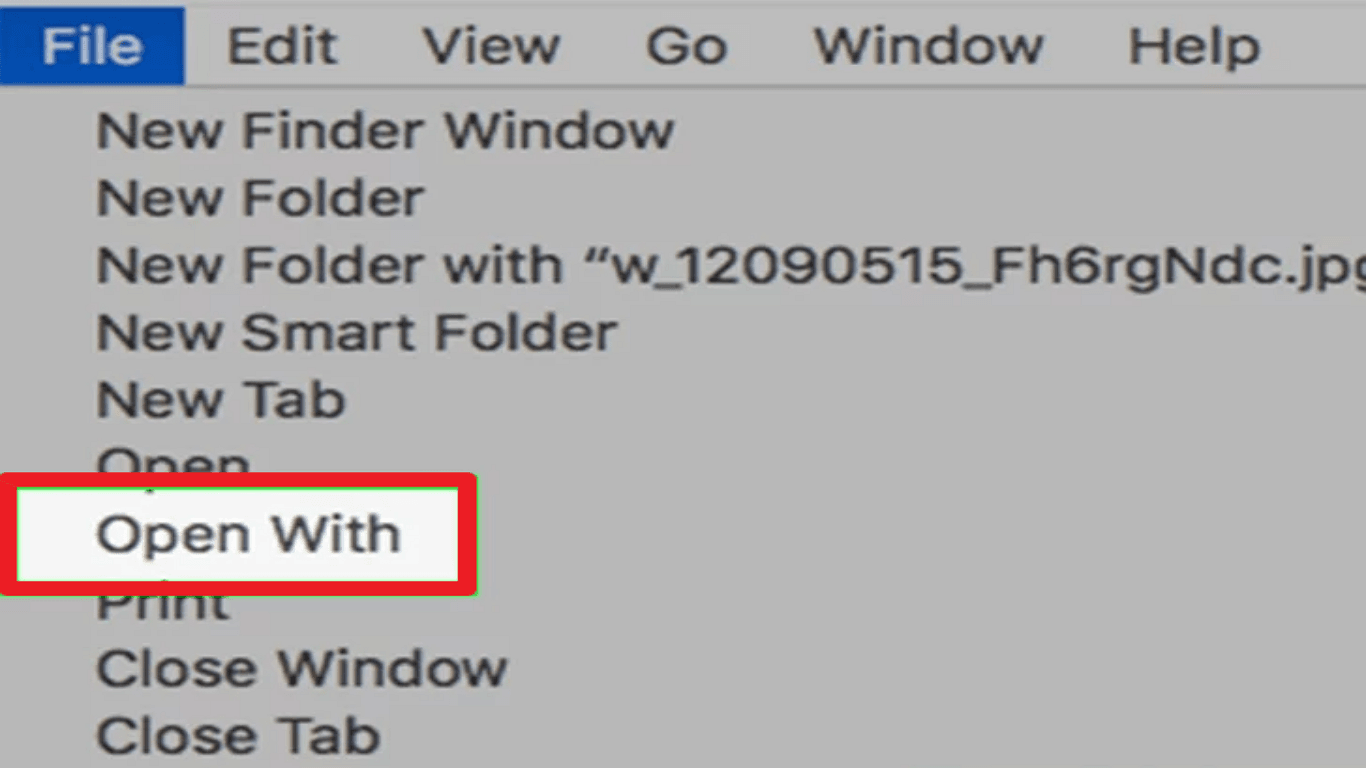
- No menu Ficheiro, escolha Abrir com. Surgirá um submenu.
5. Escolher Pré-visualização
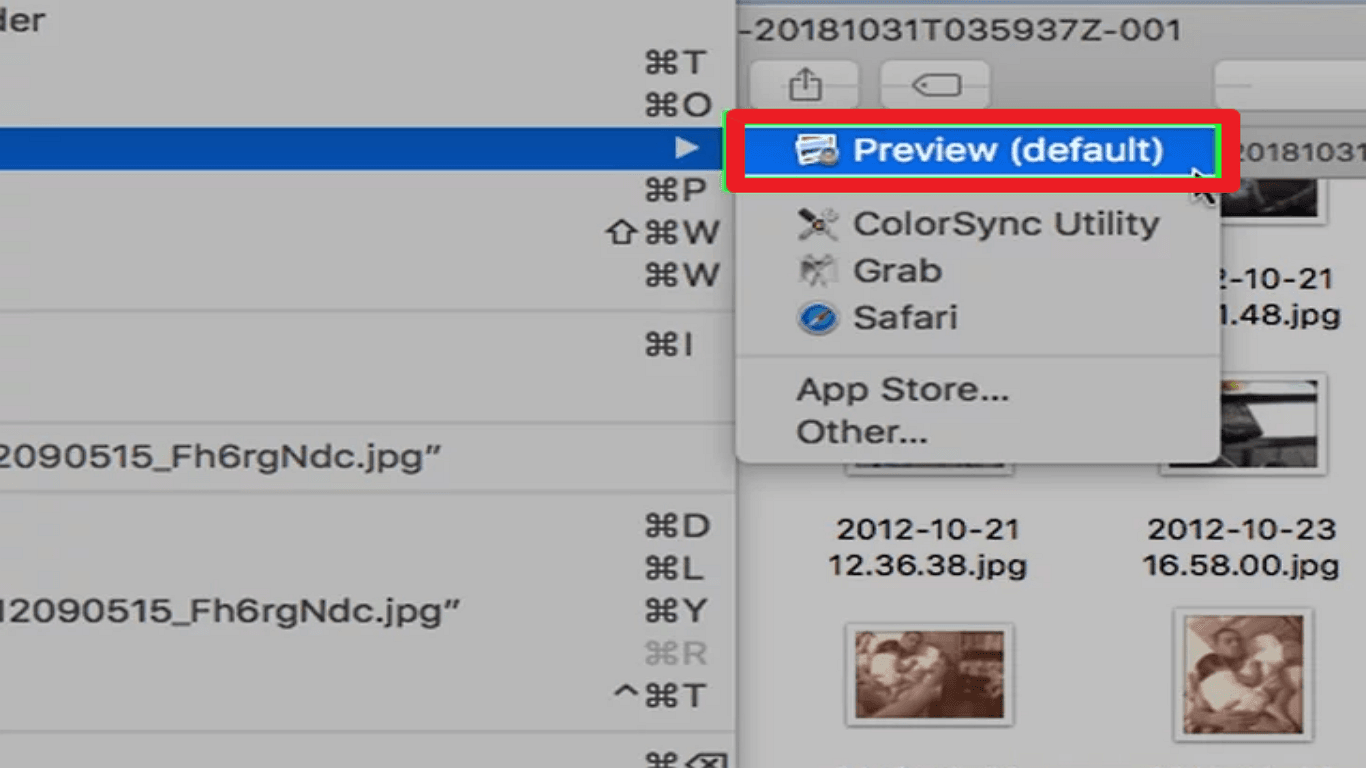
- No submenu, clique em Pré-visualização. O ficheiro será aberto nesta aplicação.
6. Reaceder ao menu Ficheiro
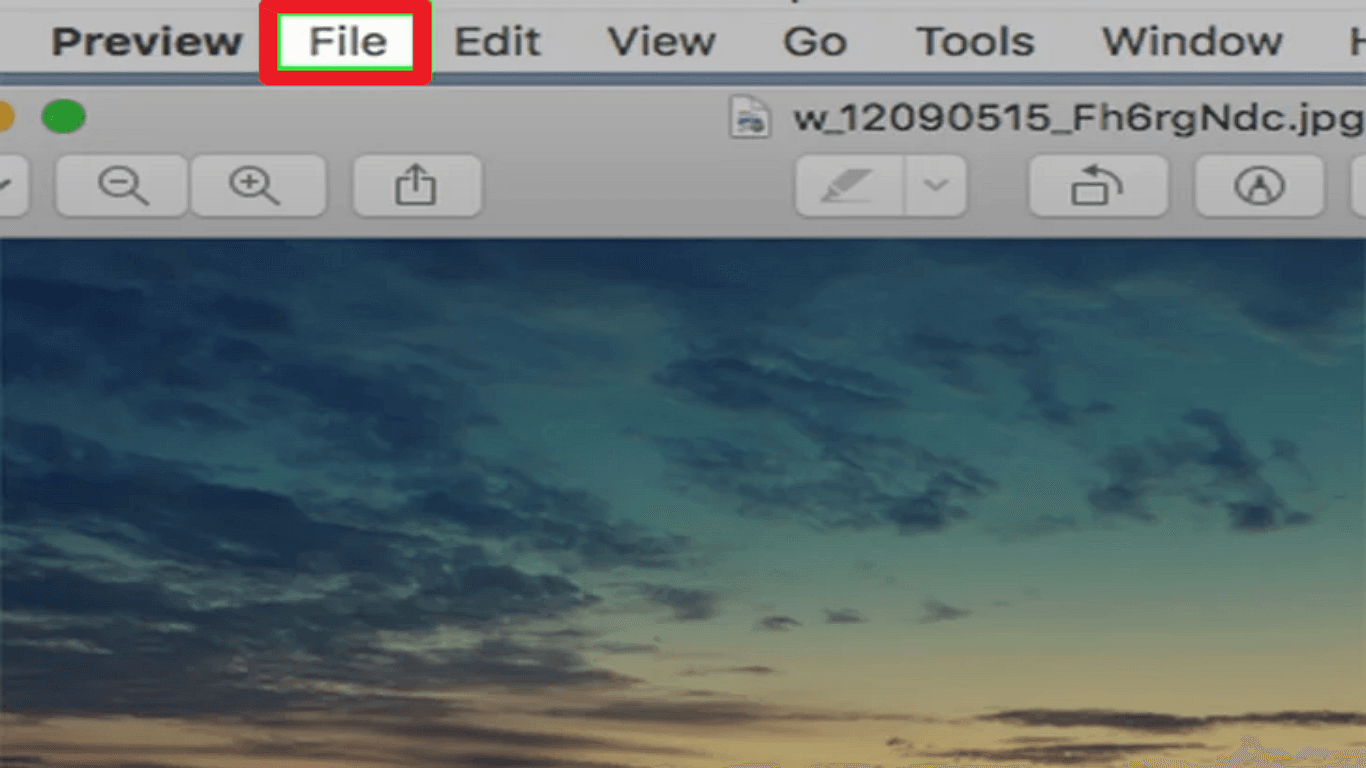
- Clique novamente em Ficheiro para abrir o menu pendente.
7. Selecionar “Exportar como PDF”
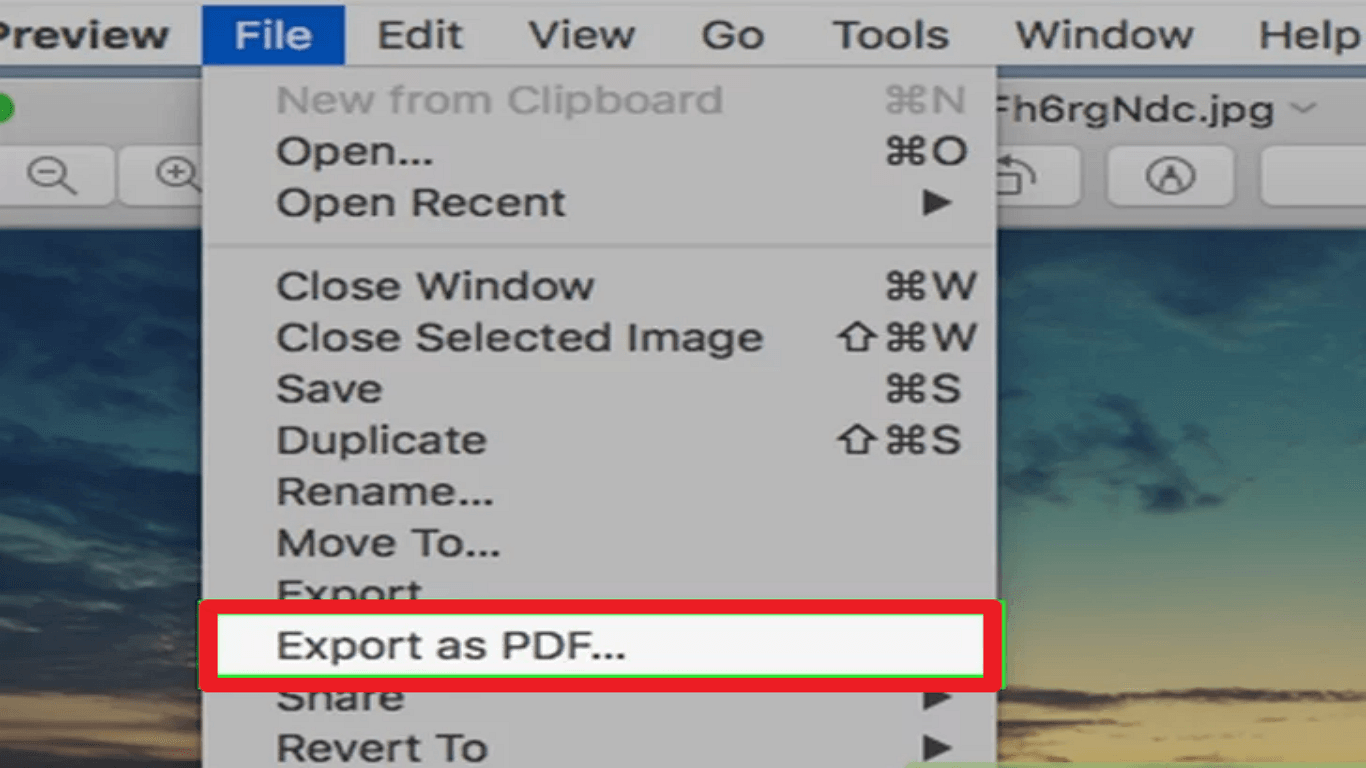
- No menu, clique em Exportar como PDF.... Uma janela pop-up aparecerá.
8. Nomear o seu PDF
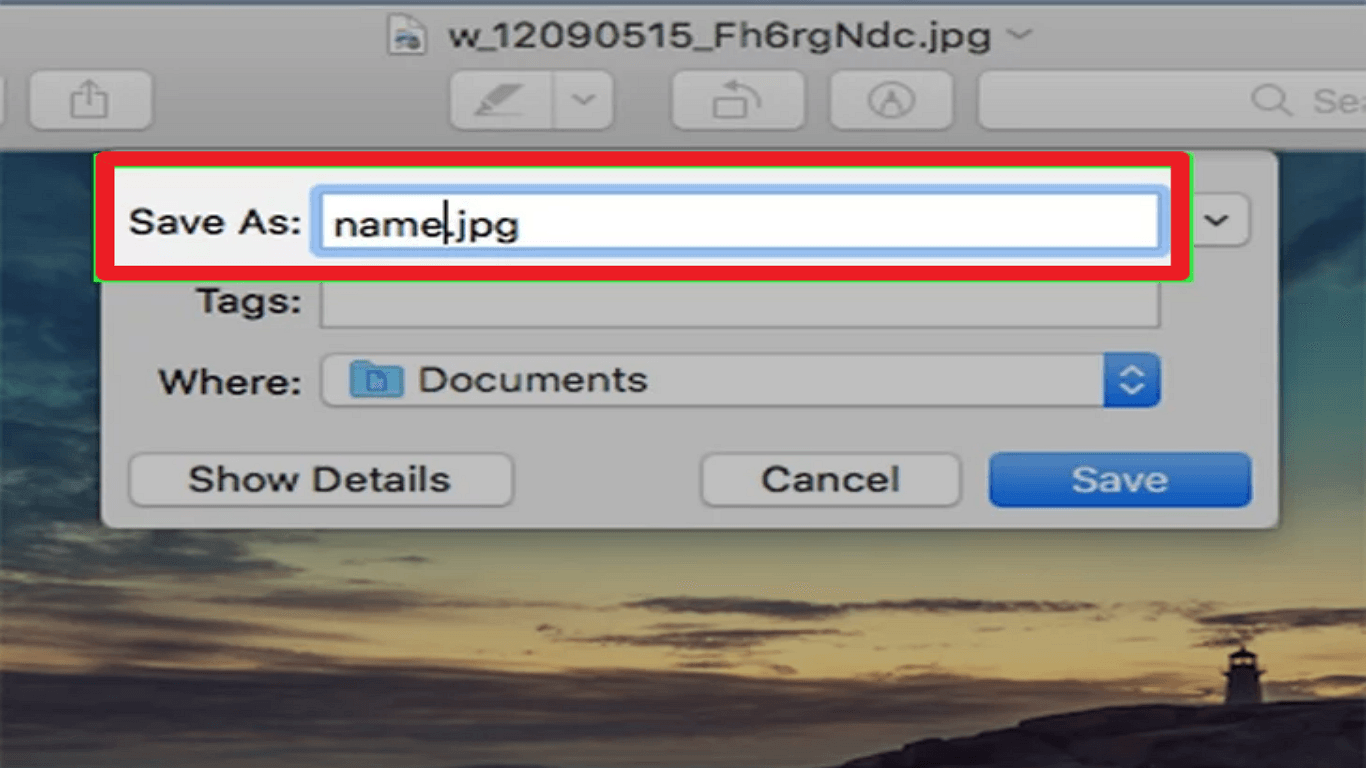
- Na caixa de texto Nome, escreva o nome desejado para o novo ficheiro.
9. Escolher o local de gravação
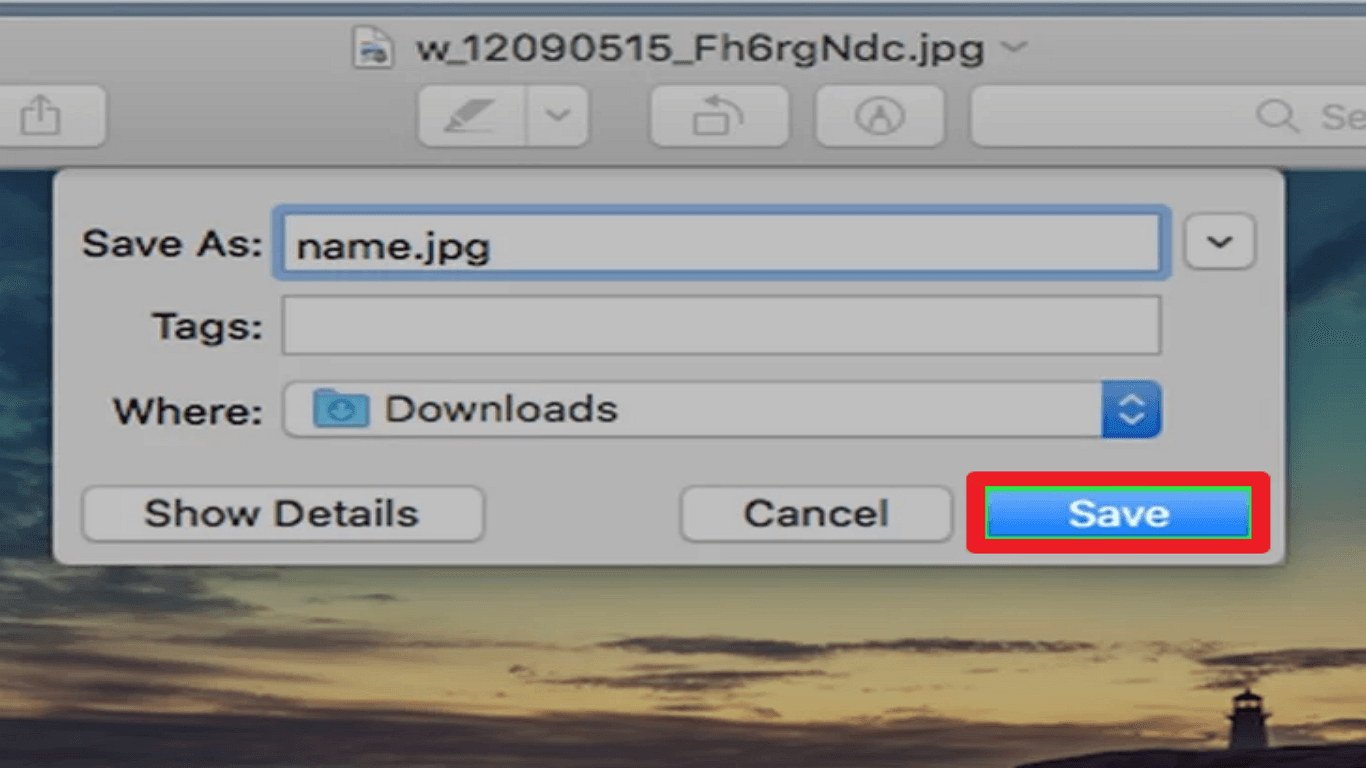
- Clique na caixa Onde e escolha a pasta onde deseja guardar o PDF.
10. Guardar o ficheiro
- Clique no botão Guardar na parte inferior da janela. O ficheiro será convertido e guardado como PDF.
Dicas para uma conversão bem-sucedida
1. Verifique a formatação HTML: Antes de converter, assegure-se de que o ficheiro HTML está bem estruturado e indentado. Isso ajuda a gerar um PDF limpo.
2. Revise o PDF final: Após a conversão, visualize o PDF para identificar elementos ausentes ou desalinhados. Corrija o HTML e converta novamente, se necessário.
3. Use CSS próprio para impressão: Utilize estilos CSS específicos para impressão. Assim, o PDF terá um aspeto profissional. Pode ocultar elementos como barras de navegação e anúncios com @media print.
4. Teste várias vezes: Por vezes, uma única conversão não basta. Teste o processo várias vezes para detetar problemas antecipadamente.
5. Atualize os links: Verifique se todos os links do HTML estão a funcionar e corrija os que estiverem quebrados antes da conversão.
Conclusão
Em conclusão, escolher o melhor método para converter HTML em PDF depende das suas necessidades. O Adobe Acrobat garante resultados de alta qualidade, embora possa ser exigente para principiantes e requeira uma subscrição.Certifique-se sempre de que o HTML está bem formatado, utilize CSS preparado para impressão e revise o PDF final para garantir precisão.
Boa conversão! Lembre-se: a ferramenta certa faz toda a diferença — dedique algum tempo a encontrar aquela que melhor se adequa a si. Afinal, um PDF bem feito está apenas a alguns cliques de distância — transforme as suas páginas web em impressões perfeitas!