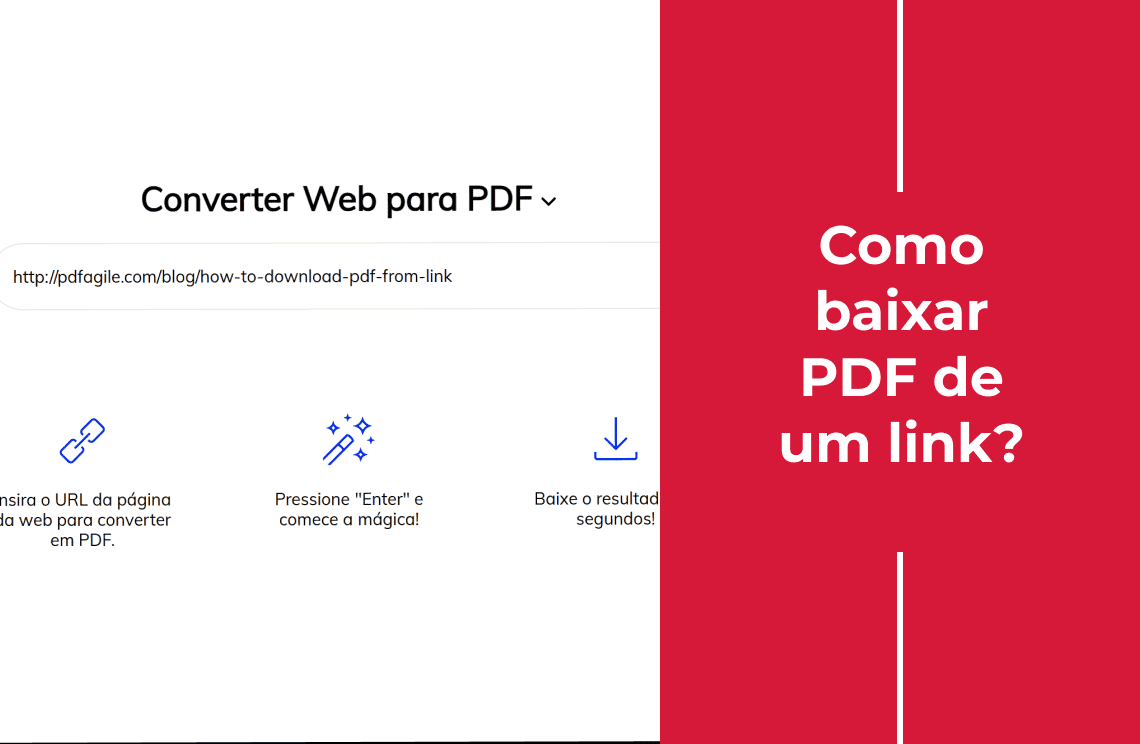
Já clicou em um link de PDF apenas para bater em uma parede de “Download restrito”? Seja um arquivo do Google Drive, uma página da web ou um documento oculto, este guia revela 4 maneiras infalíveis de baixar PDFs de qualquer link — sem precisar de ferramentas pagas.
Você vai aprender a:
- Capturar PDFs de links restritos do Google Drive (até mesmo arquivos de “somente visualização”).
- Salvar páginas da web como PDFs com um clique.
- Contornar paywalls ou visualizadores incorporados usando truques do navegador.
Para aprimorar os PDFs baixados, ferramentas como o PDF Agile podem ajudar a comprimir, editar ou mesclar arquivos.
Precisa salvar um PDF a partir de um link? Veja como!
Método 1: Baixar PDF de um link usando um conversor de HTML para PDF
Um conversor de HTML para PDF é necessário se você desejar salvar um URL em formato PDF. O Wondershare PDFelement - Editor de PDF é uma dessas ferramentas.Ideal para: Salvar páginas da web/artigos como PDFs editáveis.
Por que usar este método?
- Preserva o layout da página (imagens, formatação de texto).
- Permite edição após o download (diferente da impressão do navegador).
- Funciona para conteúdos dinâmicos (páginas renderizadas em JavaScript).
Guia passo a passo
1. Obter o conversor: baixe e instale um conversor de HTML para PDF.
2. Converter URL: abra o software, escolha “De HTML”, cole o link da página e clique em “Criar” ou “Converter”.
3. Editar e salvar: edite o PDF se necessário (cortar, anotar, comprimir) e depois salve-o.
Método 2: Baixar o PDF do Link Usando Conversores Online
Ideal para: Conversões rápidas sem instalar software.
Conversores online de URL para PDF permitem baixar um PDF a partir de um link. Uma dessas ferramentas é web2pdfconvert.com, que oferece conversões de Web para PDF, Web para Imagem, HTML para PDF e HTML para Imagem. Para baixar um PDF de um URL, use a ferramenta gratuita “Web to PDF” ou opte pelo plano pago para uso ilimitado.
Por que usar este método?
- Sem downloads necessários – Funciona diretamente no navegador.
- Versão gratuita disponível – Boa para uso ocasional.
- Saída personalizável – Controle o layout da página antes da conversão.
Guia passo a passo
1. Acesse o conversor: abra um site que converta URLs em PDF.
2. Colar o link: insira o endereço da página que deseja salvar como PDF.
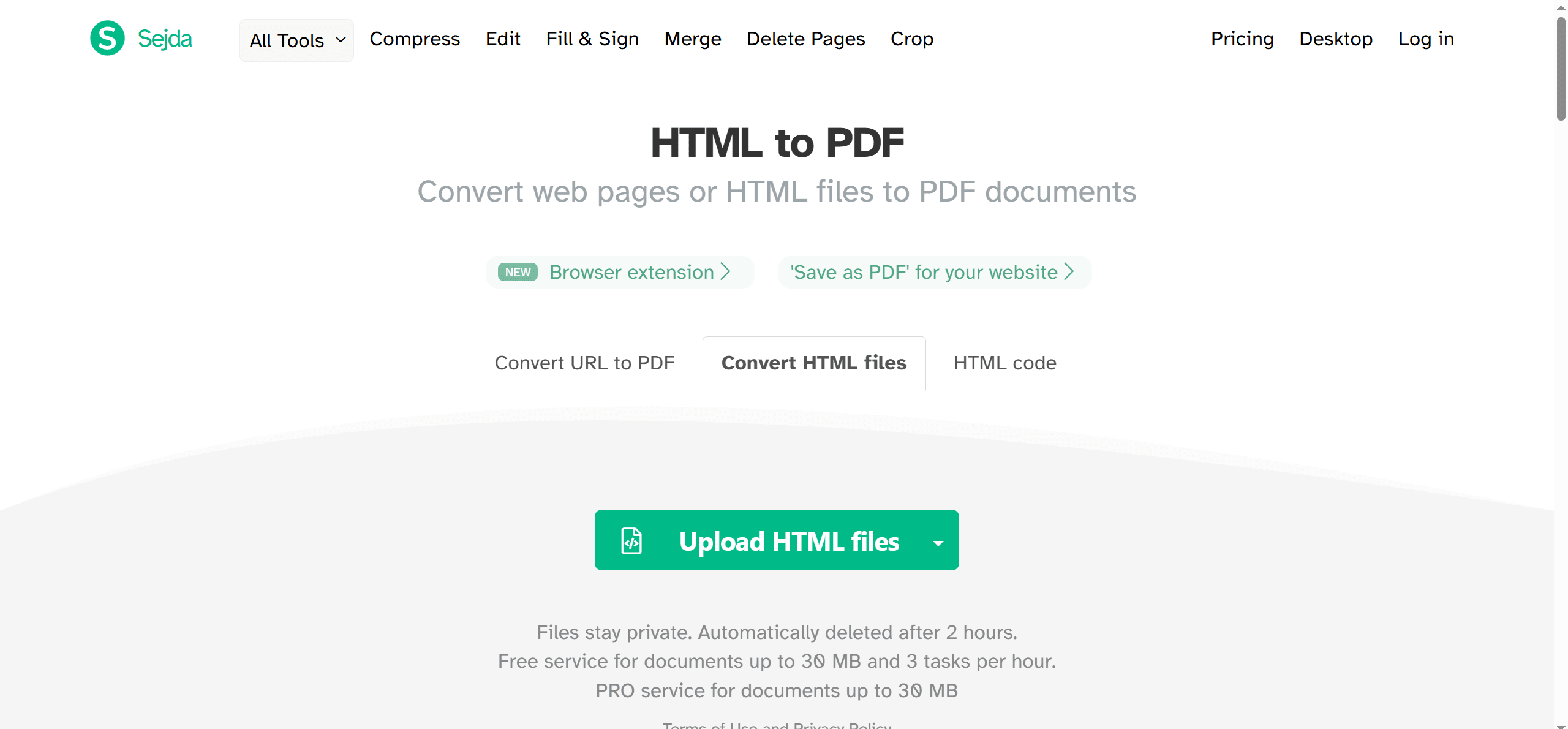
3. Ajustar (opcional): alguns sites permitem alterar configurações de página ou remover elementos.
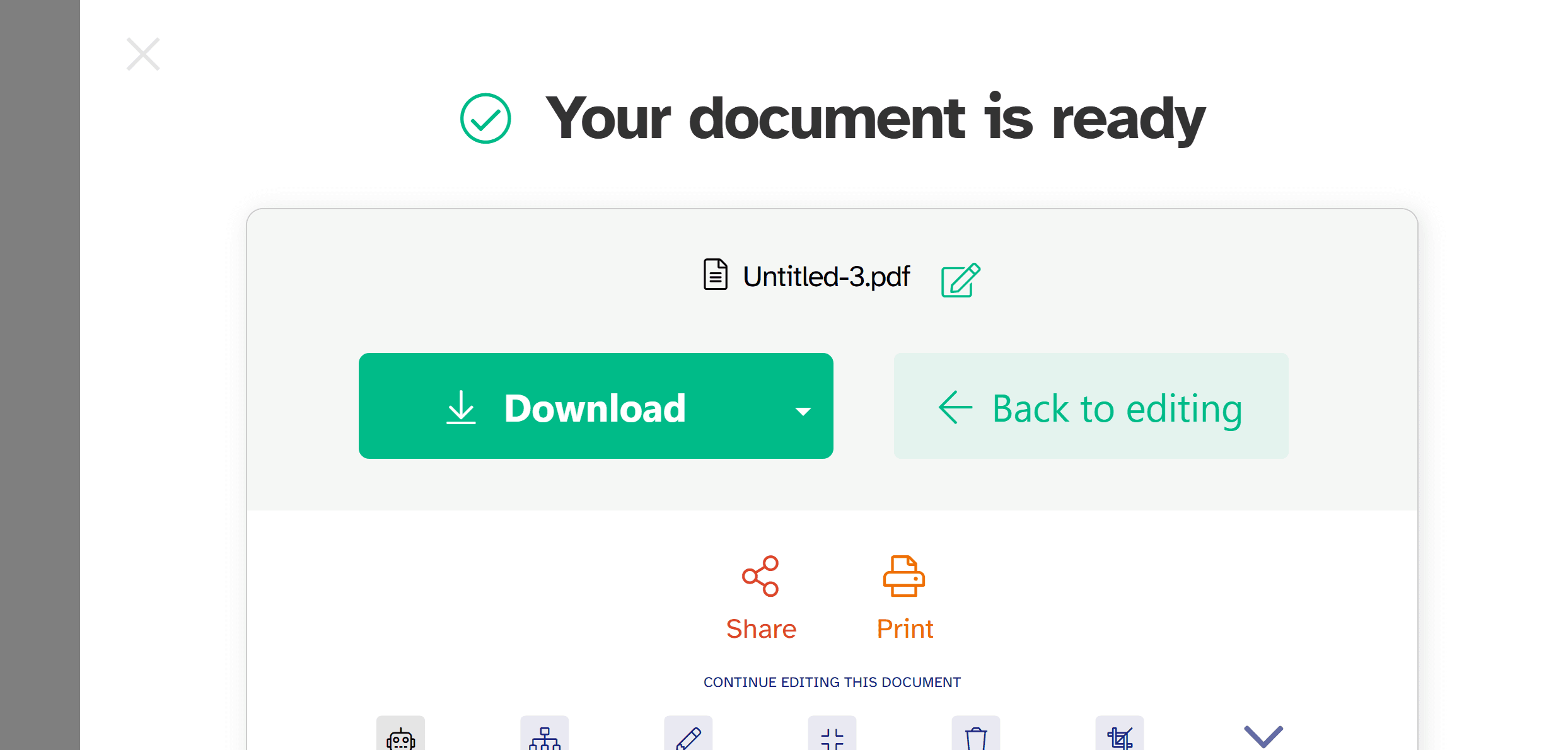
4. Converter e baixar: clique em “Converter” e depois em “Baixar” o PDF para o seu computador.
Método 3: Baixar PDF de um Link Diretamente no Navegador
Ideal para: Salvamentos rápidos de links de PDF abertos.
Embora baixar um arquivo de um link de PDF seja, em geral, algo direto, esse processo pode ser novo para alguns. Portanto, este artigo fornece passos detalhados sobre como baixar PDFs por meio de links.
Por que usar este método?
- Zero ferramentas extras – Usa a funcionalidade nativa do navegador.
- Universal – Funciona em Chrome, Firefox, Edge, Safari.
- Instantâneo – Evita etapas intermediárias de conversão.
Guia passo a passo
1. Clique no link: O PDF abrirá no seu navegador ou começará a baixar automaticamente.
2. Se abrir no navegador: procure o botão de download (geralmente uma seta apontando para baixo) e clique nele. Ou clique com o botão direito no PDF e escolha “Salvar como...”.
3. Se começar o download: o navegador normalmente mostrará onde o arquivo está sendo salvo.
Método 4: Baixar o PDF de um Link do Google Drive (Mesmo Quando Está em “Somente Visualização”)
Ideal para: Contornar restrições de download em arquivos compartilhados do Drive.
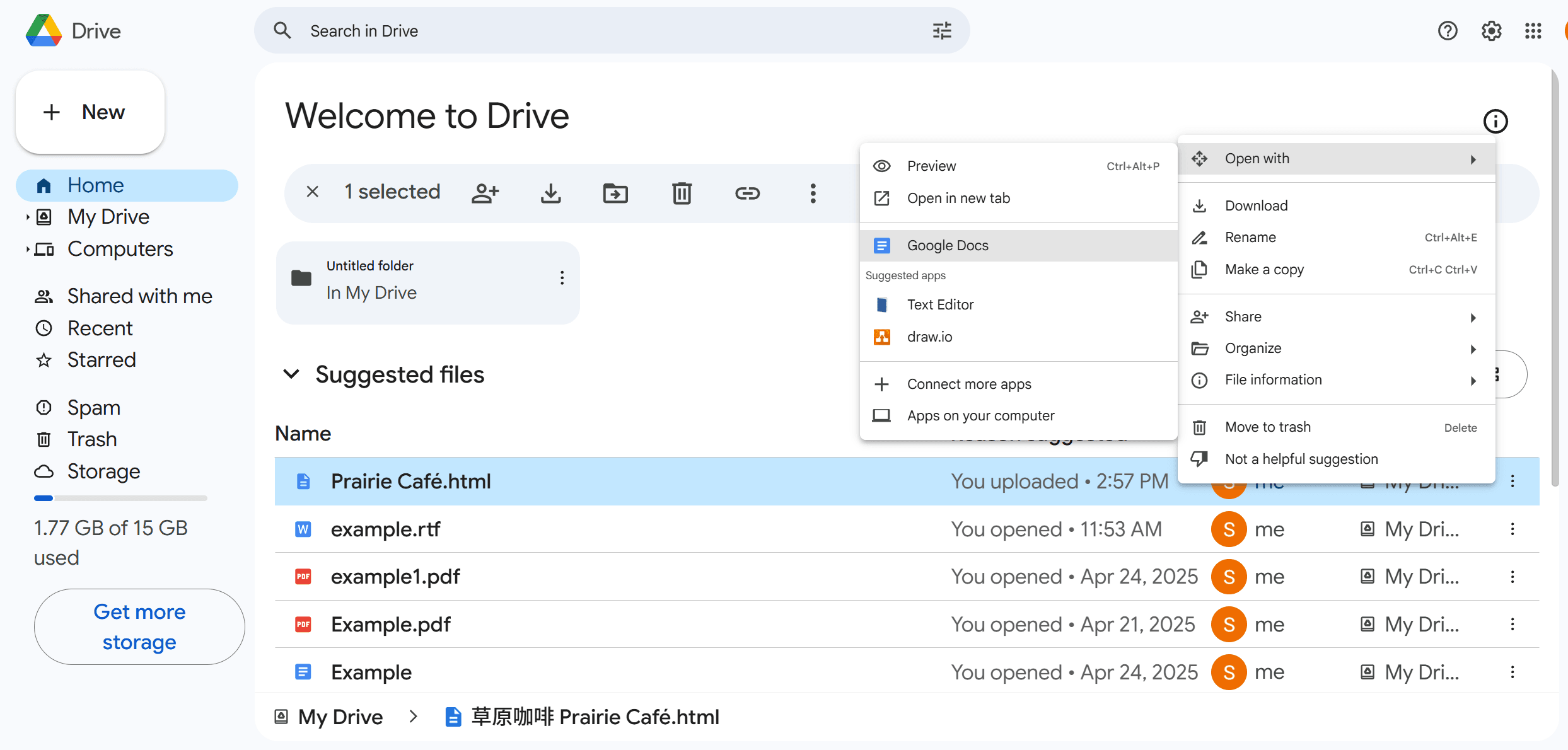
Embora seja possível visualizar arquivos (PDF, vídeo, Google Sheets etc.) a partir de links do Google Drive, o download pode ser restrito se o remetente o tiver desativado. Botões de download e impressão desativados indicam isso. No entanto, o truque em JavaScript de Coding Cat permite baixar esses PDFs de visualização convertendo as páginas em JPGs (com possível preservação de texto, testado no Opera). Diminua o zoom para visualizar todo o documento antes de executar o script, se necessário.
Método A: Para Arquivos com Permissão de Download
1. Abra o link do Google Drive.
2. Verifique se há o ícone de download (⤓) na barra de ferramentas superior.
3. Se visível: clique nele → salve o PDF diretamente.
Método B: Para Arquivos de “Somente Visualização” (Solução com JavaScript)
Testado no Opera/Chrome
1. Abra o PDF no visualizador do Google Docs: substitua /view?usp=sharing por /export?format=pdf no URL. Exemplo:
Original: https://drive.google.com/file/d/FILE_ID/view?usp=sharing
Modified: https://drive.google.com/file/d/FILE_ID/export?format=pdf
2. Pressione Enter → o PDF será baixado automaticamente.
3. Método alternativo com Ferramentas do Desenvolvedor: abra o PDF no Chrome → pressione F12 (Ferramentas do Desenvolvedor). Vá até a guia Console → cole este código:
javascript
Copy
window.open(document.querySelector('embed').src.replace('/view', '/export?format=pdf'));
4. Pressione Enter → o PDF será baixado.
Considerações finais: Baixe e domine Seus PDFs
Seja salvando relatórios, artigos ou arquivos restritos, esses 4 métodos cobrem todas as situações. Mas a jornada não termina no download — o PDF Agile ajuda você a:
- Editar PDFs baixados (texto, imagens, páginas)
- Comprimir arquivos grandes para compartilhamento fácil
- Proteger documentos sensíveis com senhas
- OCR PDFs digitalizados em texto pesquisável
Baixar PDFs de links não precisa parecer hackear o Pentágono. Veja como escolher a ferramenta certa para o trabalho:
Método | Melhor para | Dificuldade |
Software de conversão de HTML para PDF | Salvar páginas completas + edição | ⭐⭐☆☆☆ |
Conversores online | Conversões rápidas, sem necessidade de instalação | ⭐☆☆☆☆ |
Truques do navegador | Links diretos de PDF (salvar com um clique) | ⭐☆☆☆☆ |
Soluções alternativas no Google Drive | Arquivos restritos ou “somente visualização” | ⭐⭐☆☆☆ |