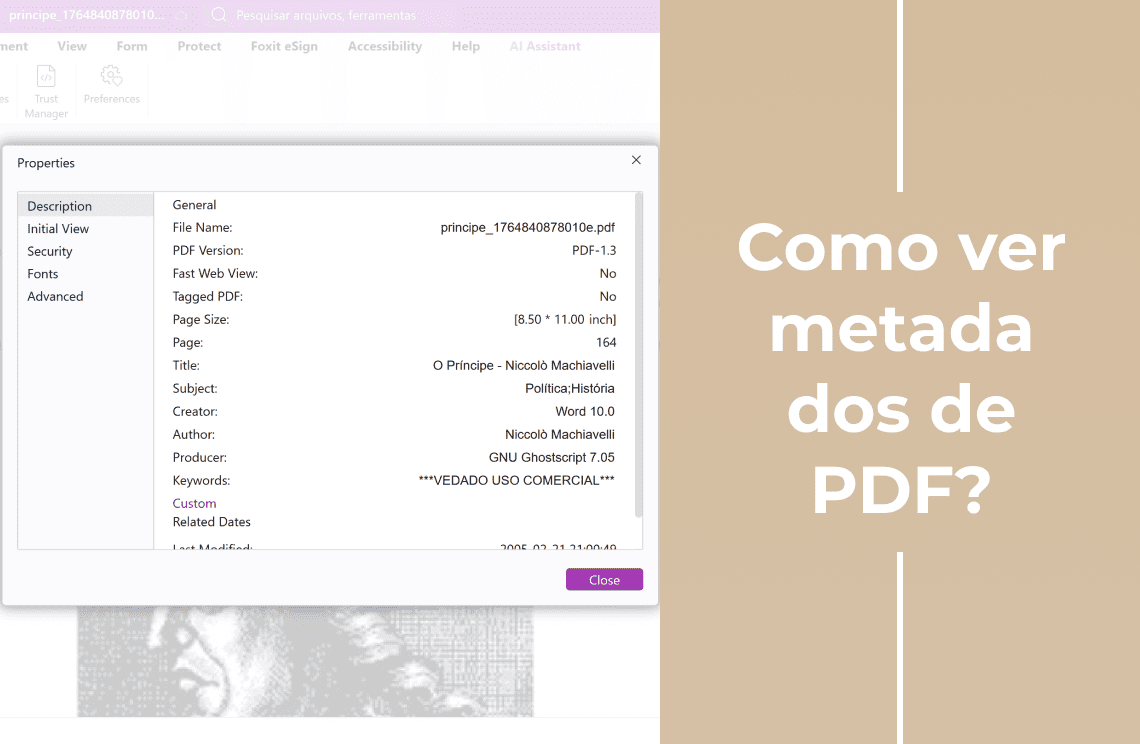
Compreender e gerir as propriedades dos documentos na era digital revela‑se essencial para a organização, pesquisa e verificação de ficheiros. Profissional ou não, possuir a capacidade de visualizar metadados em ficheiros PDF é uma competência fundamental, pois facilita a gestão documental e garante que os principais detalhes permanecem facilmente acessíveis.
Todos os documentos PDF contêm mais informações do que aquelas que são visíveis a olho nu. O ficheiro guarda um vasto conjunto de dados ocultos à visualização imediata. A secção escondida dos metadados de um PDF inclui informações como título do documento, marcações do autor e o respetivo tema. Quando visualizas os metadados de um PDF, confirmas os detalhes específicos do documento e crias registos necessários para conformidade e identificação simplificada de ficheiros.
Compreender os metadados de PDF
As informações que não aparecem diretamente nas páginas do PDF constituem os metadados. Integrados na estrutura do ficheiro, esses metadados incluem campos padrão como:
- Título – O nome atribuído ao documento.
- Autor – Quem criou ou contribuiu para o documento.
- Assunto – Um breve resumo sobre o conteúdo do documento.
- Palavras‑chave – Termos específicos que melhoram a capacidade de pesquisa do ficheiro.
Os ficheiros PDF permitem armazenar metadados adicionais através do formato XMP (Extensible Metadata Platform), que oferece uma forma estruturada de adicionar detalhes mais complexos. Esta camada oculta contém dados essenciais que suportam a organização de documentos, conformidade normativa e acessibilidade; contudo, neste artigo, concentraremo‑nos principalmente em técnicas práticas para visualizar metadados de PDF.
Visualizar metadados de PDF em diferentes plataformas
Os métodos para visualizar metadados variam conforme a aplicação utilizada. A secção seguinte detalha os procedimentos para Windows, macOS, Linux e serviços online.
1. No Windows
Usando o Adobe Acrobat Reader:
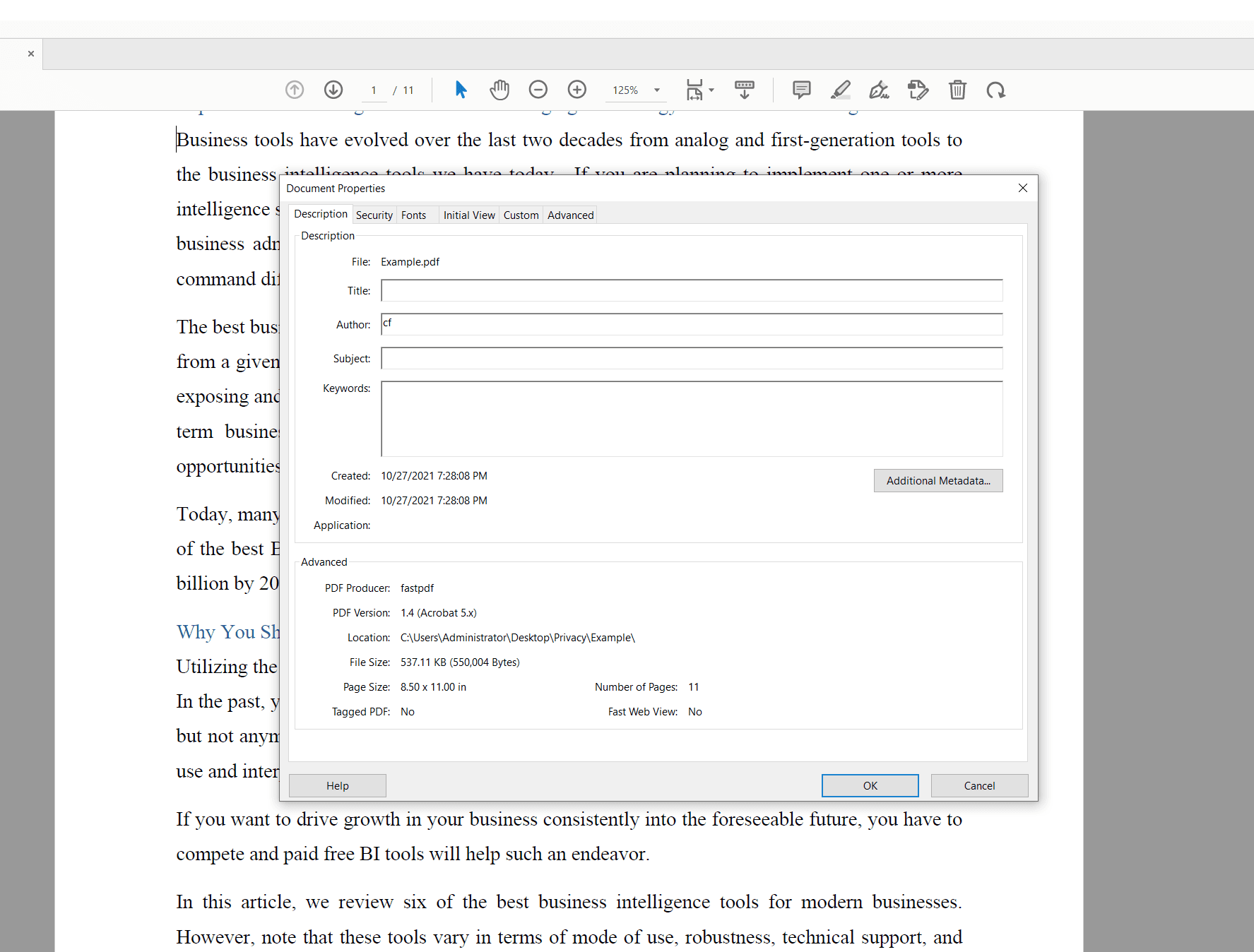
1. Abre o documento PDF através da aplicação Adobe Acrobat Reader.
2. Acede ao menu Ficheiro, escolhe Propriedades ou utiliza o atalho Ctrl+D.
3. Após abrir a janela Propriedades do Documento, encontrarás vários separadores. A página Descrição apresenta informações básicas, como título, autor e palavras‑chave. Para aceder a dados pormenorizados, seleciona Metadados adicionais.
Usando o Explorador de Ficheiros do Windows:
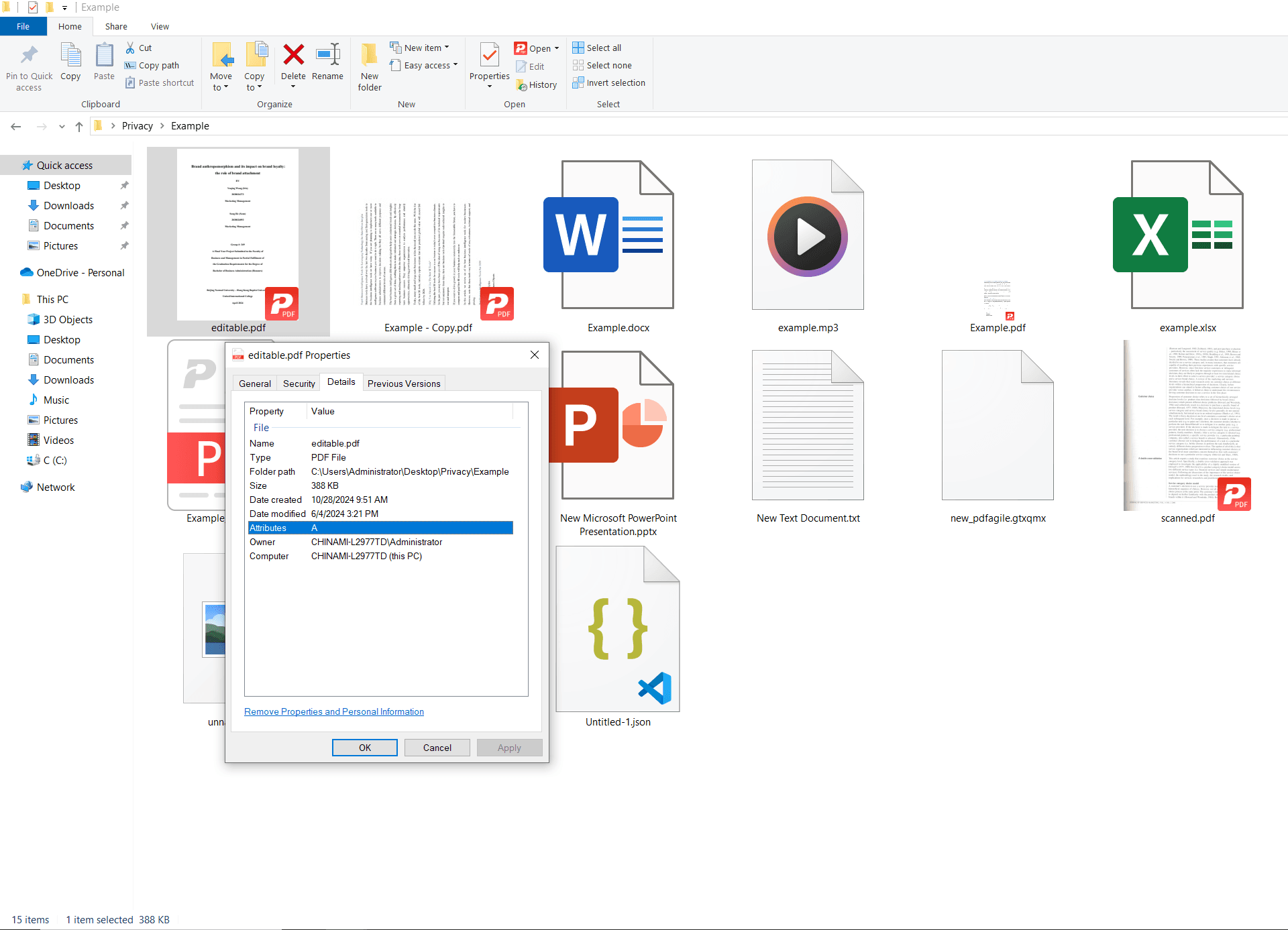
1. Clica com o botão direito no ficheiro PDF existente no teu sistema.
2. Seleciona Propriedades e vai ao separador Detalhes.
3. Podes verificar componentes de metadados, como título, assunto e etiquetas.
Outros leitores de PDF:
A visualização de metadados também é possível através de programas de terceiros, como Foxit Reader, PDF‑XChange Editor, bem como nos navegadores Microsoft Edge e Chrome, nos respetivos menus de Propriedades de ficheiro ou documento.
2. No macOS
Usando o Pré‑visualizar:
1. Abre o PDF na aplicação Pré‑visualizar.
2. No menu, seleciona Ferramentas > Mostrar Inspetor (ou usa o atalho Command+I).
3. No painel Inspetor, muda para o separador Informações para ver os detalhes dos metadados.
Usando o Finder:
1. Localiza o ficheiro PDF no Finder, clica com o botão direito e escolhe Obter informação ou pressiona Command+I.
2. A janela mostra os metadados básicos, permitindo uma revisão rápida.
Adobe Acrobat Reader no macOS:
A aplicação funciona de forma idêntica à versão Windows. Os utilizadores podem aceder às propriedades através de Ficheiro > Propriedades para visualizar todos os metadados disponíveis.
3. No Linux
Os utilizadores de sistemas Linux podem aceder aos metadados de PDFs por múltiplos métodos.
Aplicações gráficas (GUI):
Programas como Okular e Evince permitem ver metadados através da opção Ficheiro > Propriedades no seu menu.
Ferramentas de linha de comandos:
Através de utilitários de linha de comandos, os utilizadores que sabem operar no terminal encontrarão ferramentas avançadas para extrair metadados.
- O comando pdfinfo document.pdf devolve metadados sobre o título, o autor e a data.
- Os utilizadores podem extrair vários atributos de metadados dos documentos através do comando Exiftool, executando Exiftool document.pdf.
- O comando file document.pdf gera uma descrição básica do ficheiro, incluindo o tipo de ficheiro e os atributos padrão.
Estes métodos permitem visualizar metadados automaticamente via linha de comandos — útil para rotinas automatizadas de gestão de dados.
Usar ferramentas online
Quando não é possível instalar software, vários serviços online permitem visualizar facilmente metadados de PDF:
- Sejda PDF oferece uma ferramenta de metadados acessível através do seu interface web. Podes carregar documentos PDF e ver o respetivo conteúdo de metadados.
- Os serviços PDFYeah e PDF Candy também permitem explorar as propriedades de metadados de documentos carregados.
Estas ferramentas são práticas para dispositivos que não permitem instalações e para revisões rápidas de PDFs.
Visualizar metadados XMP avançados
Ao examinar os metadados XMP, os utilizadores podem aceder às informações do documento num formato estruturado e completo. Utilizadores avançados e programadores podem visualizar os metadados de PDF através das secções de metadados avançadas do Adobe Acrobat Pro.
A extração de metadados XMP também é possível através de fluxos automatizados com bibliotecas Python, como PikePDF ou PyPDF2 — essenciais para gestão de grandes volumes de documentos, em que métodos manuais são impraticáveis.
Perguntas frequentes (FAQs)
P: O que são exatamente os metadados de PDF?
R: Um documento PDF contém metadados que armazenam informações sobre o ficheiro no momento da sua criação — autor, título, assunto, palavras‑chave, datas de criação e edição — permitindo melhor organização, pesquisa e acessibilidade.
P: Como posso visualizar metadados de PDF usando o Adobe Acrobat Reader?
R: Abre o PDF no Adobe Acrobat Reader, seleciona Ficheiro > Propriedades e, em seguida, o separador Descrição para ver os metadados básicos. Clica em Metadados adicionais para aceder aos dados XMP.
P: Posso extrair metadados dos meus PDFs em Linux?
R: Sim. Podes obter metadados em Linux através dos programas de linha de comando PDF Info e ExifTool, ou da interface gráfica PaperClip.
P: É possível editar metadados de PDF?
R: Sim. Várias ferramentas online, integradas com o Adobe Acrobat, permitem editar ou remover metadados de título, autor e palavras‑chave.
Leitura adicional
Para todos os que trabalham com documentos digitais, dominar a visualização de metadados em PDF é um conhecimento essencial. Este guia demonstra instruções simples para aceder a metadados em Windows, macOS, Linux e plataformas online. As técnicas apresentadas ajudam a melhorar a gestão de fluxos de trabalho, verificar detalhes de conformidade e otimizar a administração de ficheiros.
Podes realizar as tarefas de gestão e inspeção de metadados PDF através de aplicações padrão ou interfaces de linha de comandos, poupando tempo e garantindo uma melhor organização. As informações de metadados nos ficheiros PDF proporcionam maior compreensão contextual e asseguram acessibilidade e pesquisa eficientes.Encontra mais artigos técnicos e guias práticos em Conhecimento | PDF Agile.